
Guía de Integración de UrbanPiper para Kayana Partner Admin
Last updated Mar 23, 2026
Esta guía explica el proceso para habilitar y configurar la integración de UrbanPiper a través de Partner Admin.
UrbanPiper es una plataforma de integración que conecta tu sistema Kayana con múltiples plataformas de entrega en línea a través de una única interfaz. Al integrar UrbanPiper con tu cuenta Kayana Partner Admin, puedes gestionar menús y sincronizar datos de tiendas con plataformas de entrega de forma más eficiente.
Paso 1: Contactar al equipo de CSR de Kayana
Para comenzar el proceso de integración de UrbanPiper, los partners primero deben contactar al equipo de CSR de Kayana a través de WhatsApp.
El equipo de CSR coordinará directamente con UrbanPiper en tu nombre.
Paso 2: Formulario de incorporación de UrbanPiper
Después de ser contactado, el equipo de UrbanPiper proporcionará un formulario de incorporación.
El equipo de CSR de Kayana completará y enviará este formulario en nombre del partner.
Una vez que el formulario se procese, UrbanPiper proporcionará lo siguiente:
- Clave API de UrbanPiper
- Cuenta Atlas (Acceso al panel de UrbanPiper)
La cuenta Atlas es el panel de gestión de UrbanPiper donde se mantienen tu tienda conectada e integraciones de plataformas.
Paso 3: Iniciar sesión en Partner Admin
Inicia sesión en tu cuenta Kayana Partner Admin:
Inicio de sesión en Partner Admin: https://partners.kayana.com
Paso 4: Navegar a Integraciones
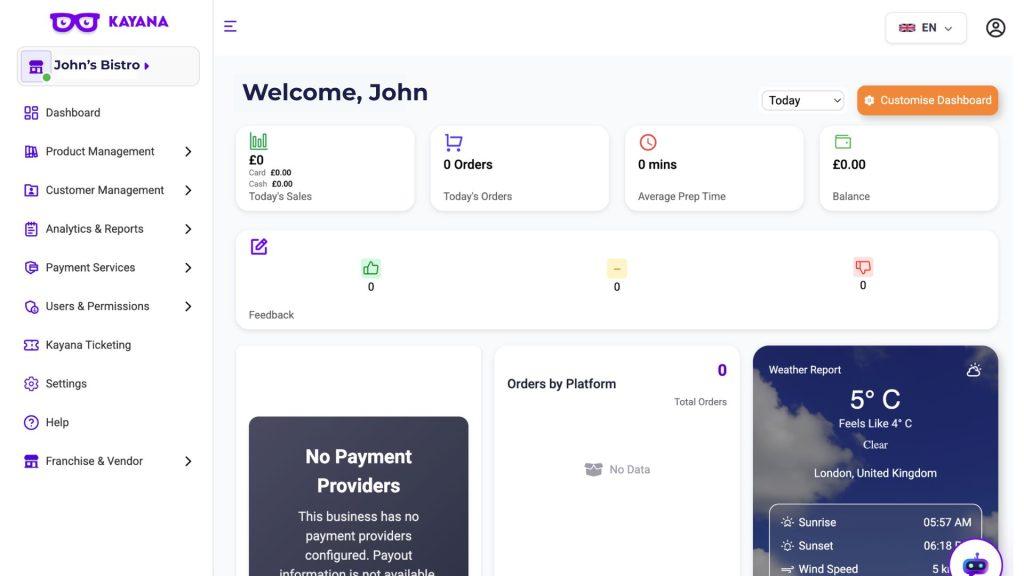
- Desde el panel de Partner Admin, ve a la barra lateral izquierda.
- Haz clic en Configuración.
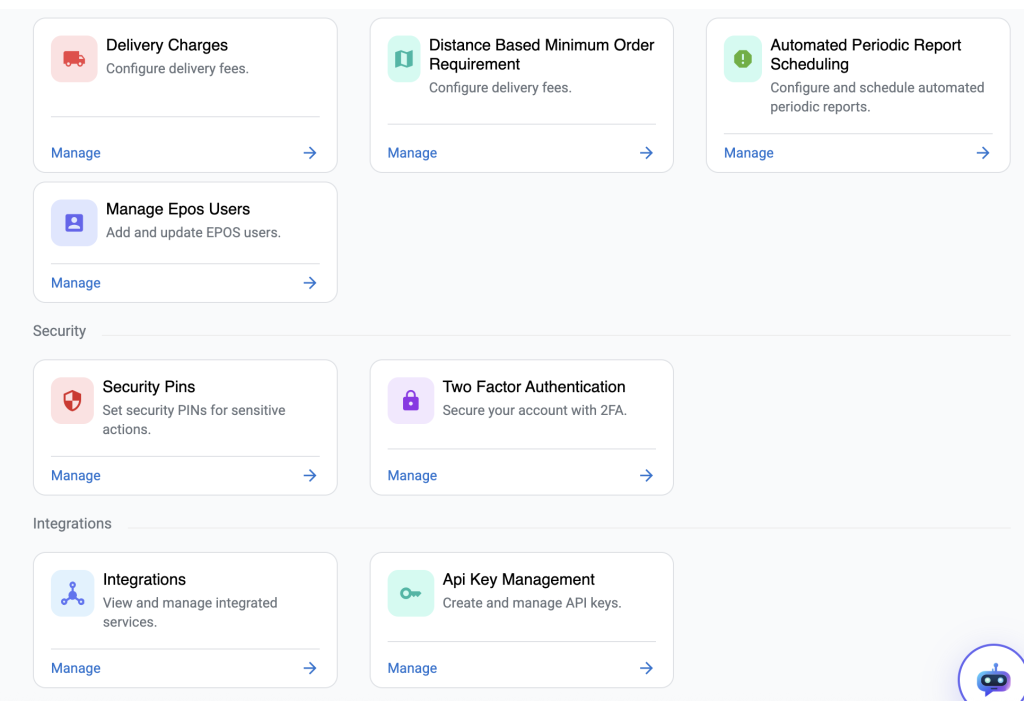
- En la cuadrícula de Configuración, selecciona Integraciones.
Paso 5: Habilitar la integración de UrbanPiper
Dentro de la sección Integraciones:
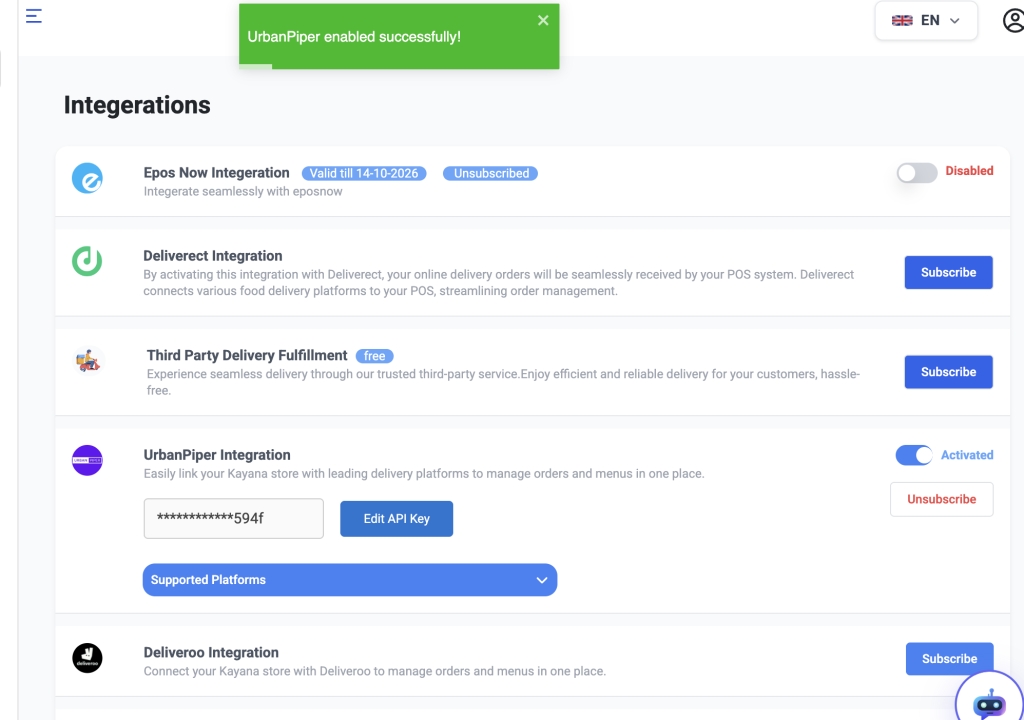
- Localiza Integración de UrbanPiper.
- Confirma que tu suscripción a UrbanPiper está activa. Si no es así, verás un botón Suscribirse. Haz clic en el botón para suscribirte a UrbanPiper.
- Habilita el botón de alternancia para activar la integración.
Una vez habilitado, aparecerá una notificación emergente confirmando que la integración de UrbanPiper ha sido habilitada para tu cuenta.
Paso 6: Agregar la clave API de UrbanPiper
- Localiza el campo de Clave API junto a la opción Editar Clave API.
- Ingresa la Clave API de UrbanPiper proporcionada por UrbanPiper.
- Haz clic en Actualizar Plataforma.
Paso 7: Crear tiendas
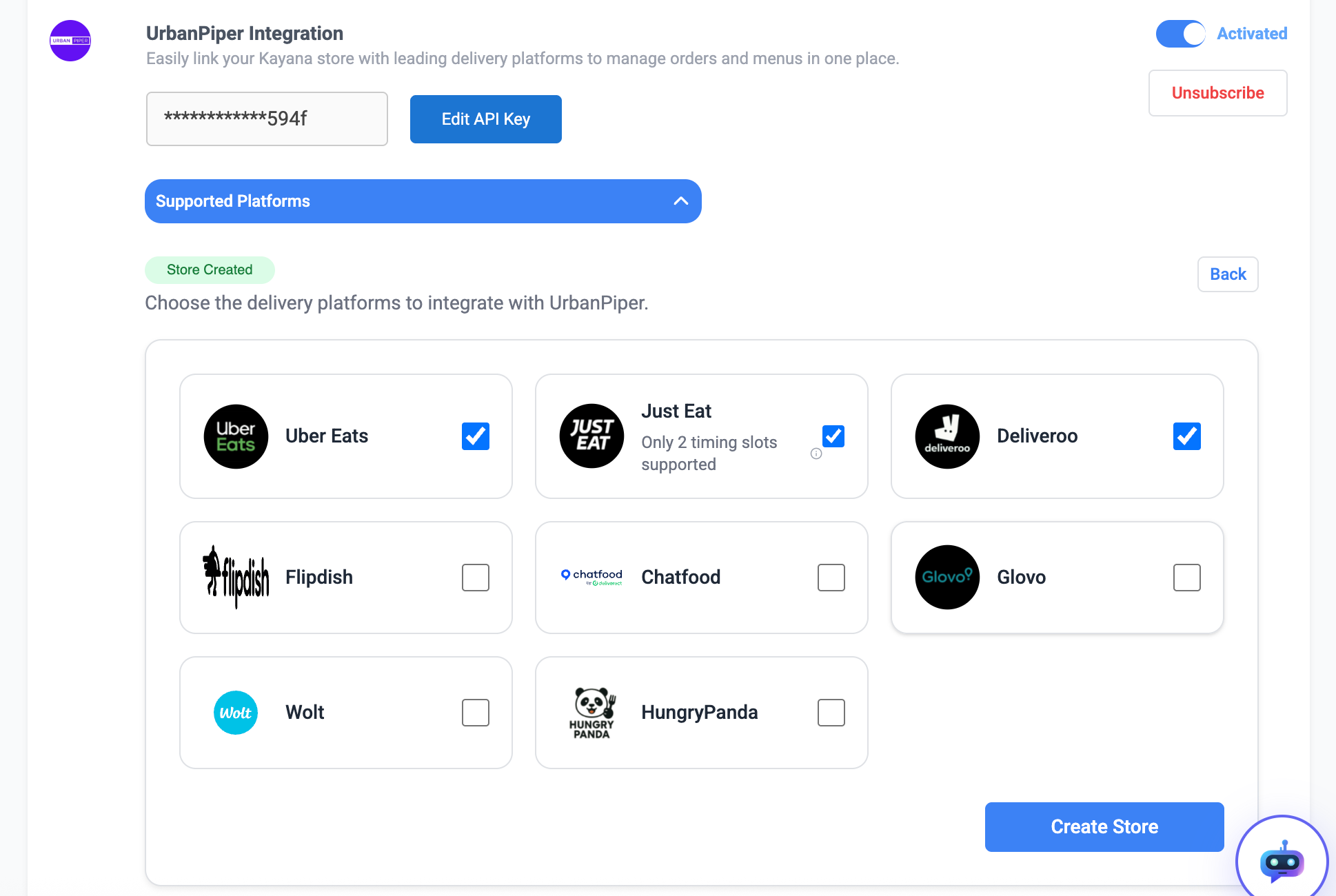
- Selecciona las casillas de verificación junto a las tiendas relevantes que deseas integrar.
- Haz clic en Crear tienda.
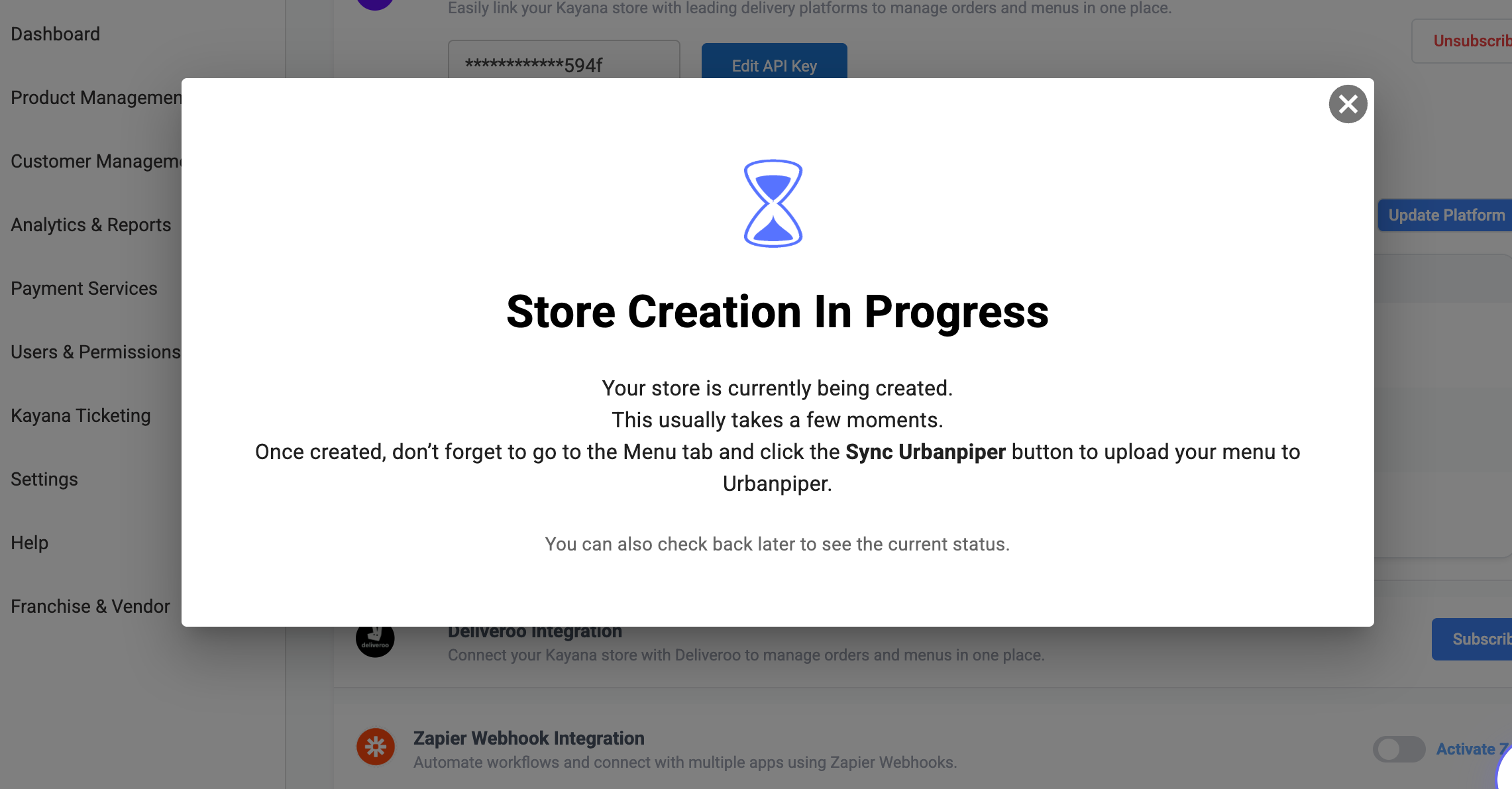
Cuando se crean tiendas aquí:
- Las tiendas también se crearán automáticamente en tu cuenta Atlas de UrbanPiper.
- Esta cuenta Atlas actúa como tu panel de gestión de tiendas de UrbanPiper.
Paso 8: Sincronizar menú con UrbanPiper
Ahora puedes comenzar a sincronizar tu menú.
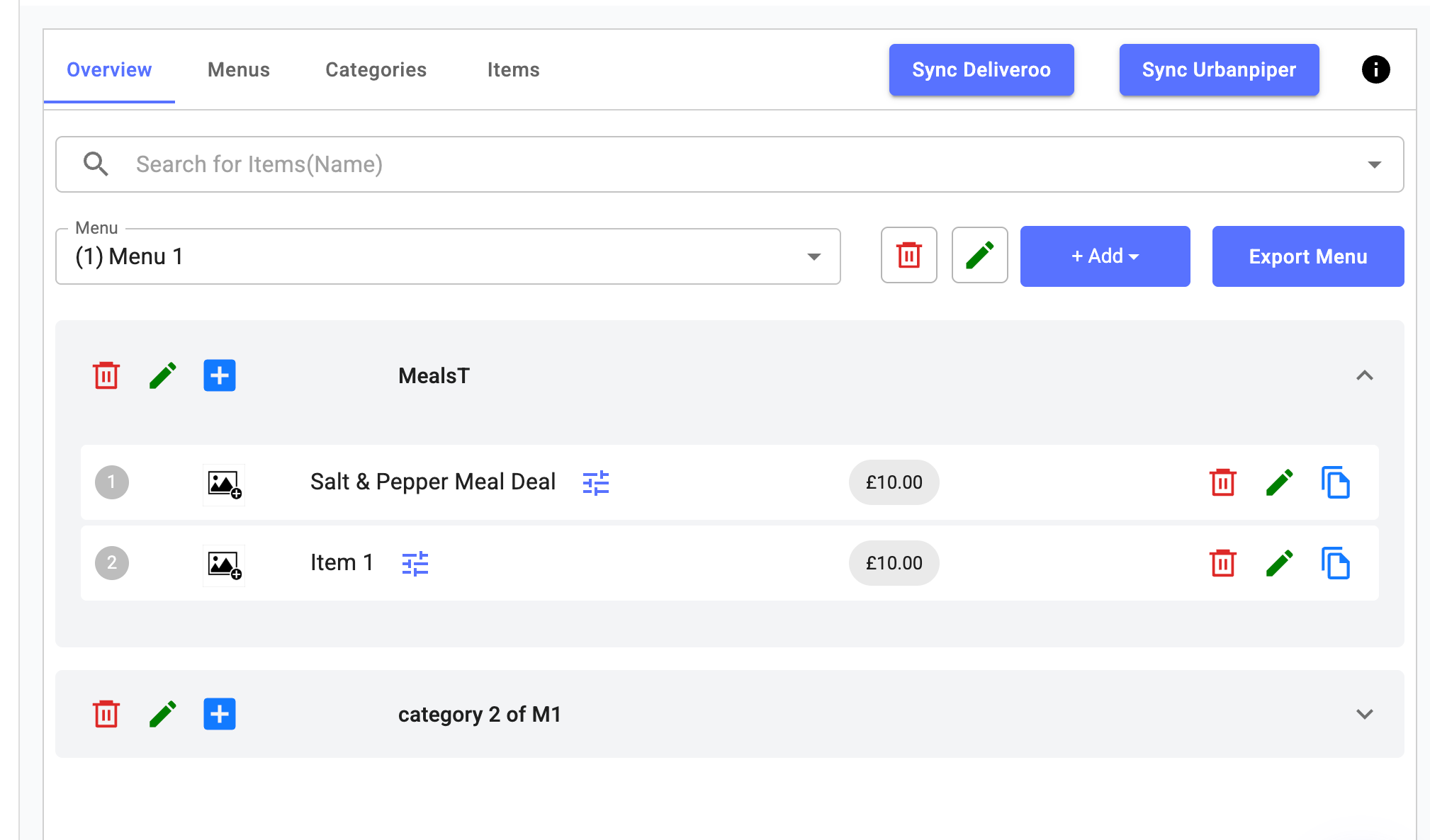
Navegar a Gestión de artículos
- Ve al panel de Partner Admin.
- Selecciona Gestión de productos.
- Haz clic en Gestión de artículos.
Porque UrbanPiper ahora está configurado, verás un botón Sincronizar UrbanPiper.
Paso 9: Sincronizar cambios de menú
- Haz clic en Sincronizar UrbanPiper para enviar tus datos de menú a UrbanPiper.
- El proceso de sincronización puede tomar algunos momentos para actualizar en las plataformas conectadas.
Importante: Siempre usa el botón Sincronizar UrbanPiper cada vez que se realicen cambios en el menú.
Paso 10: Editar artículos de menú para UrbanPiper
- Desde el desplegable de Menú, selecciona el menú que deseas editar.
- Abre el menú y haz clic en Editar en el artículo que deseas actualizar.
Paso 11: Habilitar disponibilidad de artículos en UrbanPiper
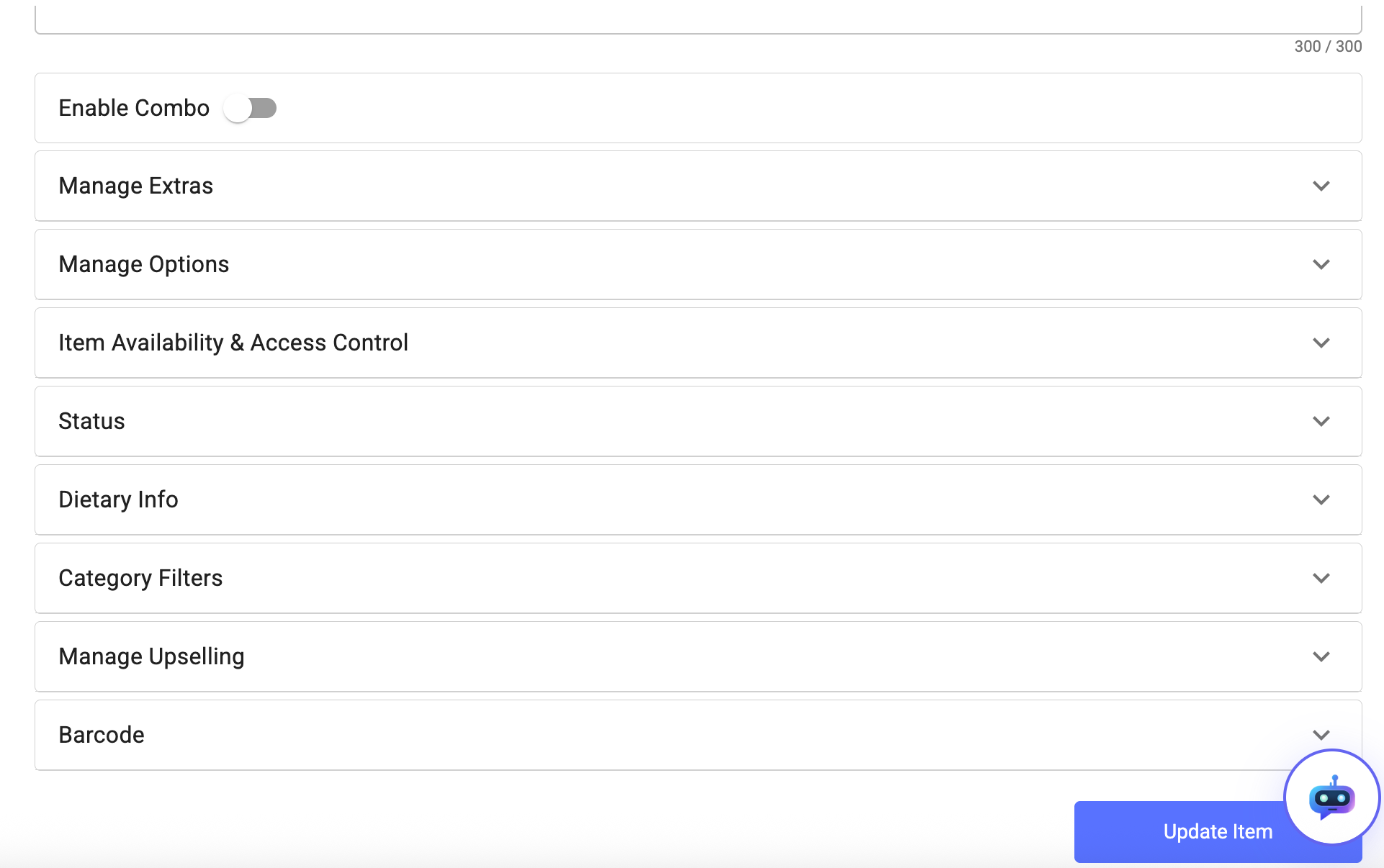
En la página Editar artículo:
- Desplázate hacia abajo hasta Disponibilidad de artículos y Control de acceso.
- Localiza el alternancia de disponibilidad de UrbanPiper.
- Habilita el alternancia si el artículo debe estar disponible a través de UrbanPiper.
Paso 12: Guardar cambios
- Desplázate hasta la parte inferior de la página.
- Haz clic en Actualizar artículo.
Recibirás una notificación emergente confirmando "Artículo actualizado".
Cualquier actualización realizada aquí se reflejará automáticamente en tu cuenta UrbanPiper Atlas, asegurando que el menú permanezca sincronizado en todas las plataformas conectadas.
Paso 13: Habilitar plataformas soportadas
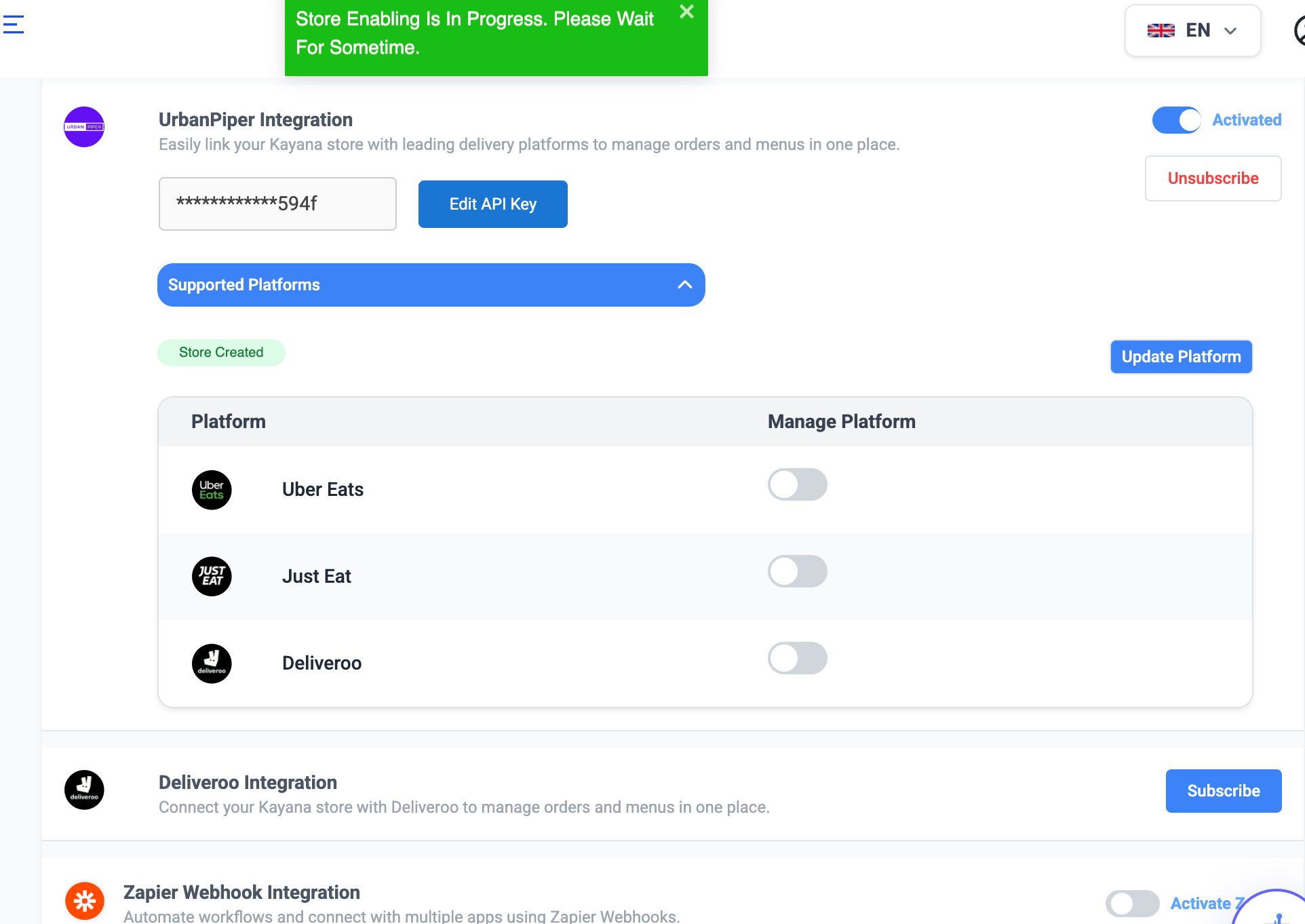
Para completar la configuración, vuelve a la pantalla de integraciones (Configuración → Integraciones → UrbanPiper → Plataformas soportadas)
- Haz clic en Plataformas soportadas.
- Activa ACTIVADO las plataformas para las que deseas activar las tiendas.
Una notificación emergente confirmará cuando una plataforma haya sido habilitada exitosamente.
En esta etapa, UrbanPiper está correctamente configurado con tu cuenta Partner Admin.
Próximos pasos
Después de configurar exitosamente la integración de UrbanPiper en Partner Admin, es posible que también desees conectar tu sistema POS para agilizar la gestión de pedidos en plataformas.
Si estás usando Epos Now, puedes habilitar la integración de Epos Now siguiendo la guía sobre Cómo habilitar la integración de Epos Now.