
Gestionar tu Configuración de Pedidos en Línea
Last updated Feb 20, 2026
Esta guía te explica cómo configurar la Web Ordering en el Partner Admin. Explica cómo compartir tu enlace de pedidos, personalizar tu mensaje de bienvenida, gestionar zonas de entrega y programar cuándo tu tienda está abierta para pedidos en línea.
Paso 1: Acceder a Configuración
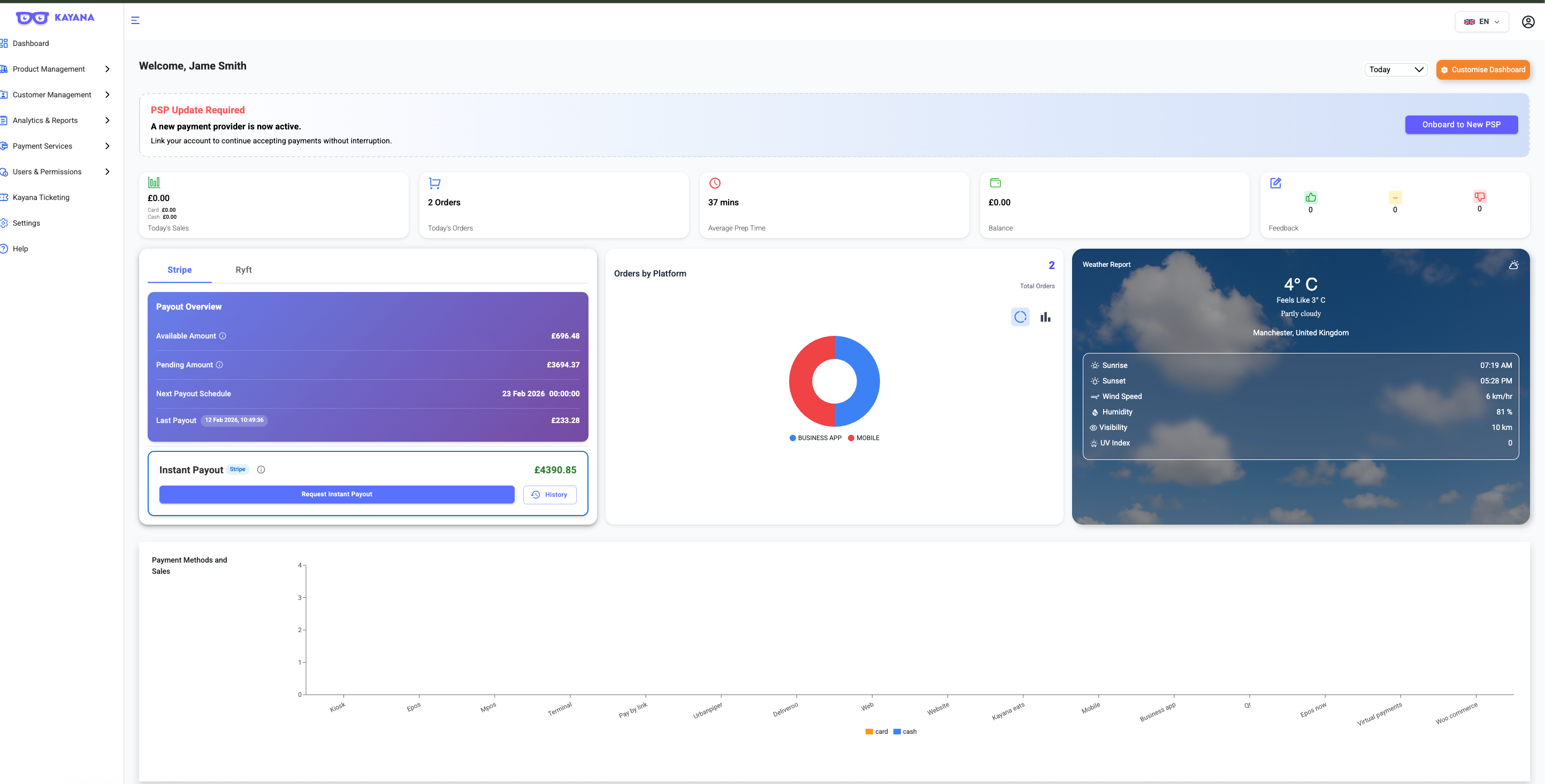
- Inicia sesión en Kayana Partner Admin.
- Selecciona Configuración del menú de la barra lateral izquierda.
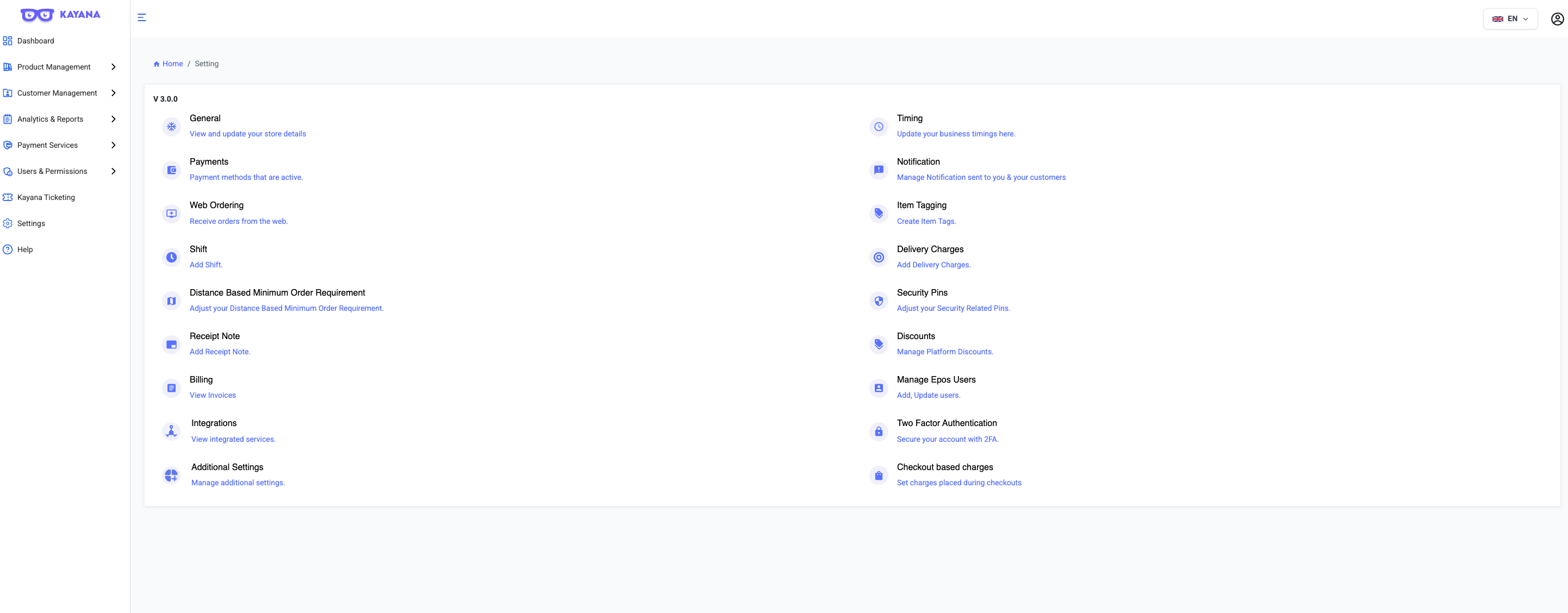
En la cuadrícula de opciones de configuración, selecciona Web Ordering.
Paso 2: Servicio de Web Ordering (Tu URL)
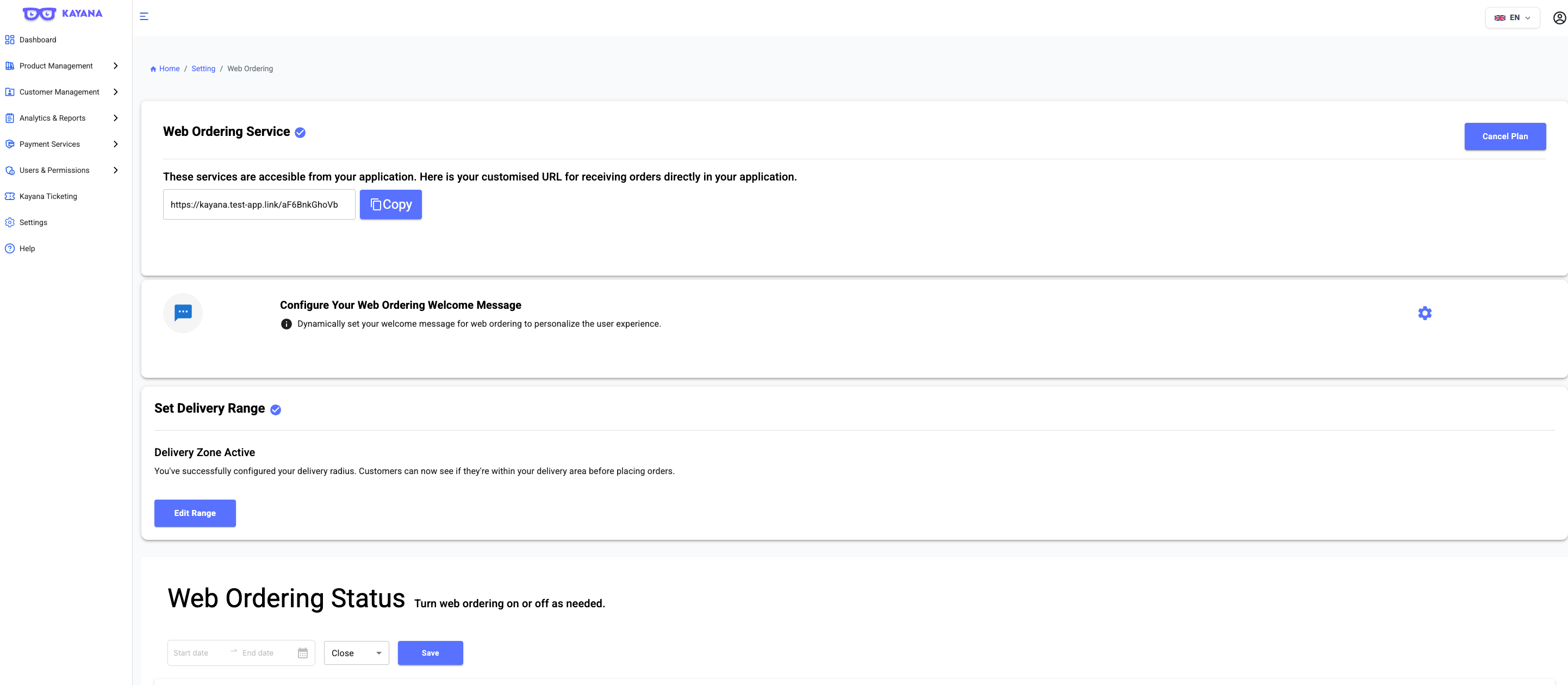
Nota - Si tu Cuenta te pide un pago, contacta con soporte/Tu gestor de cuenta que lo modificará.
En la parte superior de la página, encontrarás tu URL única de Web Ordering.
- Copia y comparte este enlace a través de redes sociales, tu sitio web o mensaje directo.
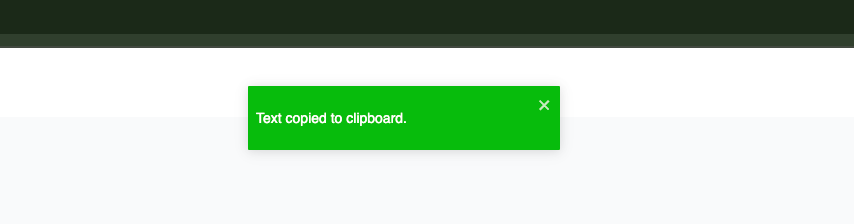
- Este enlace permite a los clientes explorar tu menú, agregar artículos al carrito y completar pagos completamente en línea.
Paso 3: Personaliza Tu Mensaje de Bienvenida
Usa esta sección para establecer un saludo personalizado que los clientes ven cuando abren tu enlace de pedidos.
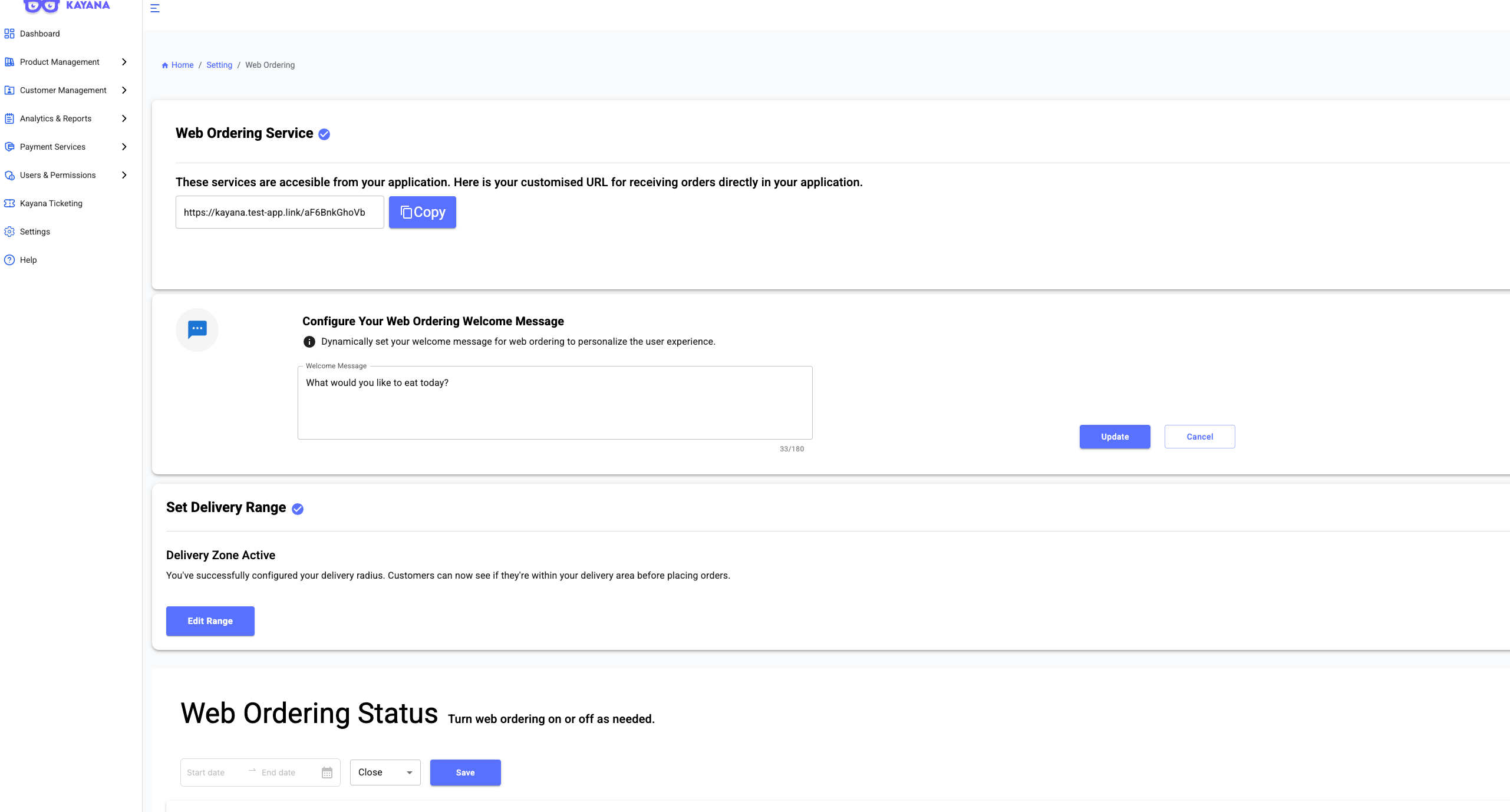
- Localiza la sección Configura Tu Mensaje de Bienvenida de Web Ordering.
- Haz clic en el icono Configuración (engranaje).
- Escribe tu mensaje en el campo de texto.
- Haz clic en Actualizar para guardar.
Paso 4: Establecer Rango de Entrega
Controla dónde ofreces servicios de entrega definiendo tu radio.
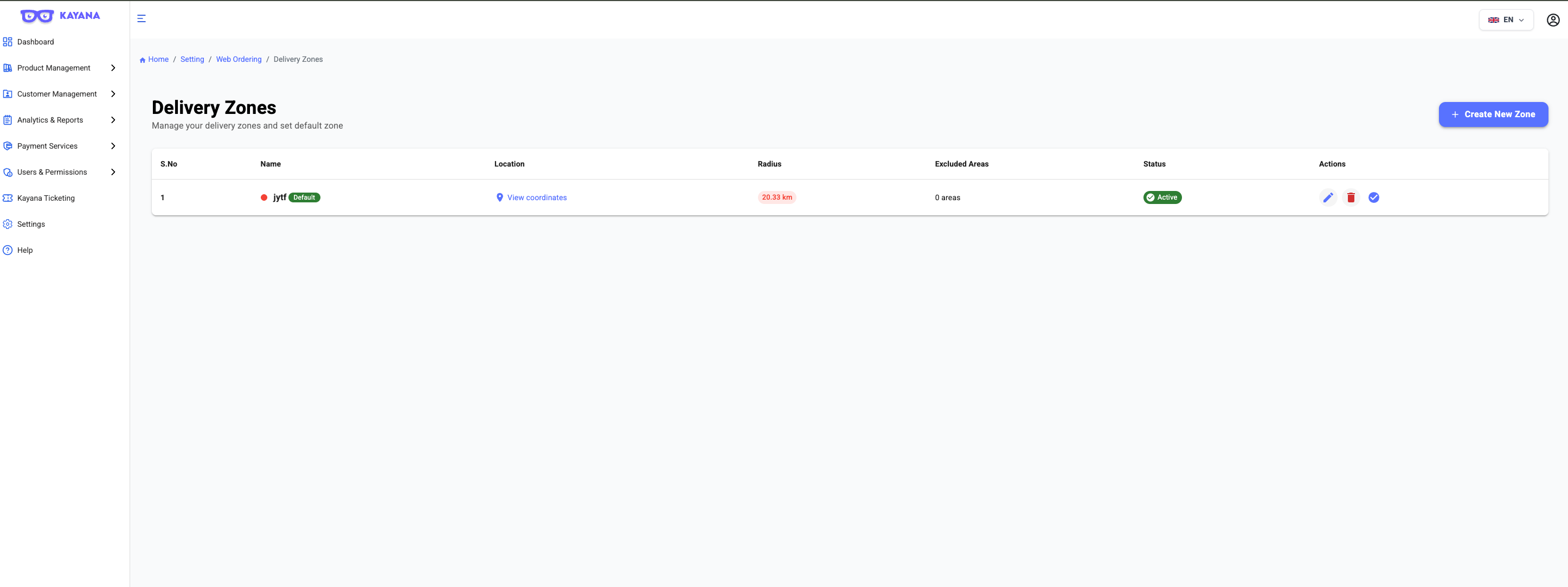
- Ve a la sección Establecer Rango de Entrega.
- Haz clic en Editar Rango para gestionar tus zonas.
- En la siguiente pantalla, haz clic en Crear Nueva Zona para definir un área de entrega específica y establecerla como predeterminada.
- El botón Crear nueva zona abre una nueva pantalla donde puedes definir el área de entrega en un mapa.
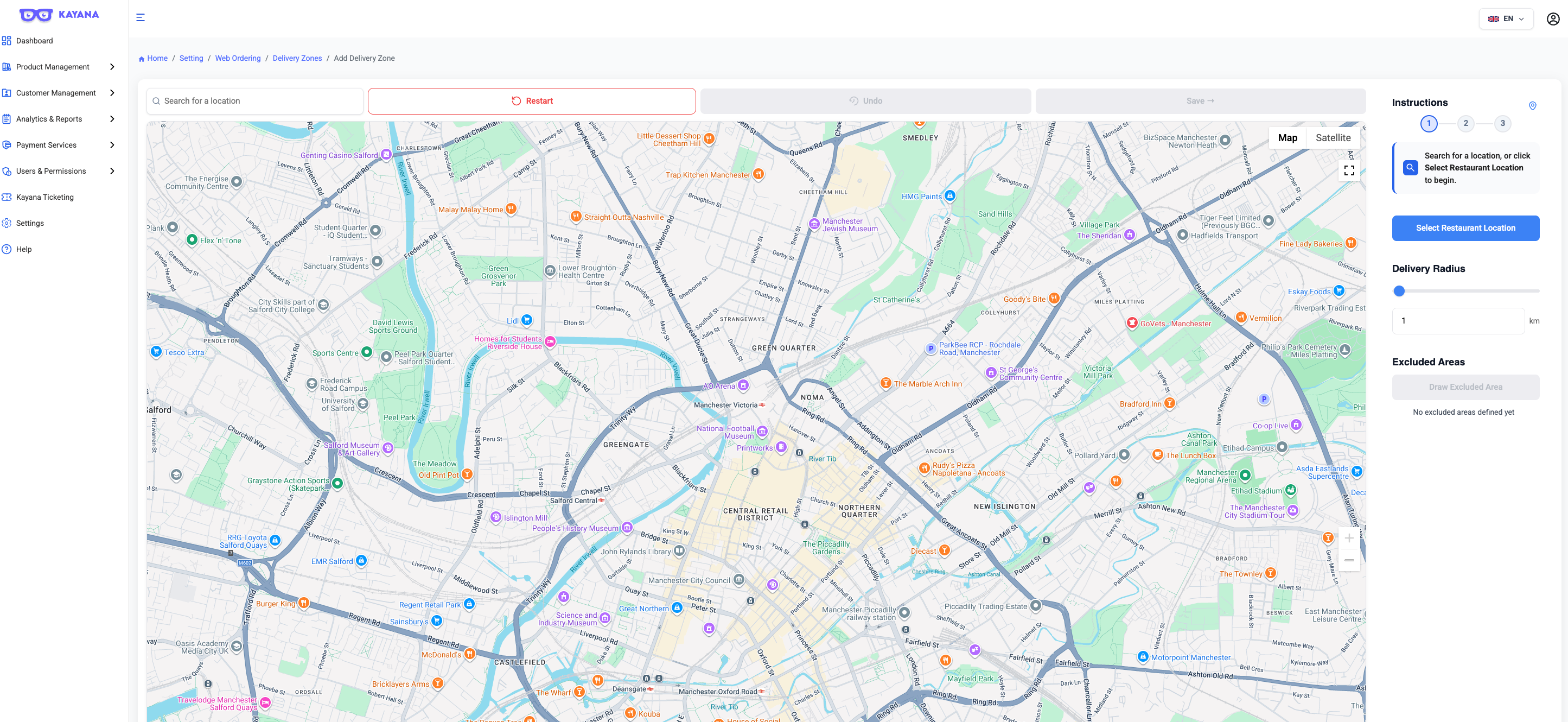
Paso 5: Estado de Web Ordering (Programación)
Gestiona cuándo tu tienda en línea está abierta o cerrada para pedidos.
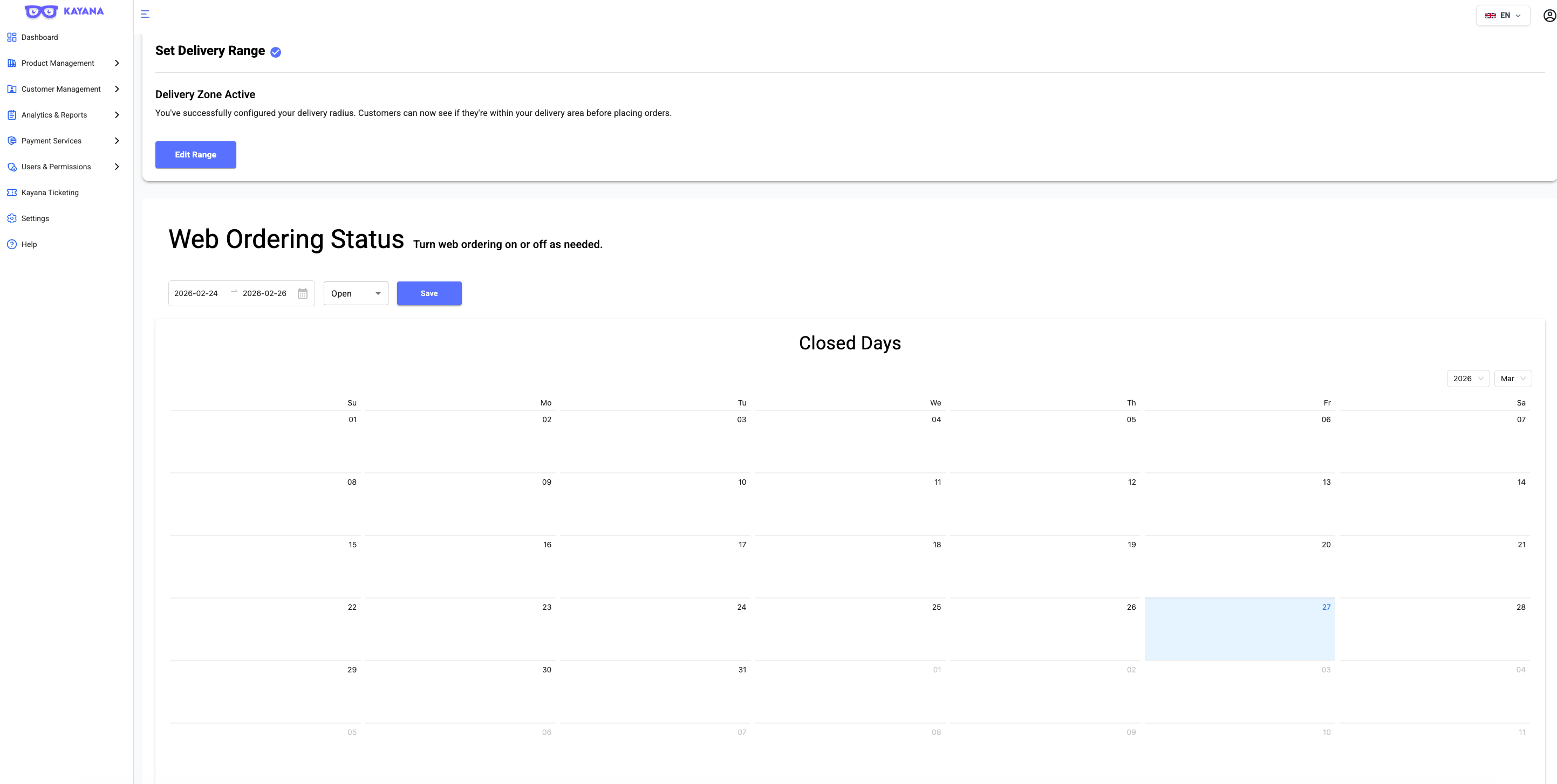
- Ve a Estado de Web Ordering.
- Establecer Fechas: Introduce una Fecha de Inicio y una Fecha de Fin.
- Establecer Estado: Elige Abierto o Cerrado del menú desplegable.
- Guardar: Haz clic en Guardar para aplicar la programación.
- Vista de Calendario: Revisa el calendario en la parte inferior de la sección para obtener un resumen visual rápido de tus días abiertos y cerrados programados.Próximos Pasos: Establece Tus Propios Cargos de EntregaAhora que has configurado tus ajustes de Web Ordering — incluyendo tu enlace de pedidos, mensaje de bienvenida, zonas de entrega y programación de apertura — el siguiente paso es definir cuánto cobras por entrega.Dentro de Kayana Partner Admin, las zonas de entrega controlan dónde entregas, mientras que los cargos de entrega determinan cuánto pagan los clientes en el pago.Al establecer tus propios cargos de entrega, puedes:👉 Continúa con Cómo Establecer Tus Propios Cargos de Entrega para aprender cómo configurar correctamente la fijación de precios de entrega y asegurar que tus pedidos en línea sigan siendo rentables.
- Establecer umbrales mínimos de entrega
- Proteger tus márgenes en pedidos más pequeños