
Cómo Agregar Clientes en Kayana Partner Admin para Marketing por SMS y Notificaciones Push
Last updated Jun 3, 2026
Descripción general
Esta guía explica cómo agregar clientes en Kayana Partner Admin. Agregar clientes te permite crear una base de datos de contactos de clientes a quienes puedes enviar SMS y notificaciones push. Los clientes deben agregarse a tu lista de clientes antes de que puedan organizarse en listas de marketing o recibir comunicaciones de marketing.
Cómo acceder a la gestión de clientes
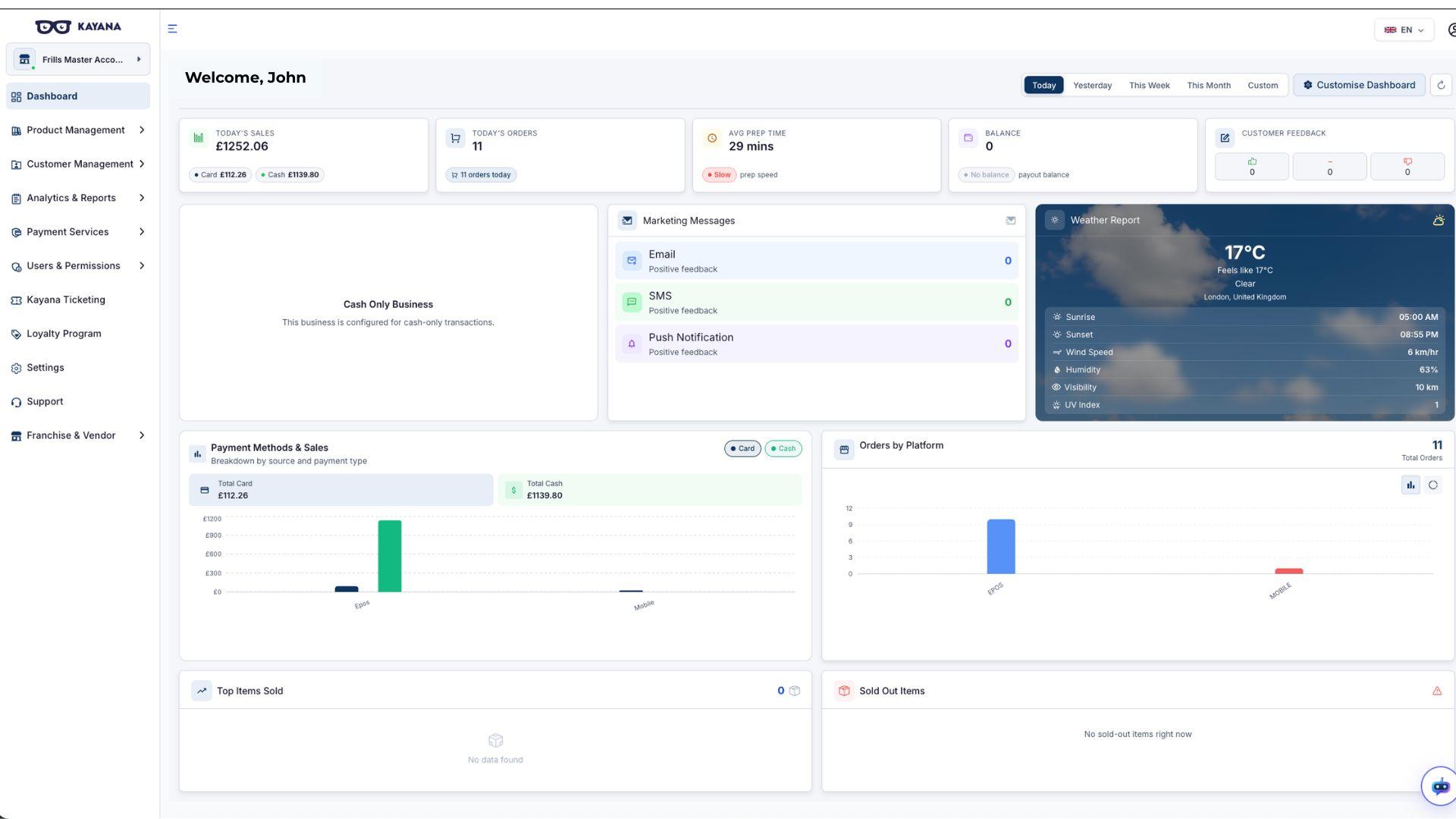
Paso 1. Inicia sesión en Kayana Partner Admin con tus credenciales.
Paso 2. Desde la barra lateral izquierda, selecciona Gestión de clientes. Aparecerá un menú desplegable. La sección Clientes se abre de forma predeterminada.
Paso 3. Haz clic en Clientes en el menú desplegable (si no se ha abierto automáticamente). Llegarás a la pantalla de Clientes.
Cómo agregar tu primer cliente
Si no has agregado clientes antes, verás un botón + Agregar tu primer cliente en la pantalla de Clientes.
Paso 4. Haz clic en + Agregar tu primer cliente. Se abrirá el formulario Agregar nuevo cliente.
Paso 5. Completa los detalles requeridos:
Nombre Ingresa el nombre completo del cliente.
Correo electrónico Ingresa la dirección de correo electrónico del cliente.
Número de teléfono Ingresa el número de teléfono del cliente.
Paso 6. Una vez que todos los detalles estén completos, haz clic en el botón Crear cliente en la parte inferior del formulario.
Aparecerá una notificación confirmando que el nuevo cliente se ha creado correctamente.
Volverás a la pantalla de Clientes, donde el cliente recién creado ahora aparecerá en la vista tabular.
Cómo agregar clientes adicionales
Si ya has agregado clientes antes, verás un botón + Agregar cliente en su lugar.
Paso 4. Haz clic en + Agregar cliente. Se abrirá el formulario Agregar nuevo cliente.
Paso 5. Completa el nombre, correo electrónico y número de teléfono del cliente.
Paso 6. Haz clic en Crear cliente.
El cliente se agregará a tu lista de clientes y aparecerá en la vista tabular en la pantalla de Clientes.
Repite este proceso para agregar todos los clientes a quienes desees enviar SMS o notificaciones push.
Visualización de tu lista de clientes
Una vez que se agregan clientes, la pantalla de Clientes muestra:
- Una vista tabular de todos los clientes con su nombre, correo electrónico, número de teléfono y estado
- Número total de clientes en la parte superior de la pantalla
- Estado de correo electrónico verificado que muestra cuántos clientes han verificado sus direcciones de correo electrónico
Próximos pasos
Una vez que hayas agregado todos tus clientes, puedes organizarlos en listas de marketing para campañas de SMS y notificaciones push dirigidas siguiendo la guía Cómo crear listas de marketing en Kayana Partner Admin.
Antes de enviar SMS o notificaciones push, también debes suscribirte a un plan activo siguiendo la guía Cómo suscribirse a planes de SMS y notificaciones push en Kayana Partner Admin.