
Guía para configurar la integración de Deliveroo para tu negocio a través de Partner Admin
Last updated Apr 8, 2026
Descripción general
Deliveroo es un mercado de entrega de comida en línea que permite a los restaurantes recibir y cumplir pedidos realizados por clientes a través de la plataforma Deliveroo.
Para integrar Deliveroo con Kayana, el negocio debe ser incorporado a través del Hub de Socios de Deliveroo, después de lo cual el plugin de Deliveroo puede ser habilitado desde Partner Admin.
Paso 1: Incorporación a Deliveroo (Manejada por el Equipo de CSR de Kayana)
Antes de habilitar la integración en Partner Admin, el restaurante debe ser incorporado a la plataforma Deliveroo.
1. El Socio Solicita la Integración de Deliveroo
El negocio se pone en contacto con el equipo de Atención al Cliente/CSR de Kayana solicitando la integración con Deliveroo.
2. Verificar la Cuenta del Hub de Socios
El restaurante debe tener una cuenta activa de Deliveroo Partner Hub.
Si la cuenta no existe, debe ser creada antes de continuar.
3. El Equipo de CSR Inicia Sesión en la Plataforma de Deliveroo
El equipo de CSR de Kayana inicia sesión en la plataforma de incorporación de Deliveroo.
4. Enviar Solicitud de Activación del Sitio
El CSR completa el Formulario de Solicitud de Activación del Sitio preparando y enviando un archivo CSV que contiene los detalles comerciales requeridos.
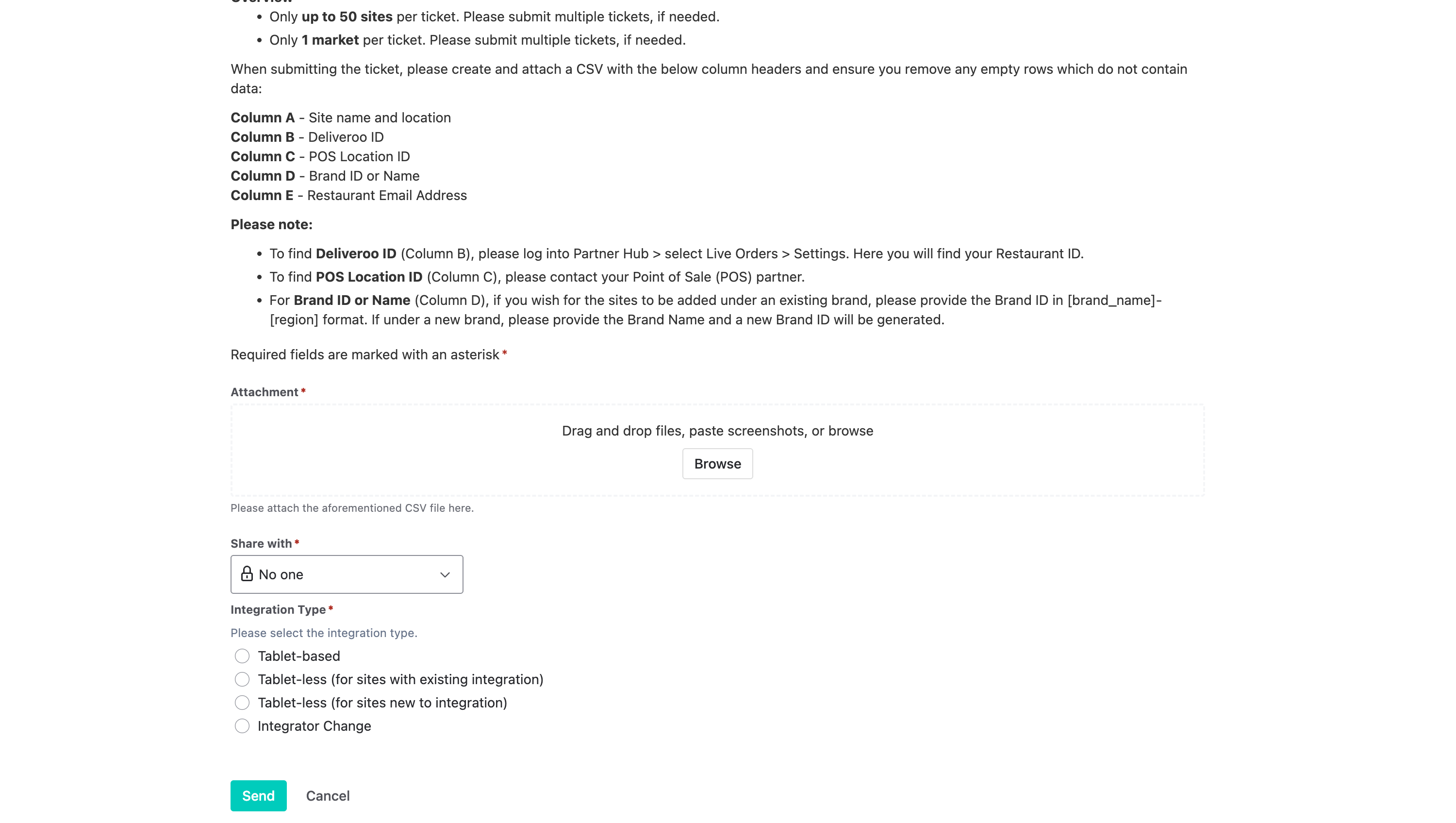
El archivo CSV típicamente incluye la siguiente información:
- Nombre del sitio y detalles del restaurante
- ID de Deliveroo
- ID de Ubicación del TPV (ID de Propiedad)
- Nombre de la marca
- Dirección de correo electrónico del restaurante
Una vez que el archivo CSV con los detalles requeridos se ha preparado, se envía a través del proceso de Solicitud de Activación del Sitio.
5. Enviar la Solicitud de Activación
Después de ingresar la información requerida, el CSR hace clic en Enviar.
La solicitud de incorporación se envía a Deliveroo.
6. Deliveroo Crea el Sitio de Pedidos
Una vez que la incorporación es exitosa:
- Deliveroo crea una página de pedidos para el negocio.
- Los pedidos se pueden realizar a través de esta plataforma de pedidos de Deliveroo.
- El socio puede compartir la página de Deliveroo con los clientes.
Paso 2: Habilitar el Plugin de Deliveroo en Partner Admin
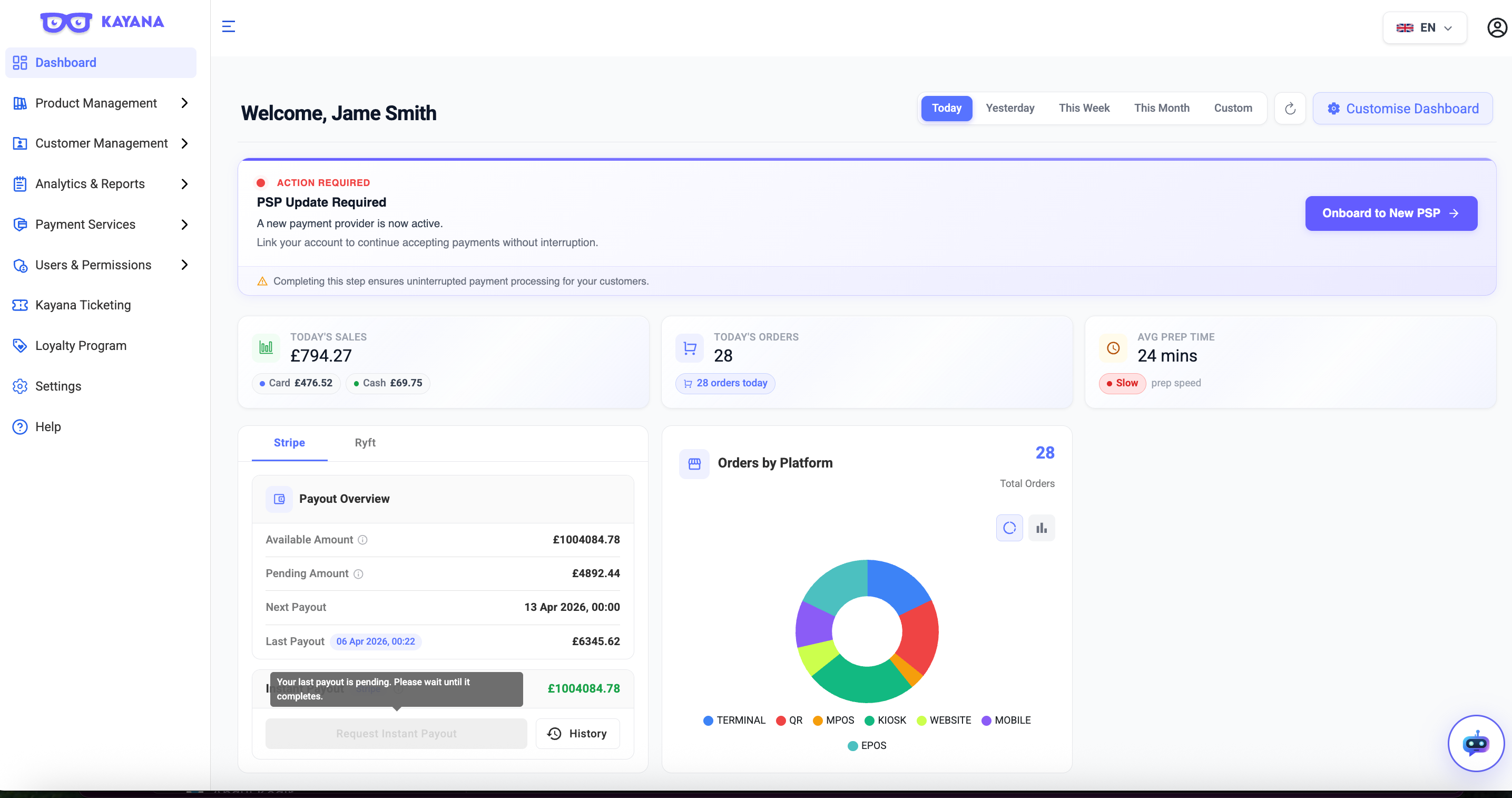
Después de que se crea el sitio de Deliveroo, el socio debe habilitar la integración en Partner Admin.
1. Iniciar Sesión en Partner Admin
Inicia sesión con tus credenciales de Partner Admin. Enlace: https://partners.kayana.co.uk/
2. Abrir Configuración
En la barra lateral izquierda, selecciona Configuración.
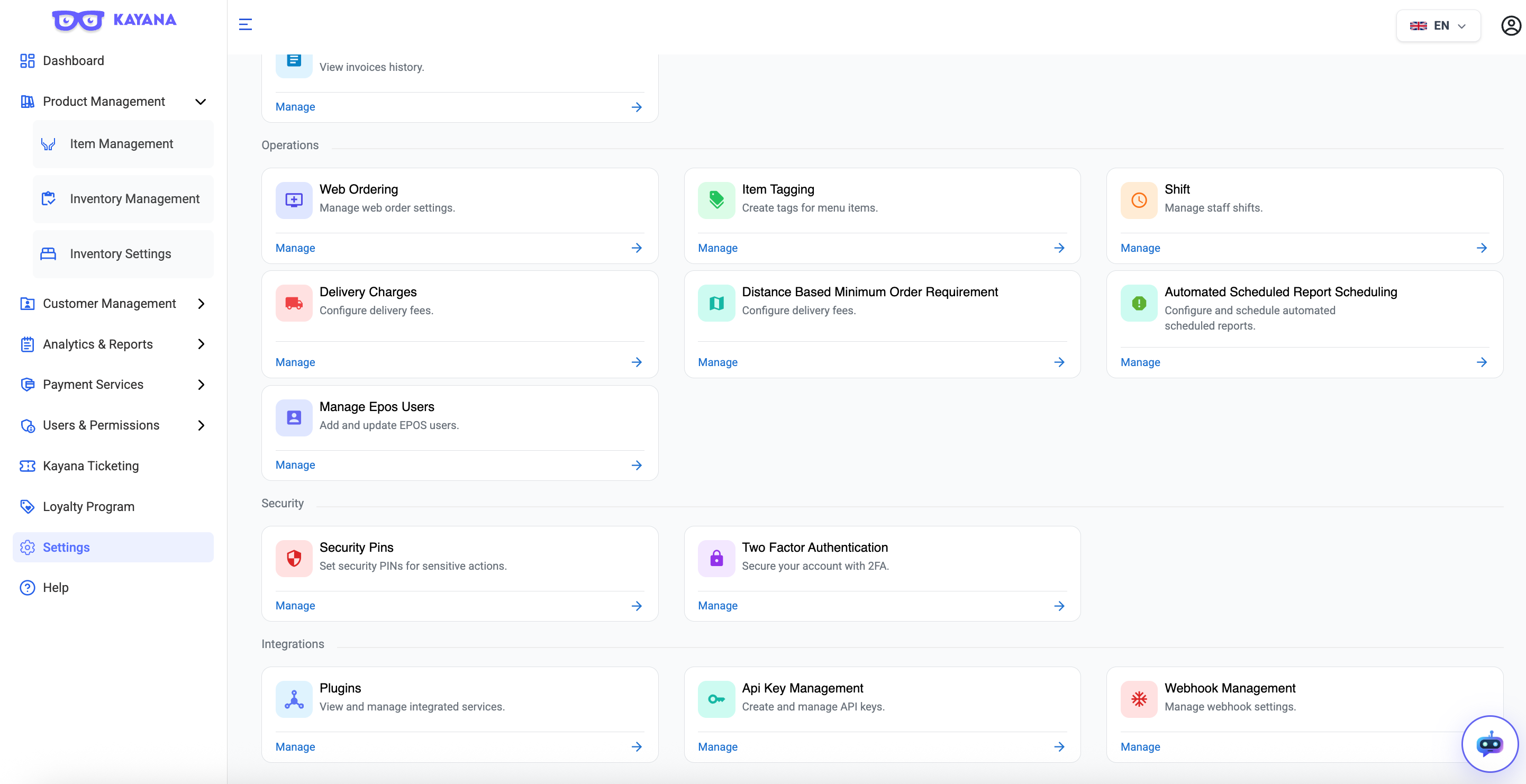
3. Ir a Plugins
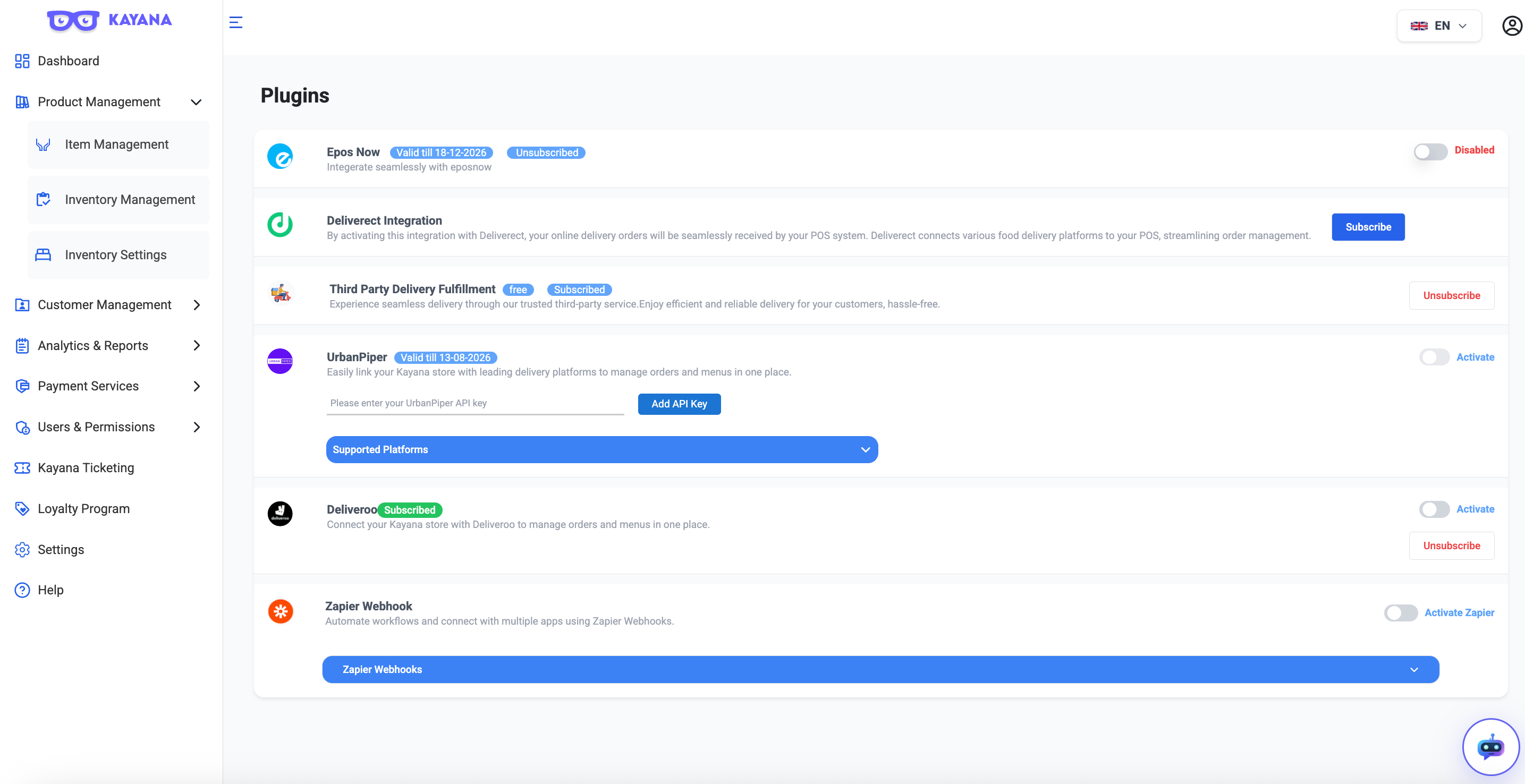
Haz clic en Plugins.
4. Suscribirse a Deliveroo
Localiza la tarjeta del plugin de Deliveroo.
Haz clic en Suscribirse.
Completa el proceso de pago y compra.
5. Habilitar el Botón de Alternancia de Deliveroo
Después de que la suscripción se complete, habilita el botón de alternancia de Deliveroo para activar la integración.
Paso 3: Habilitar Deliveroo para Artículos del Menú
Una vez que el plugin se activa, Deliveroo debe ser habilitado para artículos específicos.
1. Ir a Gestión de Productos
En la barra lateral izquierda, selecciona Gestión de Productos.
2. Abrir Gestión de Artículos
Haz clic en Gestión de Artículos.
3. Sincronizar Deliveroo
Vuelve a la pantalla de Gestión de Artículos.
Habilita el botón de alternancia maestro "Sincronizar Deliveroo" para finalizar la configuración.
Esto sincroniza tus artículos de menú seleccionados con Deliveroo.
4. Seleccionar un Artículo
Localiza el artículo para el cual deseas habilitar Deliveroo.
Haz clic en la acción Editar.
5. Habilitar Deliveroo para el Artículo
Desplázate hacia abajo y encuentra el botón de alternancia de Deliveroo.
Cámbialo a ACTIVADO.
6. Repetir para Otros Artículos
Habilita Deliveroo para todos los artículos que desees que estén disponibles en Deliveroo.
Resultado
Una vez que la sincronización se completa:
- Los artículos seleccionados estarán disponibles en la plataforma Deliveroo.
- Los pedidos realizados en Deliveroo serán recibidos y procesados a través de Kayana.
Próximos Pasos
Si tu negocio gestiona pedidos de mercados a través de UrbanPiper, también es posible que necesites configurar la integración de UrbanPiper para asegurar que los pedidos de Deliveroo se enruten y sincronicen adecuadamente.
Consulta la guía Integración de UrbanPiper con Kayana para conocer los pasos de configuración.