
Cómo añadir artículos a su menú
Last updated Jun 3, 2025
Una vez que tu menú y categorías estén en su lugar, puedes comenzar a agregar elementos individuales como comidas, bebidas o especiales.
1. Selecciona una Categoría
- Navega a la sección Menu en el Kayana Partners Portal.
- Selecciona la categoría donde deseas agregar un nuevo elemento (p. ej., Fish and Chips).
- Haz clic en Add Item (+).
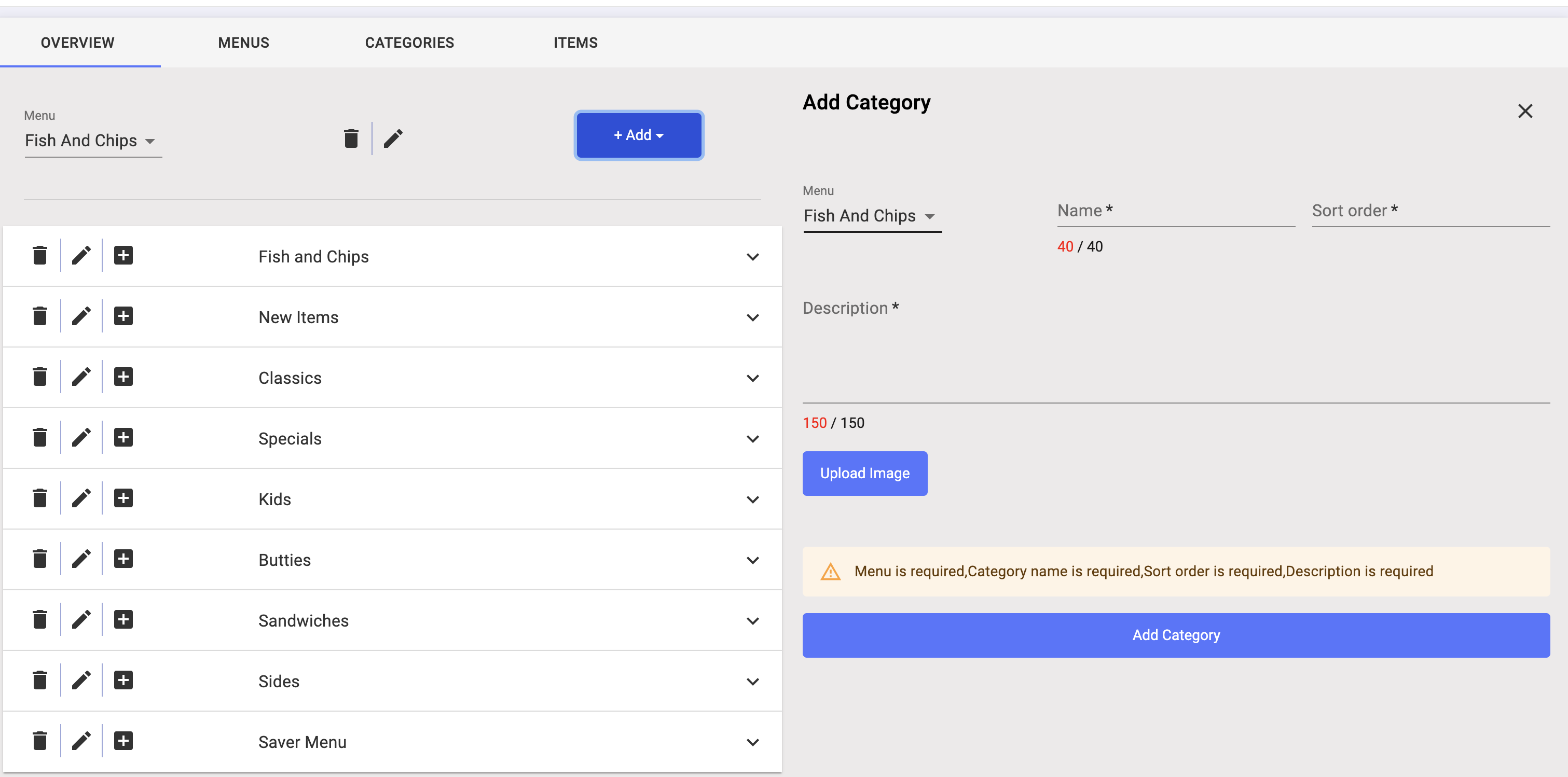
2. Completa los Detalles del Elemento
Una vez que hagas clic en el icono de más, el panel de creación de elemento aparecerá en el lado derecho.
Ingresa los siguientes detalles:
- Nombre del Elemento
- Cantidad: Si no estás haciendo un seguimiento del inventario, ingresa un número grande (p. ej., 10,000)
- Precio
- Orden de clasificación: Número más bajo = aparece más arriba en la lista
- Máximo de Extras Permitidos: Limita cuántos extras se pueden seleccionar (p. ej., una hamburguesa no debería permitir 50 extras)
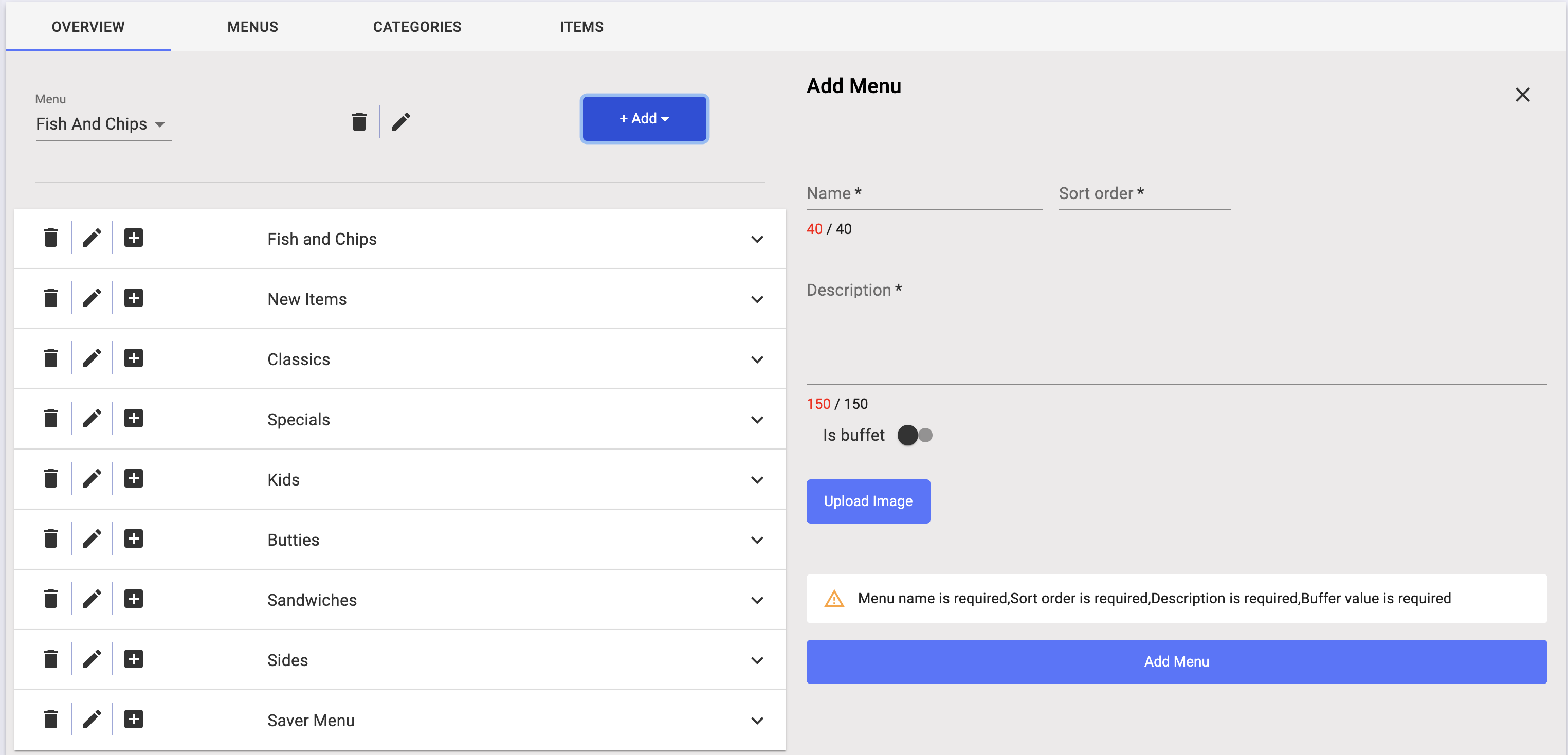
3. Agrega una Descripción
- Ingresa una descripción del elemento.
Ejemplo: "Hamburguesa con queso con carne molida de cordero fresca, queso cheddar, tomate y pepino."
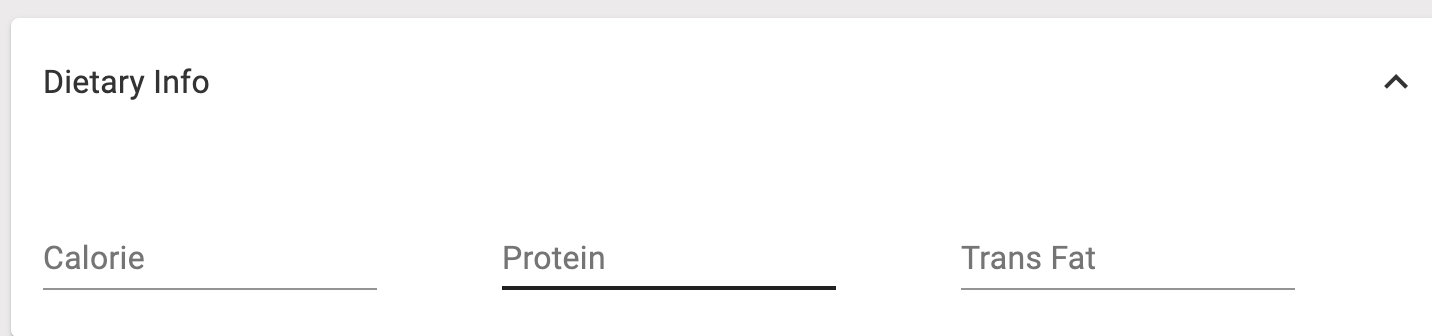
4. Agrega Información Dietética
- Haz clic en la pestaña Dietary Info
- Agrega detalles relevantes como calorías, grasas y proteínas
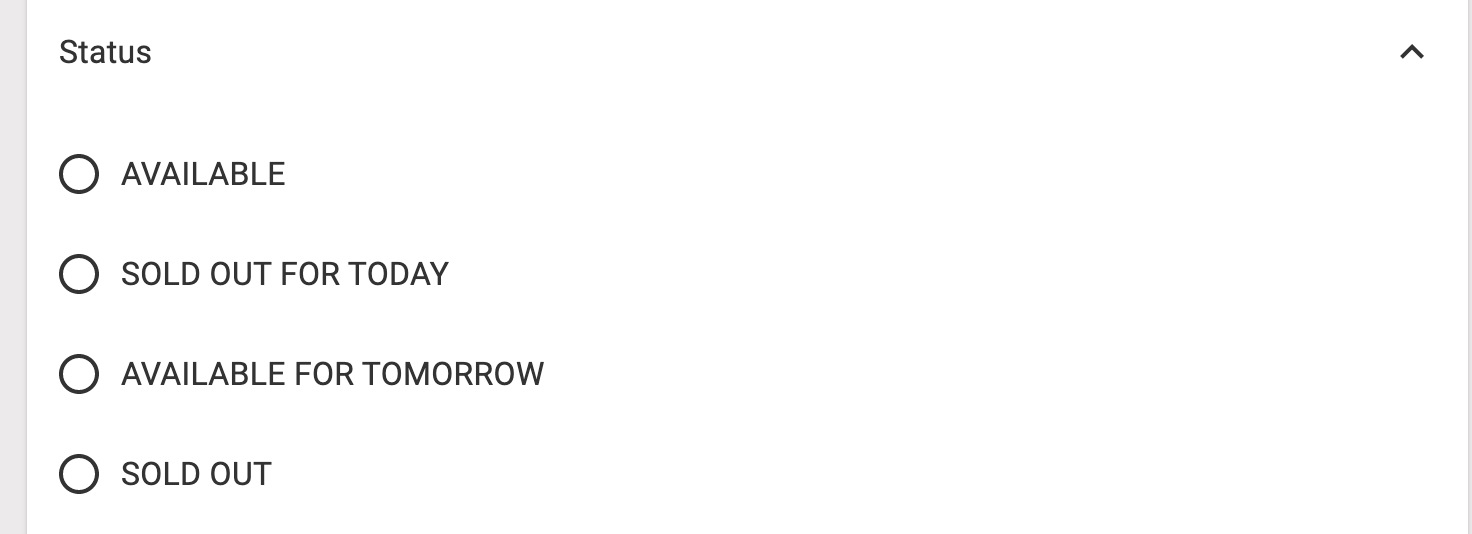
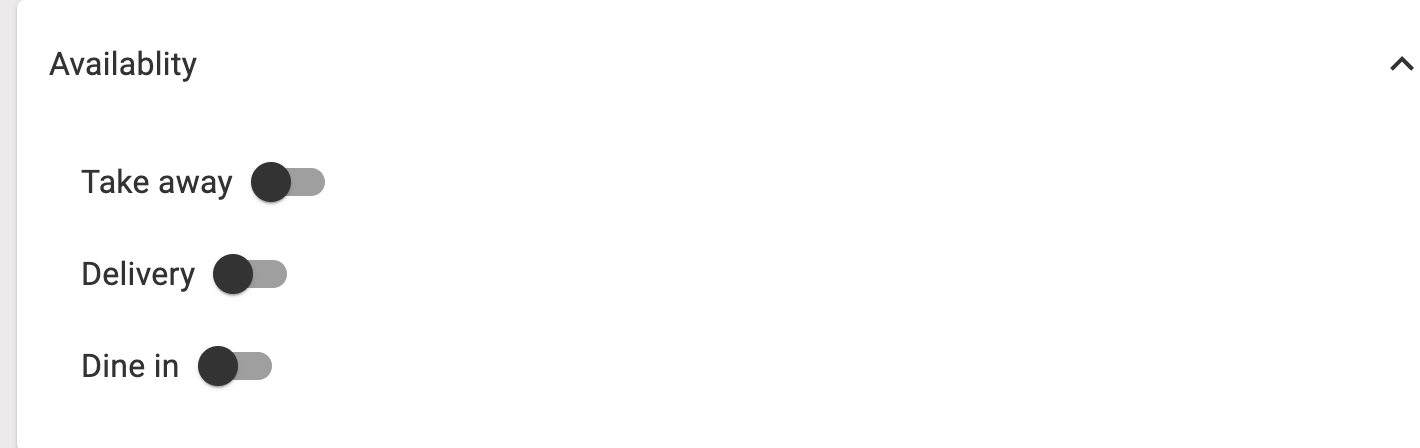
5. Establece el Estado y la Disponibilidad del Elemento
- Estado: Marca el elemento como Disponible o No Disponible
- Disponibilidad: Selecciona dónde debe aparecer el elemento — Takeaway, Delivery, Dine-In, o Kiosk
6. Sube una Imagen del Elemento
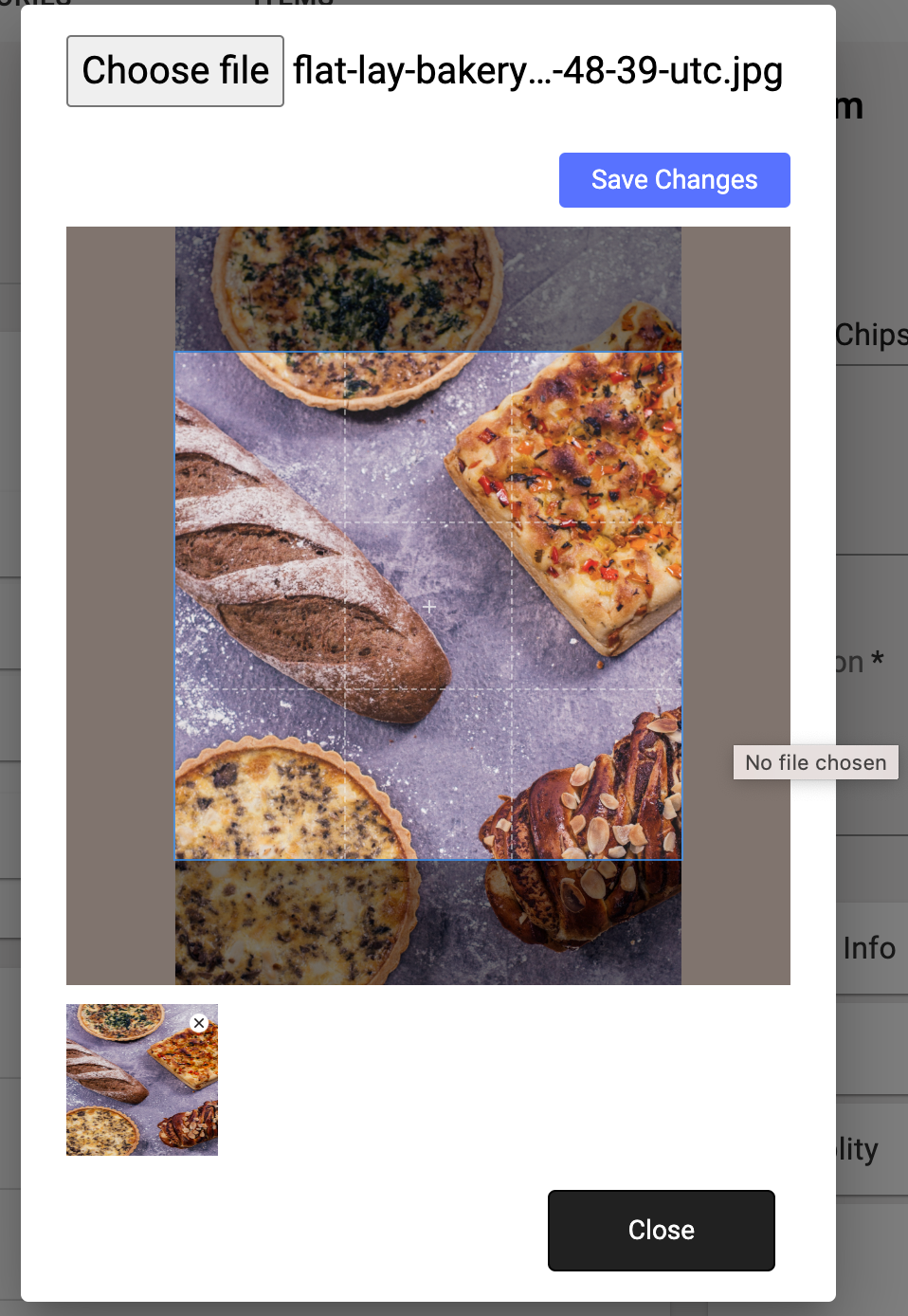
- Haz clic en Upload Image
- Haz clic en Choose File
- Recorta la imagen según sea necesario
- Haz clic en Save Changes
7. Guarda el Elemento
- Una vez que todos los detalles estén completos e imagen subida, haz clic en Add Item para finalizar.
8. Próximo Paso: Agrega Opciones y Extras
Después de guardar el elemento, puedes proceder a:
- Agregar Opciones (p. ej., opciones de bebidas, preferencias de cocción)
- Agregar Extras (p. ej., agregar queso, aumentar tamaño)
👉 Para ver los pasos sobre cómo agregar estos, consulta la guía "How to Add Options and Extras".