
Crear una Oferta de Combinación de Comidas o Mix & Match: Guía Paso a Paso
Last updated Jan 29, 2026
Esta guía describe el proceso para crear y gestionar ofertas promocionales dentro del Kayana Partner Admin.
Paso 1: Iniciar sesión en Kayana Partner Admin
- Iniciar sesión: Accede al Kayana Partner Admin.
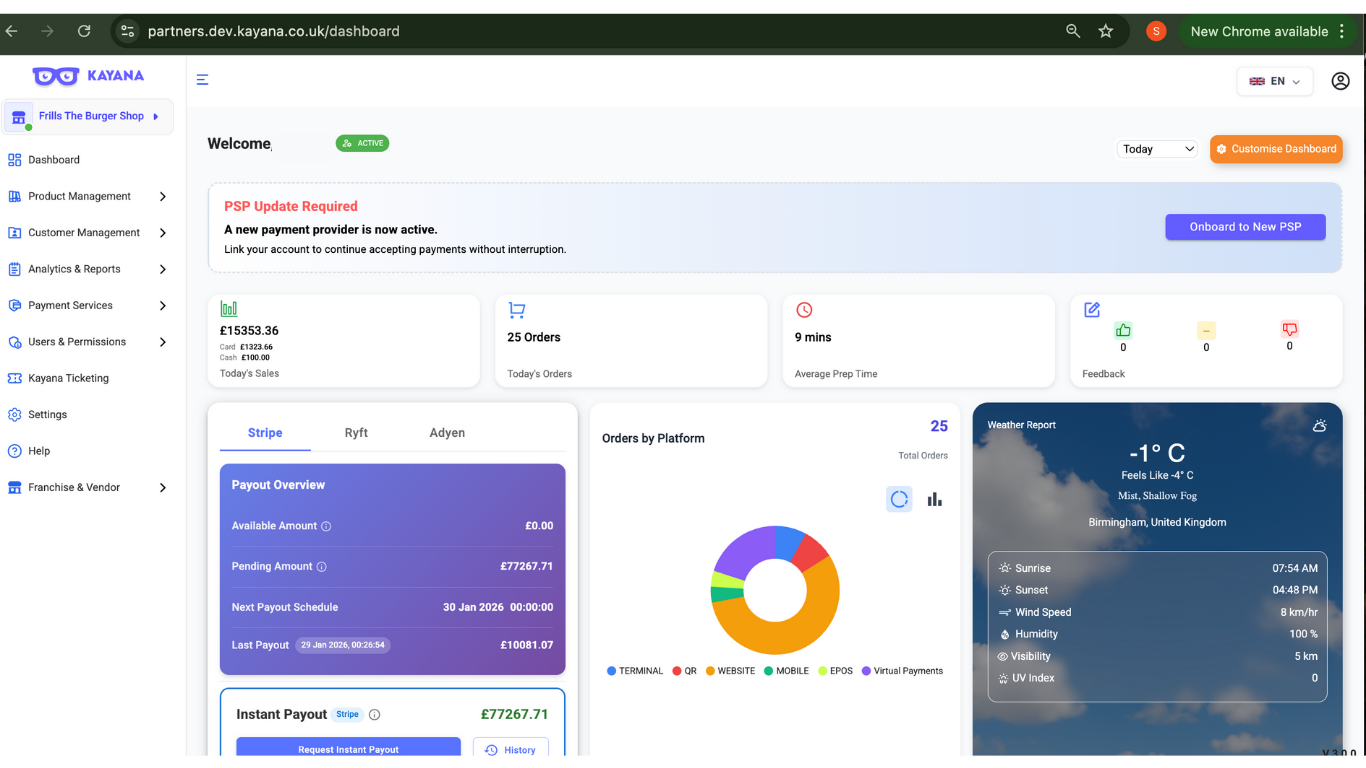
- Configuración: Selecciona Configuración desde la barra lateral izquierda.
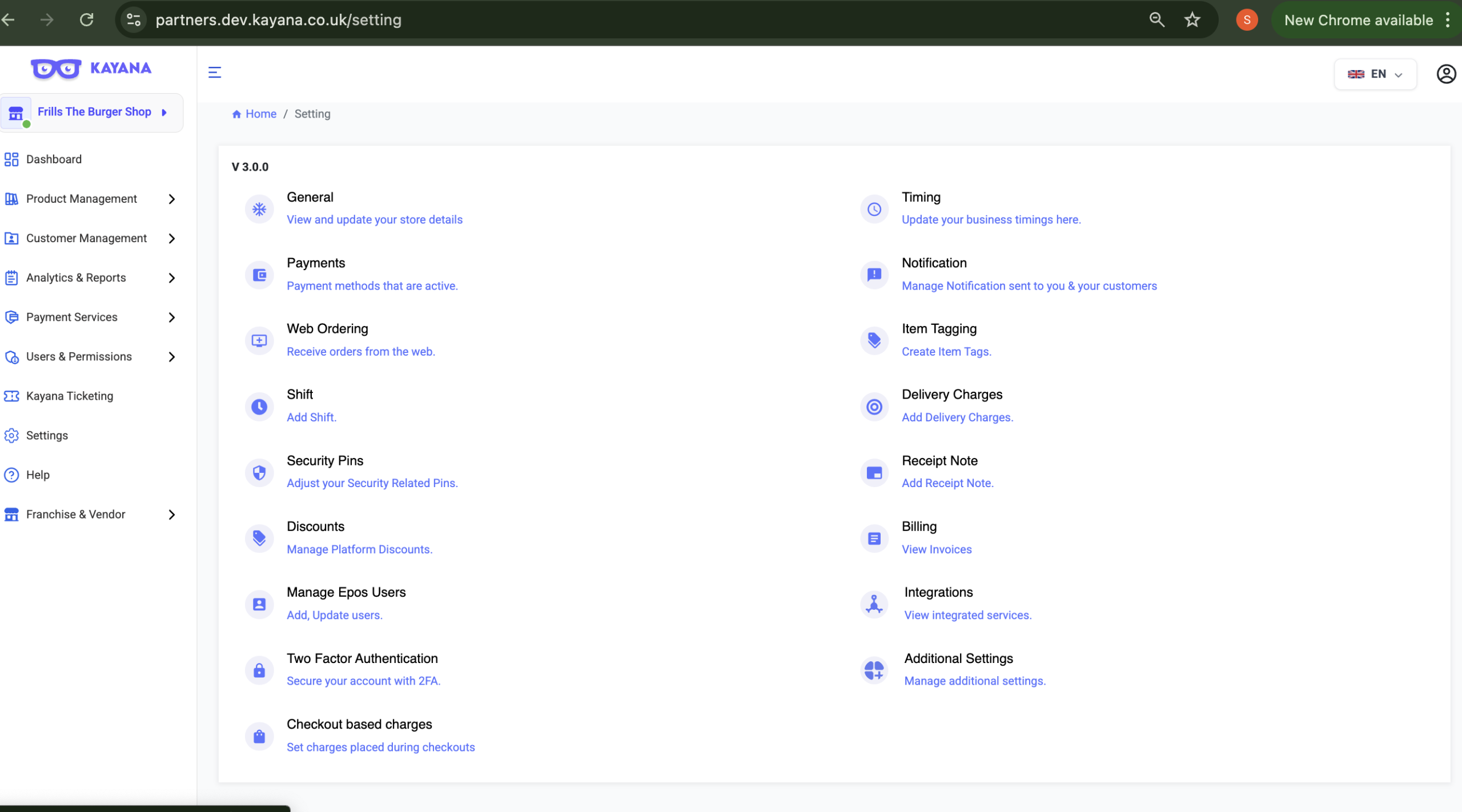
3. Descuentos: Haz clic en la opción Descuentos en la cuadrícula de configuración.
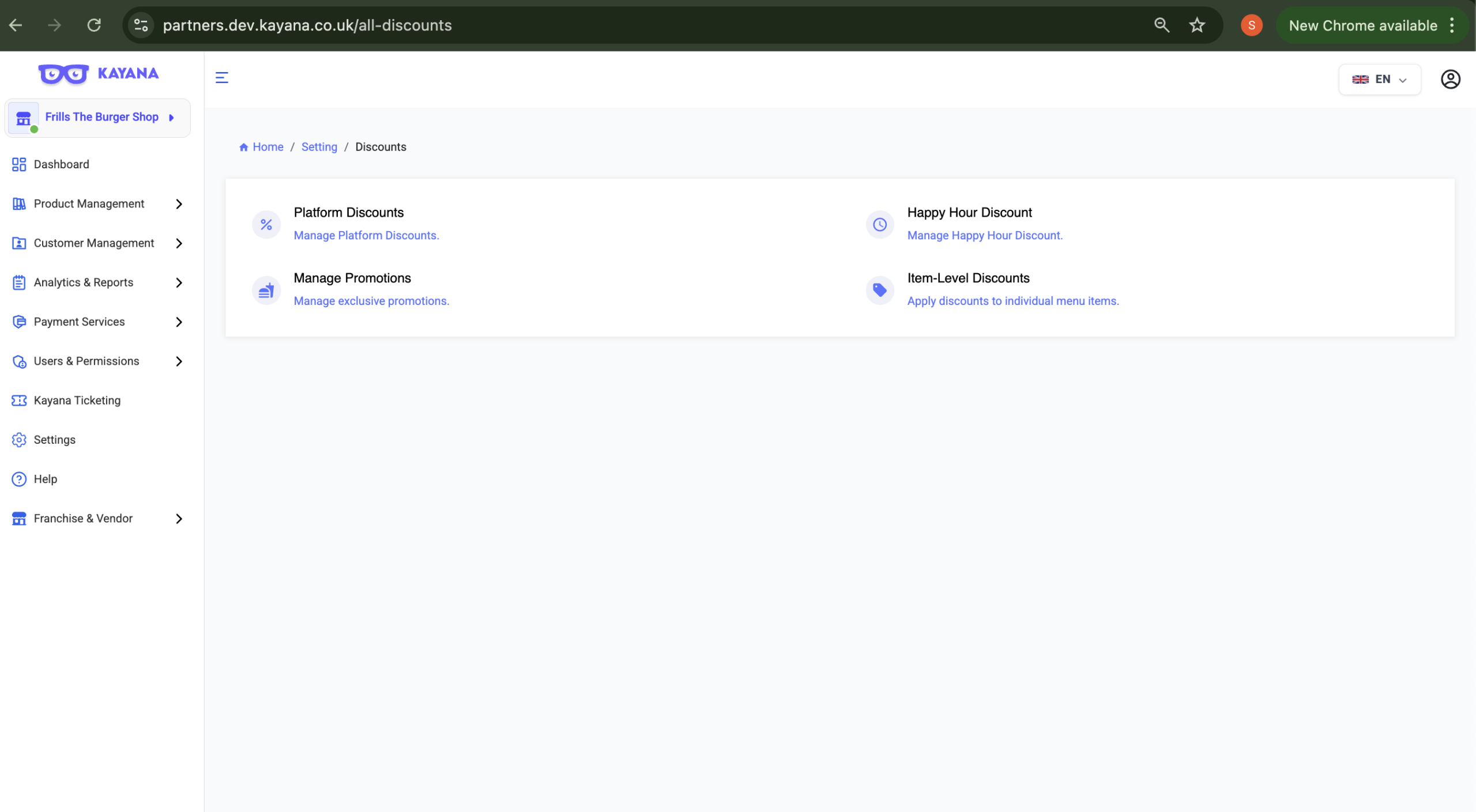
4. Gestionar Promociones: Selecciona Gestionar Promociones para ver y gestionar tus ofertas activas.
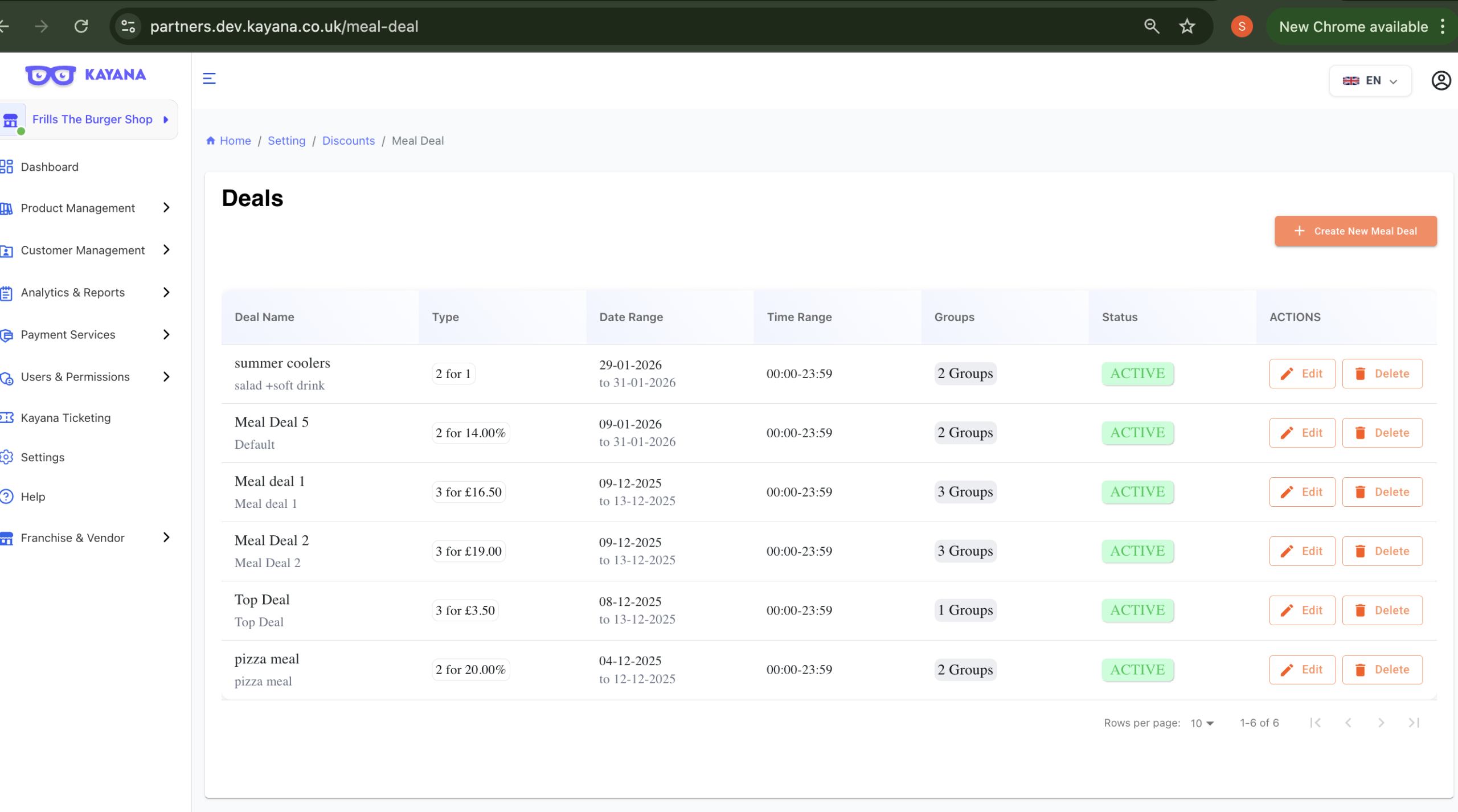
- Crear: Haz clic en el botón + Crear Nueva Oferta en la esquina superior derecha.
Paso 2: Información General
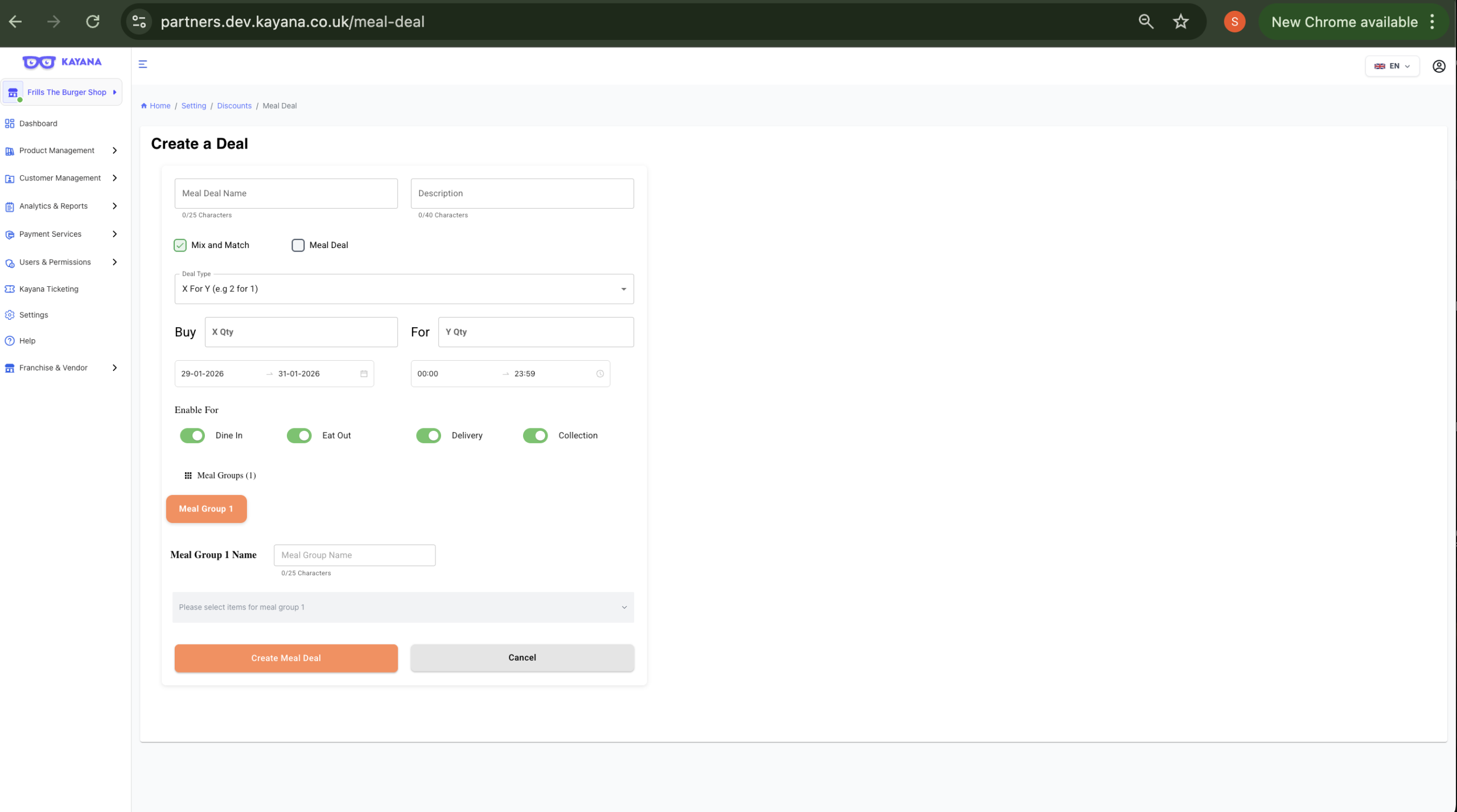
- Nombre de Meal Deal: El nombre interno de la promoción (p. ej., "Especial de Almuerzo").
- Descripción: Un breve resumen de lo que incluye la oferta.
- Interruptores de Promoción:
Mix and Match: Permite que los clientes seleccionen una cantidad específica de artículos de un único grupo por un precio fijo o descuento.
Meal Deal: Permite que los clientes seleccionen artículos de múltiples grupos distintos (p. ej., un Plato Principal, un Acompañamiento y una Bebida).
Paso 3: Configurar el Tipo de Oferta
Selecciona tu lógica de descuento desde el menú desplegable Tipo de Oferta:
- X Por Y: (p. ej., Compra 2 artículos por el precio de 1).
- X Por £: (p. ej., Compra 2 artículos cualesquiera por £10.00).
- % Descuento: (p. ej., Obtén un 20% de descuento al comprar artículos específicos).
Paso 4: Establecer Cantidades y Grupos
Dependiendo de tu selección de interruptor en el Paso 2 (meal deal), aparecerán los siguientes campos:
Para Mix and Match:
- Compra : El número de artículos que el cliente debe seleccionar.
- Por : El precio resultante o cantidad aplicada a la oferta.
Para Meal Deals:
- Número de Grupos de Meal: Selecciona cuántas categorías hay en la oferta (p. ej., 2 grupos para un "Plato Principal + Bebida").
- Nombre del Grupo de Meal: Etiqueta el grupo como deseas que se muestre en la caja/EPOS (p. ej., "Elige tu Hamburguesa").
- Seleccionar Artículos: Elige los productos específicos que pertenecen a este grupo de tu menú.
Ejemplo 1: Mix and Match (Categoría Única)
Úsalo cuando quieras que los clientes compren múltiples artículos de la misma lista (p. ej., una oferta "3 por £12 Platos Pequeños").
- Escenario: 2 Cervezas Embotelladas por £8.00.
- Interruptor Seleccionado: Mix and Match.
- Tipo de Oferta: X Por £.
- Compra : 2 (El cliente debe seleccionar dos cervezas).
- Por : £8.00 (El precio total aplicado al checkout).
Ejemplo 2: Meal Deal (Múltiples Categorías)
Úsalo para combos estructurados donde el cliente debe seleccionar un artículo de diferentes categorías (p. ej., un combo "Hamburguesa & Bebida").
- Escenario: La Noche de Hamburguesas de £15 (Plato Principal + Acompañamiento + Bebida).
- Interruptor Seleccionado: Meal Deal.
- Número de Grupos de Meal: 3.
- Nombre del Grupo de Meal 1: "1. Elige tu Plato Principal".
- Seleccionar Artículos: Hamburguesa de Ternera, Hamburguesa de Pollo, Hamburguesa de Halloumi.
- Nombre del Grupo de Meal 2: "2. Elige un Acompañamiento".
- Seleccionar Artículos: Patatas Fritas, Aros de Cebolla, Ensalada de Acompañamiento.
- Nombre del Grupo de Meal 3: "3. Elige una Bebida".
- Seleccionar Artículos: Coke, Limonada, Agua con Gas.
Paso 5: Disponibilidad y Programación
- Rango de Fechas: Selecciona las fechas de inicio y fin de la promoción.
- Rango de Horas: Establece horas activas específicas (p. ej., 12:00 a 15:00 para una oferta de almuerzo).
- Habilitar Para: Activa los tipos de servicio donde se aplica esta oferta (Comer en el Local, Para Llevar, Entrega, Recogida).
Paso 6: Finalizar
Haz clic en Crear Meal Deal para guardar y activar la promoción.
Próximos Pasos
Si deseas ejecutar ofertas basadas en tiempo junto con tus promociones de Meal Deals o Mix and Match, también puedes configurar precios con descuento para horas específicas del día. Sigue la guía "Agregar Descuentos de Happy Hour a Tus Artículos"
para aplicar descuentos limitados por tiempo.