
Cómo Procesar un Reembolso desde Partner Admin
Last updated Mar 23, 2026
La función de reembolso en Partner Admin te permite emitir reembolsos totales o parciales para pedidos elegibles directamente desde el panel de pedidos.
Los reembolsos se procesan de forma segura utilizando un PIN de seguridad de reembolso y se devuelven al método de pago original del cliente.
Nota: Los reembolsos desde Partner Admin están disponibles solo para pagos realizados con tarjetas bancarias.
Paso 1: Inicia sesión en Partner Admin
Primero, inicia sesión en tu cuenta de Kayana Partner Admin usando tus credenciales.
Inicio de sesión en Partner Admin
Paso 2: Navega a Pedidos
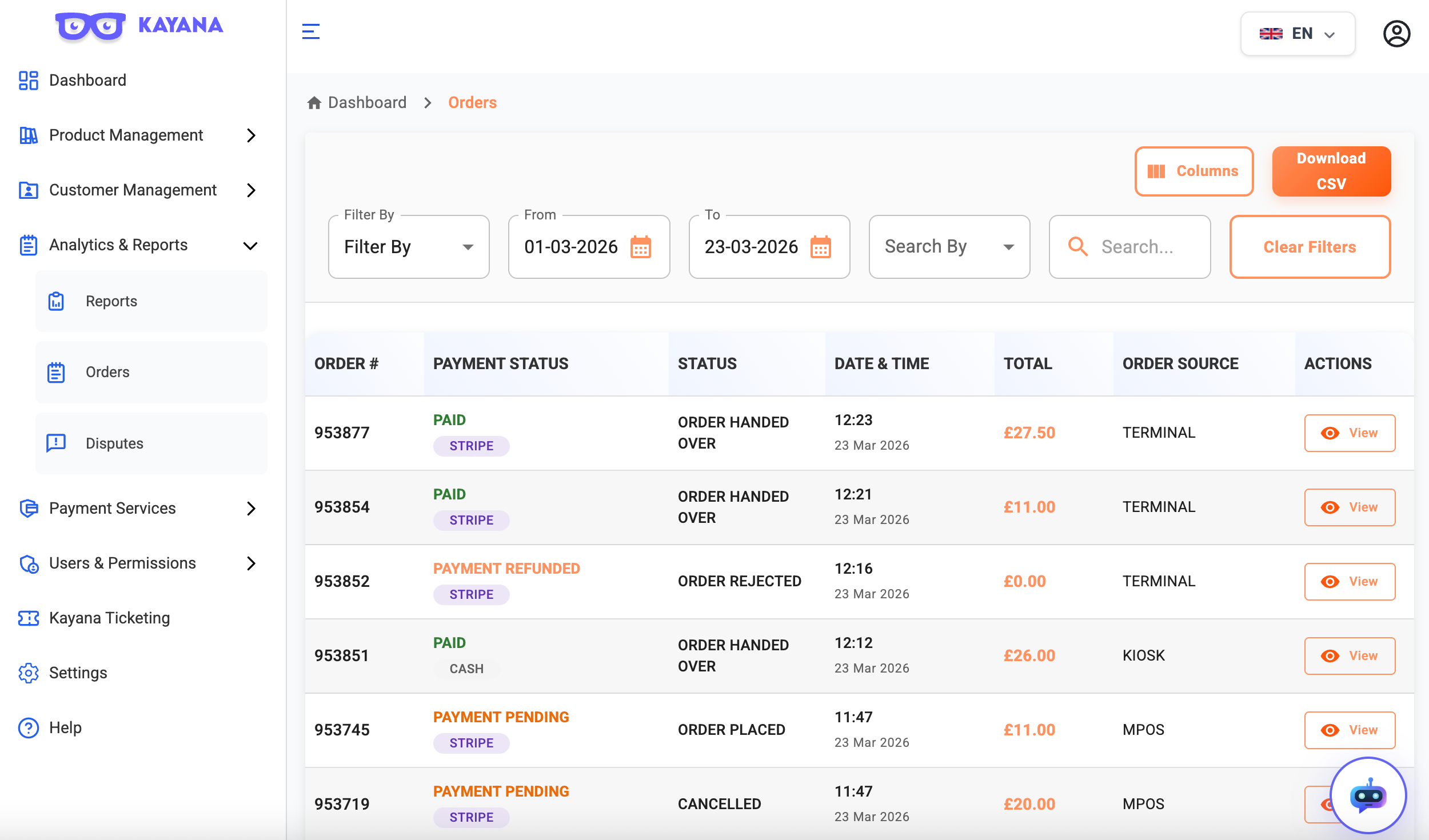
- Desde la barra lateral izquierda, haz clic en Análisis e Informes.
- Selecciona Pedidos.
Ahora llegarás a la pantalla de Pedidos, donde se muestran todos los registros de transacciones.
Paso 3: Selecciona el Pedido a Reembolsar
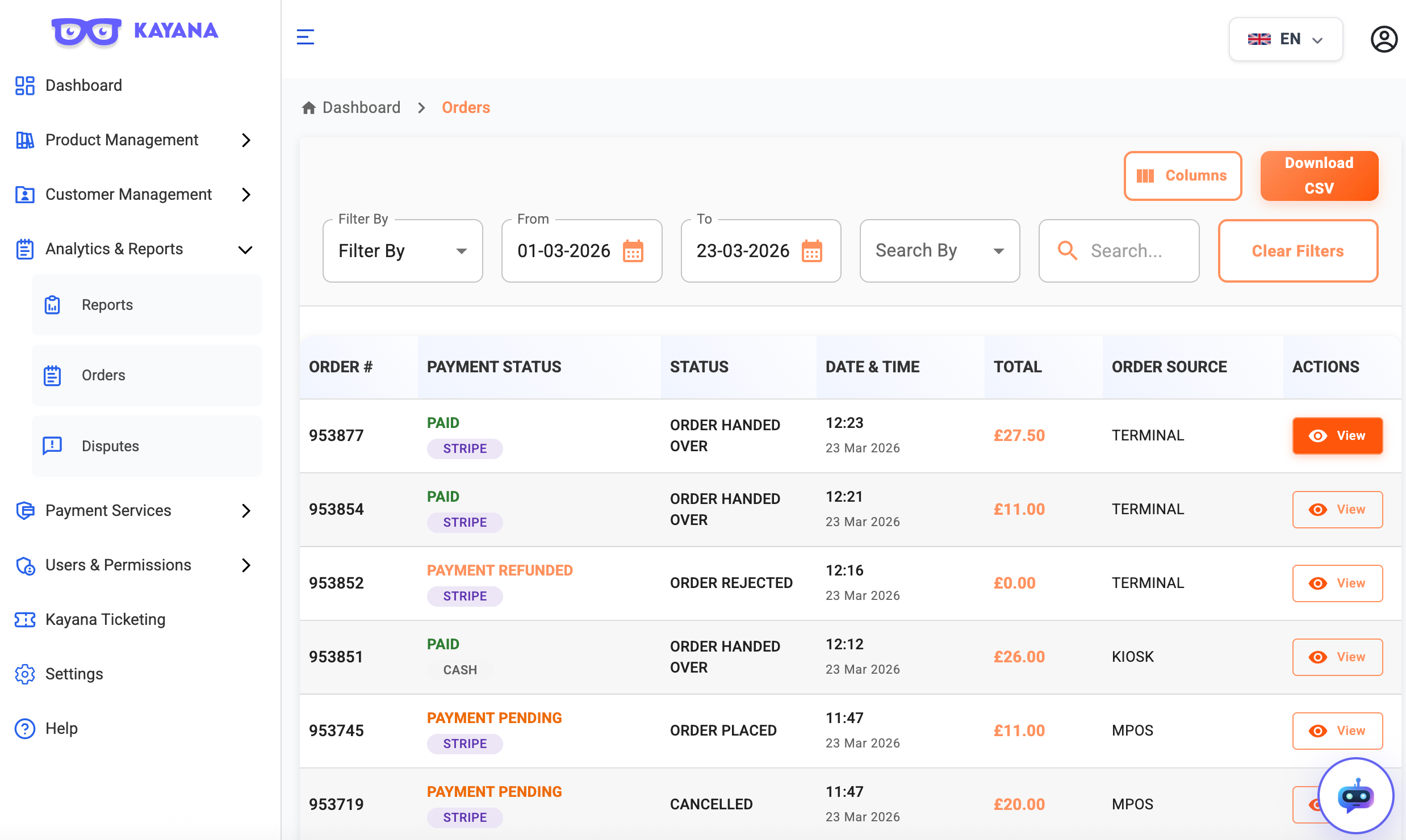
- Localiza el pedido que deseas reembolsar.
- En la columna Acciones, haz clic en el icono Ver (ojo).
Esto abrirá la página de detalles del pedido.
Paso 4: Haz clic en el Botón Reembolsar Pedido
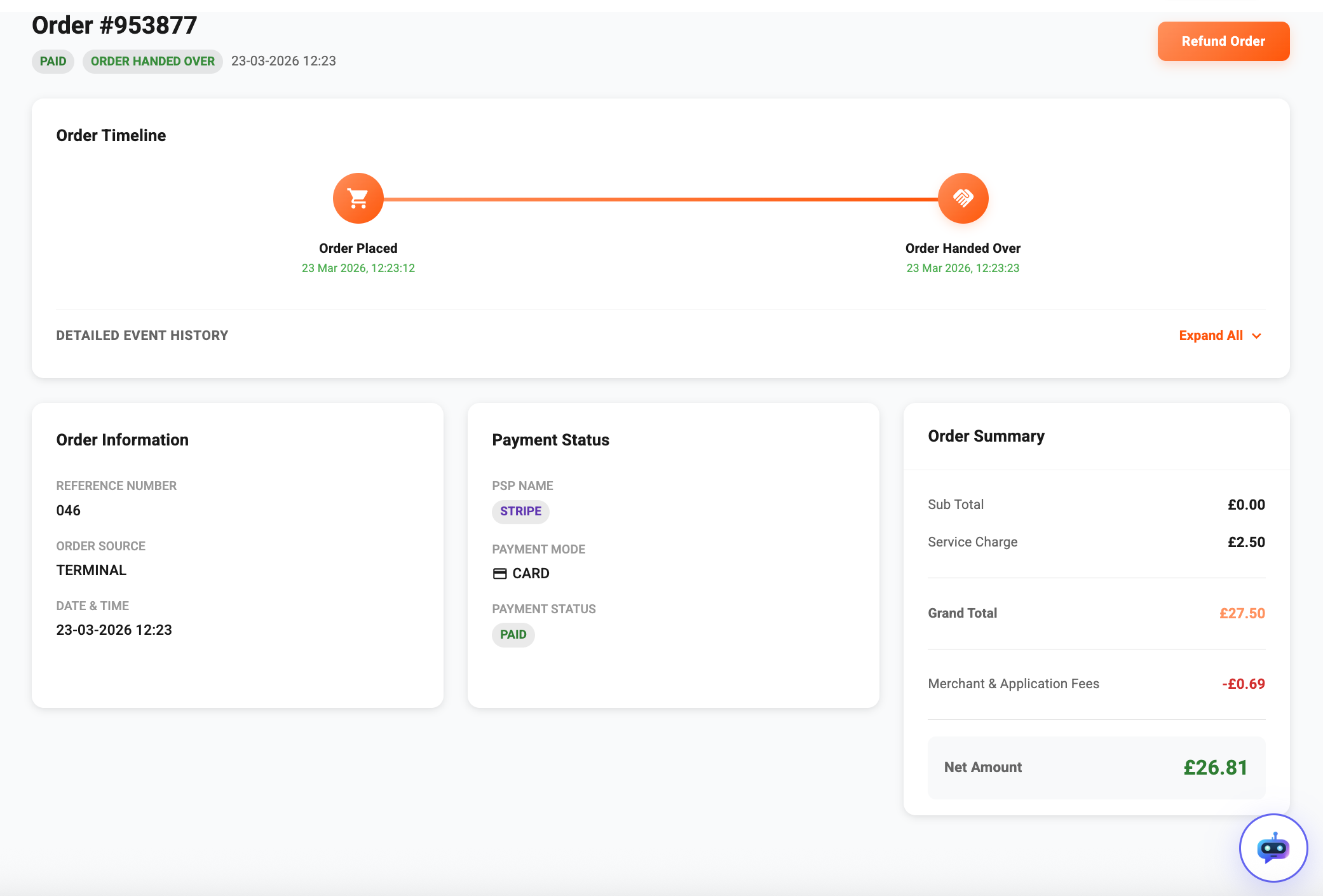
En la página de detalles del pedido, haz clic en el botón Reembolsar Pedido ubicado en la parte superior de la pantalla.
Aparecerá una ventana emergente de verificación de seguridad.
Paso 5: Ingresa el PIN de Seguridad de Reembolso
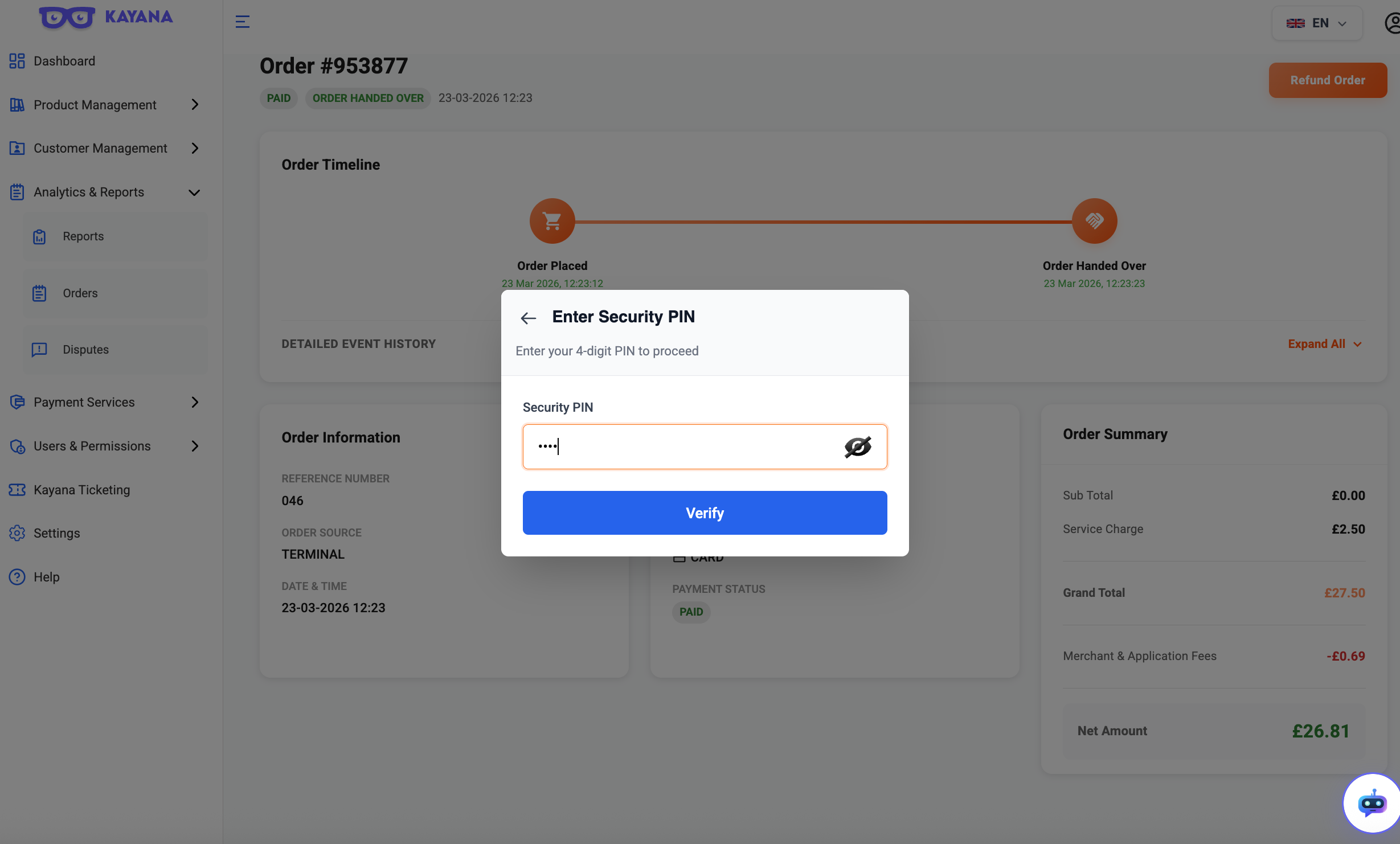
- En la ventana emergente Ingresa PIN de Seguridad, ingresa tu PIN de seguridad de reembolso en el campo PIN de Seguridad.
- Haz clic en Verificar.
Una vez que se verifique el PIN, aparecerá la ventana emergente Reembolsar Pedido.
Paso 6: Elige el Tipo de Reembolso
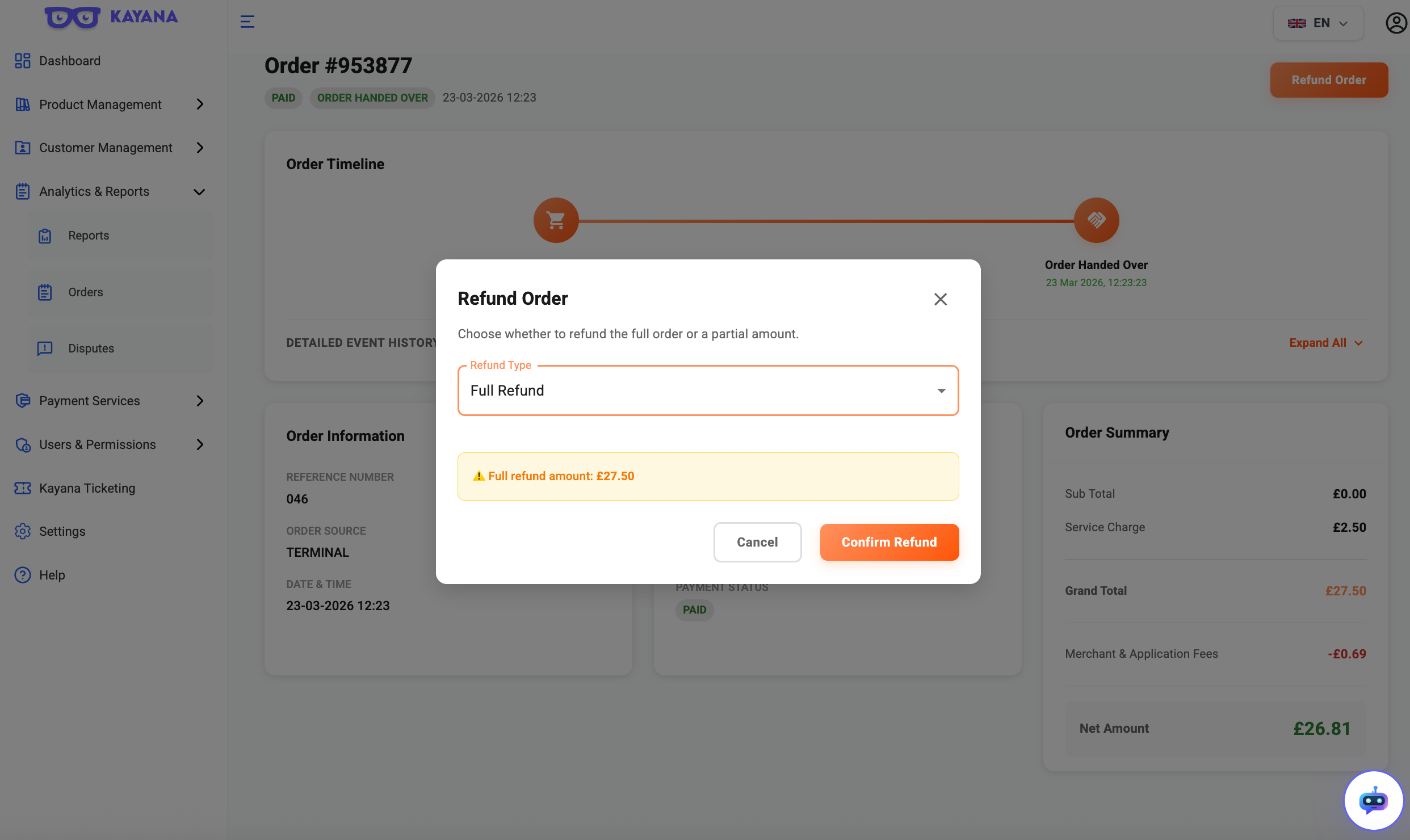
En el modal Reembolsar Pedido, verás un campo desplegable Tipo de Reembolso.
Desde el menú desplegable, puedes seleccionar:
- Reembolso Total
- Reembolso Parcial
La ventana emergente también mostrará el monto máximo de reembolso disponible.
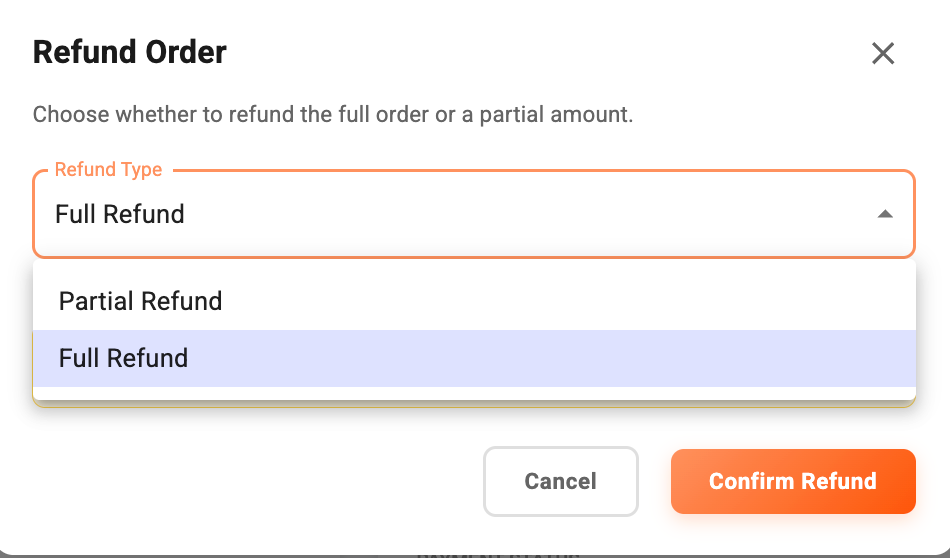
Reembolso Total
Si seleccionas Reembolso Total, el monto total del pedido se reembolsará automáticamente.
Reembolso Parcial
Si seleccionas Reembolso Parcial, debes:
- Ingresa el monto de reembolso deseado en el campo de monto.
- Asegúrate de que el valor no exceda el monto máximo reembolsable.
Se pueden procesar múltiples reembolsos parciales para el mismo pedido si es necesario.
Paso 7: Confirma el Reembolso
Después de ingresar los detalles del reembolso requeridos:
- Haz clic en Confirmar Reembolso.
Recibirás una notificación toast confirmando que el reembolso se ha iniciado exitosamente.
Ejemplo de notificación: "Reembolso parcial del pedido iniciado."
Paso 8: Imprime la Factura (Opcional)
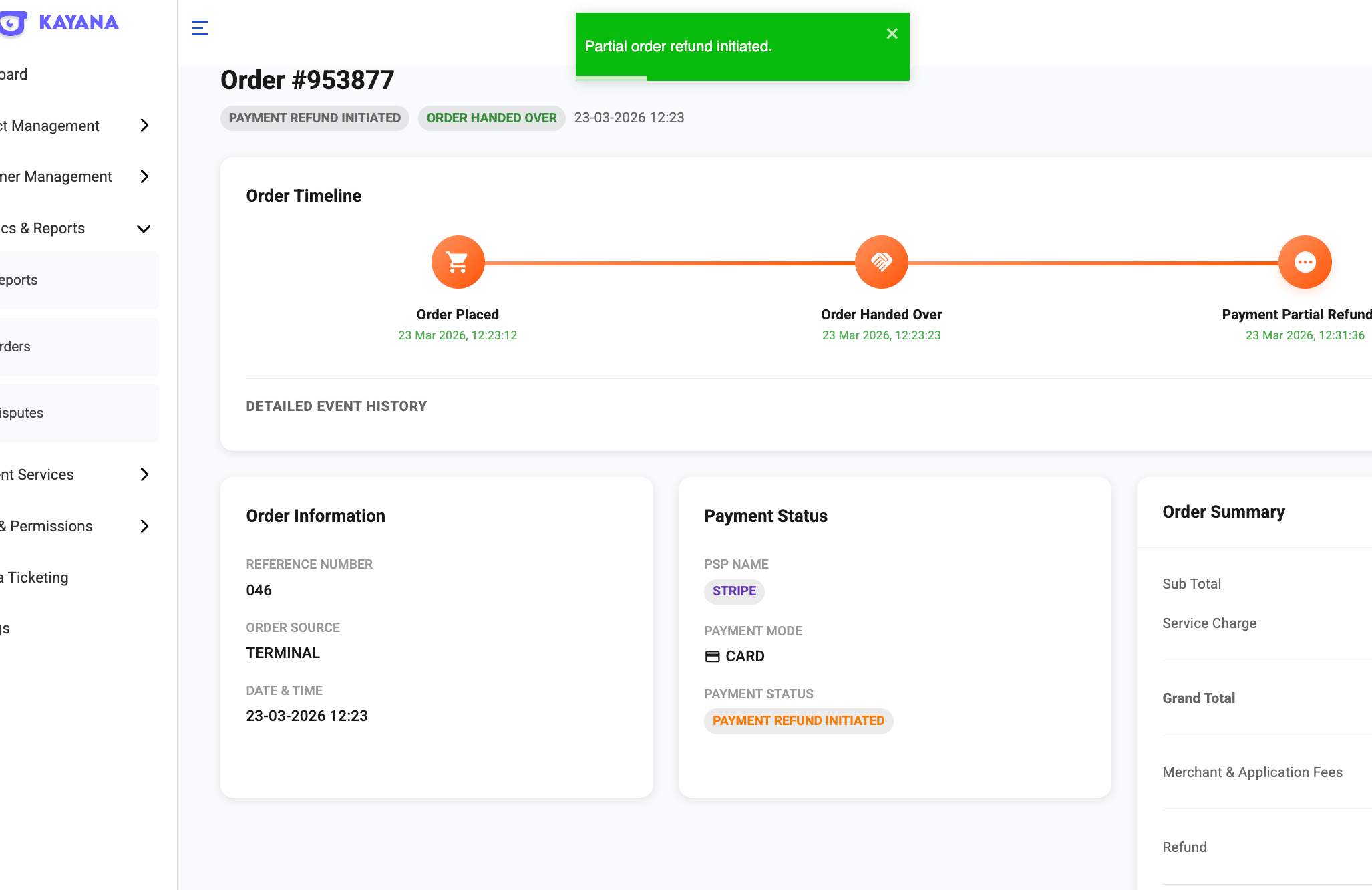
Después de confirmar el reembolso, también verás una opción Imprimir Factura en la parte superior de la página si necesitas generar un registro de la transacción.
Procesamiento de Reembolsos
Una vez que se inicia el reembolso:
- El monto será acreditado nuevamente en la cuenta bancaria asociada del cliente.
- El reembolso se procesará a través del método de pago original con tarjeta.
Próximos Pasos
Una vez que hayas aprendido a procesar reembolsos desde el panel del administrador de Partner, también puedes seguir nuestra guía sobre cómo gestionar la configuración de tu pedidos en línea para administrar cómo los clientes realizan pedidos a través de tu página de pedidos en línea.