
Cómo habilitar la integración de EPOS Now a través de Kayana Partner Admin
Last updated Jun 3, 2025
Cuando EPOS Now se integra a través de Kayana Partner Admin, la información del pedido capturada en los dispositivos orientados al cliente de Kayana (como quioscos, pedidos por código QR u pedidos en línea) se envía al sistema en la nube de EPOS Now.
La integración ayuda a garantizar que los pedidos realizados a través de Kayana sean visibles, rastreados y administrados dentro de EPOS Now, en lugar de existir como un flujo de trabajo separado.
En términos simples: Los pedidos se toman en Kayana → se pasan de forma segura a EPOS Now → se manejan en EPOS Now como pedidos normales.
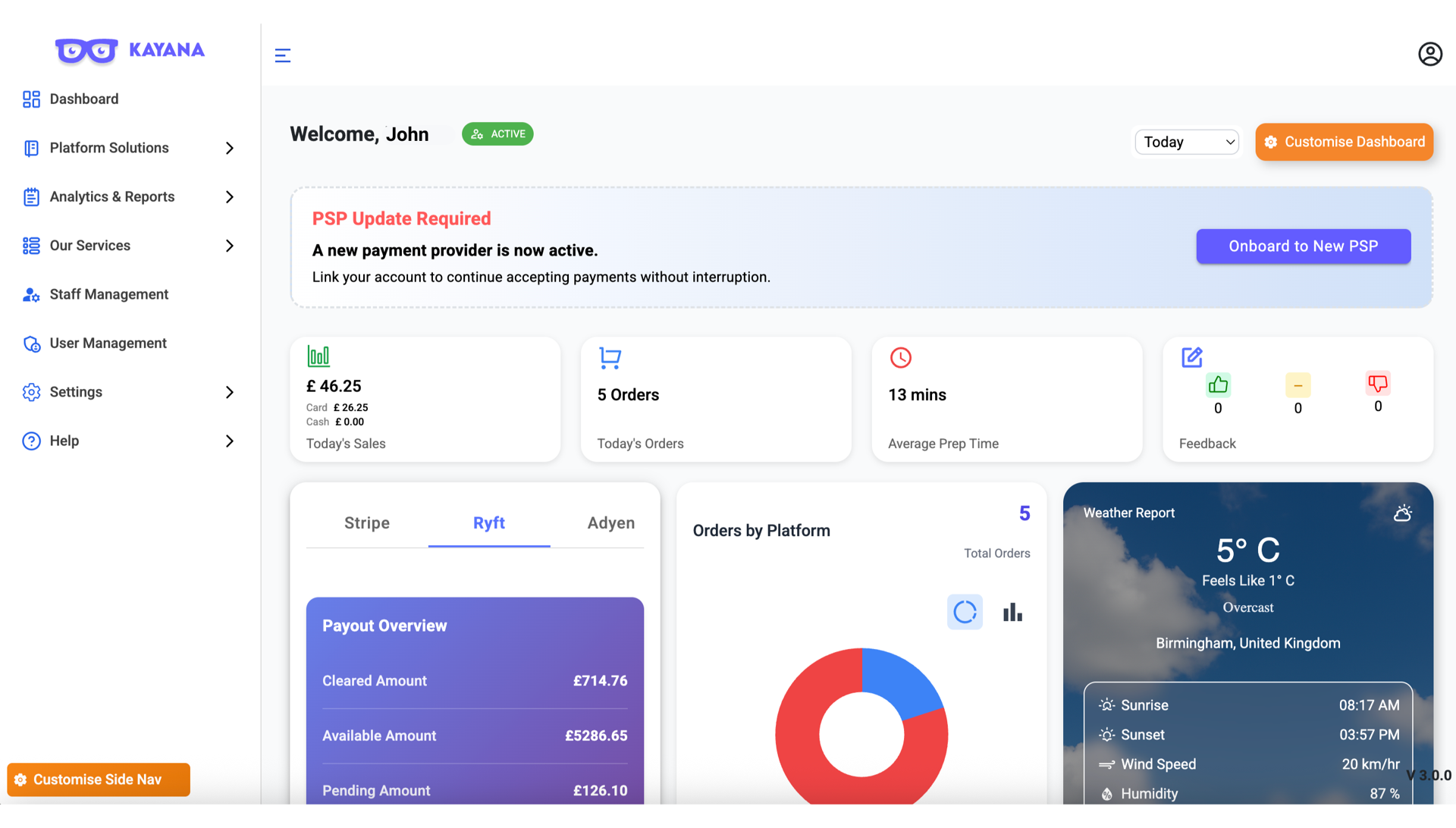
Paso 1: Acceder a tu configuración
- Inicia sesión en tu panel de control de Kayana Partner Admin.
- En la barra de navegación de la izquierda, haz clic en Configuración.
- Esto abrirá un menú desplegable; selecciona Configuración de cuenta.
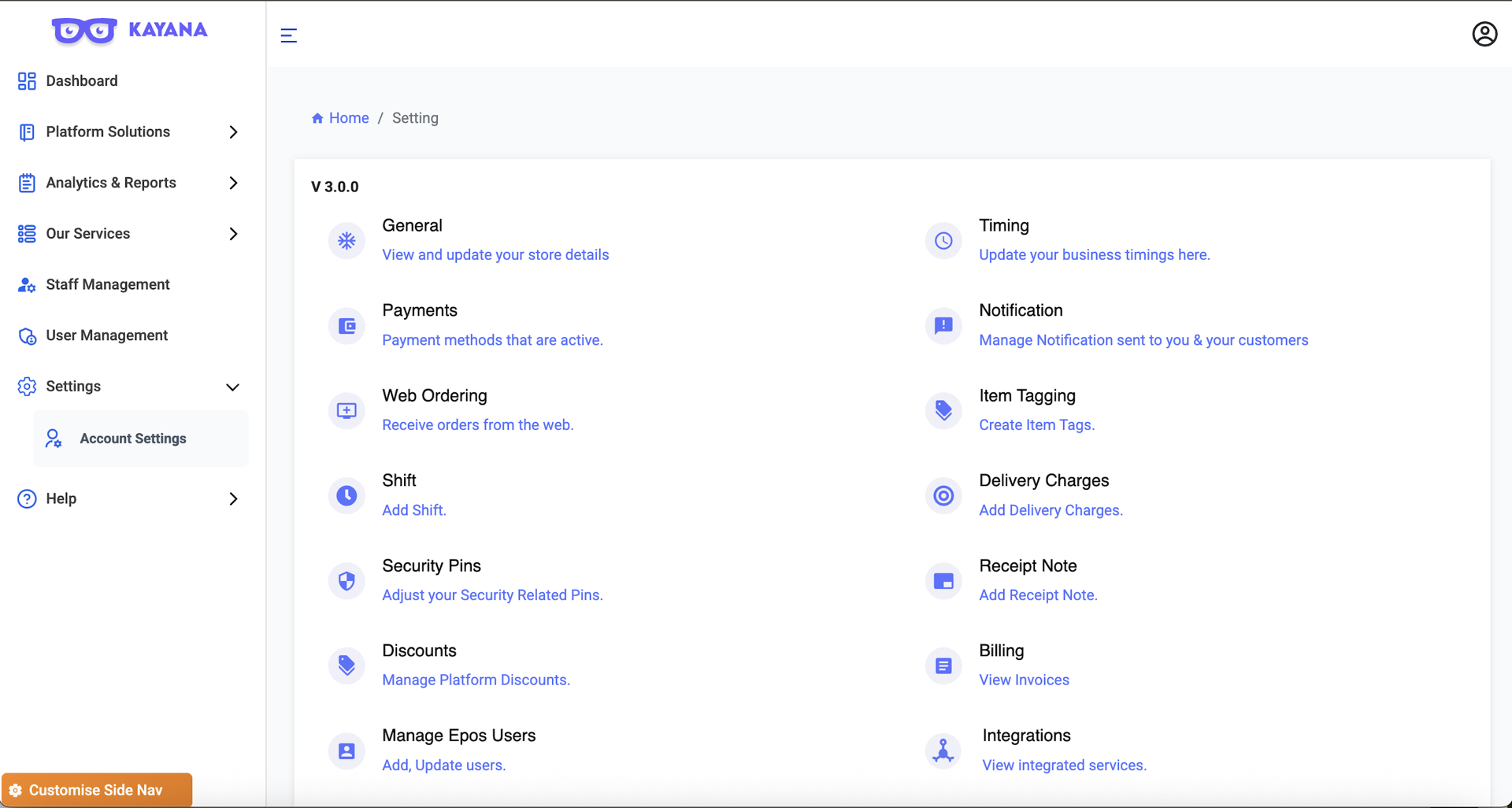
Paso 2: Navega a Integraciones
- En la página principal de Configuración, verás una cuadrícula de opciones.
- Localiza el mosaico Integraciones en la esquina inferior derecha y;
- Haz clic en Ver servicios integrados.
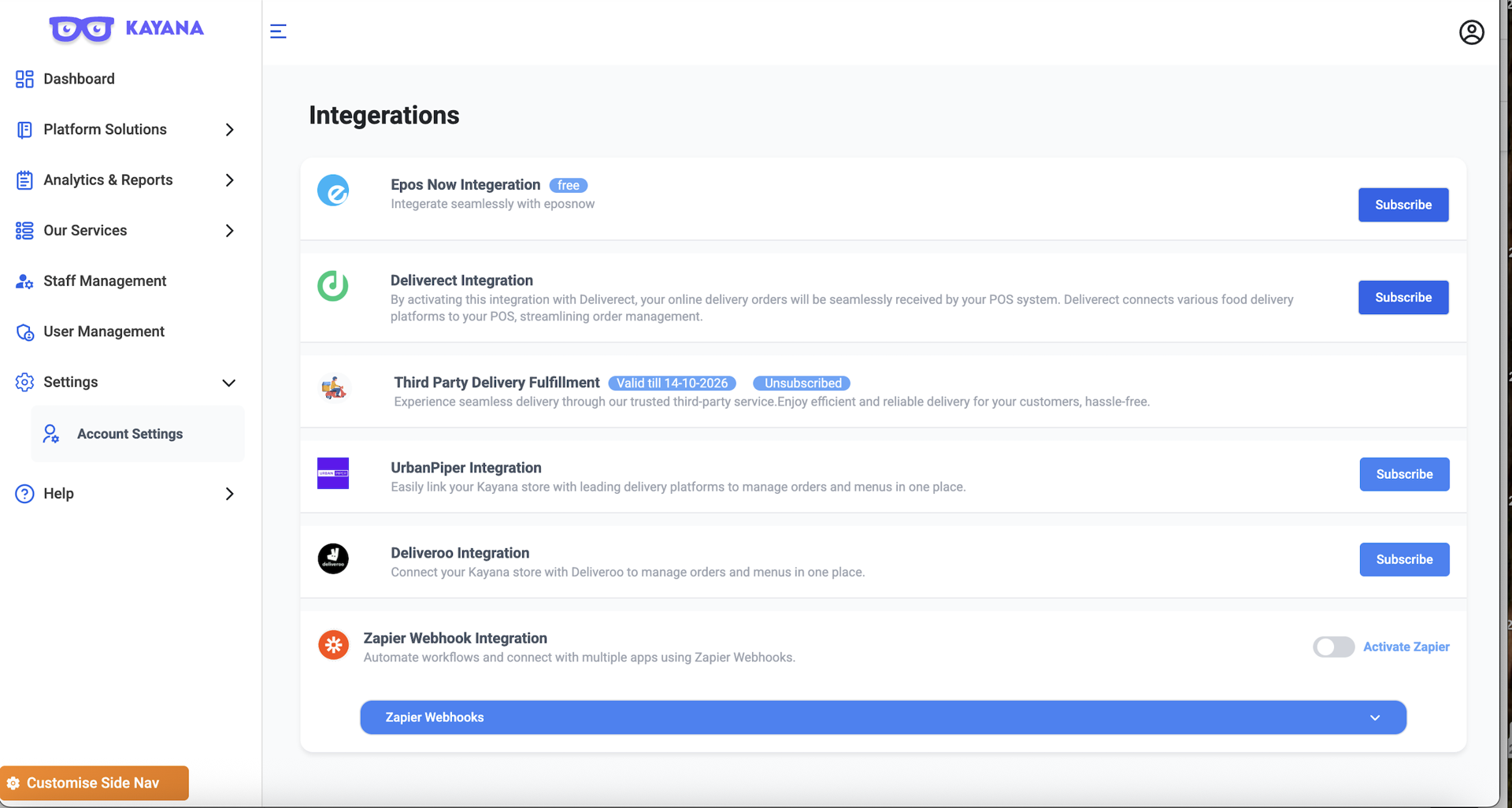
Paso 3: Localiza Epos Now
En la lista de integraciones disponibles, encuentra Integración Epos Now.
- Nota: Verás un botón azul Suscribirse en el lado derecho de la fila Epos Now. Dado que esta integración se ofrece actualmente de forma gratuita, hacer clic en esto no generará cargos adicionales.
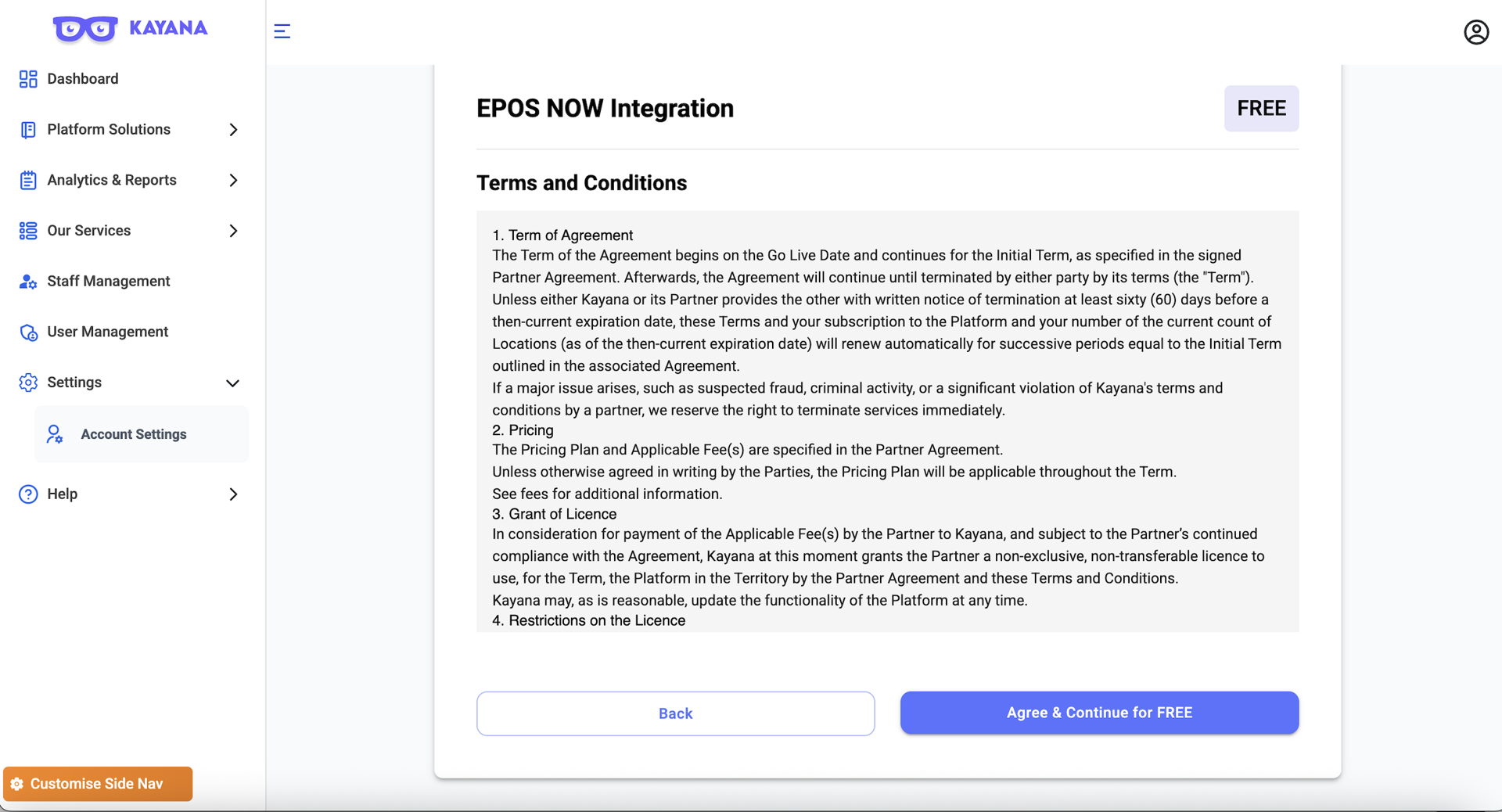
Paso 4: Revisa los términos y condiciones
Después de hacer clic en "Suscribirse", serás dirigido a la página de Términos y condiciones específicamente para la integración de Epos Now.
- Tómate un momento para revisar los detalles de Término de acuerdo, Precios y Licencia.
- Una vez que hayas leído el documento, desplázate hacia abajo.
Paso 5: Confirma la activación
Haz clic en el botón azul etiquetado como Estoy de acuerdo y continuar GRATIS.
Una vez hecho, el sistema procesará tu solicitud. Serás redirigido de vuelta a la lista de Integraciones, donde el botón "Suscribirse" ya no será visible, lo que indica que la integración ahora está activa.
Próximos pasos
Una vez que la integración de EPOS Now esté habilitada, puedes continuar configurando cómo aparece y se comporta tu menú en EPOS Now:
- Añade filtros de categorías dietéticas y de alérgenos a los elementos del menú para que se agrupen y se muestren correctamente en los canales de pedidos conectados a EPOS Now.
- Añade información nutricional y dietética (como calorías y grasas) a los elementos del menú para garantizar que los datos precisos se sincronicen y sean visibles en EPOS Now.