
Administración de Sus Horarios de Negocio en Kayana Partner Admin
Last updated Mar 2, 2026
Esta guía explica cómo gestionar el horario de funcionamiento de tu negocio a través de Kayana Partner Admin. Cubre cómo establecer horarios de apertura y cierre específicos para tu establecimiento, servicio a domicilio, entrega, comer en el lugar y servicios de recogida.
Paso 1: Acceder a la configuración de horarios
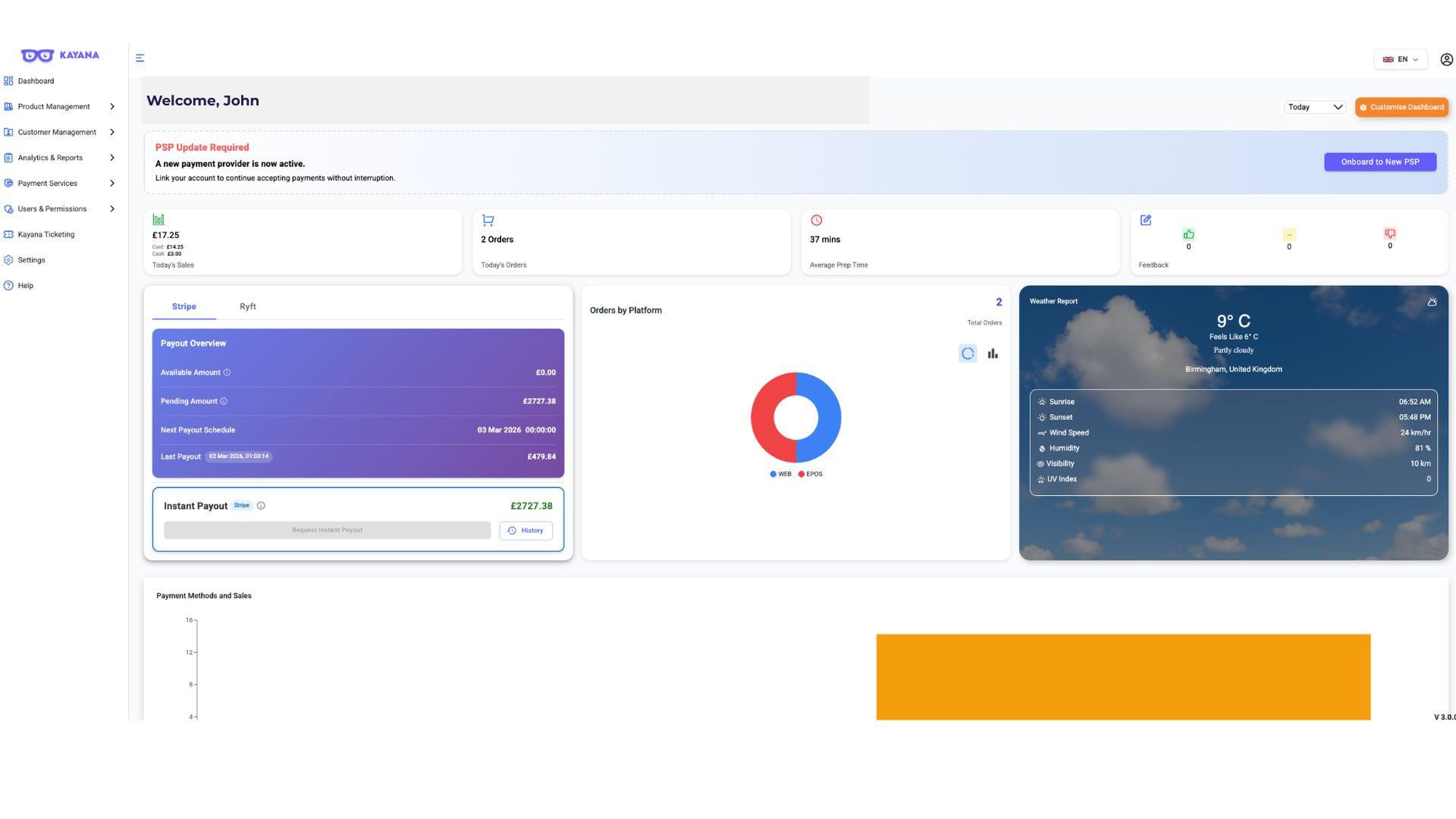
- Inicia sesión en Kayana Partner Admin usando tus credenciales.Vista de la cuadrícula de configuración en Kayana Partner Admin.
- Desde el panel, selecciona Configuración en el menú de la izquierda.Vista del panel de Horarios en Kayana Partner Admin, mostrando una lista de categorías de horarios incluyendo Horarios de establecimiento, Servicio a domicilio, Entrega, Comer en el lugar y Recogida.
- En la cuadrícula de configuración, haz clic en Horarios.
Paso 2: Entender las categorías de horarios
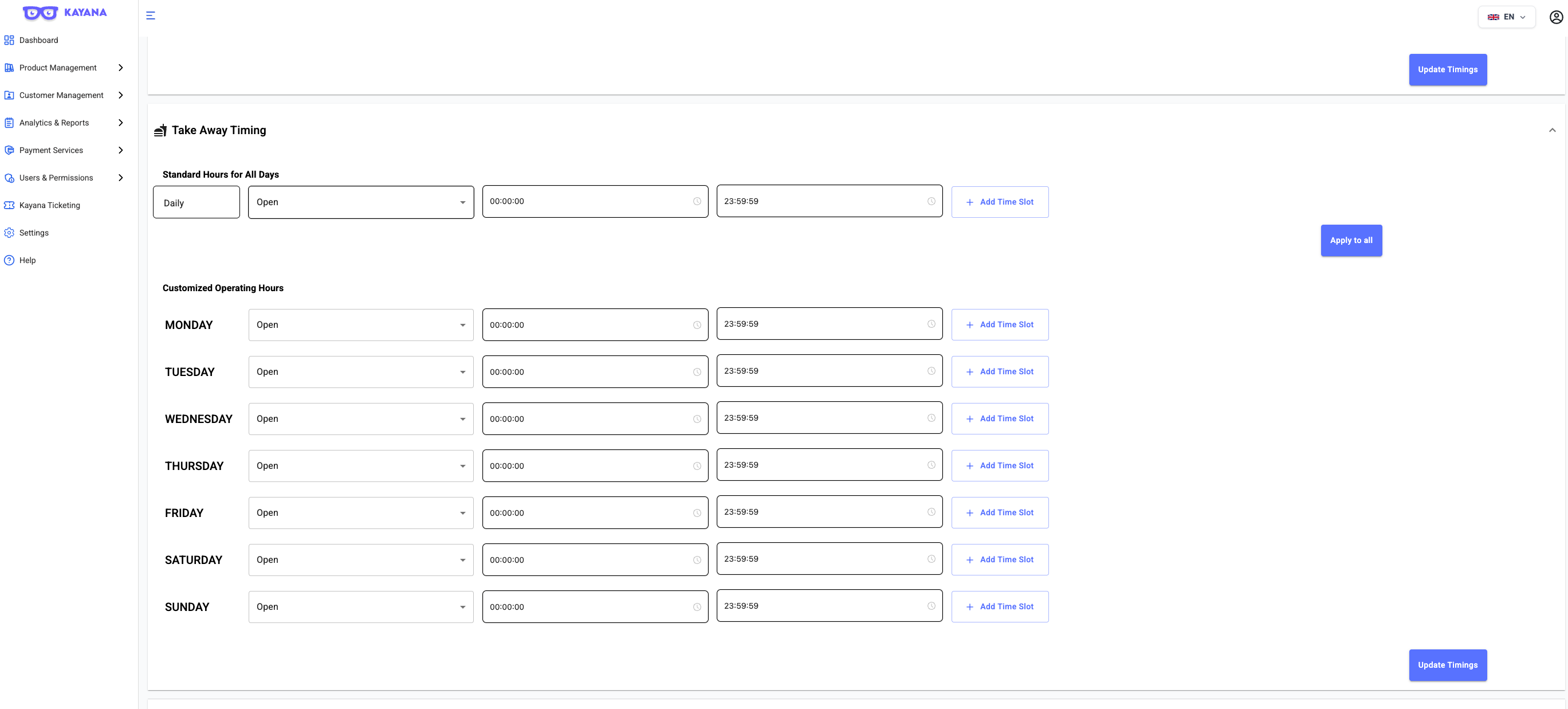
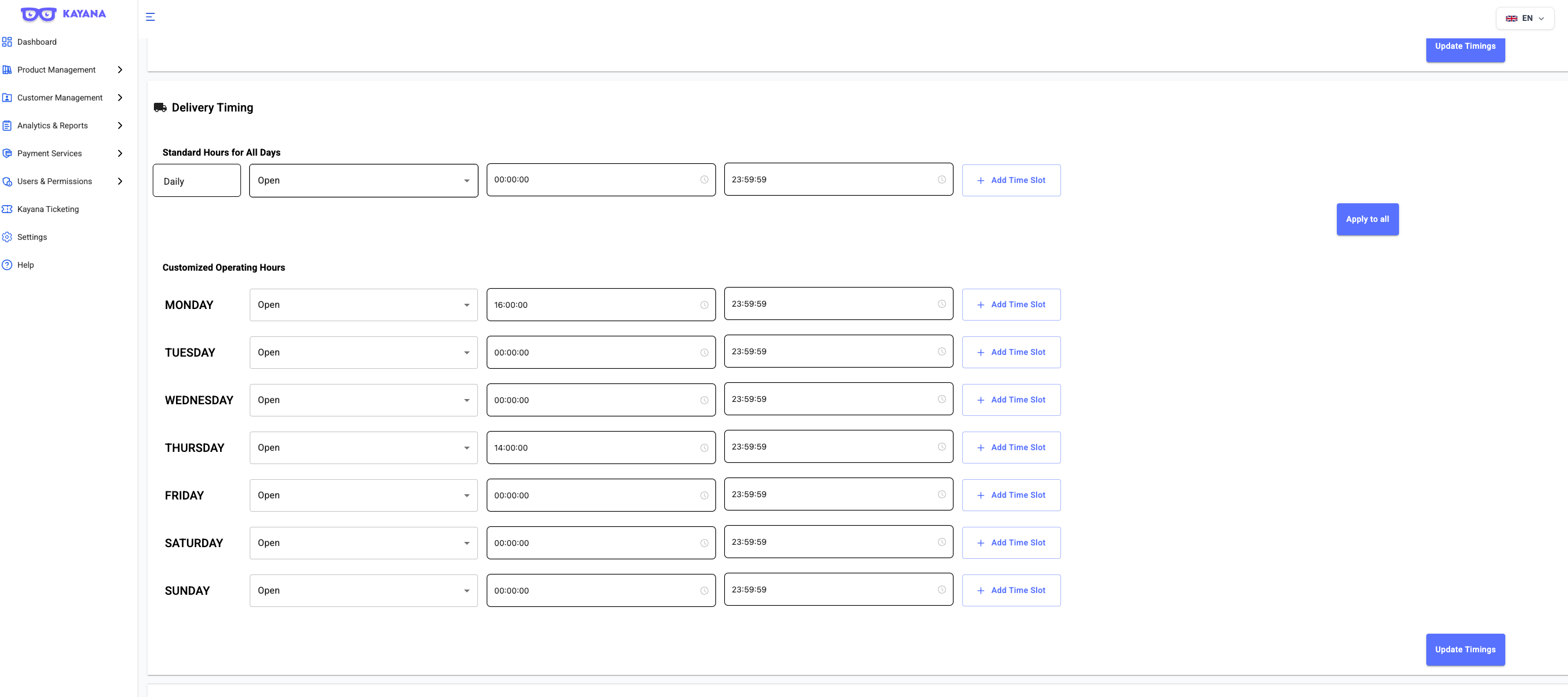
Puedes establecer horarios de funcionamiento independientes para cada uno de estos servicios:
- Horarios de establecimiento: El horario general de apertura y cierre de tu edificio o tienda.
- Servicio a domicilio: La ventana de tiempo cuando los clientes pueden hacer pedidos para recoger.
- Entrega: Las horas específicas cuando tu personal o conductores están disponibles para completar pedidos de entrega.
- Comer en el lugar: Las horas cuando tu área de asientos está abierta para que los clientes coman en el sitio.
- Recogida: Franjas horarias programadas específicamente para recogidas de pedidos pre-realizados.
Paso 3: Cómo actualizar tus horarios
El proceso es el mismo para las cinco categorías listadas anteriormente. Sigue estos pasos para cada sección:
Gestión de días individuales (Horarios de funcionamiento personalizados)
- Localiza el día de la semana que deseas editar.
- Selecciona Abierto o Cerrado en el menú desplegable.
- Si está abierto, introduce tu Hora de inicio y Hora de cierre en los campos de entrada.
- Agregar/Eliminar franjas horarias: Si cierras para un descanso (p. ej., almuerzo), haz clic en Agregar franja horaria para crear una segunda ventana. Usa el botón Eliminar para borrar una franja.
Actualización masiva (Horarios estándar)
- Para aplicar el mismo horario a toda la semana rápidamente, ve a la sección Horarios estándar para todos los días al final de la categoría.
- Introduce tu horario de inicio y fin preferido.
- Haz clic en el botón Actualizar horarios para aplicar estas horas a cada día de la semana instantáneamente.
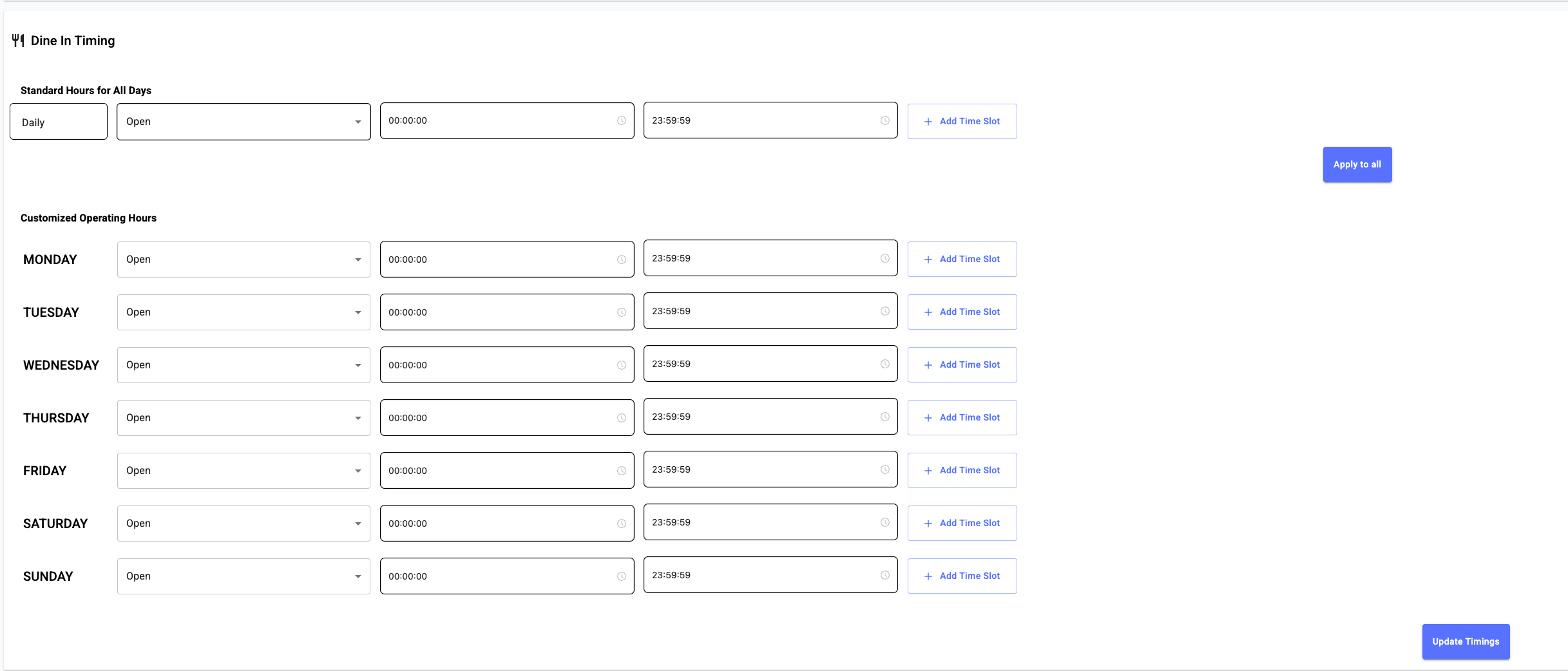
Paso 4: Finalizar cambios
Repite estos pasos para Servicio a domicilio, Entrega, Comer en el lugar y Recogida según sea necesario. Siempre asegúrate de hacer clic en Actualizar en la parte inferior de cada sección para guardar tus cambios.
🔄 Próximos pasos
Una vez que hayas configurado tus horarios de funcionamiento en Kayana Partner Admin, continúa con la Guía de configuración de pedidos en línea para asegurar que tu disponibilidad de pedidos en línea se alinee con tus horarios de servicio actualizados.