
Cómo Habilitar y Configurar Propinas en Kayana Partner Admin
Last updated Jun 10, 2026
Descripción general
Esta guía explica cómo habilitar y configurar propinas de clientes en Kayana Partner Admin. Las propinas se pueden habilitar en múltiples plataformas incluyendo Kiosk, EPOS, mPOS, Web Ordering y QR Ordering. Puedes establecer porcentajes de propina fijos, permitir propinas personalizadas y personalizar el mensaje que ven los clientes cuando se les solicita una propina. 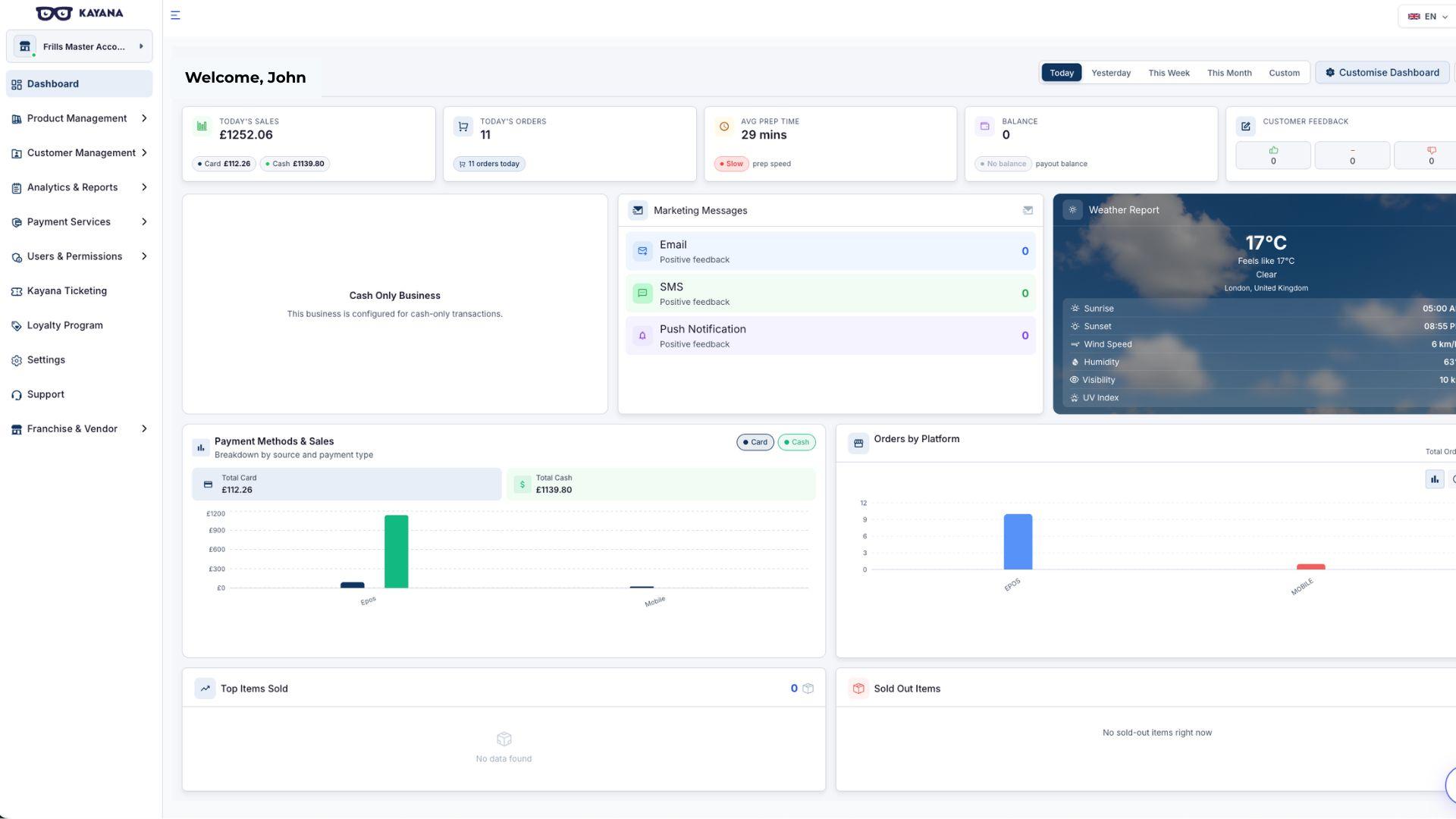
Cómo acceder a la configuración de propinas
Paso 1. Inicia sesión en Kayana Partner Admin con tus credenciales. Acceso a Partner Admin:
https://partners.kayana.co.uk/
Paso 2. En la barra lateral izquierda, selecciona Configuración.
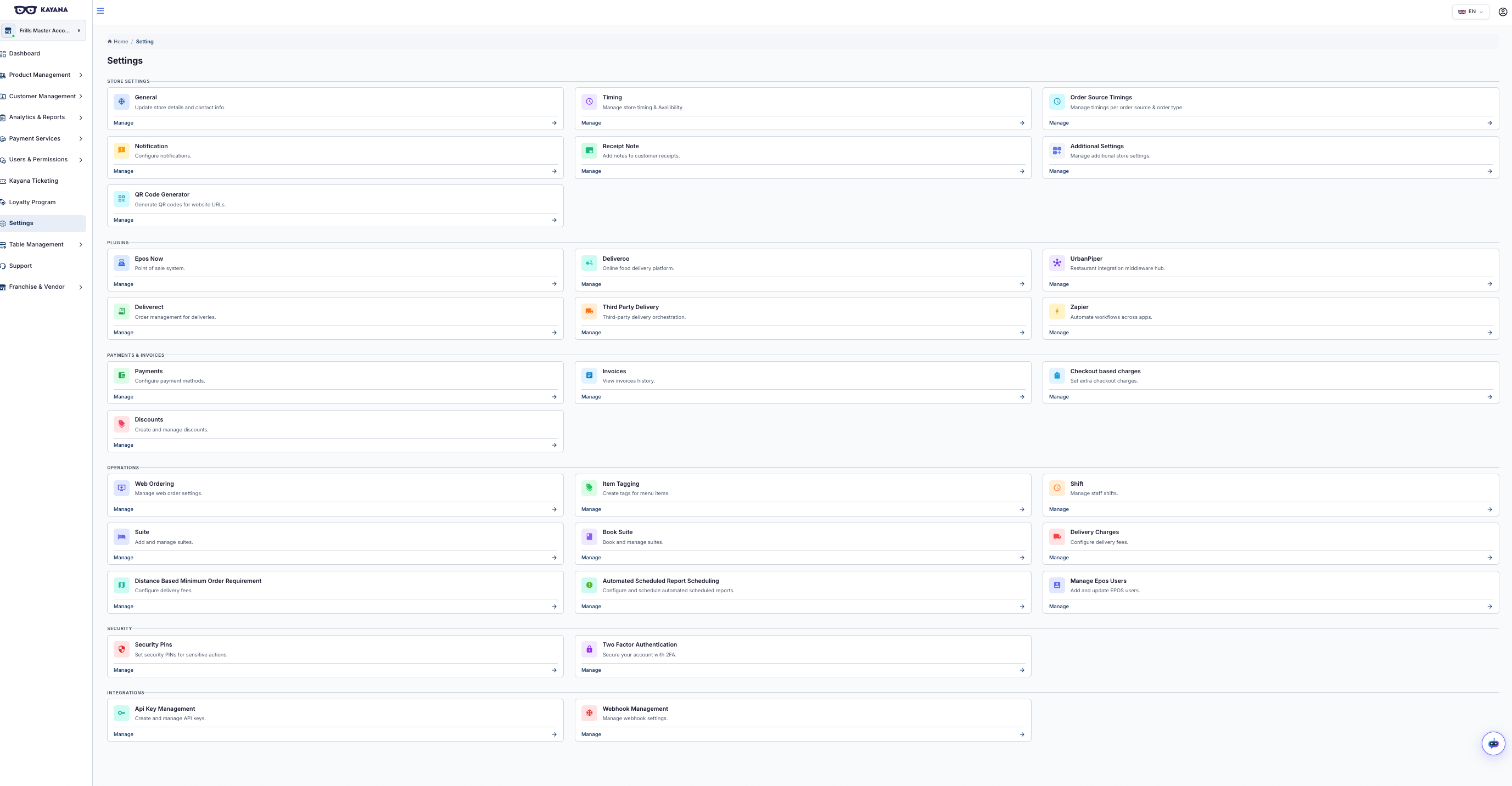
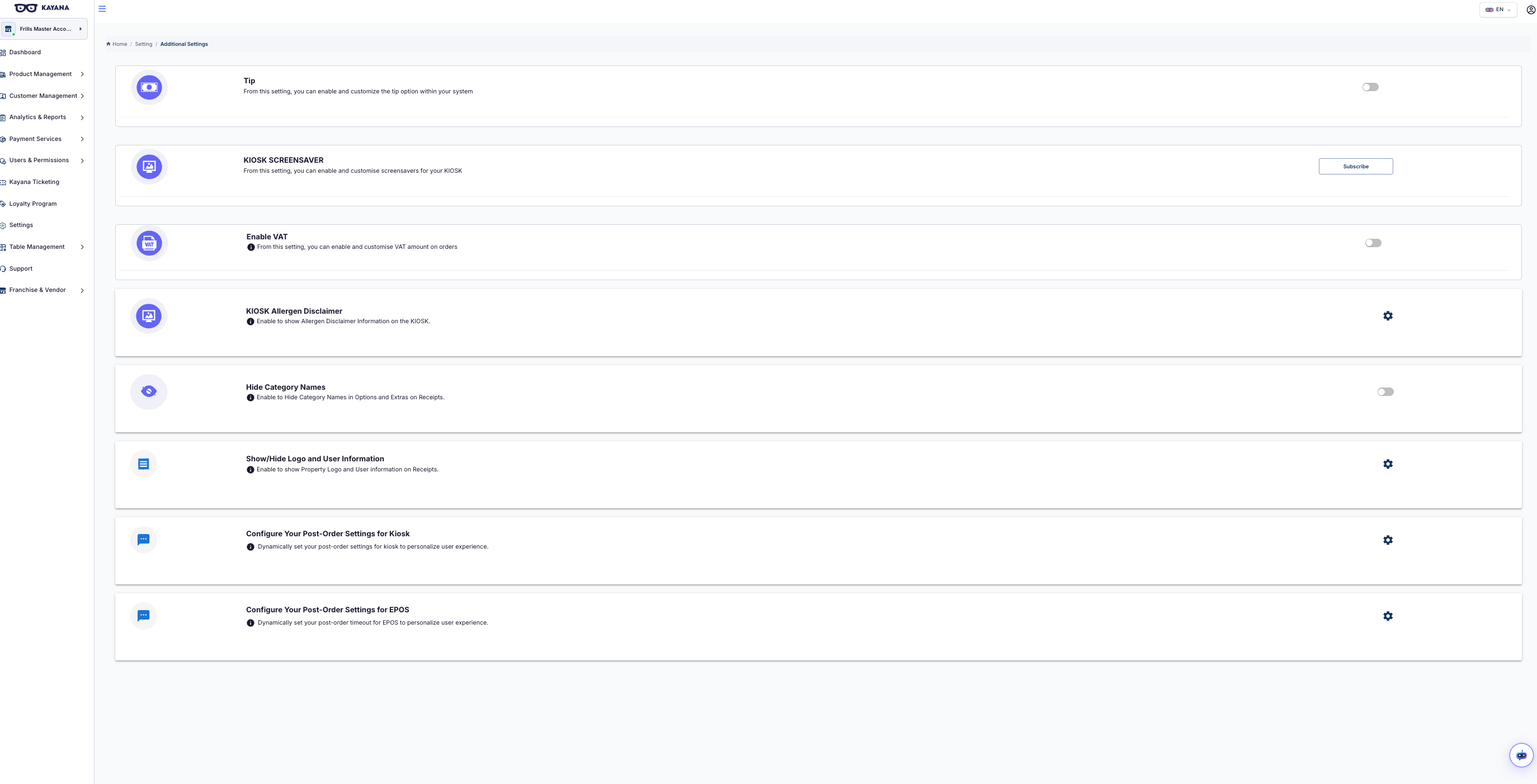
Paso 3. Haz clic en Configuración adicional. Se abrirá la página de Configuración adicional.
Paso 4. Ubica la opción Propina en la parte superior de la página.
Cómo habilitar propinas
Paso 5. Activa el interruptor de Propinas a la posición ON (verde).
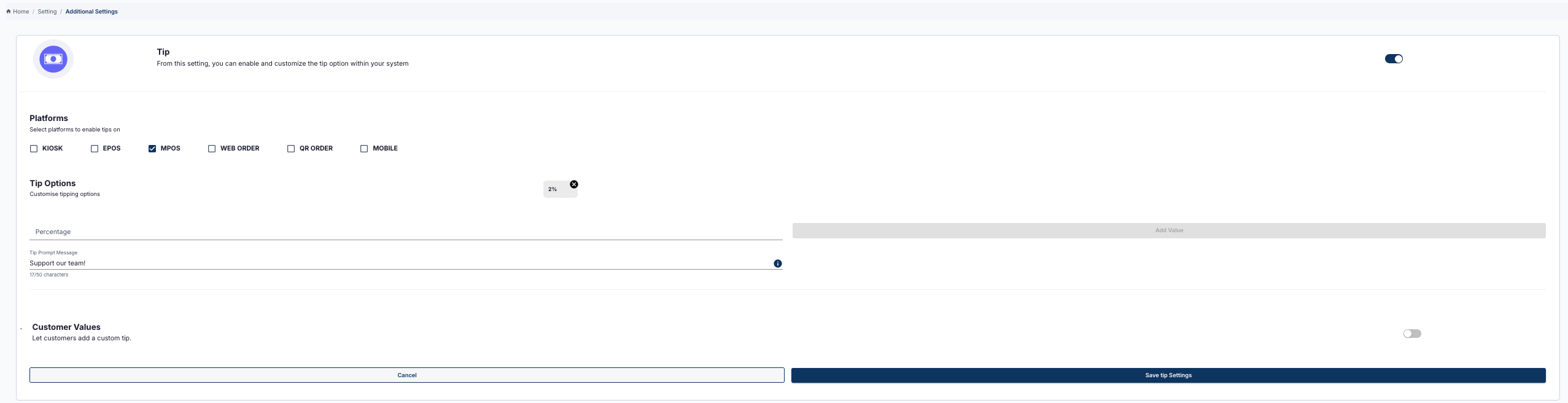
Una vez habilitado, la siguiente nota aparecerá debajo del interruptor:
"Desde esta configuración, puedes habilitar y personalizar la opción de propina dentro de tu sistema."
Cómo seleccionar plataformas donde aparecerán las propinas
Paso 6. Debajo del interruptor, ubica la sección Plataformas. El encabezado dice:
"Selecciona plataformas para habilitar propinas en"
.
Paso 7. Marca la casilla junto a cada plataforma donde deseas que aparezcan las propinas en el checkout:
- KIOSK — las propinas aparecerán en Quioscos de autoservicio
- EPOS — las propinas aparecerán en dispositivos EPOS
- MPOS — las propinas aparecerán en dispositivos mPOS
- WEB ORDER — las propinas aparecerán en pedidos web
- QR ORDER — las propinas aparecerán en pedidos por código QR
Puedes seleccionar múltiples plataformas simultáneamente. Las propinas solo aparecerán en las plataformas que marques.
Cómo establecer porcentajes de propina fijos
Paso 8. Desplázate a la sección Opciones de propina. El encabezado dice:
"Personaliza opciones de propina"
.
Paso 9. En el campo Ingresa porcentaje, escribe el porcentaje de propina que deseas ofrecer a los clientes en el checkout.
Por ejemplo, ingresa 10 para crear una opción de propina del 10%.
Cómo habilitar propinas personalizadas
Paso 11. Debajo de los porcentajes de propina fijos, ubica el interruptor de Propina personalizada.
Paso 12. Activa "Permitir que los clientes agreguen una propina personalizada" si deseas permitir que los clientes ingresen libremente cualquier monto de propina de su elección.
Cuando la propina personalizada está habilitada, los clientes pueden escribir cualquier monto de propina que deseen en el checkout, en lugar de limitarse a las opciones de porcentaje fijo.
Cómo agregar un mensaje de solicitud de propina
Paso 13. Ubica el campo Mensaje de solicitud de propina.
Paso 14. Ingresa un mensaje corto que se mostrará a los clientes cuando se les solicite una propina en el checkout.
Ejemplos:
- "Agrega una propina"
- "¡Apoya a nuestro equipo!"
- "Muestra tu aprecio"
Límite de caracteres: 50 caracteres
Este mensaje aparece tanto para opciones de porcentaje fijo como para propinas personalizadas.
Cómo guardar la configuración de propinas
Paso 15. Una vez que hayas:
- Activado las propinas a ON
- Seleccionado las plataformas donde deben aparecer las propinas
- Agregado tus porcentajes de propina fijos, o
- Habilitado propina personalizada (si lo deseas)
- Agregado un mensaje de solicitud de propina
Haz clic en el botón Guardar configuración de propinas en la parte inferior de la página.
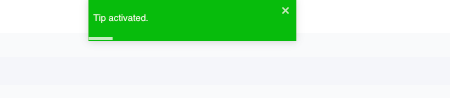
La configuración de propinas se guardará y aplicará inmediatamente. Los clientes ahora verán opciones de propina en el checkout en las plataformas que seleccionaste.
Próximos pasos
Ahora que has aprendido cómo configurar propinas en múltiples plataformas desde Kayana Partner Admin, aprende cómo agregar y configurar descuentos en múltiples plataformas desde Partner Admin siguiendo la guía
Cómo cargar descuentos de plataforma en lote en Kayana Partner Admin
.