
Gestión de Inventario en Kayana Partner Admin
Last updated Mar 12, 2026
Introducción a la Gestión de Inventario
El módulo de Gestión de Inventario proporciona seguimiento en tiempo real de tus niveles de stock. Su propósito principal es ayudarte a mantener recuentos de stock óptimos al evitar el exceso de inventario (desperdiciar capital) y la falta de inventario (perder ventas). Al establecer alertas automatizadas y usar razones preestablecidas para agregar o descartar artículos, mantienes un registro preciso y responsable de todos los movimientos de stock.
Paso 1: Acceder a Gestión de Inventario
Para usar estas características, debes tener una suscripción activa.
- Inicia sesión en Kayana Partner Admin.Una vista del panel de control de Kayana Partner Admin.
- Navega: Desde el panel de control, selecciona Gestión de Productos > Gestión de Inventario.
- Si no estás suscrito: Completa el proceso de pago según se indique.
- Si ya estás suscrito: Serás llevado directamente a la pantalla de Gestión de Inventario. Esta página muestra una vista tabular de todos los artículos con inventario habilitado, mostrando columnas para Nombre de Stock, Cantidad, Stock Mínimo, Stock Máximo, Estado y Acciones.
Paso 2: Configurar Ajustes de Inventario (El "Por Qué" Detrás de los Cambios de Stock)
Antes de comenzar a rastrear stock, necesitas crear una lista de "Razones". Actúan como etiquetas que explican por qué tus niveles de stock están cambiando, asegurando que tus registros de actividad sean claros y profesionales.
- Ve a: Gestión de Productos > Configuración de Inventario.Una vista de la pantalla de configuración de inventario en Kayana Partner Admin.
- Agregar Razones de Lote (Stock Entrante): Crea etiquetas para cuando estés agregando stock.Una vista de la pantalla de configuración de inventario en Kayana Partner Admin.
- Ejemplo: "Actualización de Stock del Lunes" (para tu reabastecimiento regular) o "Entrega del Proveedor".
- Ingresa el nombre y haz clic en el botón Agregar adyacente.
- Agregar Razones de Ajuste (Stock Saliente): Crea etiquetas para cuando estés removiendo o descartando stock.Una vista de la pantalla de configuración de inventario en Kayana Partner Admin.
- Ejemplo: "Dañado" (artículos rotos), "Expirado - Más de 10 Días", o "Desperdicio".
- Desplázate hacia abajo, ingresa el nombre y haz clic en el botón Agregar adyacente.
Paso 3: Habilitar Inventario para Artículos Específicos
Ahora que has terminado de preestablecer y configurar tus razones específicas para agregar y descartar stock, puedes proceder a activar el seguimiento de tus productos. Es importante recordar que el seguimiento de inventario se habilita artículo por artículo—el sistema solo rastrea los artículos que explícitamente eliges monitorear.
- Ve a Gestión de Productos > Gestión de Artículos.
- Localiza el Producto: Haz clic en una Categoría para ver los artículos dentro. Encuentra el artículo específico que deseas rastrear.Una vista de la pantalla de gestión de artículos en Kayana Partner Admin.
- Haz clic en el icono Editar (lápiz).
- Desplázate hacia abajo a la pestaña etiquetada "Disponibilidad del Artículo y Control de Acceso."
- Activa el interruptor Inventario a ACTIVADO.Una vista de la pantalla de gestión de artículos en Kayana Partner Admin.
- Confirma el Cambio Permanente: Una ventana emergente preguntará: "¿Estás seguro de que deseas habilitar el inventario para este artículo?" Nota: Una vez habilitado, no puedes desactivarlo para este artículo. Esto protege tu pista de auditoría. Haz clic en Sí para confirmar.Una vista de la ventana emergente de confirmación en la pantalla de gestión de artículos en Kayana Partner Admin.
- Finaliza: Desplázate hacia abajo y presiona Actualizar Artículo.
Paso 4: Gestionar Niveles de Stock, Lotes y Ajustes
Ahora que tu artículo está habilitado, regresa a Gestión de Productos > Gestión de Inventario. Verás tu artículo en la tabla.
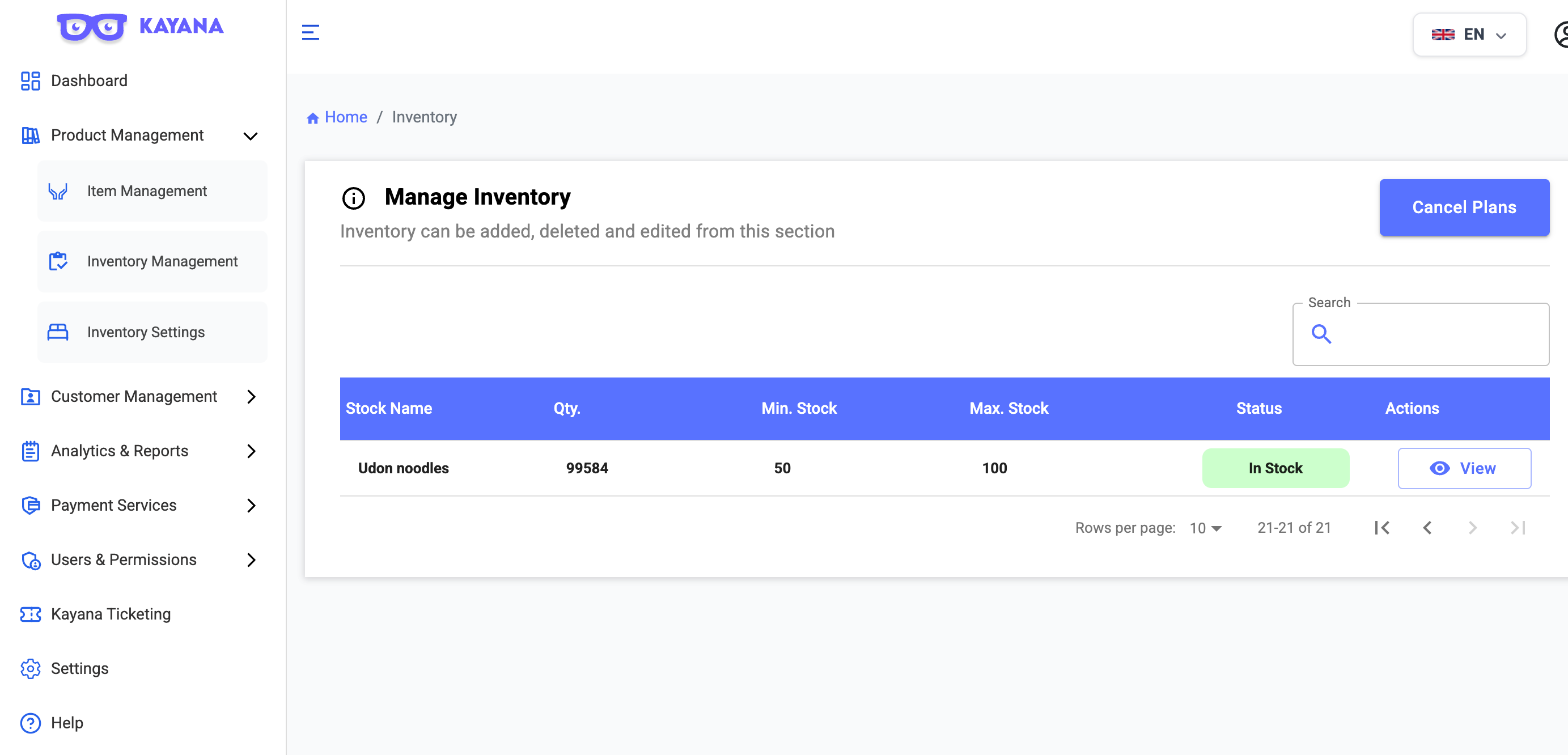
A. Establecer Alertas Mínimas y Máximas
Haz clic en el icono Ver (ojo) bajo "Acciones" para tu producto:
- Cantidad mínima: La cantidad más baja que deberías tener. Cuando el stock llega a este número, se envía una alerta de correo electrónico automatizada para evitar quedarte sin stock.
- Cantidad máxima: La cantidad más alta que deberías tener. Esta alerta te ayuda a evitar sobre-pedidos.
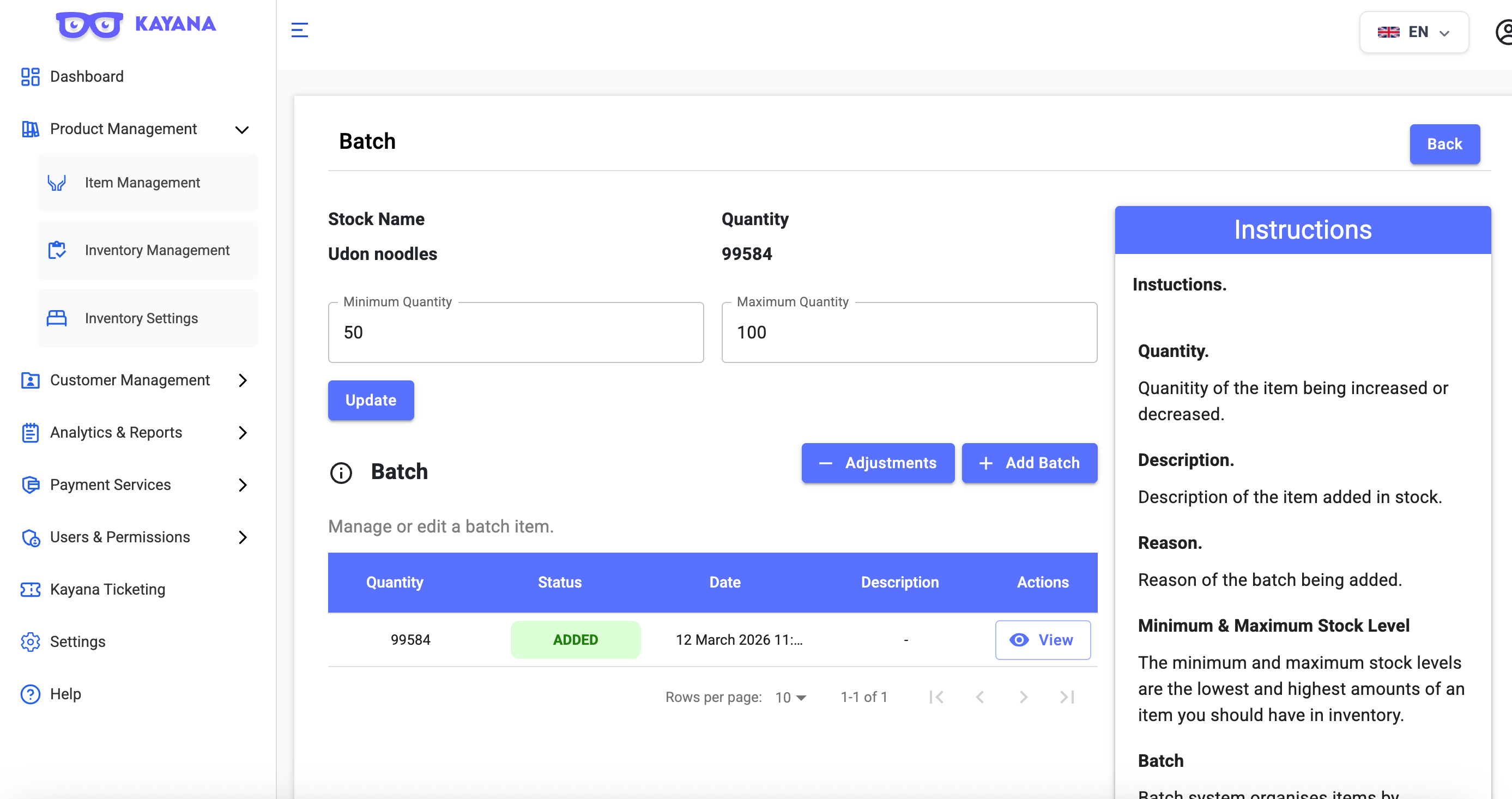
- Actualiza los campos y presiona el botón Actualizar.
B. Agregar Nuevo Stock (Agregar Lote)
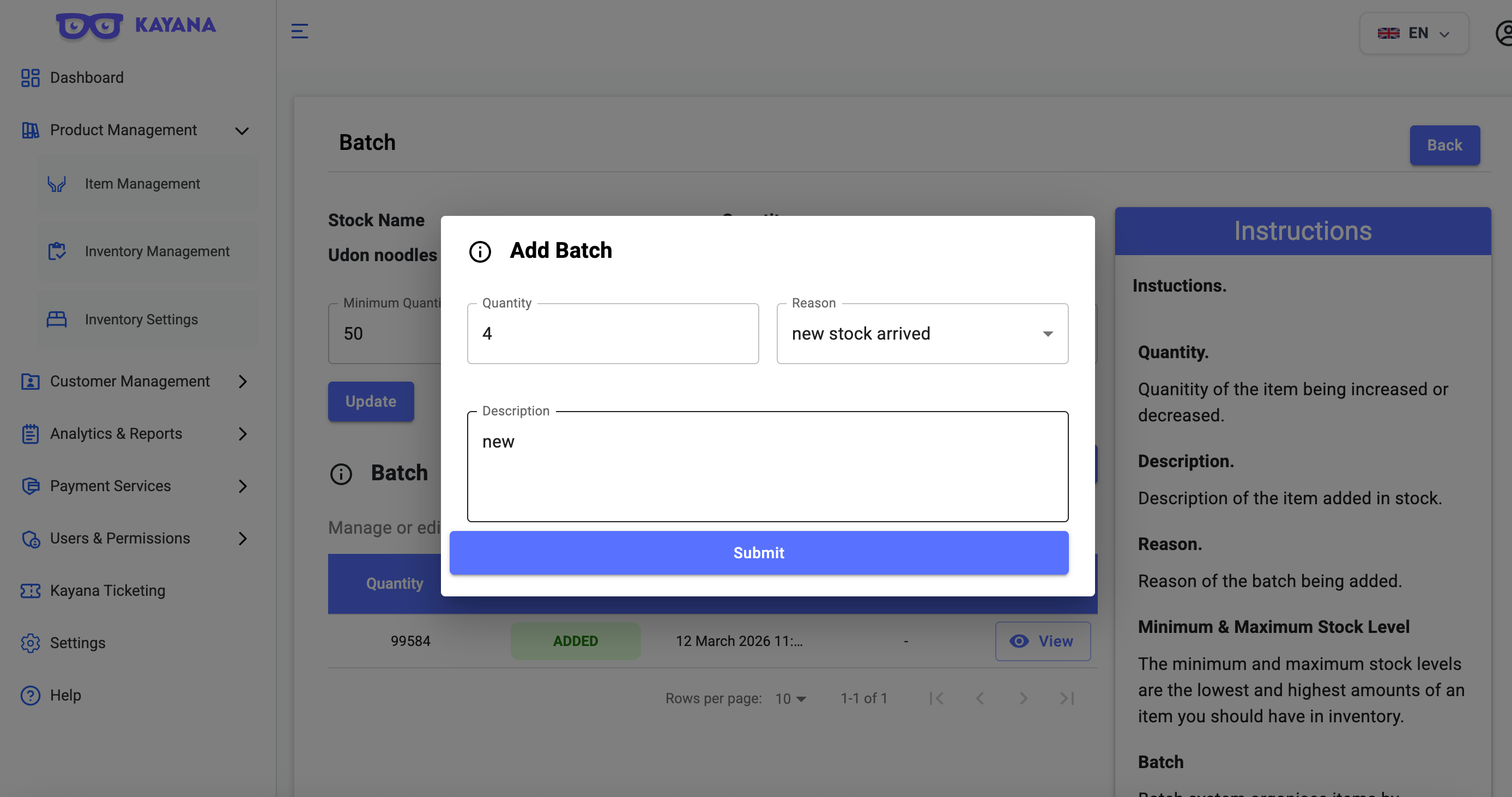
Haz clic en el botón Agregar Lote para registrar nuevas llegadas:
- Ingresa la Cantidad, selecciona tu Razón preestablecida (por ejemplo, "Actualización de Stock del Lunes"), y agrega una Descripción.
- Haz clic en Enviar. La cantidad total disponible se actualizará inmediatamente.
C. Descartar o Reducir Stock (Ajustes)
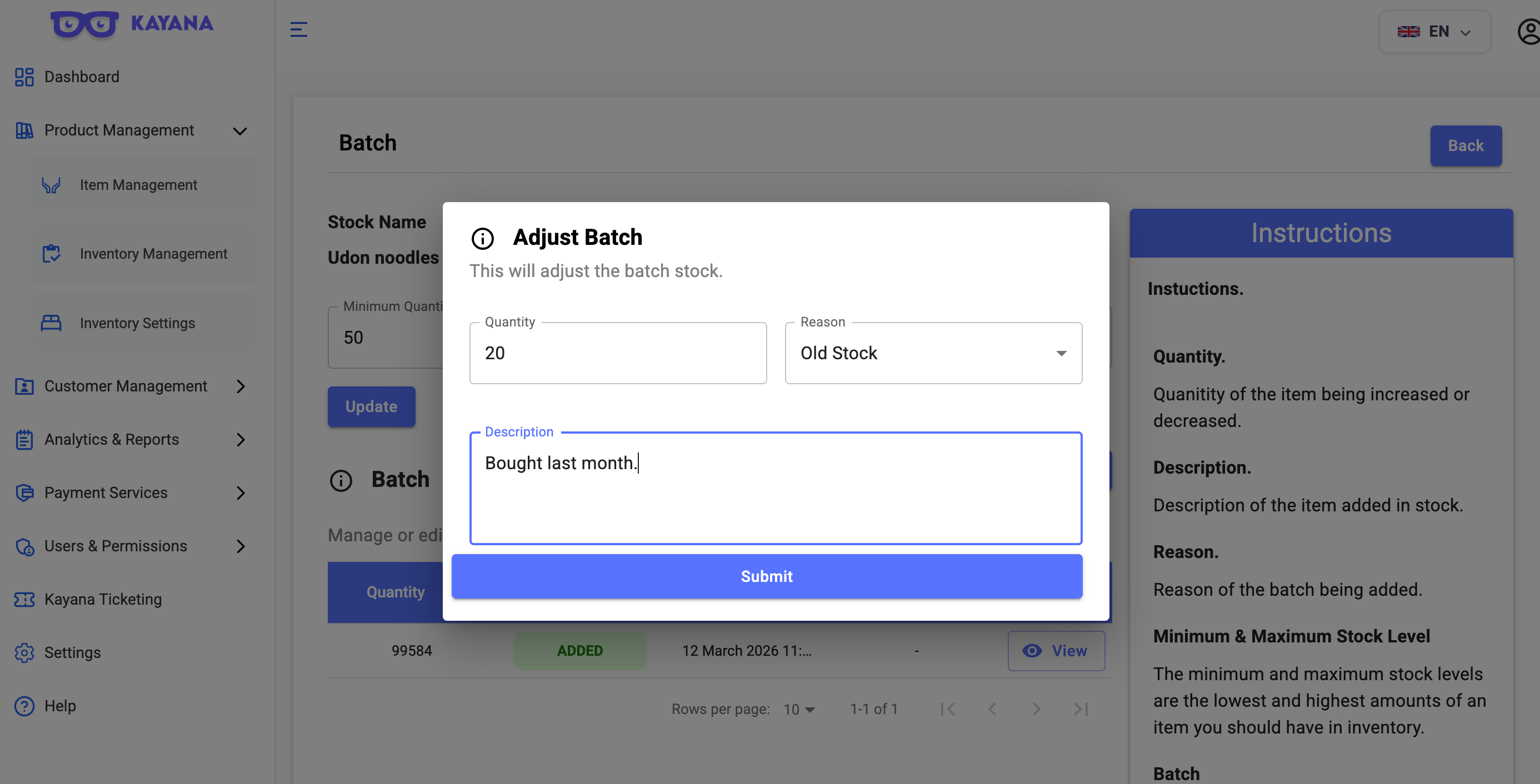
Haz clic en el botón Ajustes para registrar pérdida de stock o correcciones:
- Ingresa la Cantidad a ser removida.
- Selecciona tu Razón preestablecida (por ejemplo, "Dañado") y agrega una Descripción.
- Haz clic en Enviar. El recuento de stock se reducirá al instante.
Próximo Paso
Ahora que tu inventario está activo, puedes seguir nuestra guía en Agregar un Artículo a Tu Menú para entender cómo agregar nuevos artículos al menú.