
Cómo Exportar un Menú desde Kayana Partner Admin
Last updated Jun 17, 2026
Descripción general
Esta guía explica cómo exportar un menú desde Kayana Partner Admin. Puede exportar su menú como PDF o hoja de Excel para uso sin conexión, mantenimiento de registros o para compartir con su equipo.
Cómo acceder a la exportación de menú
Paso 1.
Inicie sesión en Kayana Partner Admin con sus credenciales. Inicio de sesión de Partner Admin:
https://partners.kayana.co.uk/
Paso 2.
Desde la barra lateral izquierda, seleccione
Gestión de productos
.
Paso 3.
Desde el menú desplegable, haga clic en
Gestión de artículos
. Llegará a la página Gestión de artículos.
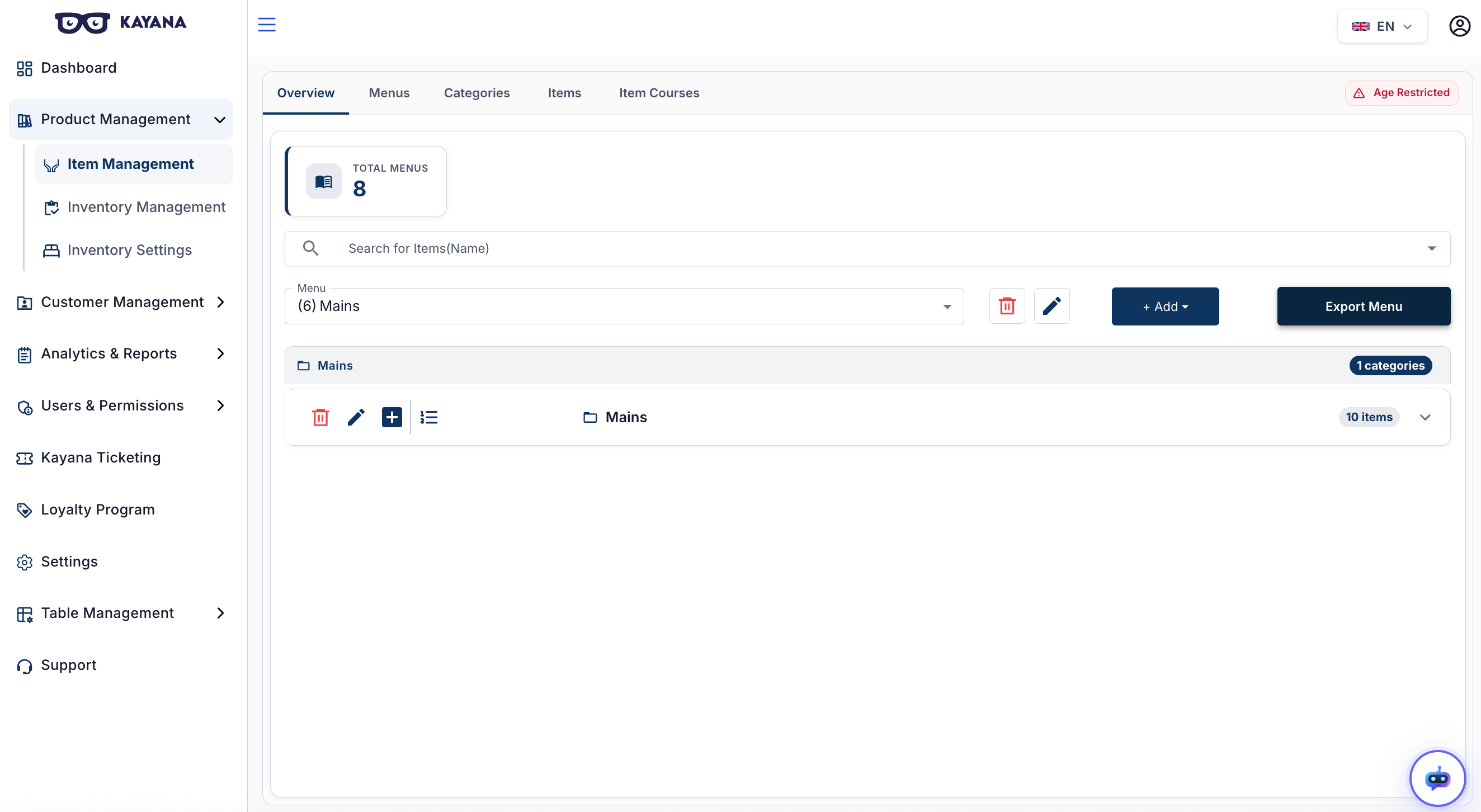
Cómo exportar un menú
Paso 4.
Localice el menú desplegable en la página Gestión de artículos. Este menú desplegable muestra todos los menús existentes creados para su negocio.
Paso 5.
Seleccione el menú que desea exportar desde el menú desplegable.
Paso 6.
Haga clic en el botón
Exportar menú
.
Paso 7.
Se le presentarán dos opciones de exportación:
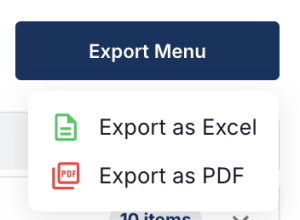
- PDF — exporta el menú como archivo PDF
- Excel — exporta el menú como hoja de cálculo de Excel
Paso 8.
Seleccione su formato preferido (PDF o Excel). El menú se descargará en su dispositivo. Ahora puede usar este archivo exportado para referencia sin conexión, mantenimiento de registros o para compartir con su equipo.
Próximos pasos
Para crear un nuevo menú o agregar categorías y artículos a sus menús existentes, consulte la guía
Cómo crear un menú en Kayana Partner Admin
.