
Cómo Crear tu Menú
Last updated Jun 3, 2025
Configure tu menú para el Kayana Self-Service Kiosk & EPOS. Aprende cómo agregar elementos de menú, categorías, imágenes, precios, opciones y extras.
1. Accede a la Sección de Menús
- Inicia sesión en el Kayana Partners Portal.
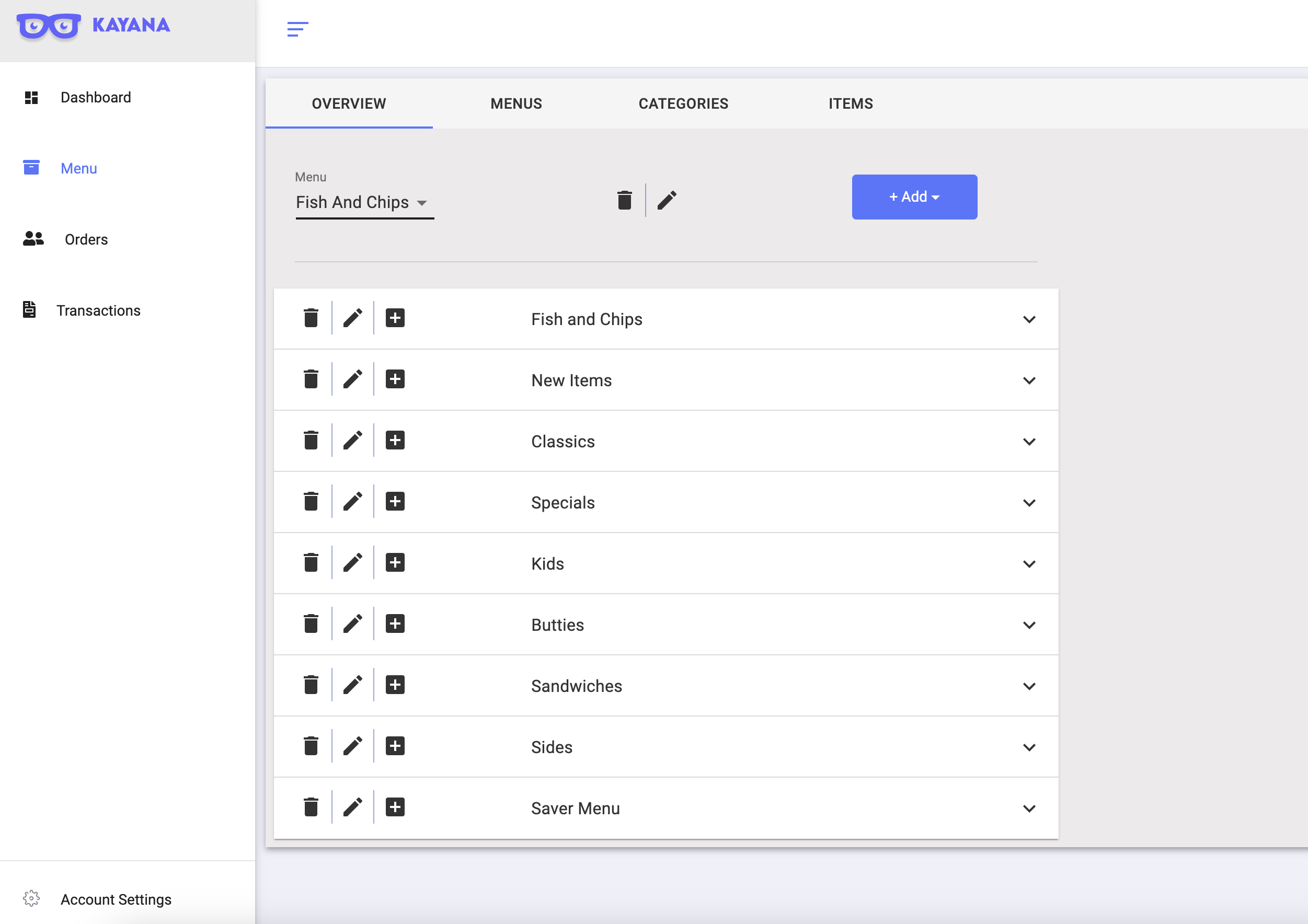
- Haz clic en la pestaña Menu del menú lateral izquierdo.
- Aparecerá la pantalla de Menús donde puedes hacer clic en los elementos para editarlos directamente.
2. Estructura de Menú de Tres Niveles de Kayana
Kayana utiliza un sistema estructurado para organizar menús:
- Menú – Secciones principales como Hamburguesas o Bebidas.
- Categoría – Subsecciones como Res, Pollo o Vegetariano.
- Elemento – Los productos reales como Spicy Zinger Burger, Hamburguesa de Queso.
3. Opciones vs. Extras
- Opciones: Selecciones de clientes que se incluyen en el precio (por ejemplo, Elige una bebida o Tipo de papas fritas).
- Extras: Complementos con cargos opcionales (por ejemplo, Actualizar a grande, Agregar batido).
📸 Consejo: Siempre utiliza imágenes de elementos de alta calidad—los elementos visuales impactan considerablemente la experiencia del cliente.
4. Configura tu Menú
Paso 1: Agrega un Nuevo Menú
- Haz clic en Menu en el menú lateral izquierdo.
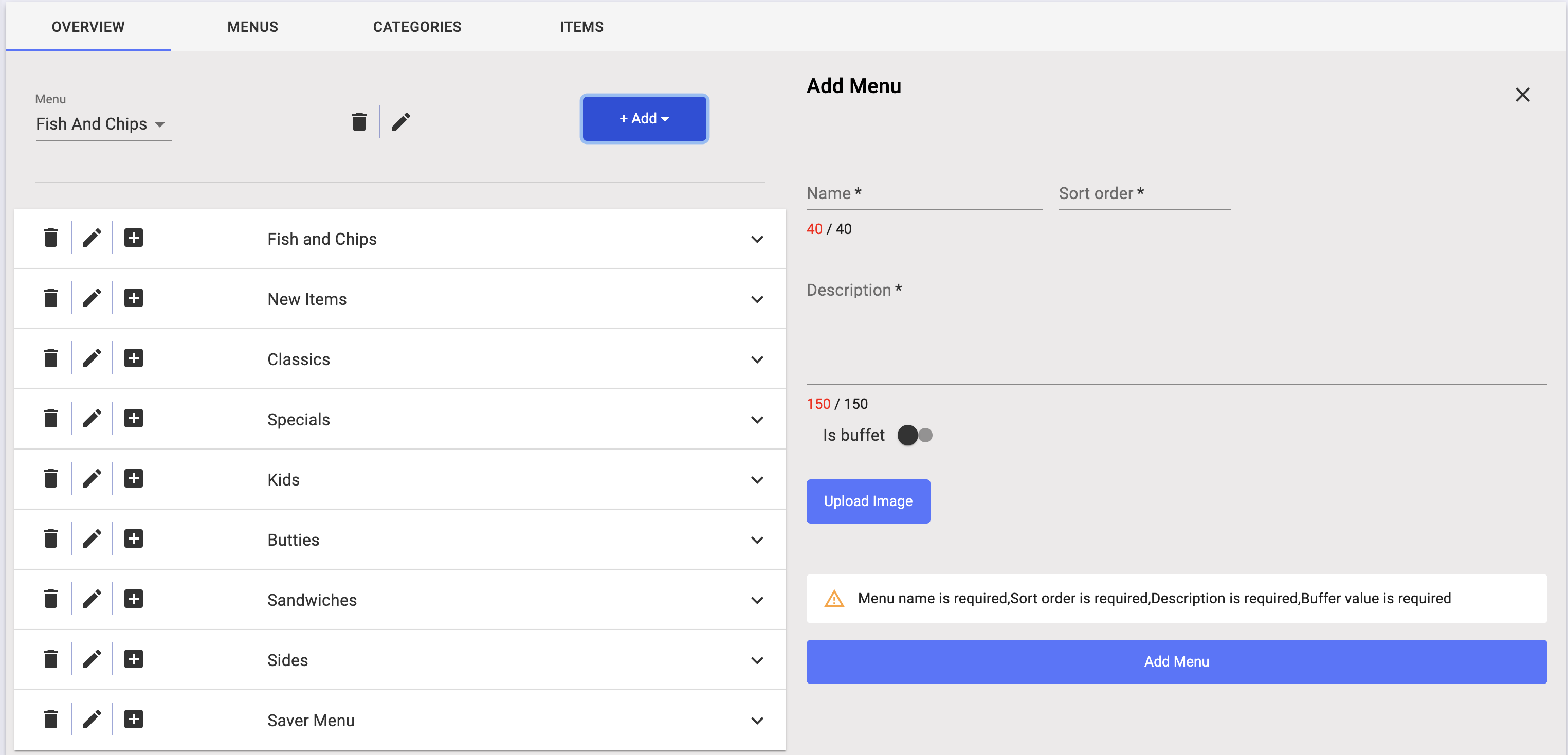
- Haz clic en el botón Agregar morado, luego elige Add Menu.
- Completa el formulario:
- Nombre
- Orden de clasificación (número menor = mayor prioridad de visualización)
- Descripción (para referencia interna)
- Imagen (opcional)
- Haz clic en Add Menu para guardar.
5. Agrega Categorías a un Menú
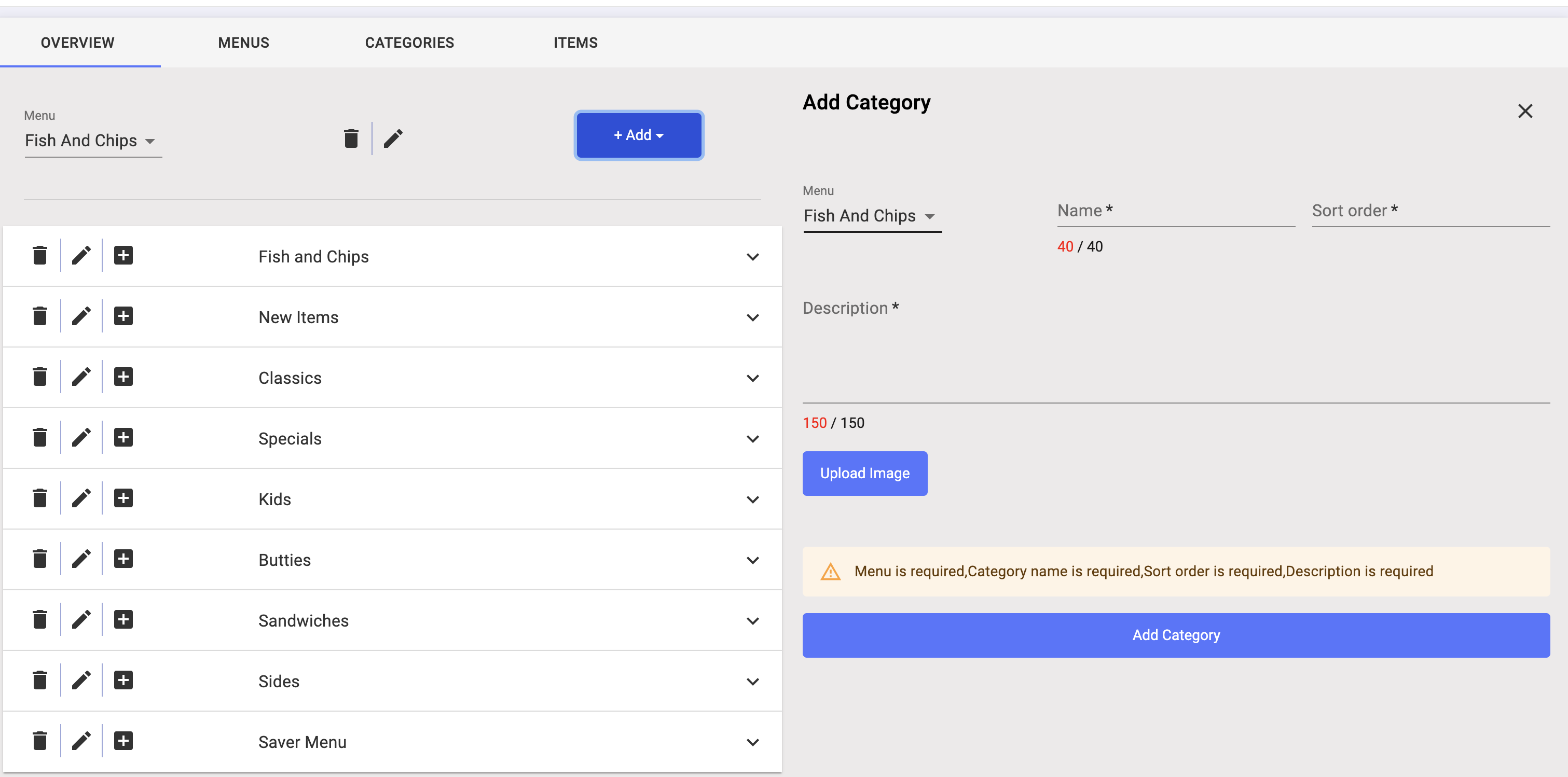
- Elige el Menú en el que deseas trabajar (por ejemplo, Pescado y Papas Fritas).
- Haz clic en Add Category.
- Completa:
- Nombre de la Categoría
- Orden de clasificación
- Descripción
- Imagen (opcional)
- Haz clic en Add Category para guardar.
6. Agrega Elementos a una Categoría
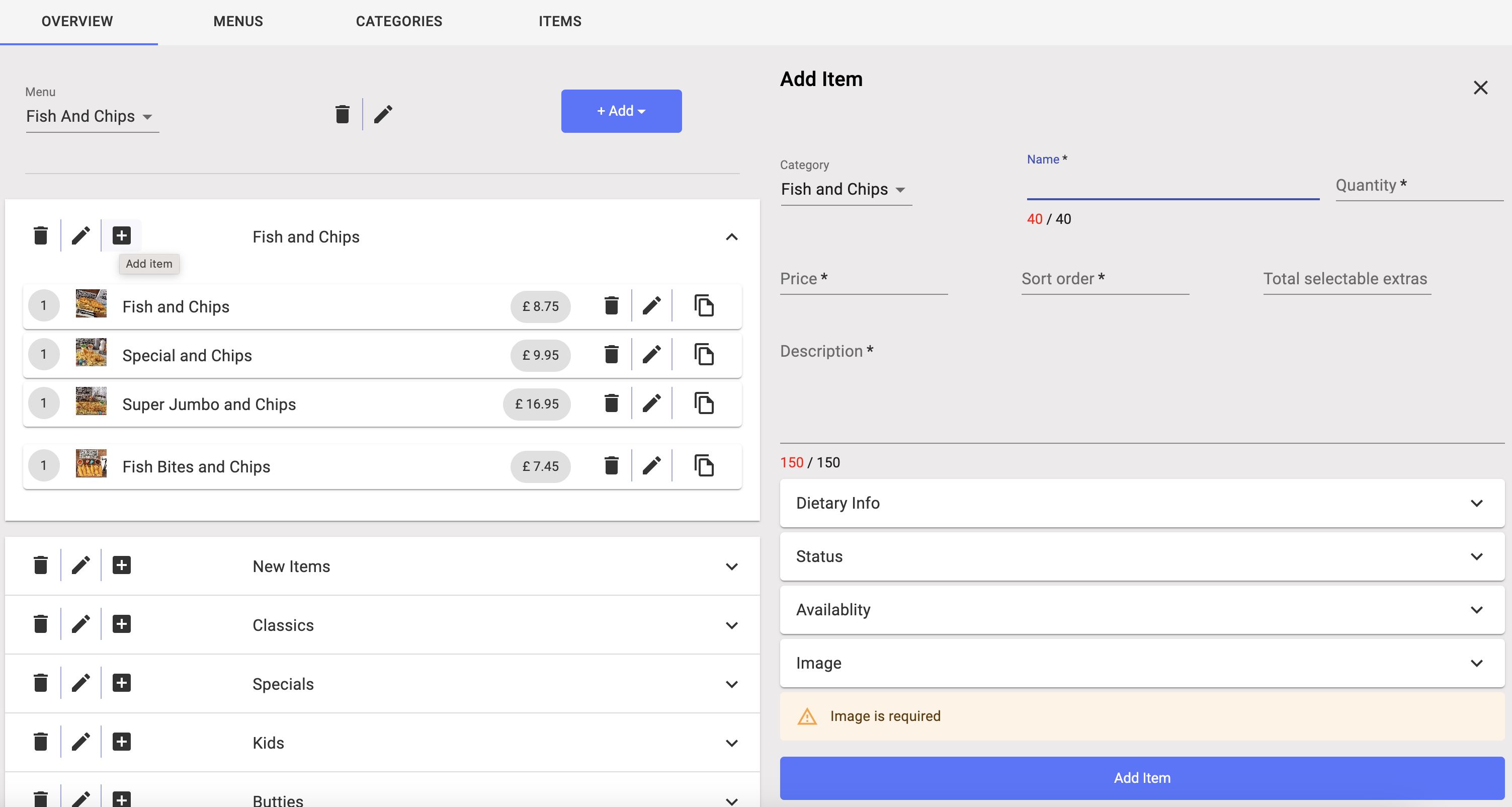
- Abre la Categoría (por ejemplo, Pescado y Papas Fritas)
- Haz clic en Add Item (+).
- Completa:
- Nombre del Elemento
- Cantidad (usa 10,000 si no estás usando inventario)
- Precio
- Orden de clasificación
- Número Máximo de Extras Permitidos
- Descripción (por ejemplo, ingredientes o detalles)
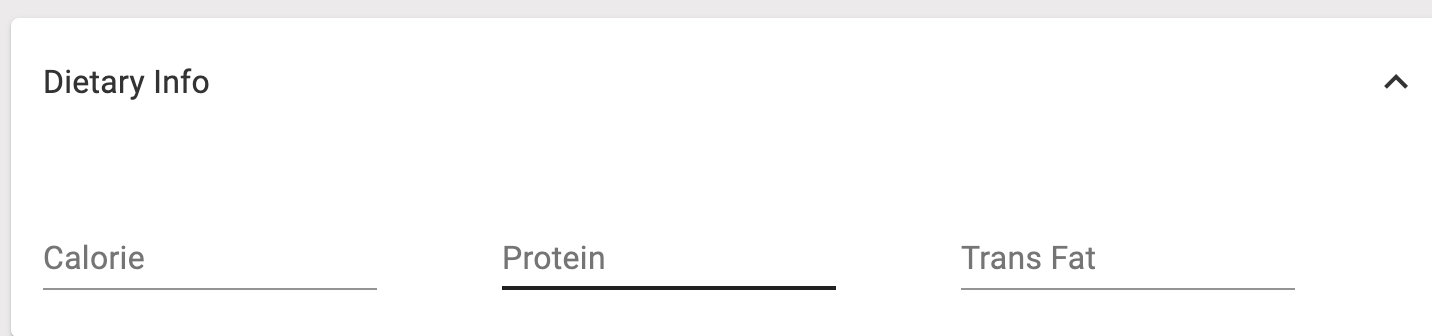
- Haz clic en la pestaña Dietary Info para ingresar calorías, grasas, proteínas
7. Establece el Estado y la Disponibilidad del Elemento
- Estado: Establece en Disponible o No Disponible
- Disponibilidad: Elige dónde debe mostrar el elemento (Para Llevar, Entrega, Comer en el Local, Kiosk)
8. Carga una Imagen para el Elemento
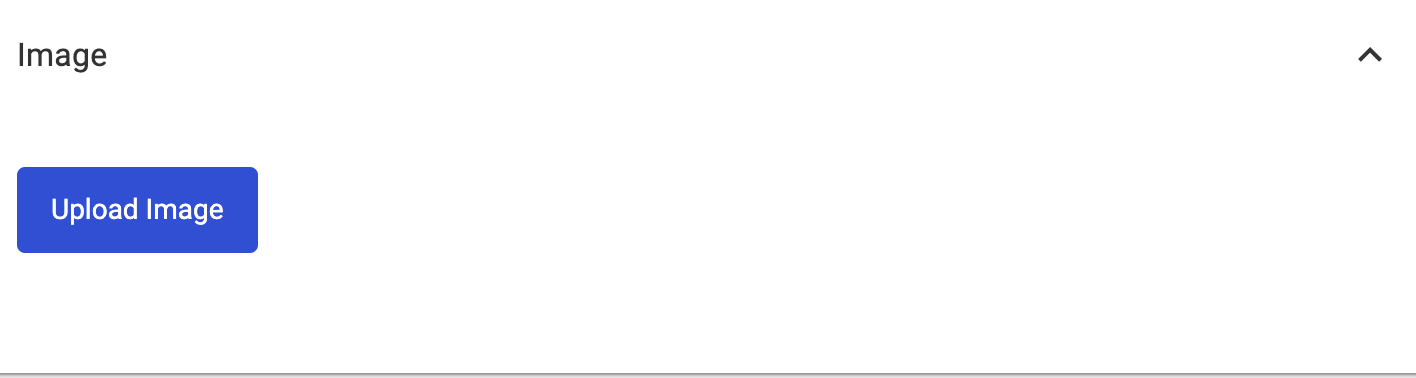
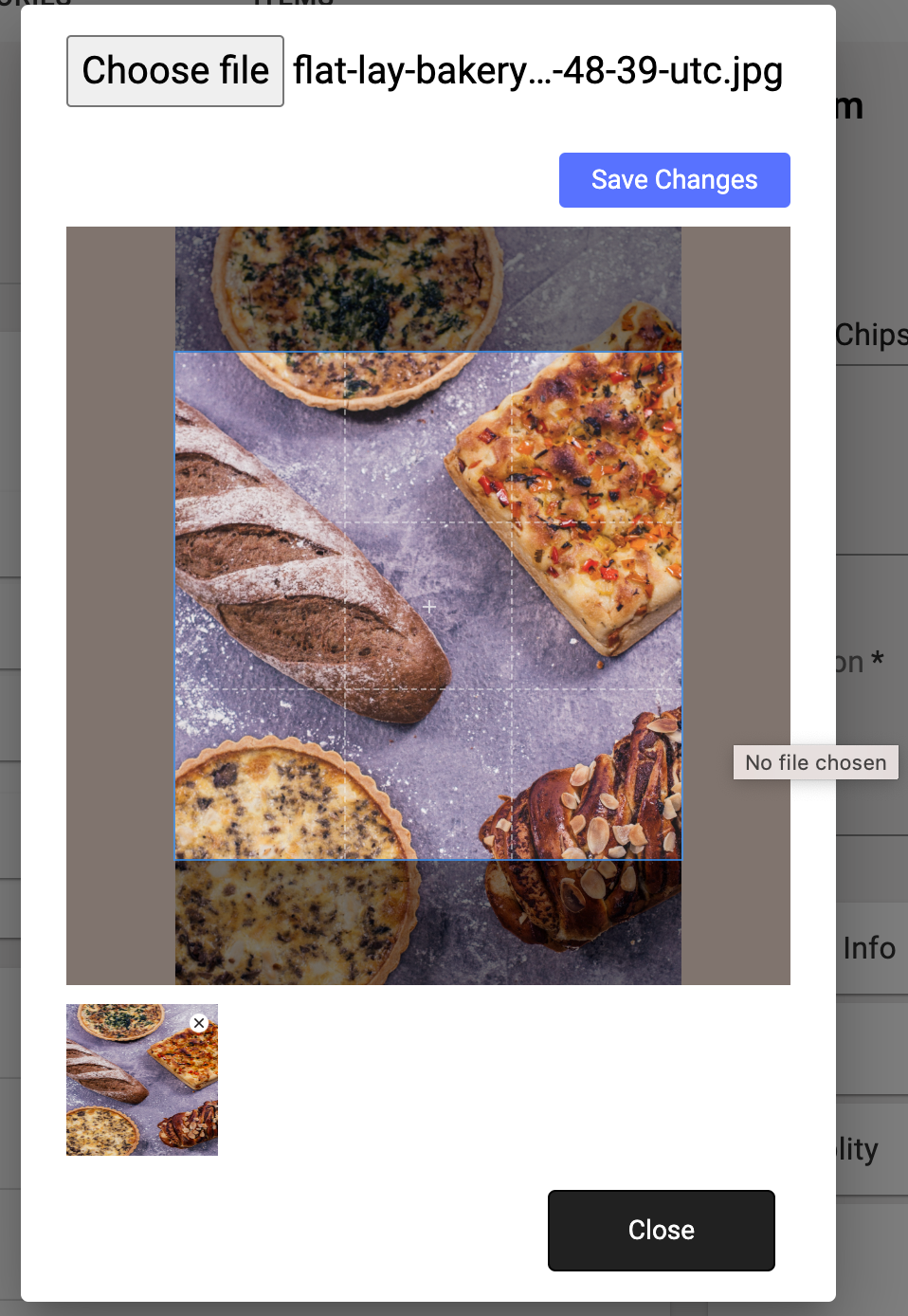
- Haz clic en Upload Image
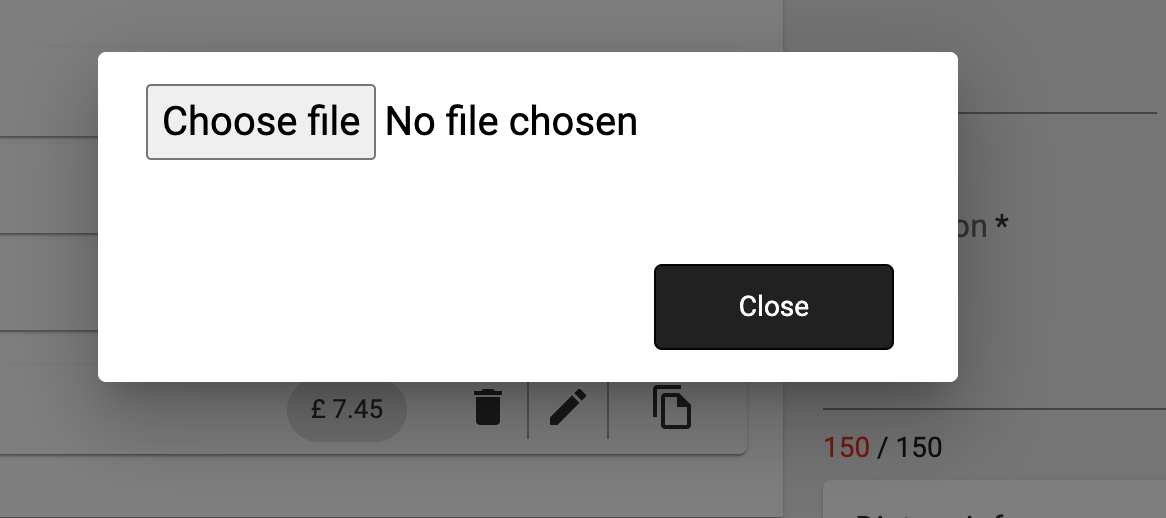
- Haz clic en Choose File
- Recorta la imagen
- Haz clic en Save Changes
- Haz clic en Add Item para finalizar
9. Agrega Extras
- Haz clic en el icono de Lápiz en un elemento (por ejemplo, Pescado y Papas Fritas)
- Selecciona Manage Extras
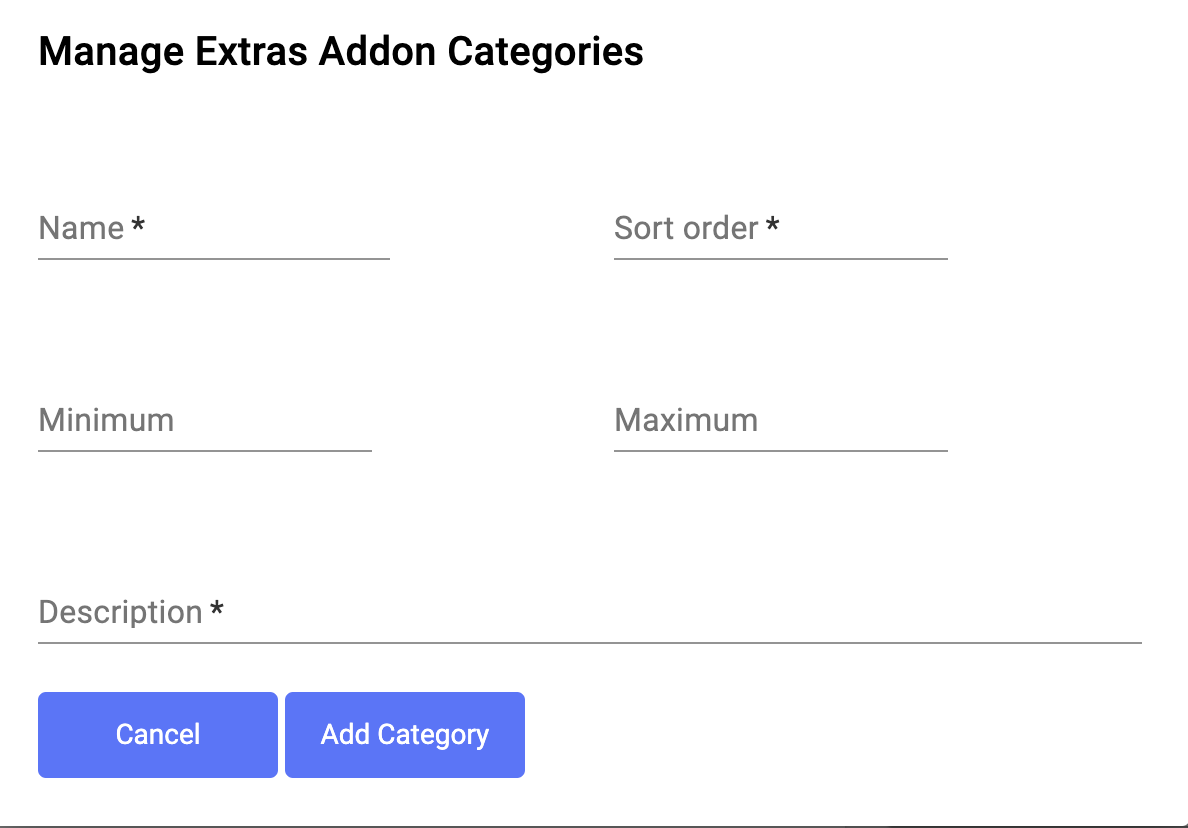
- Haz clic en Add Extra Categories
- Completa:
- Nombre
- Orden de clasificación
- Selección Mín./Máx.
- Descripción (por ejemplo, Selecciona tus papas fritas)
- Después de agregar la categoría, haz clic en el icono Más (+) para agregar extras:
- Nombre del Extra
- Precio
- Cantidad en Stock
- Orden de clasificación
- Mín./Máx. Permitidos
- Descripción (por ejemplo, Papas Fritas Picantes con sal de peri peri)
10. Agrega Opciones
Las opciones permiten una selección obligatoria (por ejemplo, tipo de leche o selección de bebida):
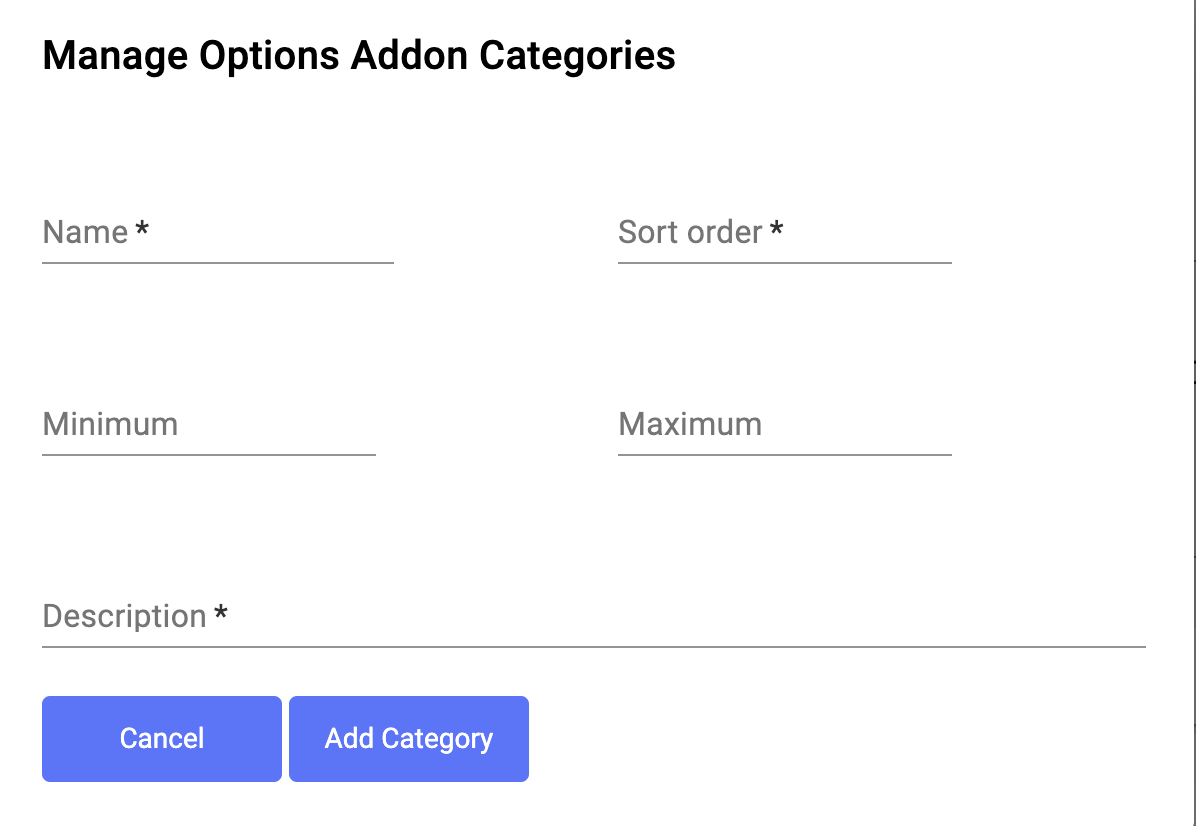
- Haz clic en Add Option Categories
- Completa:
- Nombre
- Orden de clasificación
- Selecciones Mín./Máx.
- Descripción
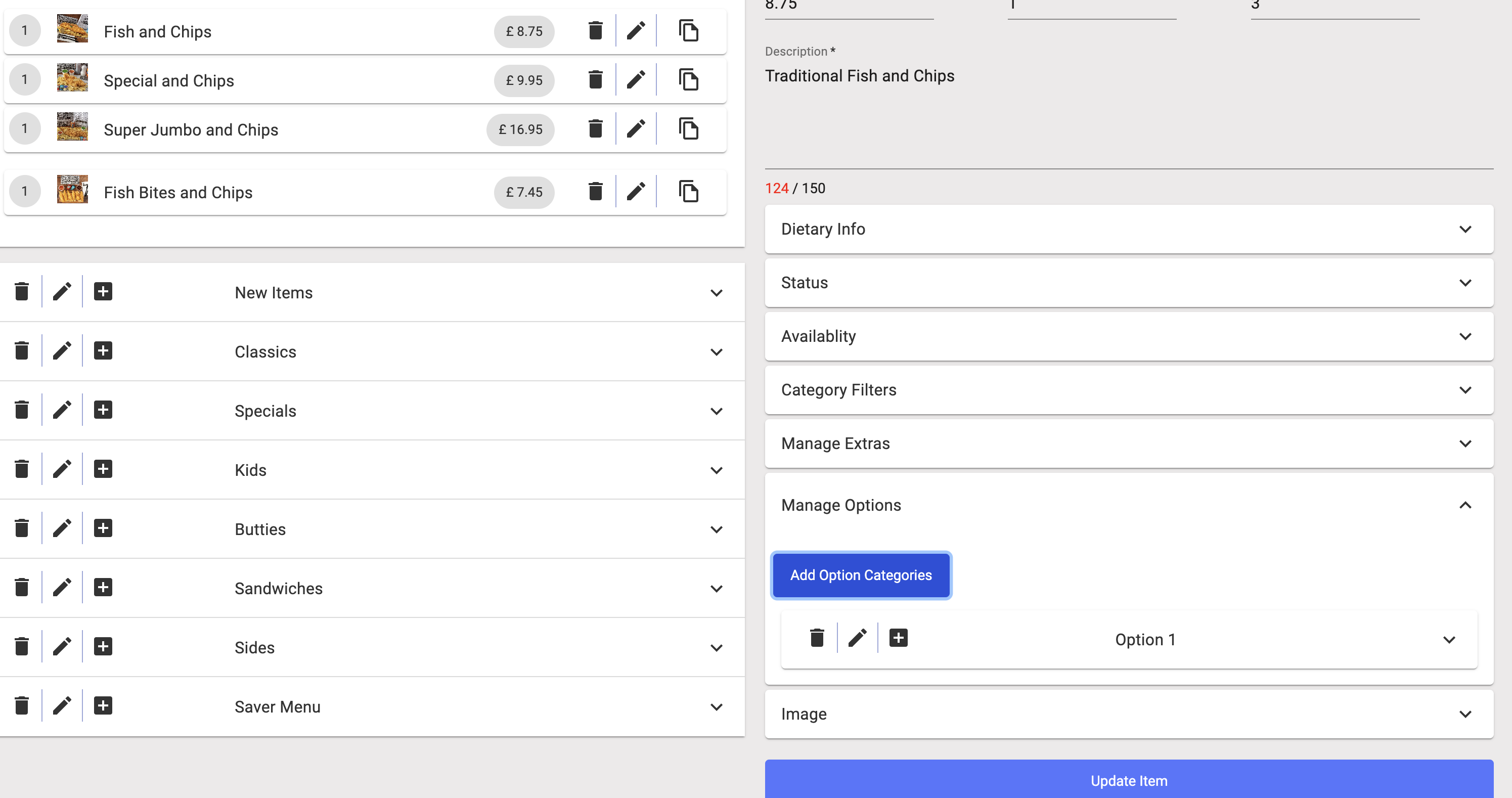
- Haz clic en el icono Más (+) para agregar opciones:
- Nombre
- Cantidad
- Orden de clasificación
- Descripción
- Carga una Imagen (opcional)
- Haz clic en Add Option
✅ Configuración del Menú Completada
Ahora has creado un menú completamente funcional en Kayana.
Para obtener ayuda para hacer crecer tu negocio utilizando herramientas de Kayana, contacta a:
sales@kayana.co.uk