
UrbanPiper-integratiegids voor Kayana Partner Admin
Last updated Mar 23, 2026
Deze handleiding legt het proces uit voor het inschakelen en configureren van de UrbanPiper-integratie via Partner Admin.
UrbanPiper is een integratieplatform dat uw Kayana-systeem via een enkele interface verbindt met meerdere online bezorgplatformen. Door UrbanPiper in te stellen met uw Kayana Partner Admin-account, kunt u menu's beheren en winkelgegevens efficiënter synchroniseren met bezorgplatformen.
Stap 1: Neem contact op met het Kayana CSR-team
Om het UrbanPiper-integratieproces te starten, moeten partners eerst contact opnemen met het Kayana CSR-team via WhatsApp.
Het CSR-team coördineert rechtstreeks met UrbanPiper namens u.
Stap 2: UrbanPiper Onboarding-formulier
Na contact, zal het UrbanPiper-team een onboarding-formulier verstrekken.
Het Kayana CSR-team vult dit formulier in en dient het namens de partner in.
Zodra het formulier is verwerkt, geeft UrbanPiper het volgende:
- UrbanPiper API-sleutel
- Atlas-account (UrbanPiper Dashboard-toegang)
De Atlas-account is het beheersdashboard van UrbanPiper waar uw verbonden winkel en platformintegratieën worden onderhouden.
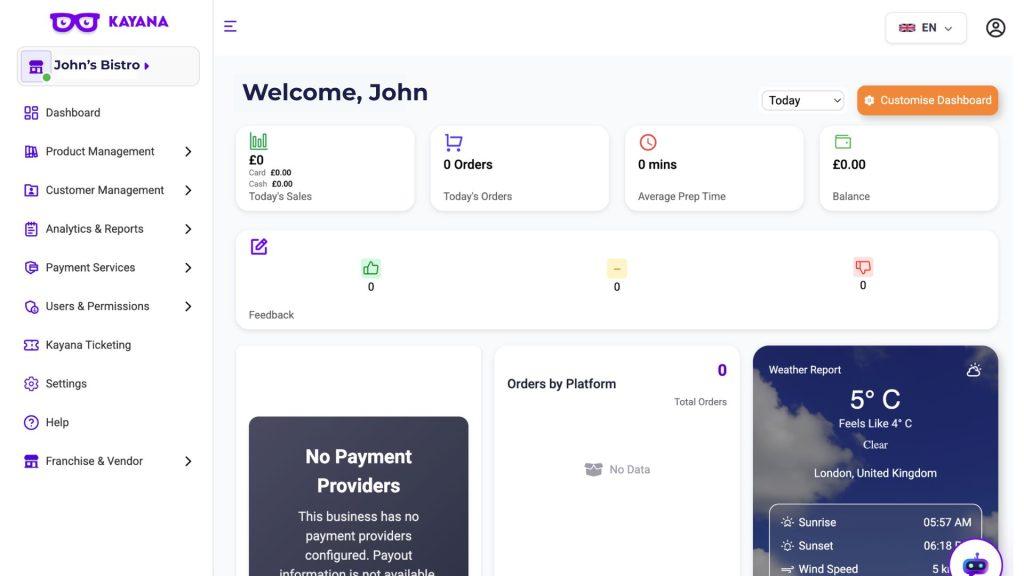
Stap 3: Meld u aan bij Partner Admin
Meld u aan bij uw Kayana Partner Admin-account:
Partner Admin-aanmelding: https://partners.kayana.com
Stap 4: Navigeer naar Integraties
- Ga vanuit het Partner Admin-dashboard naar de linkerzijbalk.
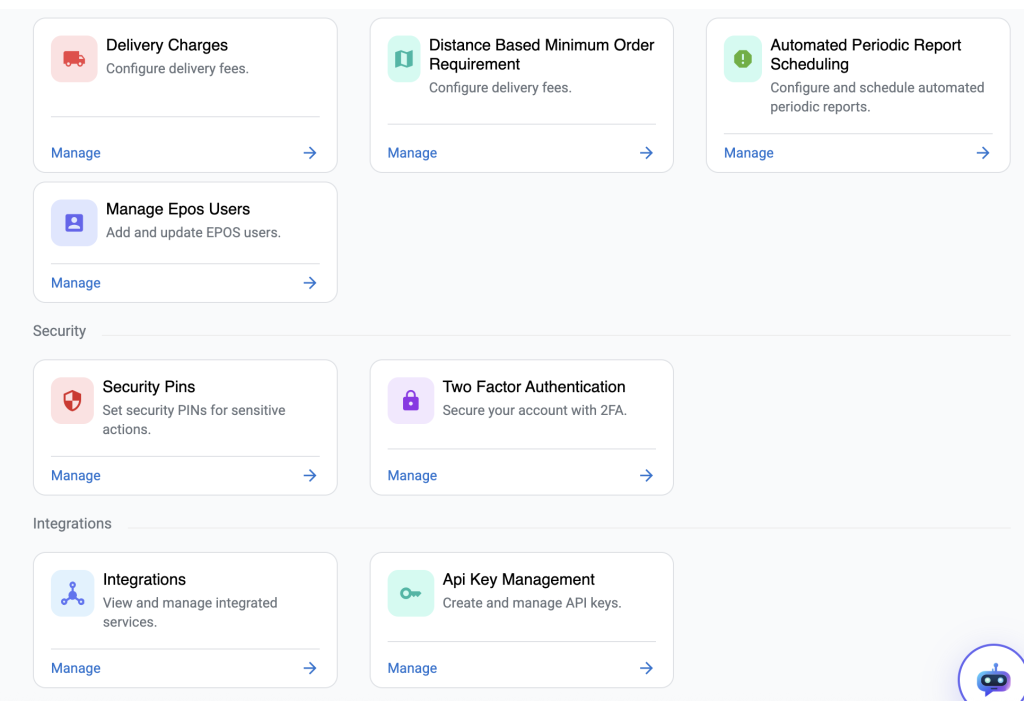
- Klik op Instellingen.
- Selecteer in het Instellingengrid Integraties.
Stap 5: Schakel de UrbanPiper-integratie in
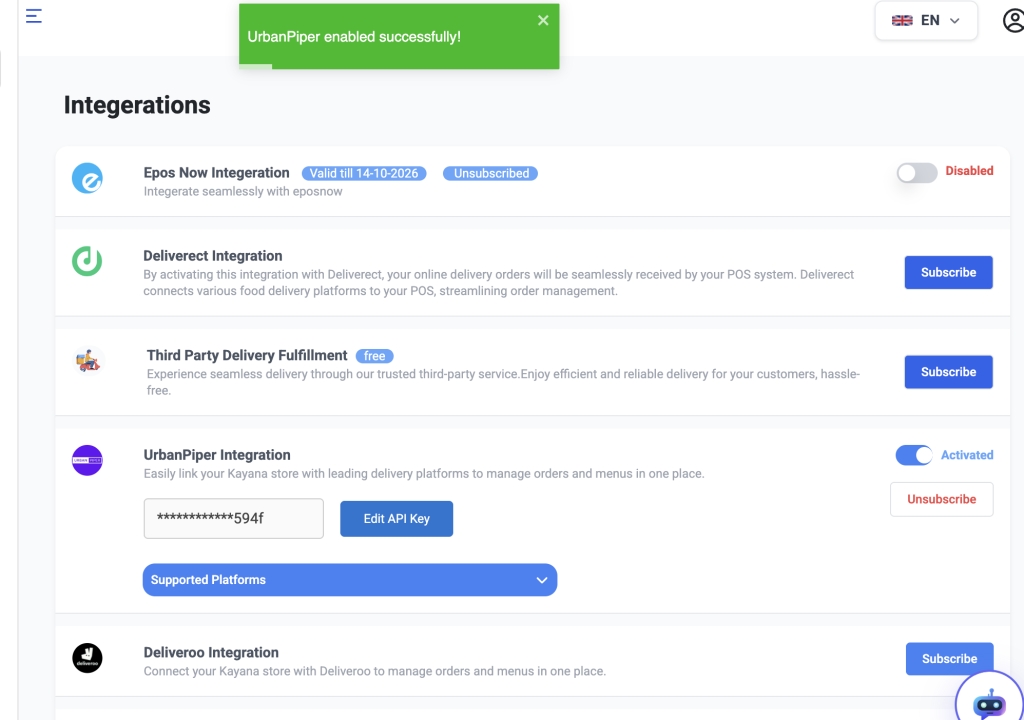
Binnen de Integratiesectie:
- Zoek UrbanPiper-integratie.
- Bevestig dat uw UrbanPiper-abonnement actief is. Zo niet, dan ziet u een knop Abonneren. Klik op de knop om u in te schrijven voor UrbanPiper.
- Schakel de schakelaar in om de integratie te activeren.
Zodra ingeschakeld, verschijnt een popup-melding die bevestigt dat UrbanPiper-integratie voor uw account is ingeschakeld.
Stap 6: Voeg de UrbanPiper API-sleutel toe
- Zoek het API-sleutelveld naast de optie API-sleutel bewerken.
- Voer de UrbanPiper API-sleutel in die door UrbanPiper is verstrekt.
- Klik op Platform bijwerken.
Stap 7: Creëer winkels
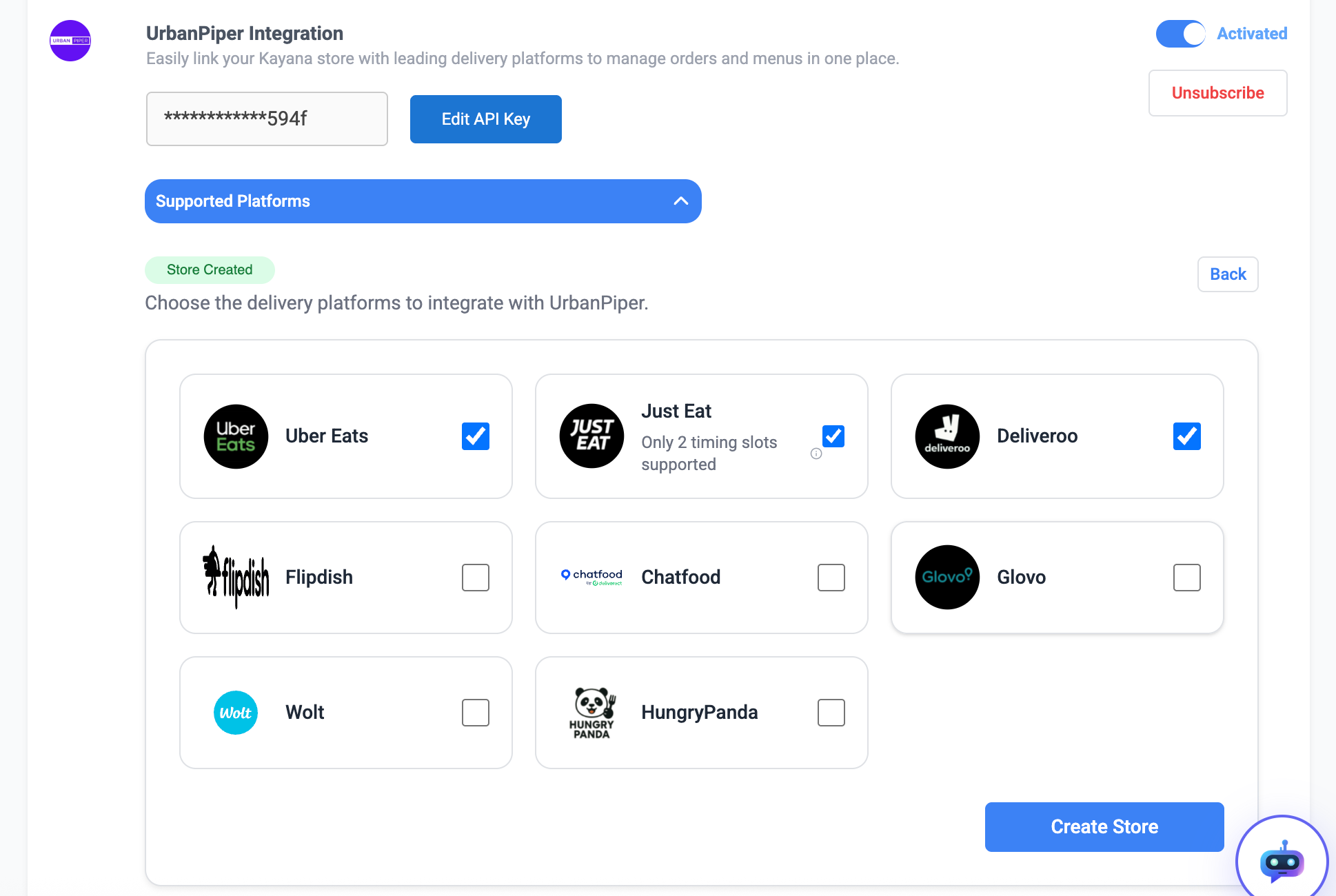
- Selecteer de selectievakjes naast de relevante winkels die u wilt integreren.
- Klik op Winkel creëren.
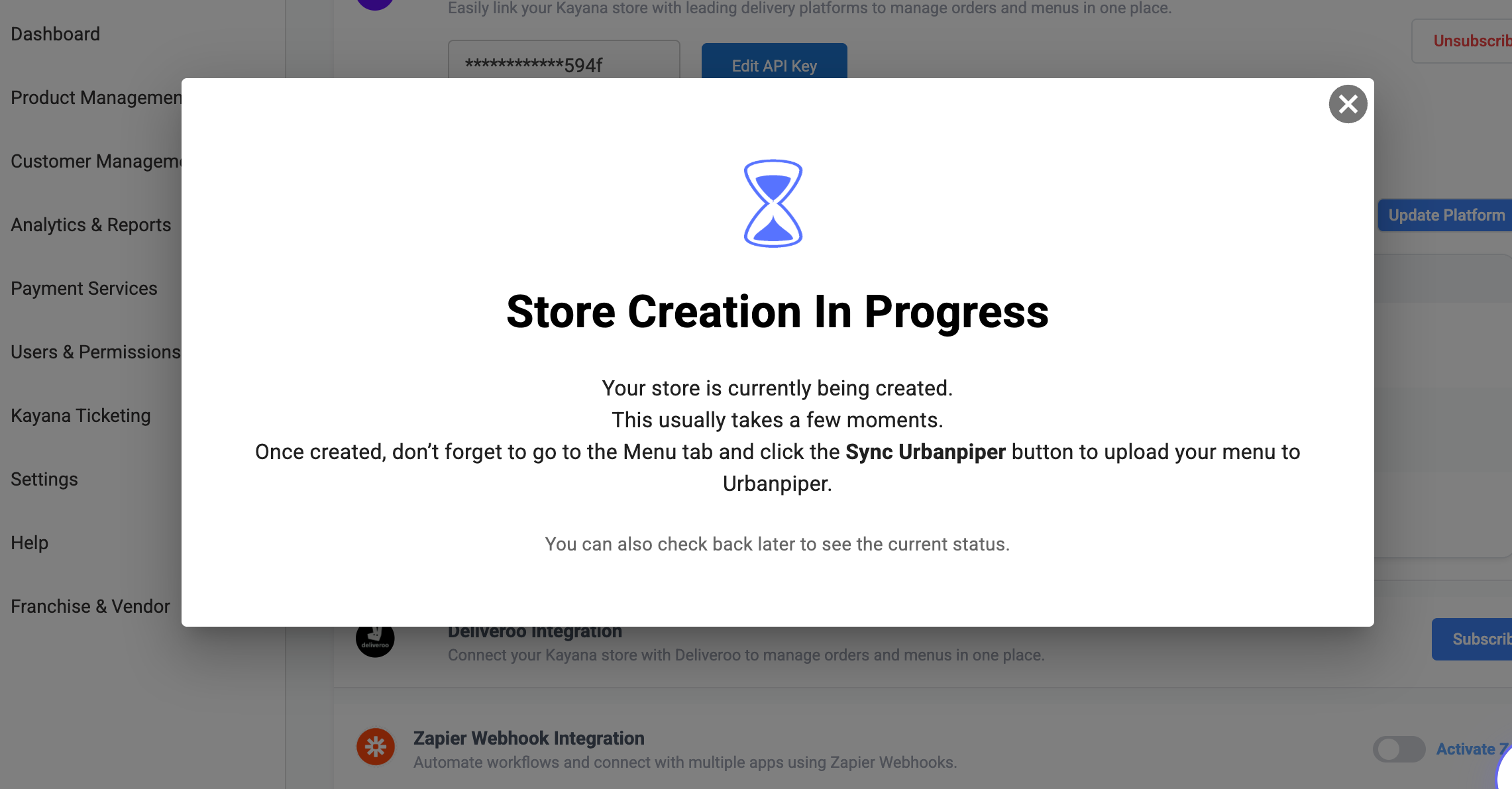
Wanneer winkels hier worden gemaakt:
- De winkels worden ook automatisch gemaakt in uw UrbanPiper Atlas-account.
- Deze Atlas-account dient als uw UrbanPiper winkelbeheersdashboard.
Stap 8: Menu synchroniseren met UrbanPiper
Nu kunt u beginnen met het synchroniseren van uw menu.
Navigeer naar Artikelbeheer
- Ga naar het Partner Admin-dashboard.
- Selecteer Productbeheer.
- Klik op Artikelbeheer.
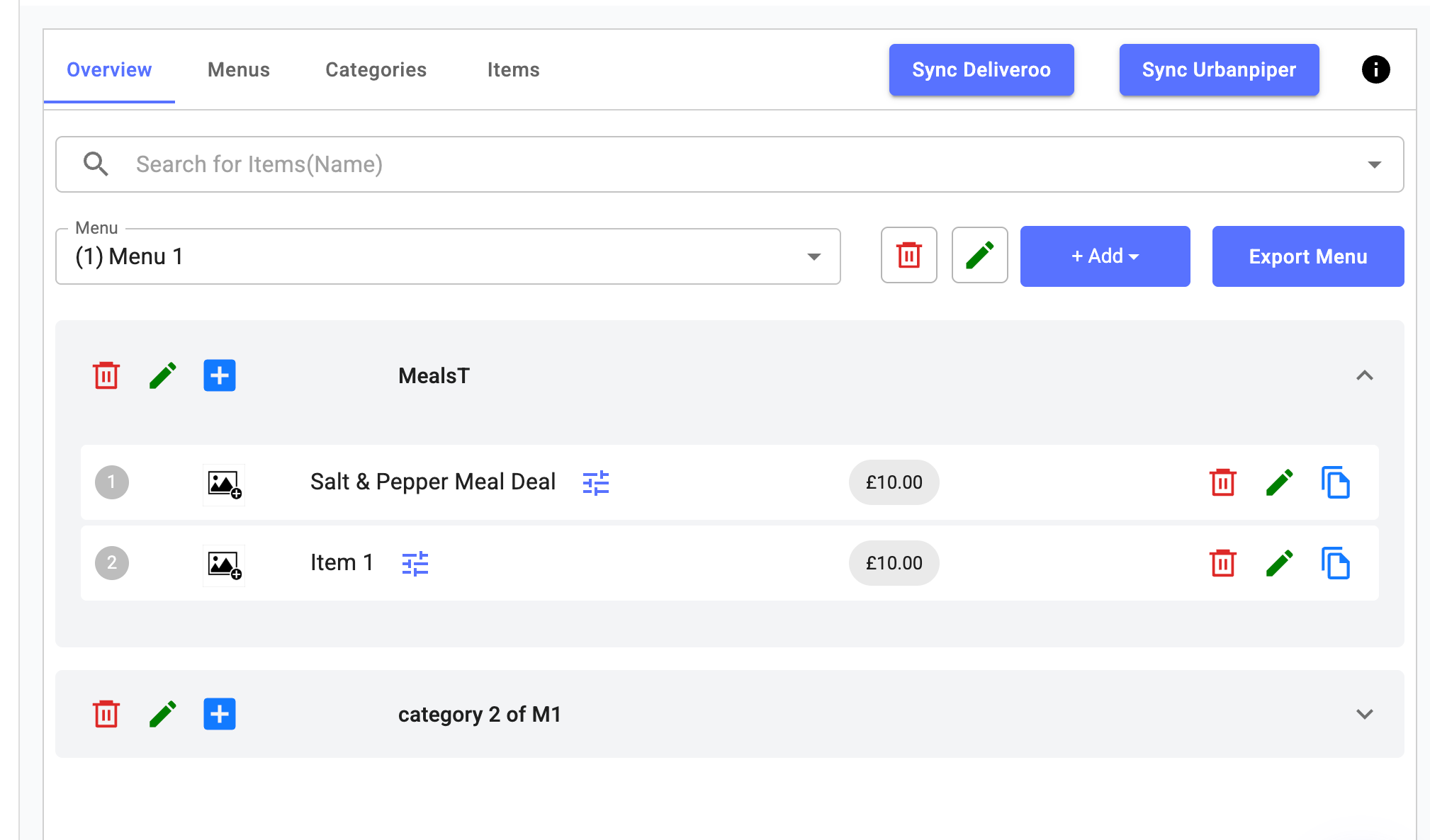
Omdat UrbanPiper nu is geconfigureerd, ziet u een knop UrbanPiper synchroniseren.
Stap 9: Menuwijzigingen synchroniseren
- Klik op UrbanPiper synchroniseren om uw menugegevens naar UrbanPiper te sturen.
- Het synchronisatieproces kan enkele momenten duren om over verbonden platforms bij te werken.
Belangrijk: Gebruik altijd de knop UrbanPiper synchroniseren wanneer menuwijzigingen worden aangebracht.
Stap 10: Menuartikelen voor UrbanPiper bewerken
- Selecteer uit de Menukeuze het menu dat u wilt bewerken.
- Open het menu en klik op Bewerken op het artikel dat u wilt bijwerken.
Stap 11: Schakel UrbanPiper-artikelbeschikbaarheid in
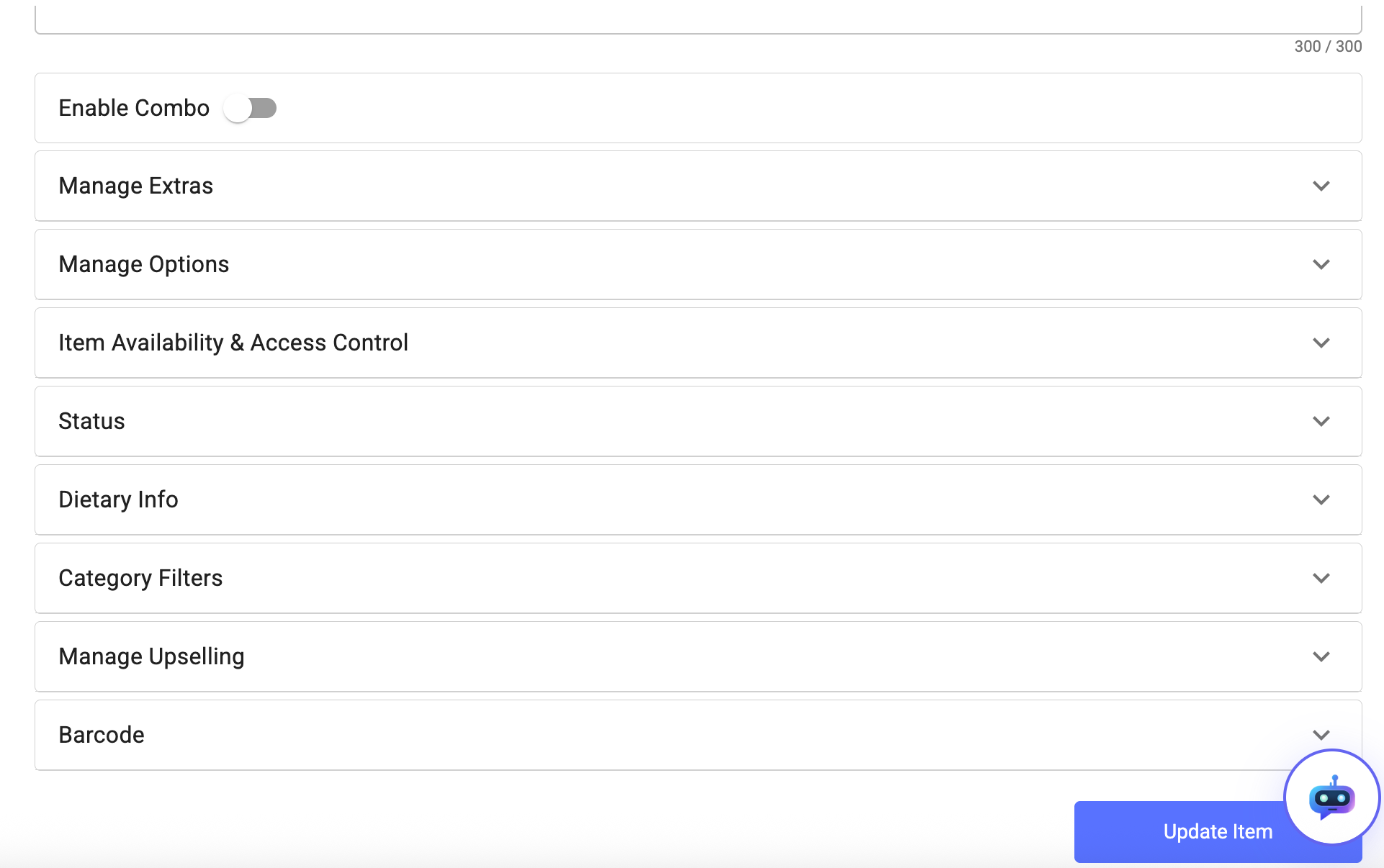
Op de pagina Artikel bewerken:
- Scroll omlaag naar Artikelbeschikbaarheid & Toegangscontrole.
- Zoek de schakelaar voor UrbanPiper-beschikbaarheid.
- Schakel de schakelaar in als het artikel beschikbaar moet zijn via UrbanPiper.
Stap 12: Sla wijzigingen op
- Scroll naar de onderkant van de pagina.
- Klik op Artikel bijwerken.
U ontvangt een popup-melding waarin wordt bevestigd dat "Artikel bijgewerkt."
Alle wijzigingen die hier zijn aangebracht, worden automatisch weerspiegeld in uw UrbanPiper Atlas-account, zodat het menu synchroon blijft over verbonden platforms.
Stap 13: Ondersteunde platforms inschakelen
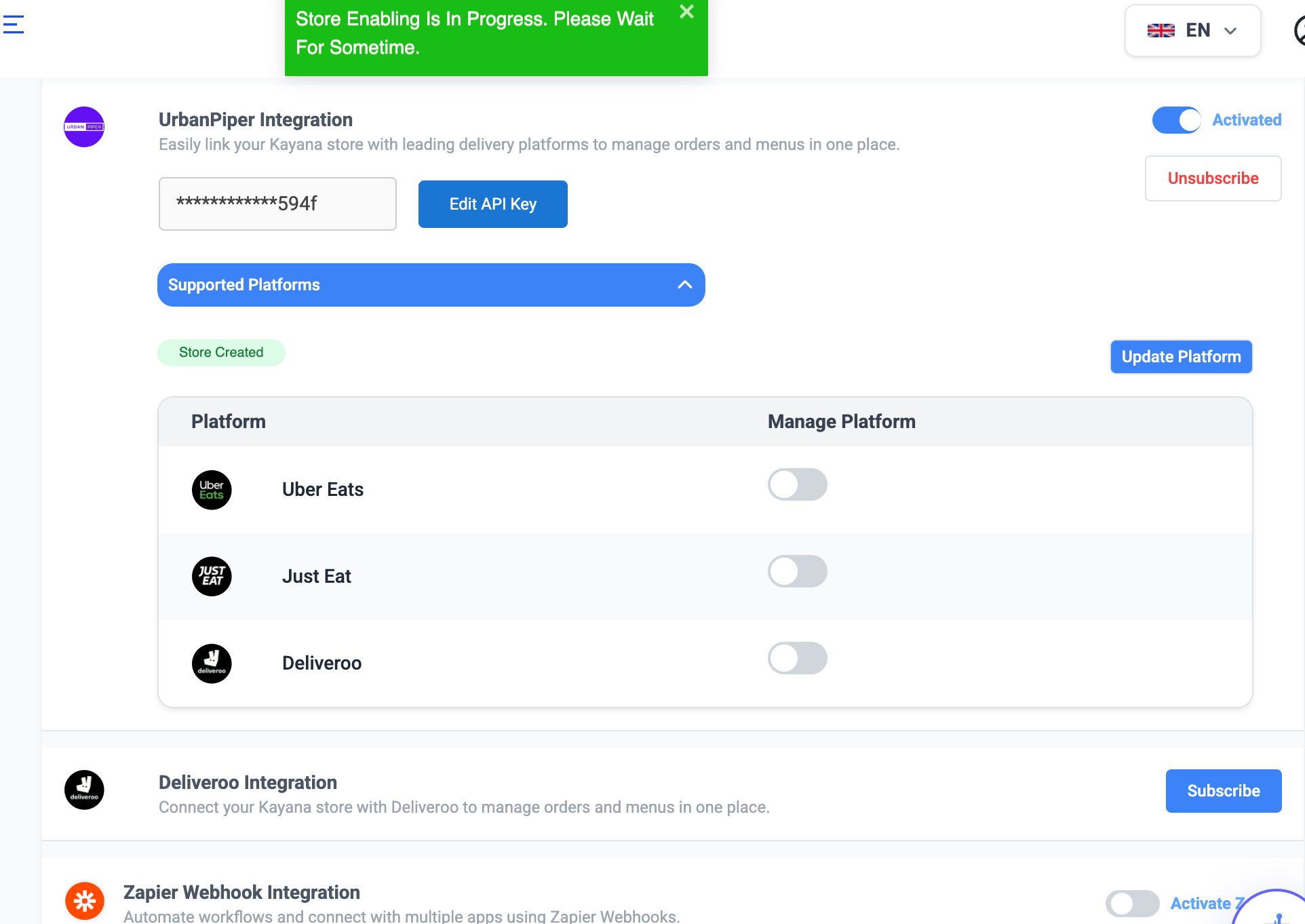
Ga vervolgens terug naar het integratiescreen om de configuratie af te ronden (Instellingen → Integraties → UrbanPiper → Ondersteunde platforms)
- Klik op Ondersteunde platforms.
- Zet AAN de platforms waarvoor u de winkels wilt activeren.
Een popup-melding zal bevestigen wanneer een platform met succes is ingeschakeld.
Op dit moment is UrbanPiper met succes geconfigureerd met uw Partner Admin-account.
Volgende stappen
Nadat u UrbanPiper-integratie in Partner Admin hebt geconfigureerd, kunt u ook uw POS-systeem verbinden om orderbeheer op platforms te stroomlijnen.
Als u Epos Now gebruikt, kunt u de Epos Now-integratie inschakelen door de handleiding te volgen op Hoe Epos Now-integratie inschakelen.