
Voorraadbeheer op Kayana Partner Admin
Last updated Mar 12, 2026
Inleiding tot voorraadbeheer
De module Voorraadbeheer biedt real-time tracking van uw voorraadniveaus. Het primaire doel is om u te helpen optimale voorraadaantallen te handhaven door overstocking (verspilling van kapitaal) en understocking (verlies van verkopen) te voorkomen. Door geautomatiseerde waarschuwingen in te stellen en vooraf ingestelde redenen te gebruiken voor het toevoegen of verwijderen van artikelen, handhaaft u een nauwkeurig en verantwoord register van alle voorraadbewegingen.
Stap 1: Toegang tot Voorraadbeheer
Om deze functies te gebruiken, moet u een actief abonnement hebben.
- Log in op de Kayana Partner Admin.Een weergave van het Kayana Partner Admin dashboard.
- Navigeren: Selecteer vanaf het dashboard Productbeheer > Voorraadbeheer.
- Indien niet geabonneerd: Voltooi het checkout- en betalingsproces zoals gevraagd.
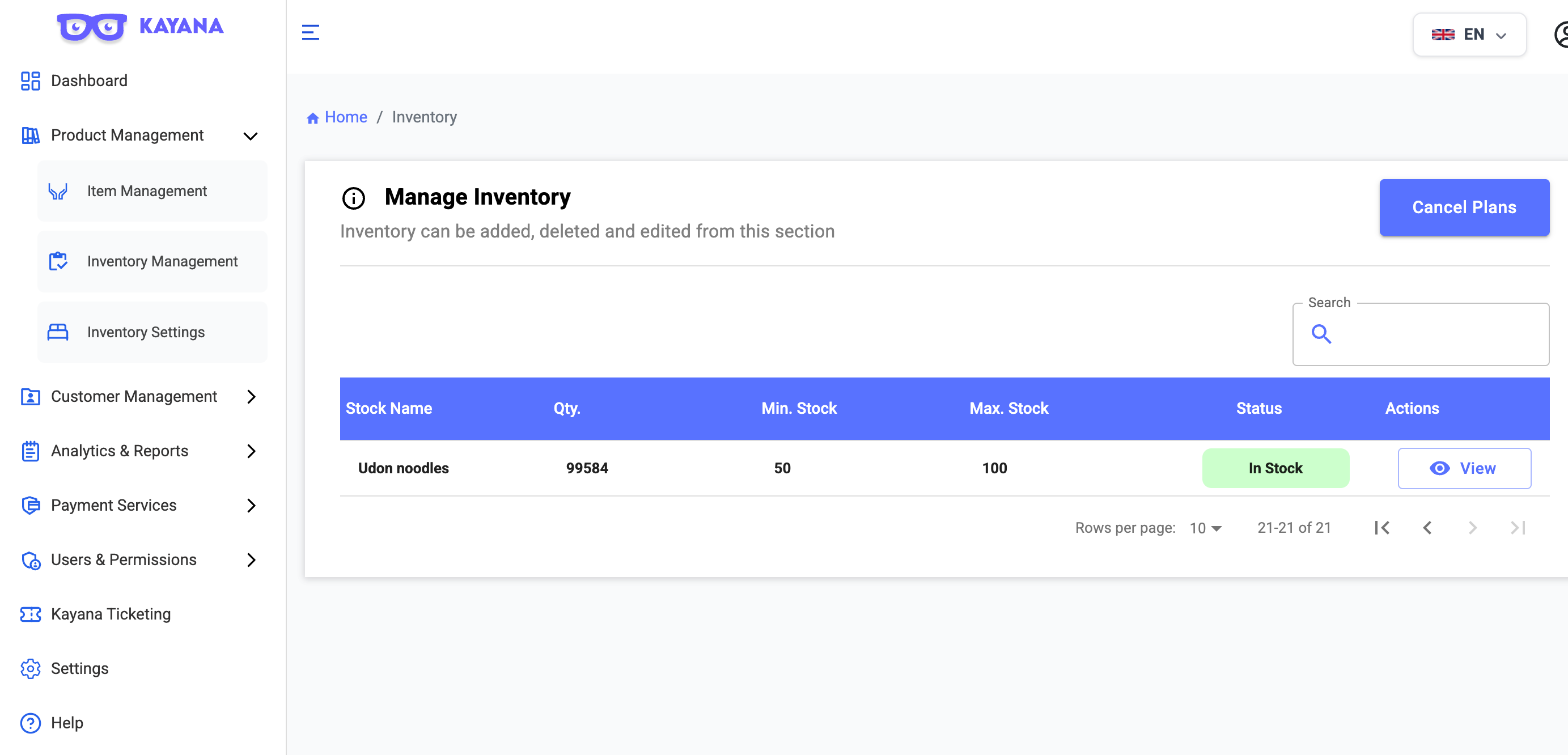
- Indien reeds geabonneerd: U wordt rechtstreeks naar het scherm Voorraadbeheer gebracht. Deze pagina geeft een tabellarische weergave van alle artikelen met voorraadbeheer ingeschakeld, met kolommen voor Voorraadenaam, Hoeveelheid, Minimale voorraad, Maximale voorraad, Status en Acties.
Stap 2: Voorraadinstellingen configureren (het "waarom" achter voorraadveranderingen)
Voordat u begint met het tracken van voorraden, moet u een lijst met "Redenen" maken. Deze fungeren als labels die uitleggen waarom uw voorraadniveaus veranderen, zodat uw activiteitenlogboeken duidelijk en professioneel zijn.
- Ga naar: Productbeheer > Voorraadinstellingen.Een weergave van het scherm met voorraadinstellingen op Kayana Partner Admin.
- Voeg batchredenen toe (inkomende voorraden): Maak labels voor wanneer u voorraden toevoegt.Een weergave van het scherm met voorraadinstellingen op Kayana Partner Admin.
- Voorbeeld: "Maandagse voorraadbijwerking" (voor uw reguliere aanvulling) of "Leverancierslevering".
- Voer de naam in en klik op de aangrenzende knop Toevoegen.
- Voeg aanpassingsredenen toe (uitgaande voorraden): Maak labels voor wanneer u voorraden verwijdert of weggooit.Een weergave van het scherm met voorraadinstellingen op Kayana Partner Admin.
- Voorbeeld: "Beschadigd" (beschadigde artikelen), "Verlopen - ouder dan 10 dagen", of "Verspilling".
- Scroll naar beneden, voer de naam in en klik op de aangrenzende knop Toevoegen.
Stap 3: Voorraadbeheer inschakelen voor specifieke artikelen
Nu u klaar bent met het vooraf instellen en configureren van uw specifieke redenen voor het toevoegen en wegooien van voorraden, kunt u doorgaan met het activeren van tracking voor uw producten. Het is belangrijk om te onthouden dat voorraadbeheer op artikel-basis wordt ingeschakeld—het systeem trackt alleen artikelen die u expliciet wilt controleren.
- Ga naar Productbeheer > Artikelbeheer.
- Zoek het product: Klik op een Categorie om de artikelen erin te zien. Zoek het specifieke artikel dat u wilt tracken.Een weergave van het scherm voor artikelbeheer op Kayana Partner Admin.
- Klik op het bewerkingspictogram (potlood).
- Scroll naar beneden naar het tabblad met het label "Beschikbaarheid en toegangsbeheer van artikelen."
- Zet de voorraadbeheerschakelaar op AAN.Een weergave van het scherm voor artikelbeheer op Kayana Partner Admin.
- Bevestig de permanente wijziging: Een pop-up vraagt: "Weet u zeker dat u voorraadbeheer voor dit artikel wilt inschakelen?" Opmerking: Na inschakeling kunt u het niet meer uitschakelen voor dit artikel. Dit beschermt uw audittrail. Klik op Ja om te bevestigen.Een weergave van het bevestigingspop-upvenster op het scherm voor artikelbeheer op Kayana Partner Admin.
- Voltooien: Scroll naar beneden en klik op Artikel bijwerken.
Stap 4: Voorraadniveaus, batches en aanpassingen beheren
Nu uw artikel is ingeschakeld, gaat u terug naar Productbeheer > Voorraadbeheer. U ziet uw artikel in de tabel.
A. Minimale en maximale waarschuwingen instellen
Klik op het pictogram Weergeven (oog) onder "Acties" voor uw product:
- Minimale hoeveelheid: De laagste hoeveelheid die u moet hebben. Wanneer de voorraad dit getal bereikt, wordt automatisch een e-mailwaarschuwing naar u verzonden om te voorkomen dat u geen voorraad meer hebt.
- Maximale hoeveelheid: De hoogste hoeveelheid die u moet hebben. Deze waarschuwing helpt u te voorkomen dat u te veel bestelt.
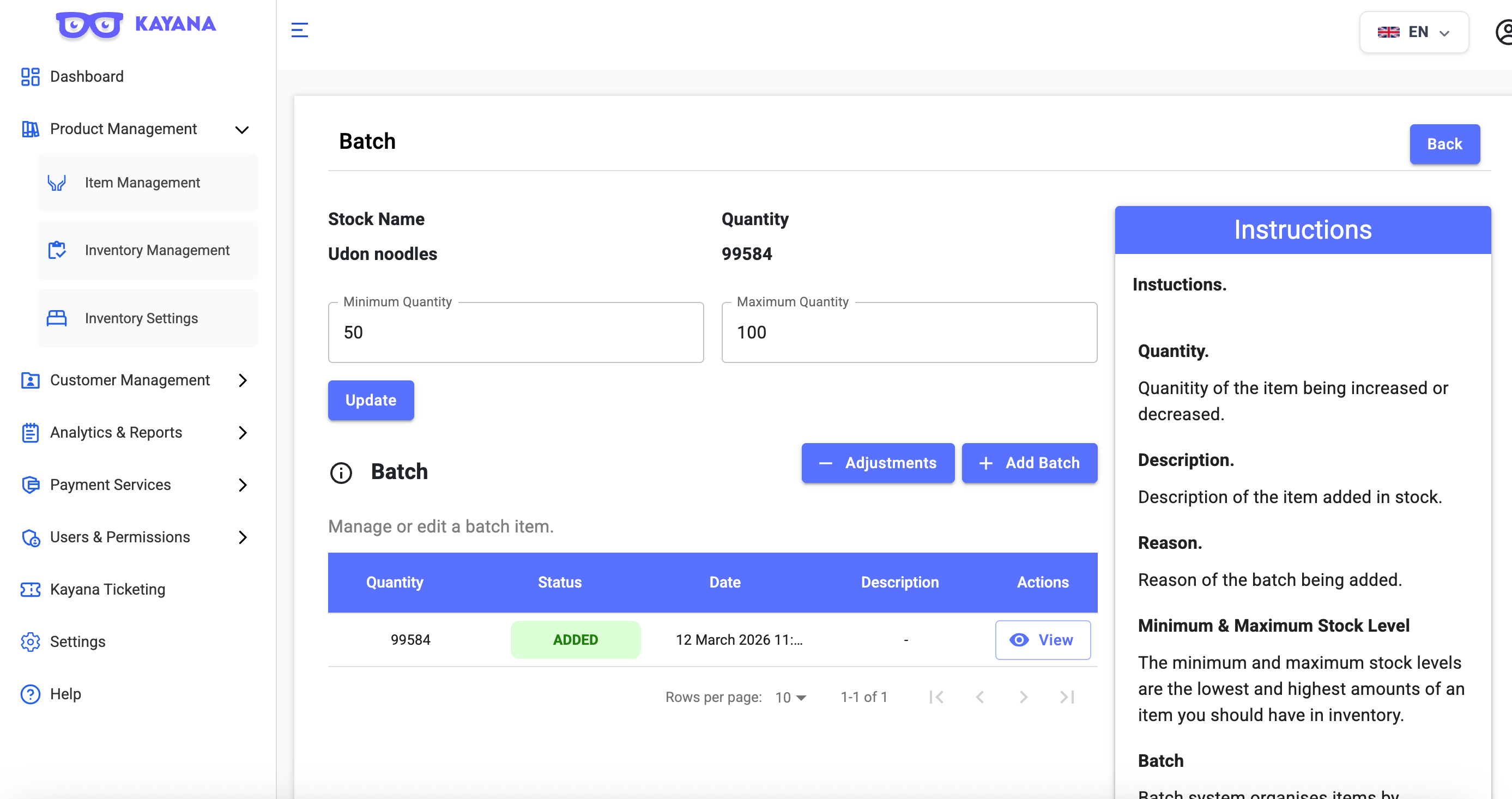
- Werk de velden bij en klik op de knop Bijwerken.
B. Nieuwe voorraden toevoegen (batch toevoegen)
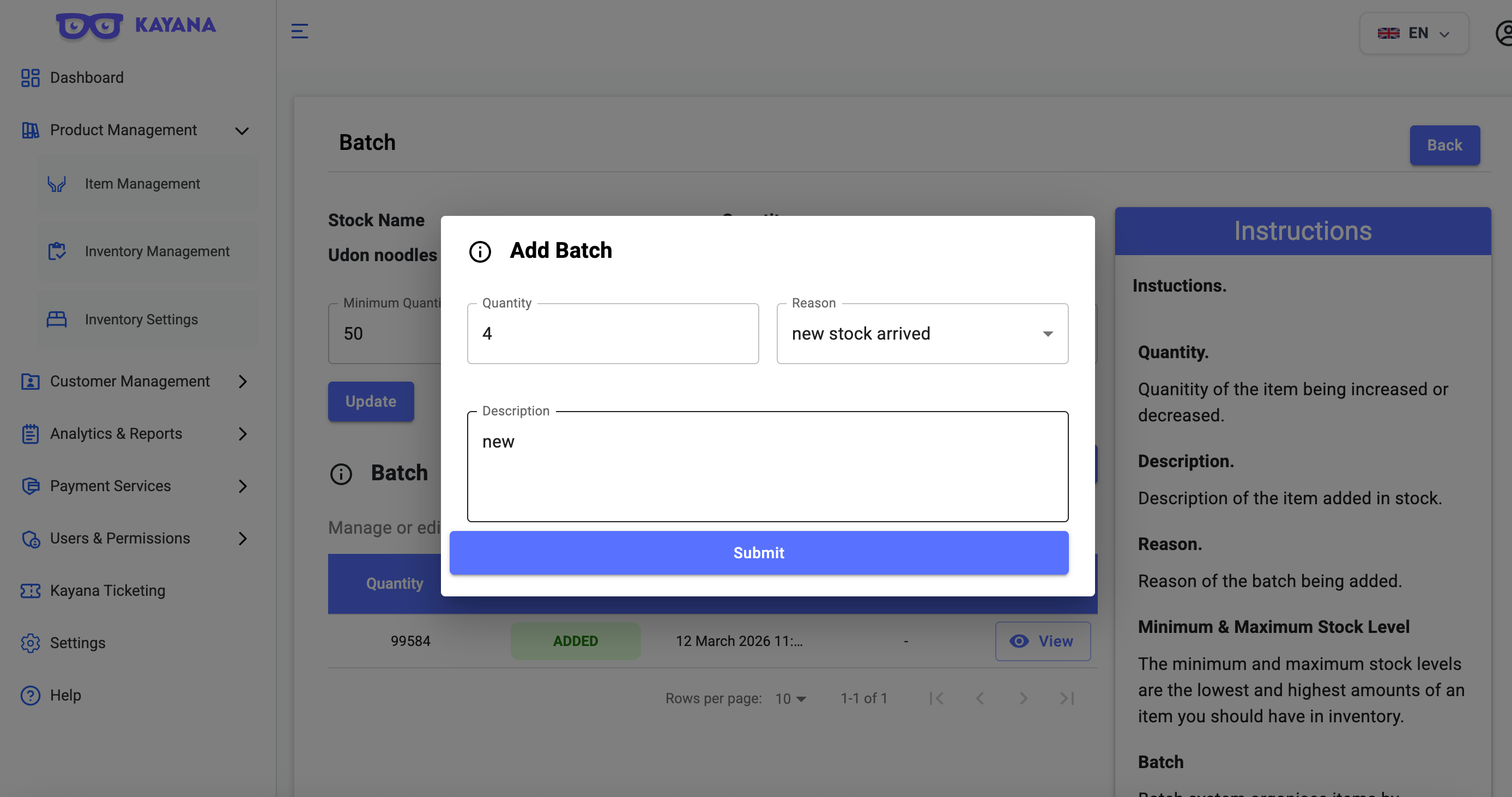
Klik op de knop Batch toevoegen om nieuwe aankomsten vast te leggen:
- Voer de Hoeveelheid in, selecteer uw vooraf ingestelde Reden (bijv. "Maandagse voorraadbijwerking") en voeg een Beschrijving toe.
- Klik op Verzenden. De totale beschikbare hoeveelheid wordt onmiddellijk bijgewerkt.
C. Voorraden verwijderen of verminderen (aanpassingen)
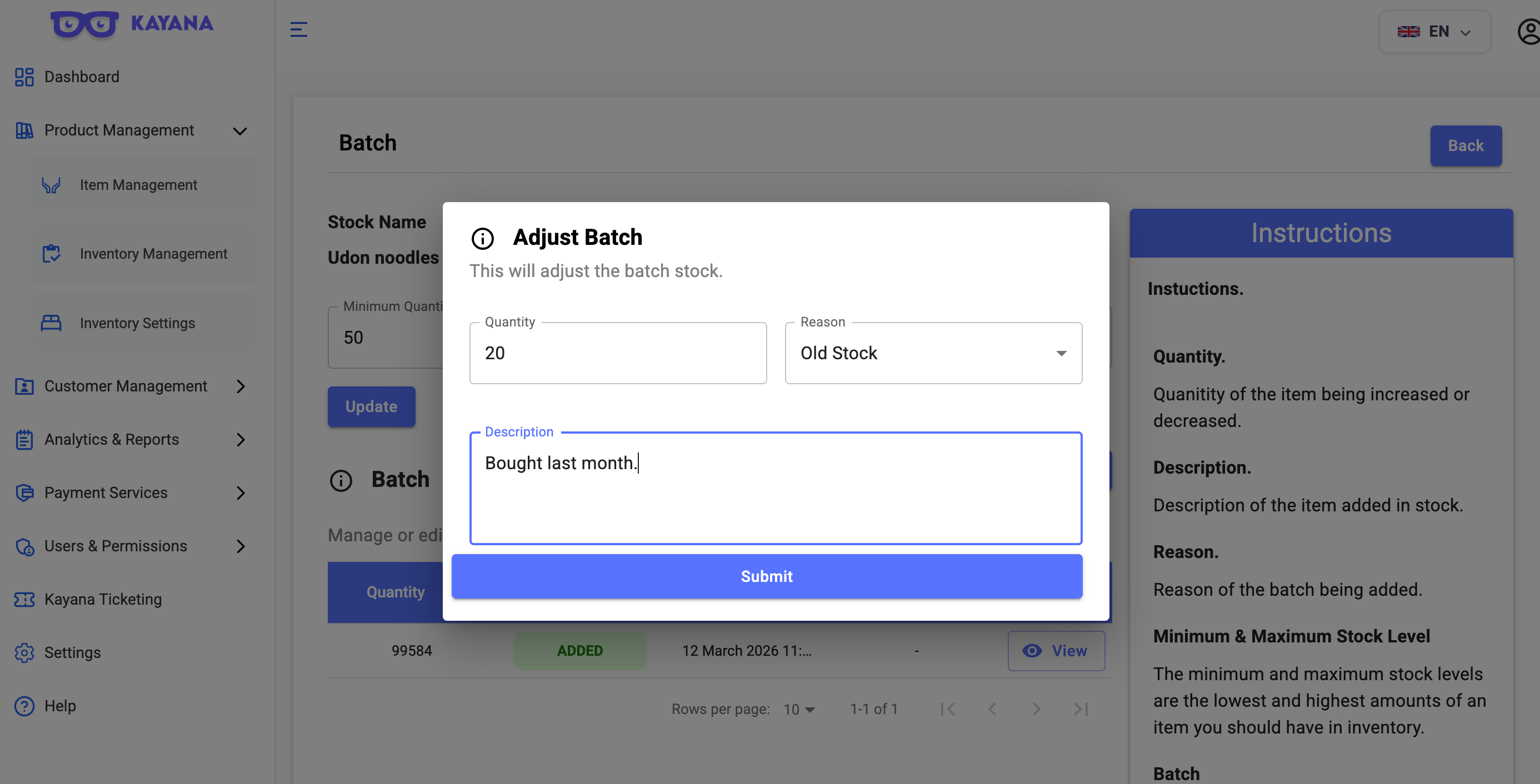
Klik op de knop Aanpassingen om voorraadverliezen of correcties vast te leggen:
- Voer de Hoeveelheid in die moet worden verwijderd.
- Selecteer uw vooraf ingestelde Reden (bijv. "Beschadigd") en voeg een Beschrijving toe.
- Klik op Verzenden. Het voorraadtotal wordt onmiddellijk verminderd.
Volgende stap
Nu uw voorraden actief zijn, kunt u onze gids volgen over Een artikel aan uw menu toevoegen om te begrijpen hoe u nieuwe artikelen aan het menu kunt toevoegen.