
De BBPOS WisePad 3 verbinden met de Kayana Self Service Kiosk
Last updated Dec 8, 2025
Wat zit erin
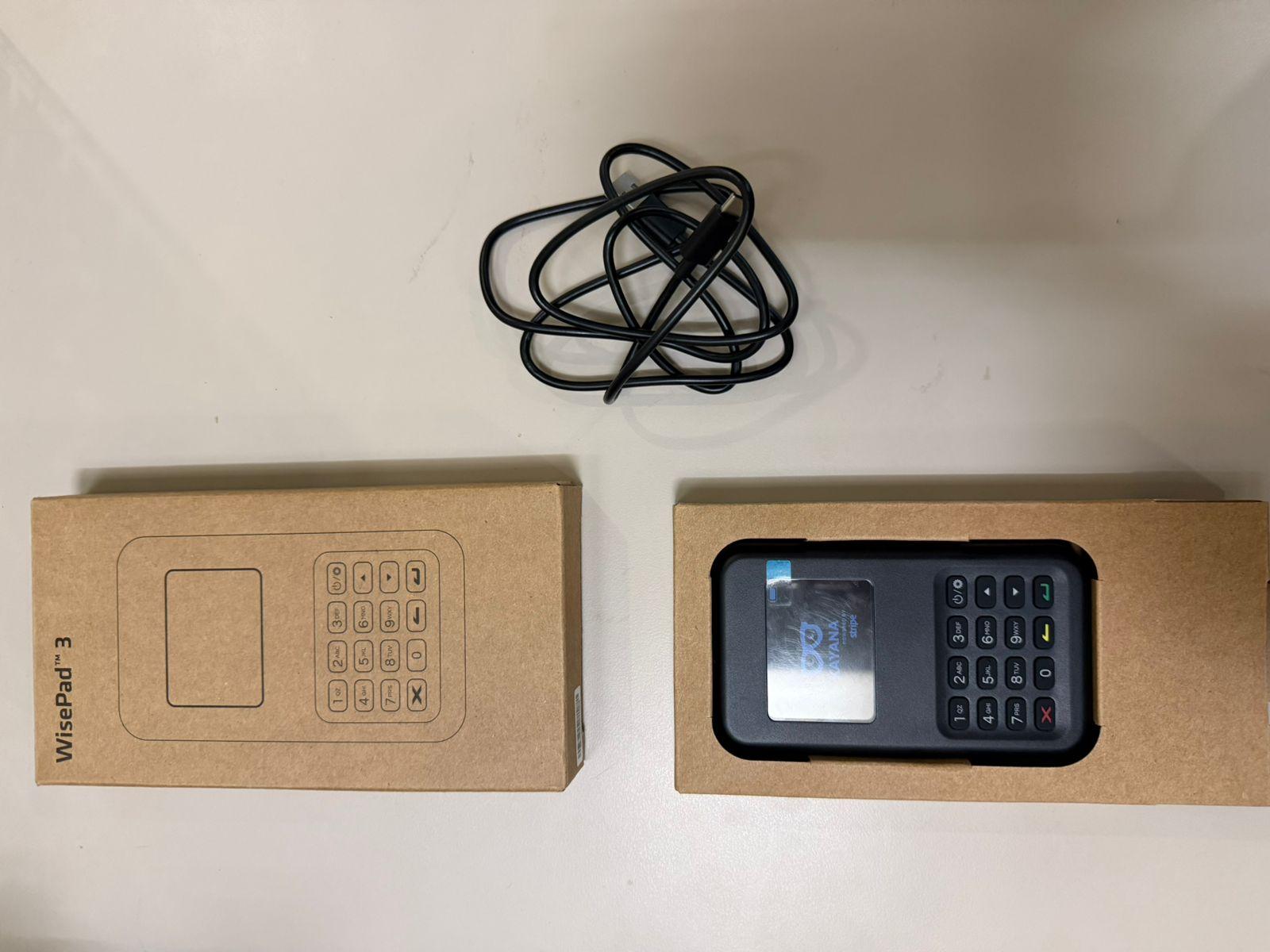
Wanneer u de BBPOS WisePad 3 ontvangt, zou u het volgende moeten vinden:
De BBPOS WisePad 3 reader-unit.
USB-C-kabel voor laden en gegevensverbinding.
Stap voor stap: De lezer aansluiten op een kiosk
Volg deze stappen om de lezer op uw kiosk aan te sluiten (32″, 24″ of 16″ apparaat):
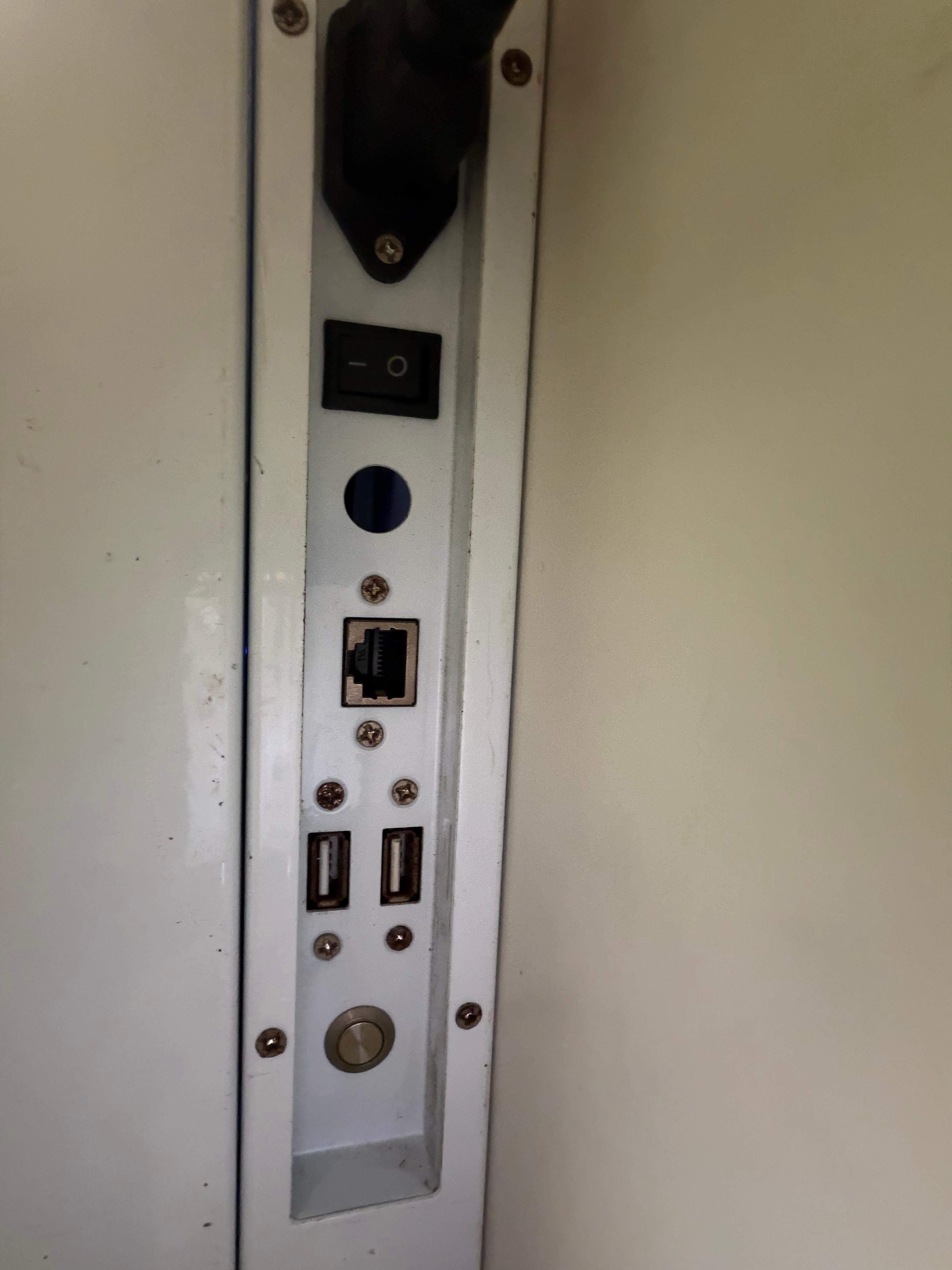
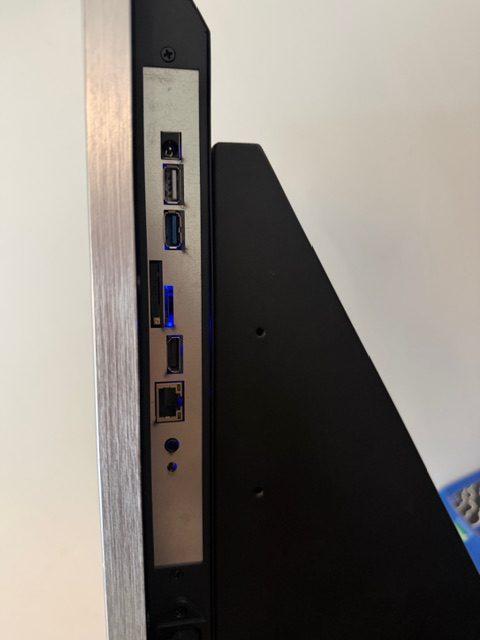
- Sluit de lezer aan: Sluit de BBPOS WisePad 3 via de USB-kabel aan op de zelfbedieningskiosk, alleen in de wit gekleurde poort.
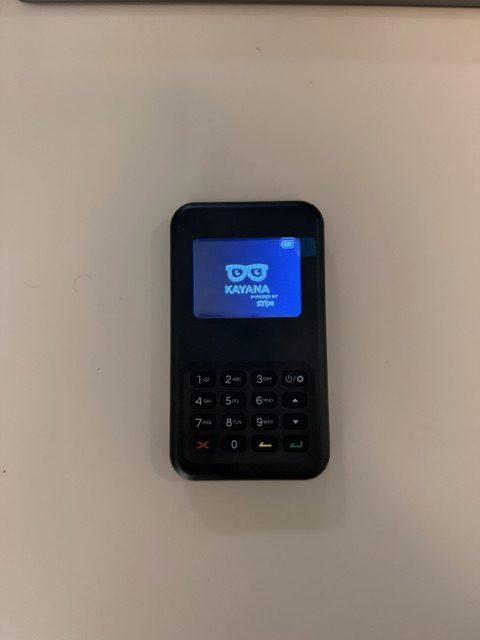
- Schakel de lezer in: Druk op de aan/uit-knop op de lezer. Het scherm zou een laadpictogram moeten weergeven (of stroomtoevoer aangeven).
- Configureer locatie-instellingen
Locatiemachtigingen toestaan — Verleen de toepassing toegang tot de locatie van het apparaat. Dit is vereist voor succesvolle koppeling van de BBPOS WisePad 3 kaartlezer.
- Verbinding met de kiosk: Met de lezer aangesloten, geeft de kiosk een pop-up "Stripe reader setup" weer. Wacht ongeveer 5-6 seconden terwijl het apparaat wordt herkend en met de kiosk wordt gekoppeld.
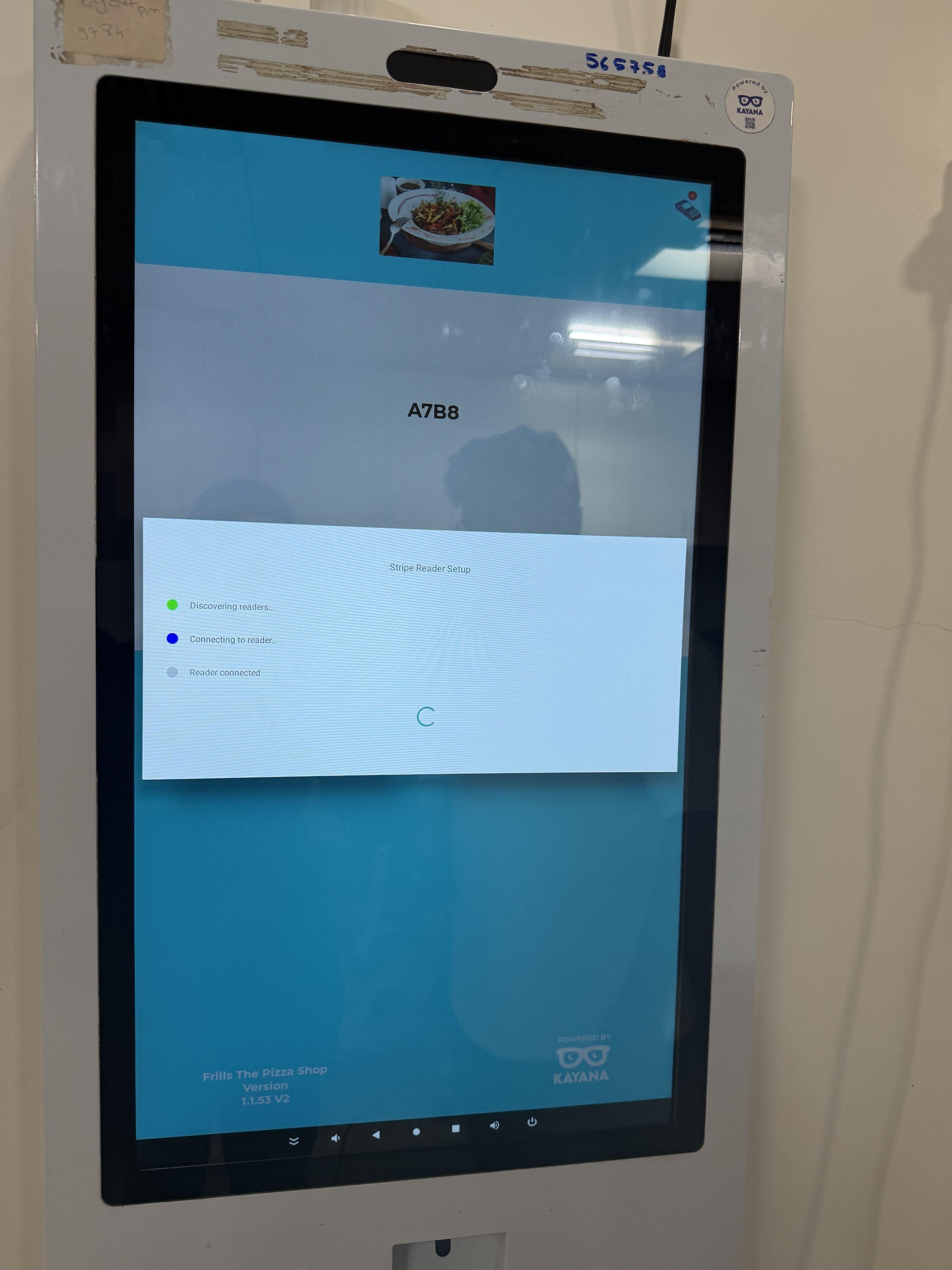
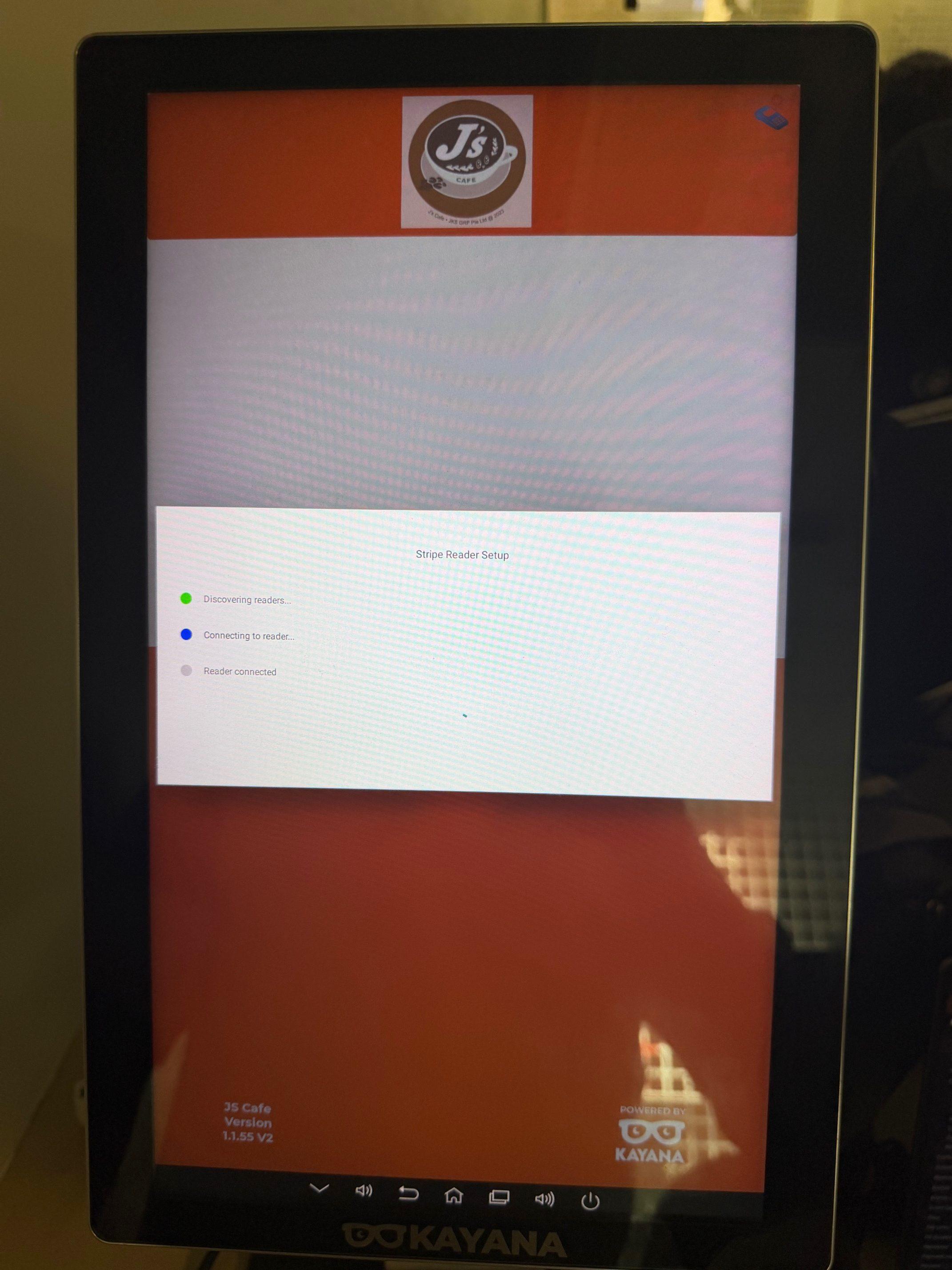
- Koppeling bevestigen: Eenmaal gekoppeld, is de lezer klaar. Het verbroken pictogram rechtsboven is nu weg, wat betekent dat de kaartlezer succesvol is verbonden.
- Test de lezer (optioneel): Open het scherm met geheime instellingen waar u een bericht zou moeten zien dat bevestigt dat de lezer is verbonden.
- Gereed voor betalingen: De lezer is nu ingesteld en de kiosk is klaar om betalingen te accepteren.