
Uw menu maken
Last updated Jun 3, 2025
Stel uw menu in voor de Kayana Self-Service Kiosk & EPOS. Leer hoe u menu-items, categorieën, afbeeldingen, prijzen, opties en extras kunt toevoegen.
1. Toegang tot het menugedeelte
- Log in bij de Kayana Partners Portal.
- Klik op het tabblad Menu in het linkermenu.
- Het scherm Menu's verschijnt waar u op items kunt klikken om deze rechtstreeks te bewerken.
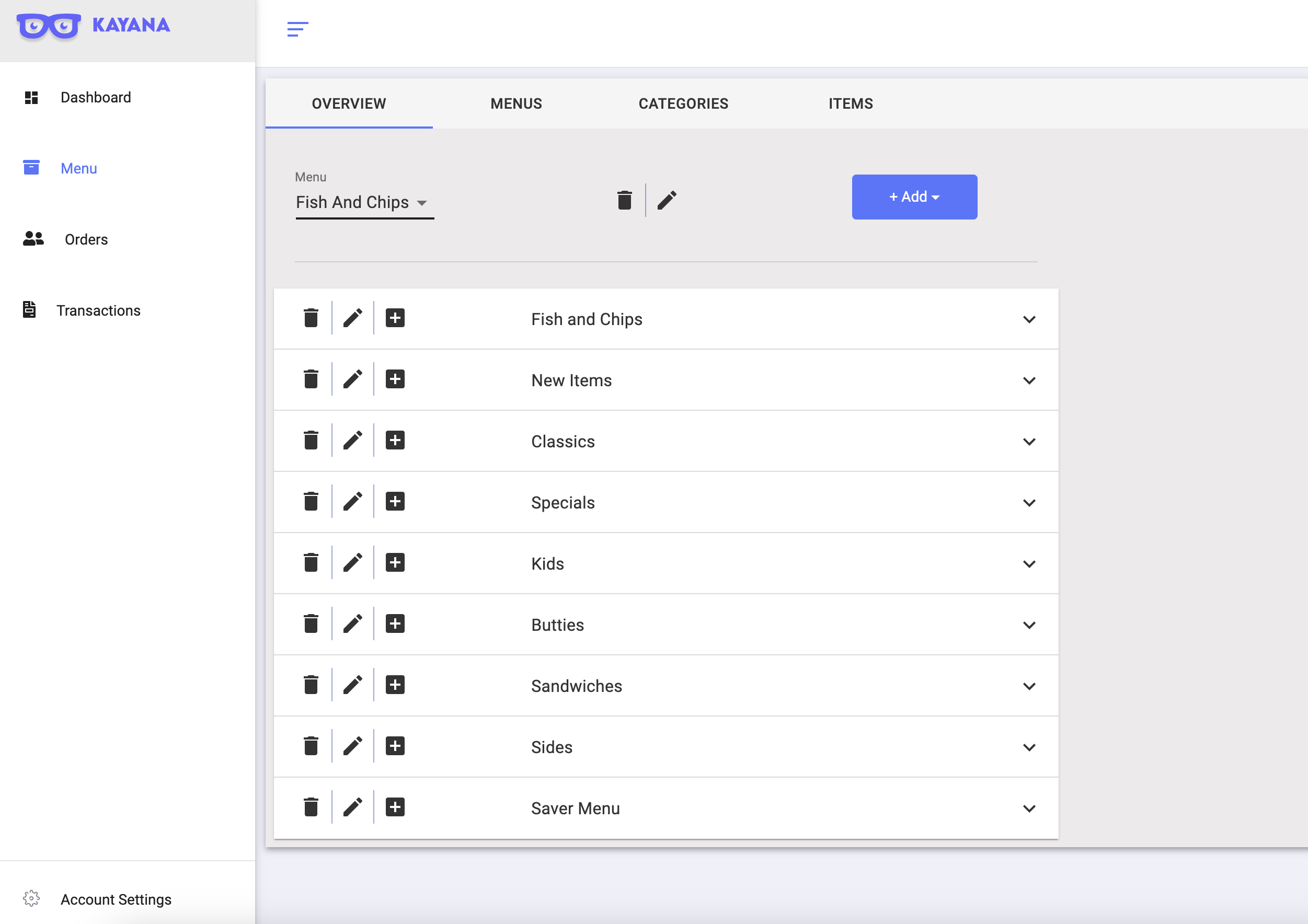
2. Menustructuur in drie niveaus van Kayana
Kayana maakt gebruik van een gestructureerd systeem voor het organiseren van menu's:
- Menu – Hoofdgedeelten zoals Burgers of Drankjes.
- Categorie – Ondergedeelten zoals Rund, Kip of Vegetarisch.
- Item – De werkelijke producten zoals Spicy Zinger Burger, Cheeseburger.
3. Opties versus extras
- Opties: Keuzes van klanten die in de prijs zijn inbegrepen (bijv. Kies een drankje of Type friet).
- Extras: Toevoegingen met optionele kosten (bijv. Upgrade naar groot, Milkshake toevoegen).
📸 Tip: Gebruik altijd afbeeldingen van hoge kwaliteit – visuele elementen hebben een grote impact op de klantervaring.
4. Uw menu instellen
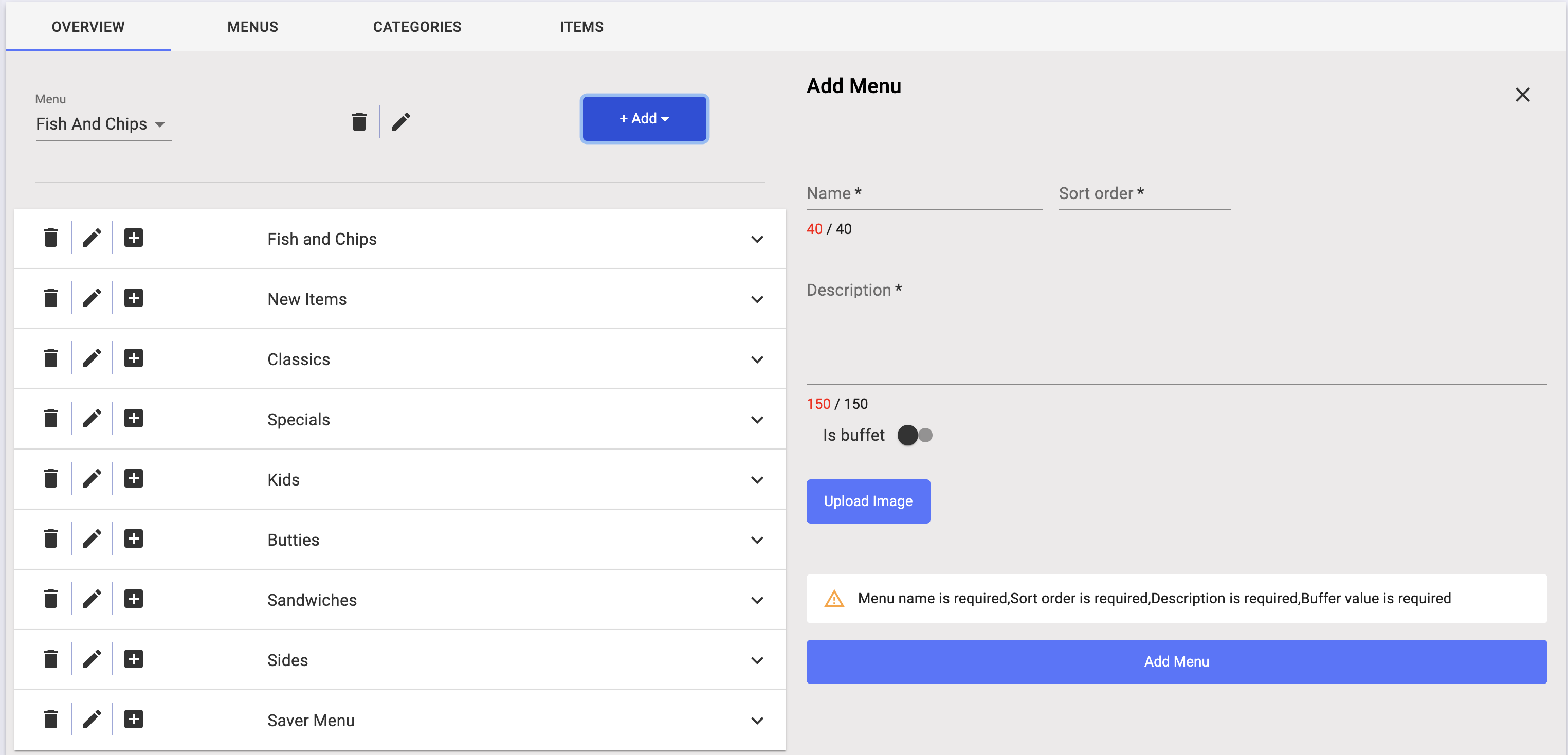
Stap 1: Een nieuw menu toevoegen
- Klik op Menu in het linkermenu.
- Klik op de paarse knop Toevoegen en kies vervolgens Menu toevoegen.
- Vul het formulier in:
- Naam
- Sorteervolgorde (lager getal = hogere weergaveprioriteit)
- Beschrijving (ter referentie)
- Afbeelding (optioneel)
- Klik op Menu toevoegen om op te slaan.
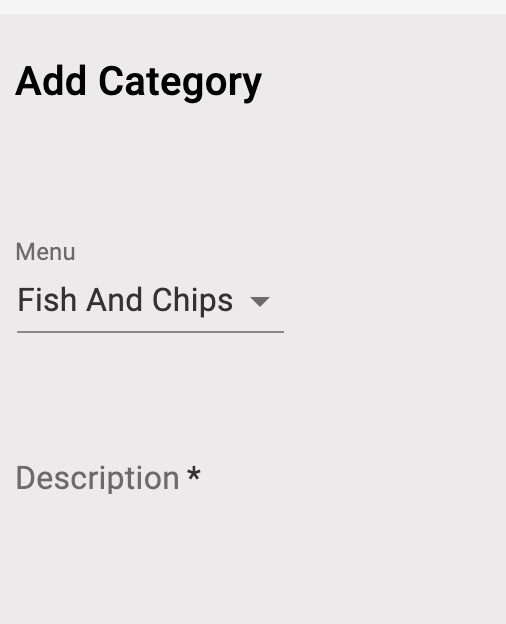
5. Categorieën aan een menu toevoegen
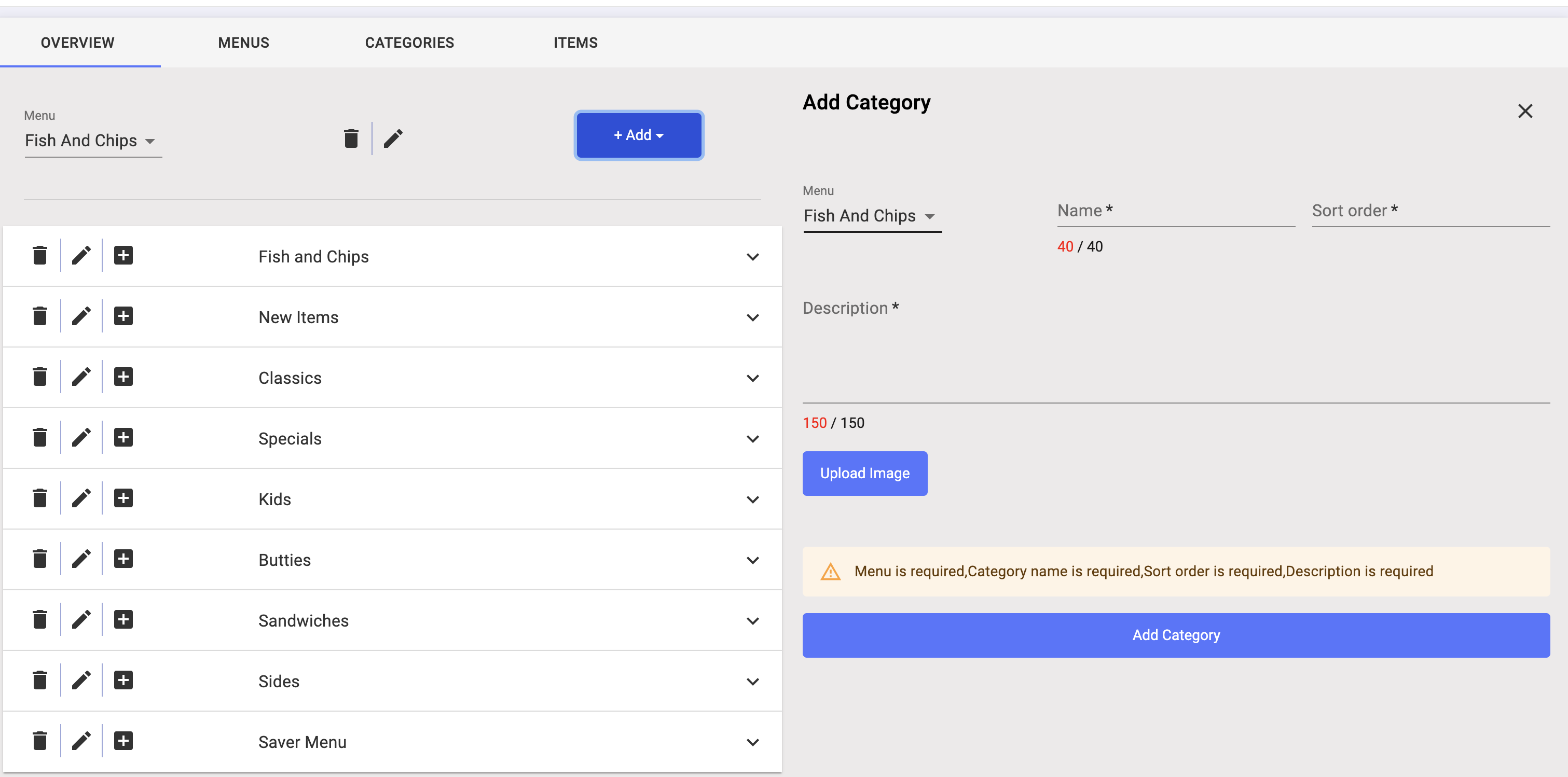
- Kies het Menu waarmee u wilt werken (bijv. Vis en patat).
- Klik op Categorie toevoegen.
- Vul in:
- Categorienaam
- Sorteervolgorde
- Beschrijving
- Afbeelding (optioneel)
- Klik op Categorie toevoegen om op te slaan.
6. Items aan een categorie toevoegen
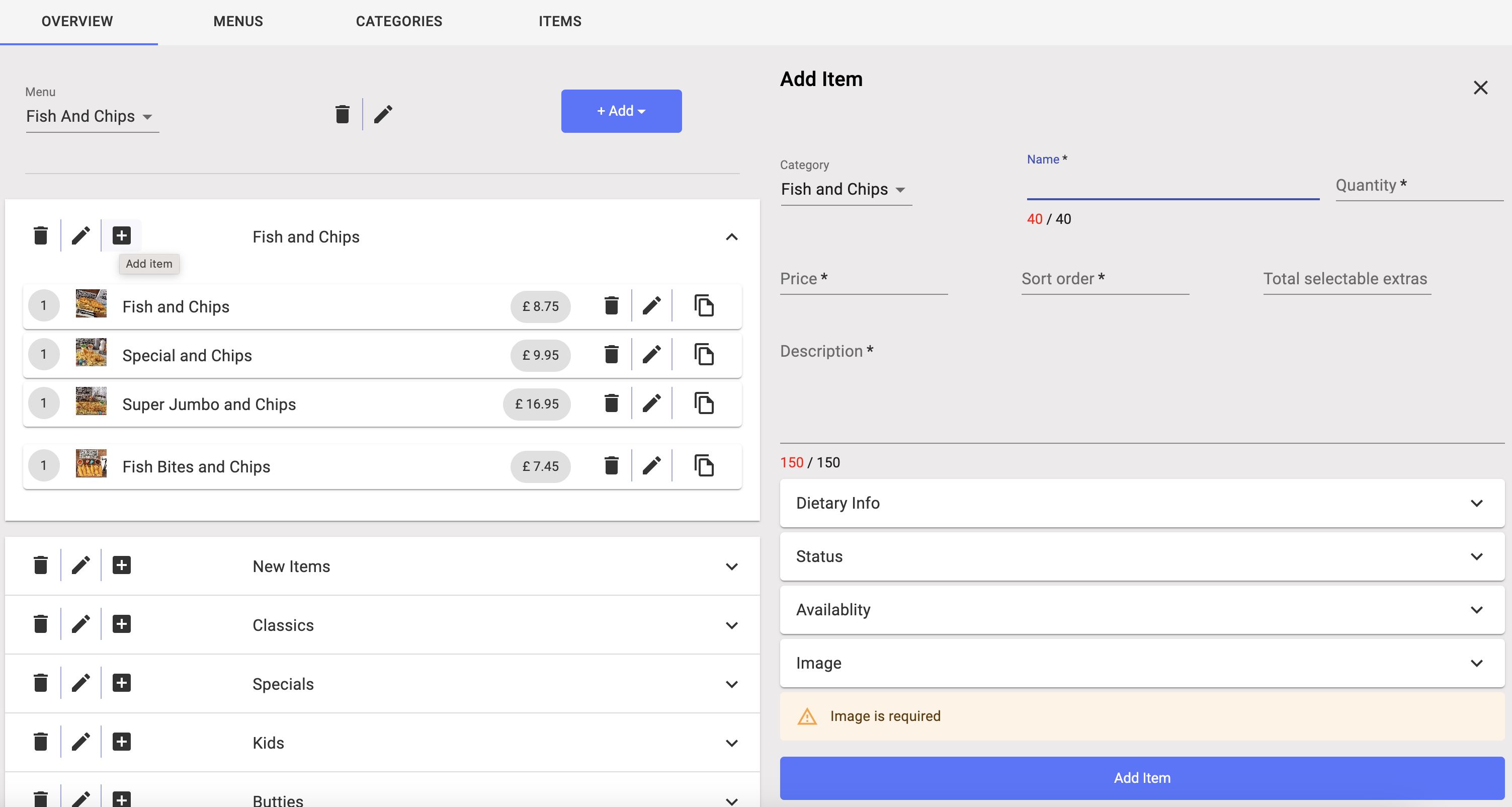
- Open de Categorie (bijv. Vis en patat)
- Klik op Item toevoegen (+).
- Vul in:
- Itemnaam
- Hoeveelheid (gebruik 10.000 als u voorraad niet gebruikt)
- Prijs
- Sorteervolgorde
- Maximaal aantal toegestane extras
- Beschrijving (bijv. ingrediënten of details)
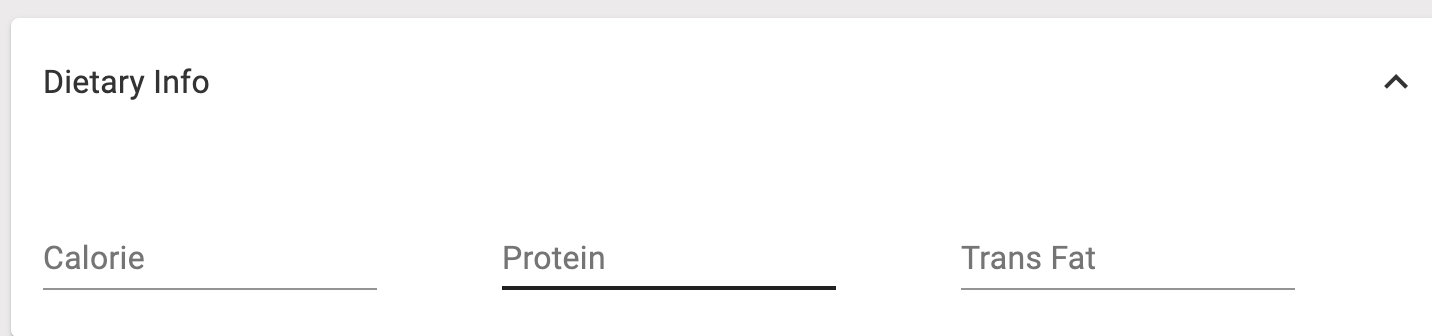
- Klik op het tabblad Voedingsinformatie om calorieën, vetten, eiwitten in te voeren
7. Itemstatus en beschikbaarheid instellen
- Status: Stel in op Beschikbaar of Niet beschikbaar
- Beschikbaarheid: Kies waar het item moet worden weergegeven (Afhalen, Bezorging, Eten ter plaatse, Kiosk)
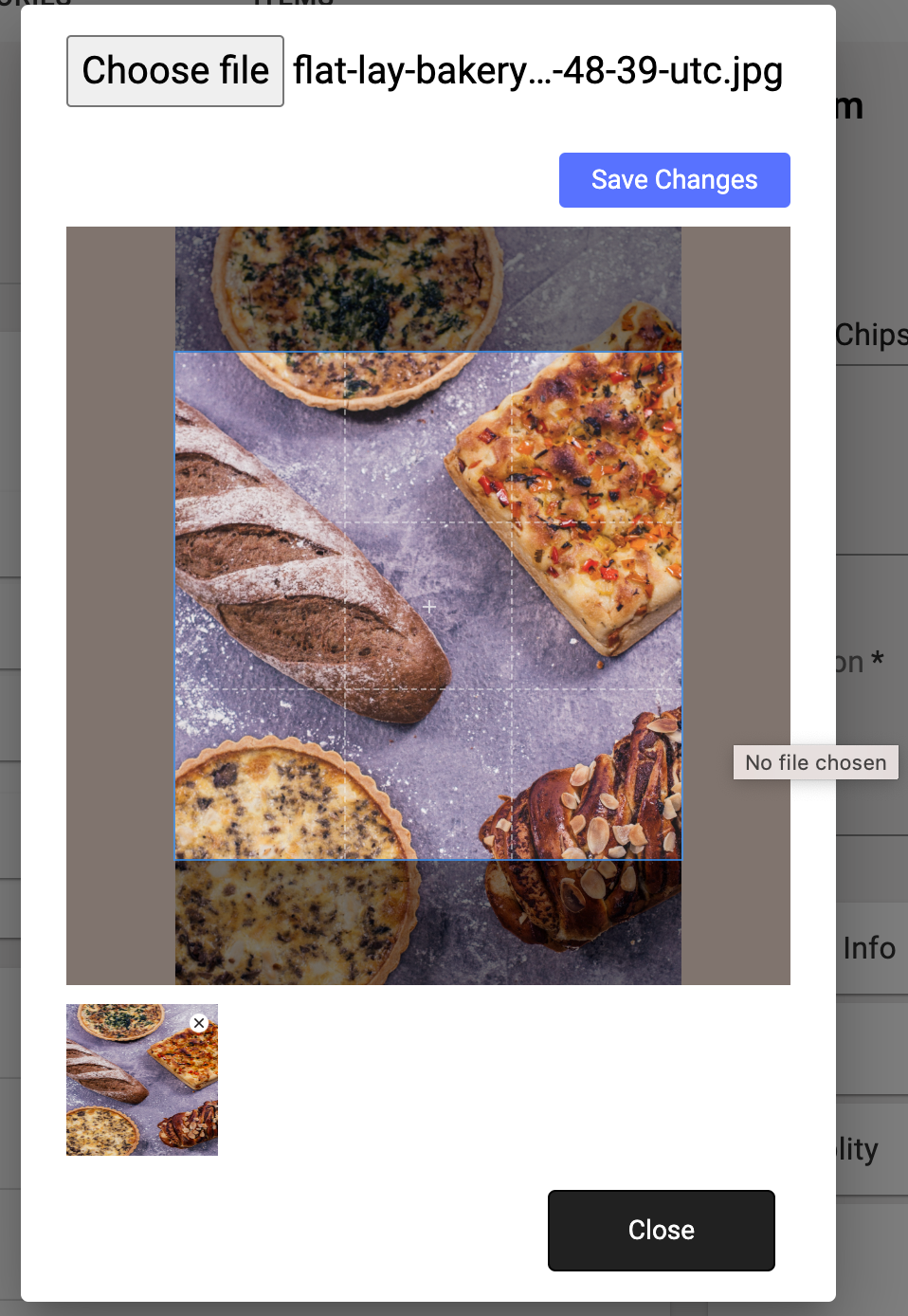
8. Een afbeelding voor het item uploaden
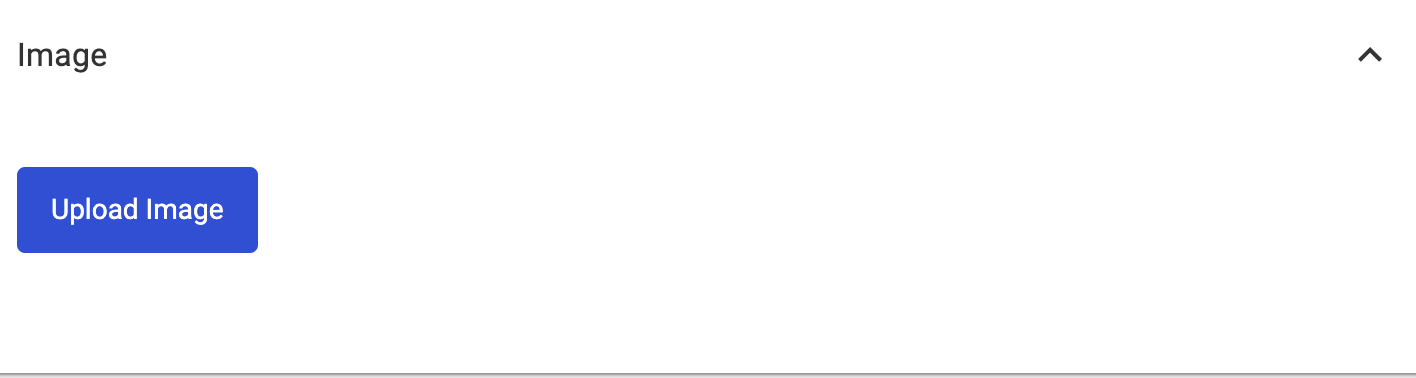
- Klik op Afbeelding uploaden
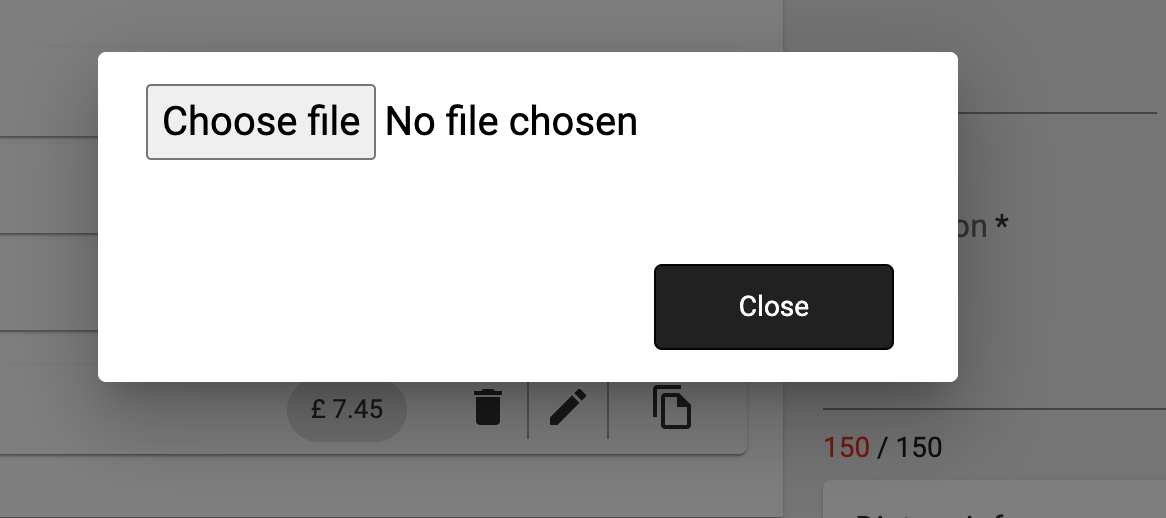
- Klik op Bestand kiezen
- De afbeelding bijsnijden
- Klik op Wijzigingen opslaan
- Klik op Item toevoegen om af te ronden
9. Extras toevoegen
- Klik op het potloodpictogram op een item (bijv. Vis en patat)
- Selecteer Extras beheren
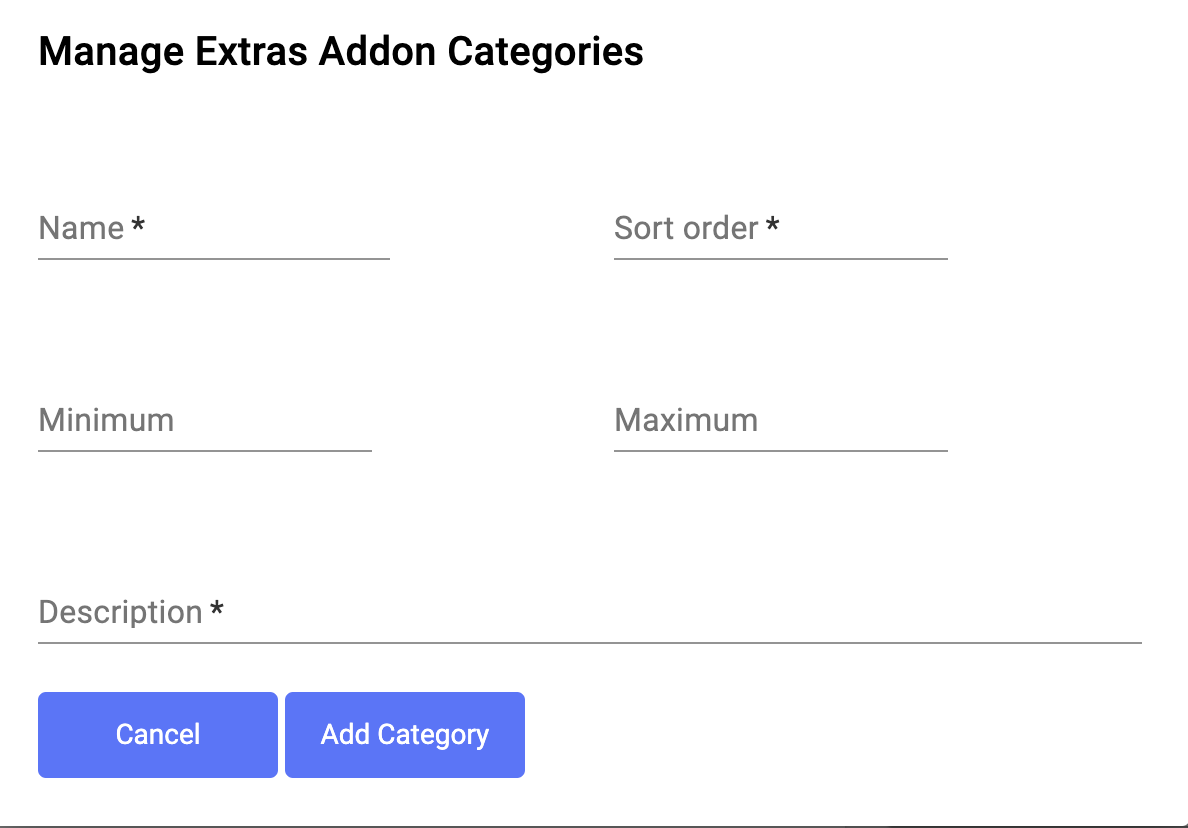
- Klik op Extracategorieën toevoegen
- Vul in:
- Naam
- Sorteervolgorde
- Min/Max-selectie
- Beschrijving (bijv. Selecteer uw friet)
- Klik na het toevoegen van de categorie op het pictogram Plus (+) om extras toe te voegen:
- Extranaam
- Prijs
- Voorraadhoeveelheid
- Sorteervolgorde
- Min/Max toegestaan
- Beschrijving (bijv. Friet met pittige peri peri zout)
10. Opties toevoegen
Opties stellen u in staat één verplichte selectie toe te staan (bijv. melksoort of drankje keuze):
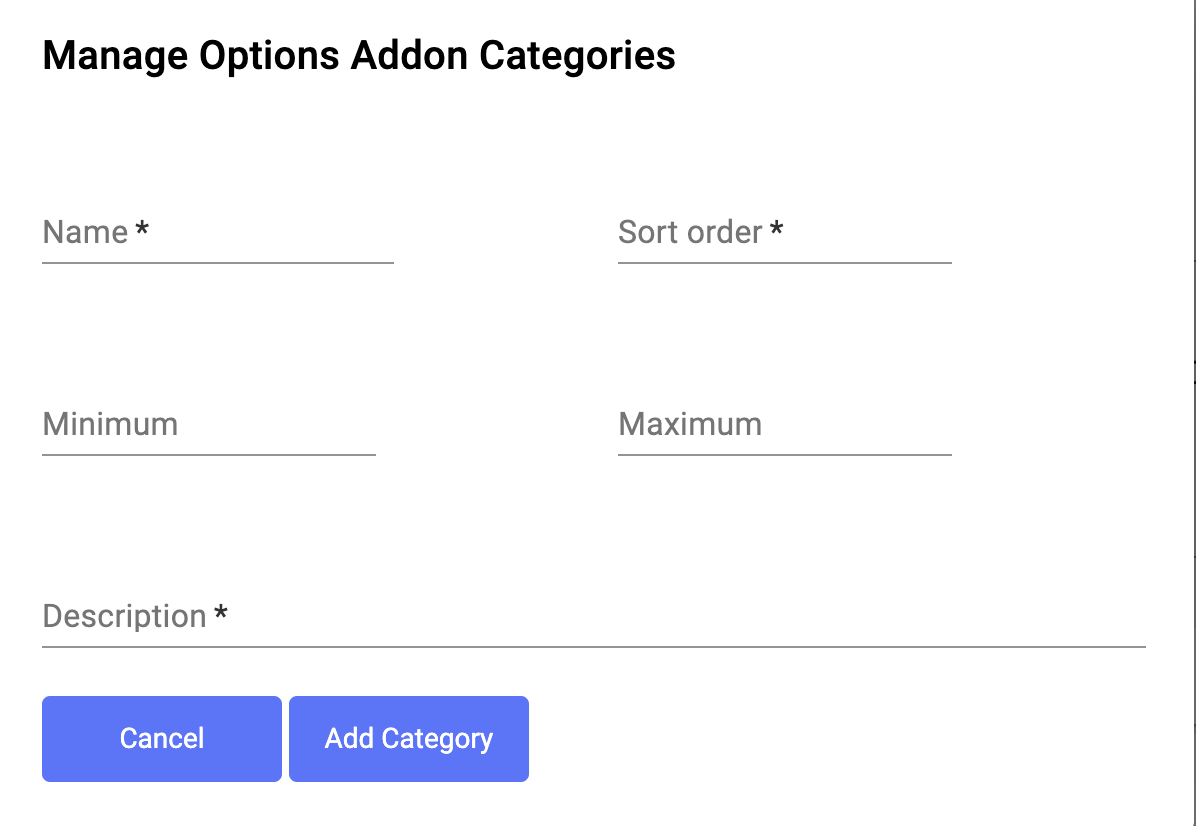
- Klik op Optiecategorieën toevoegen
- Vul in:
- Naam
- Sorteervolgorde
- Min/Max-selecties
- Beschrijving
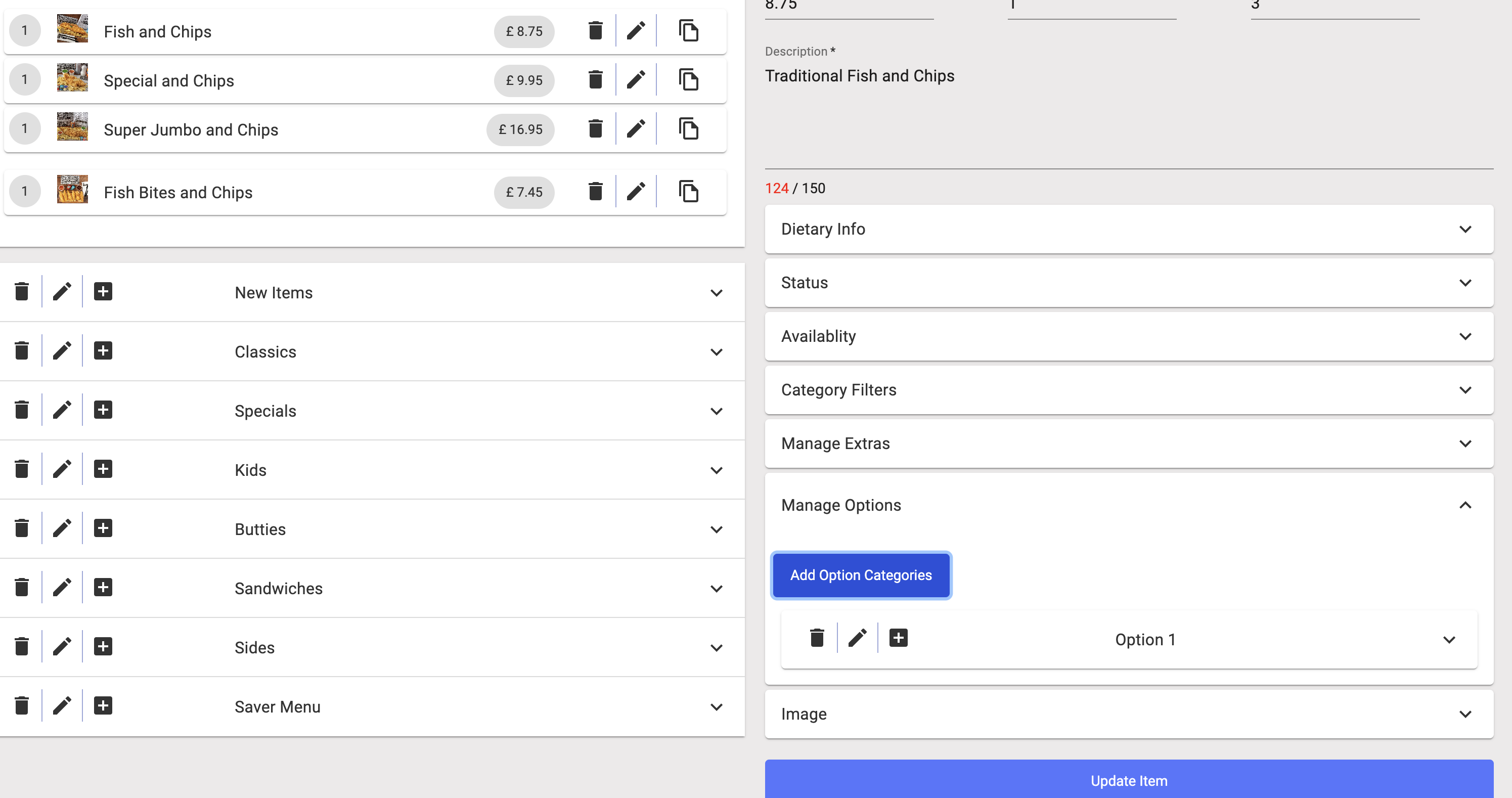
- Klik op het pictogram Plus (+) om opties toe te voegen:
- Naam
- Hoeveelheid
- Sorteervolgorde
- Beschrijving
- Upload een afbeelding (optioneel)
- Klik op Optie toevoegen
✅ Menu-instellingen voltooid
U hebt nu een volledig functioneel menu op Kayana gemaakt.
Neem voor hulp bij het uitbreiden van uw bedrijf met Kayana-tools contact op met:
sales@kayana.co.uk