
Een nieuwe gebruiker maken in Kayana Partner Admin
Last updated May 14, 2026
Deze gids legt uit hoe u een nieuwe gebruiker kunt maken vanuit Kayana Partner Admin. Via het scherm Gebruikersbeheer kunt u gebruikers toevoegen, rollen toewijzen, platformtoegang configureren en beveiligingsgegevens instellen.
Stappen
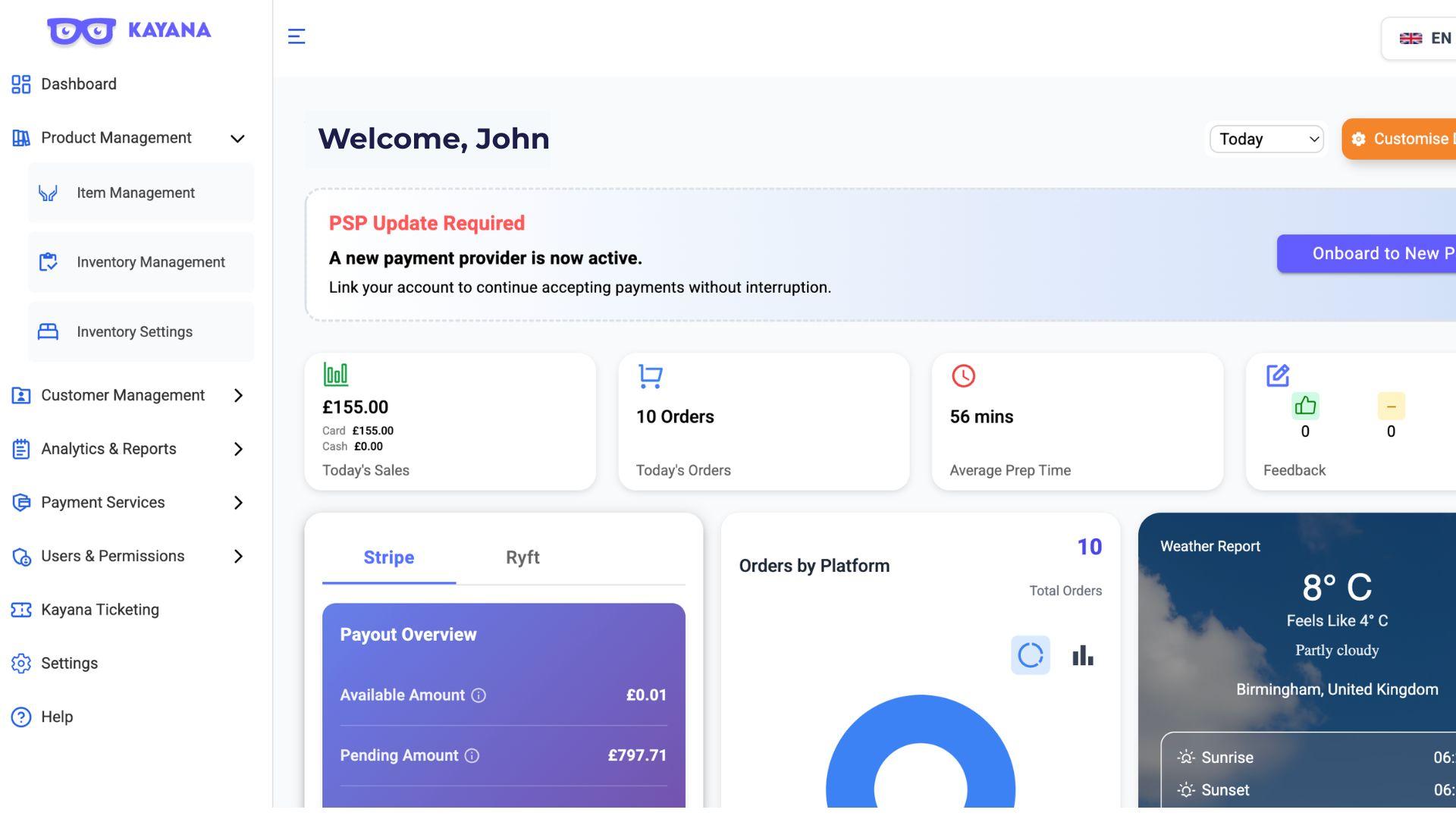
- Log in bij Kayana Partner Admin met uw gegevens.
- Selecteer in de linkernavigatiebalk Gebruikers & Machtigingen.
- Klik op Gebruikersbeheer. Het scherm Gebruikersbeheer wordt geopend met een overzicht van alle bestaande gebruikers, hun rollen, platformtoegang en beveiligingsinstellingen.
- Klik op de knop + Gebruiker toevoegen om een nieuwe gebruiker toe te voegen. Het formulier Nieuwe gebruiker toevoegen wordt geopend.
- Vul de vereiste gegevens in over de drie secties van het formulier:
Basisgegevens
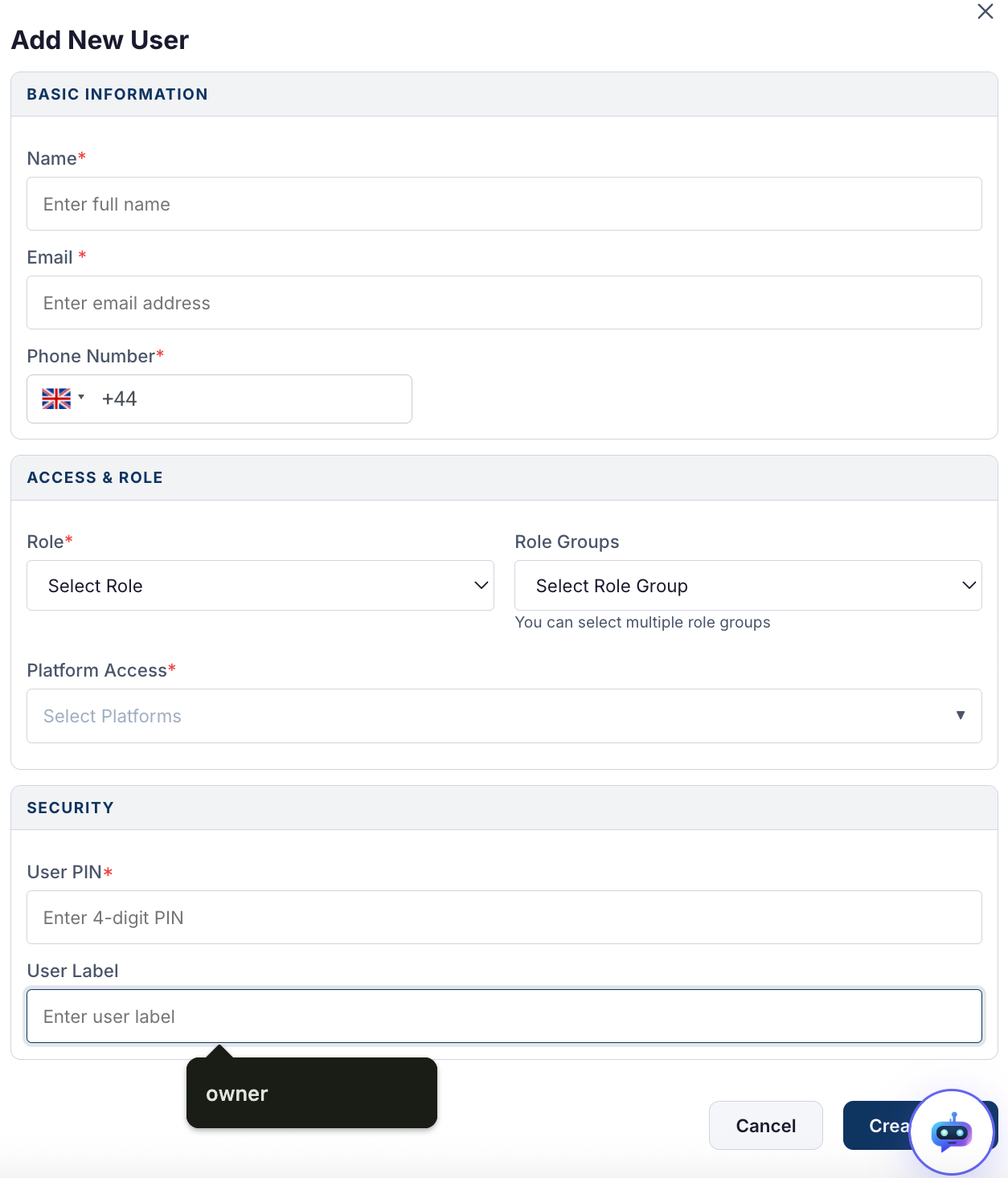
- Naam — Voer de volledige naam van de gebruiker in.
- E-mailadres — Voer het e-mailadres van de gebruiker in.
- Telefoonnummer — Selecteer de landcode en voer het telefoonnummer van de gebruiker in.
Toegang & Rol
- Rol — Selecteer een rol in het vervolgkeuzemenu (bijvoorbeeld Eigenaar, Manager, Medewerker).
- Rolgroepen — Selecteer een of meer rolgroepen in het vervolgkeuzemenu. U kunt meerdere rolgroepen selecteren.
- Platformtoegang — Selecteer de platforms waartoe de gebruiker toegang moet hebben in het vervolgkeuzemenu.
Beveiliging
- Gebruikers-PIN — Voer een 4-cijferige PIN in voor de gebruiker. Deze PIN wordt gebruikt voor authenticatie voor beveiligde acties.
- Gebruikerslabel — Voer een label in voor de gebruiker (bijvoorbeeld "eigenaar", "manager" of een aangepaste identifier).
Velden gemarkeerd met een asterisk (*) zijn verplicht.
- Zodra alle gegevens zijn ingevuld, klikt u op de knop Gebruiker maken onderaan het formulier.
- Er verschijnt een berichtgeving waarin wordt bevestigd dat de nieuwe gebruiker met succes is gemaakt.
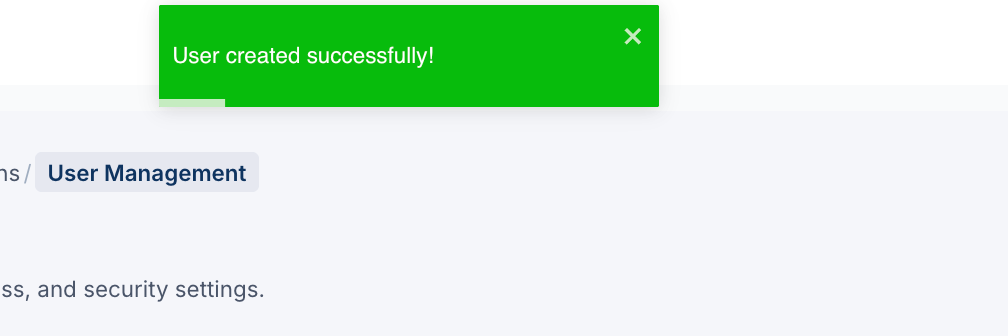
- U keert terug naar het scherm Gebruikersbeheer. Vernieuw de pagina om de zojuist gemaakte gebruiker in de lijst te zien.Volgende stappenNu u een nieuwe gebruiker heeft gemaakt, kunt u hun activiteit en aanwezigheid in het systeem gaan beheren. Volg onze gids over Beheren van personeelsklok in/uit op Kayana Partner Adminom te leren hoe u personeelsaanwezigheid kunt volgen en klok in/uit-acties rechtstreeks vanuit Partner Admin kunt beheren.