
Items aan uw menu toevoegen
Last updated Jun 3, 2025
Zodra uw menu en categorieën zijn ingesteld, kunt u beginnen met het toevoegen van individuele items zoals maaltijden, dranken of specials.
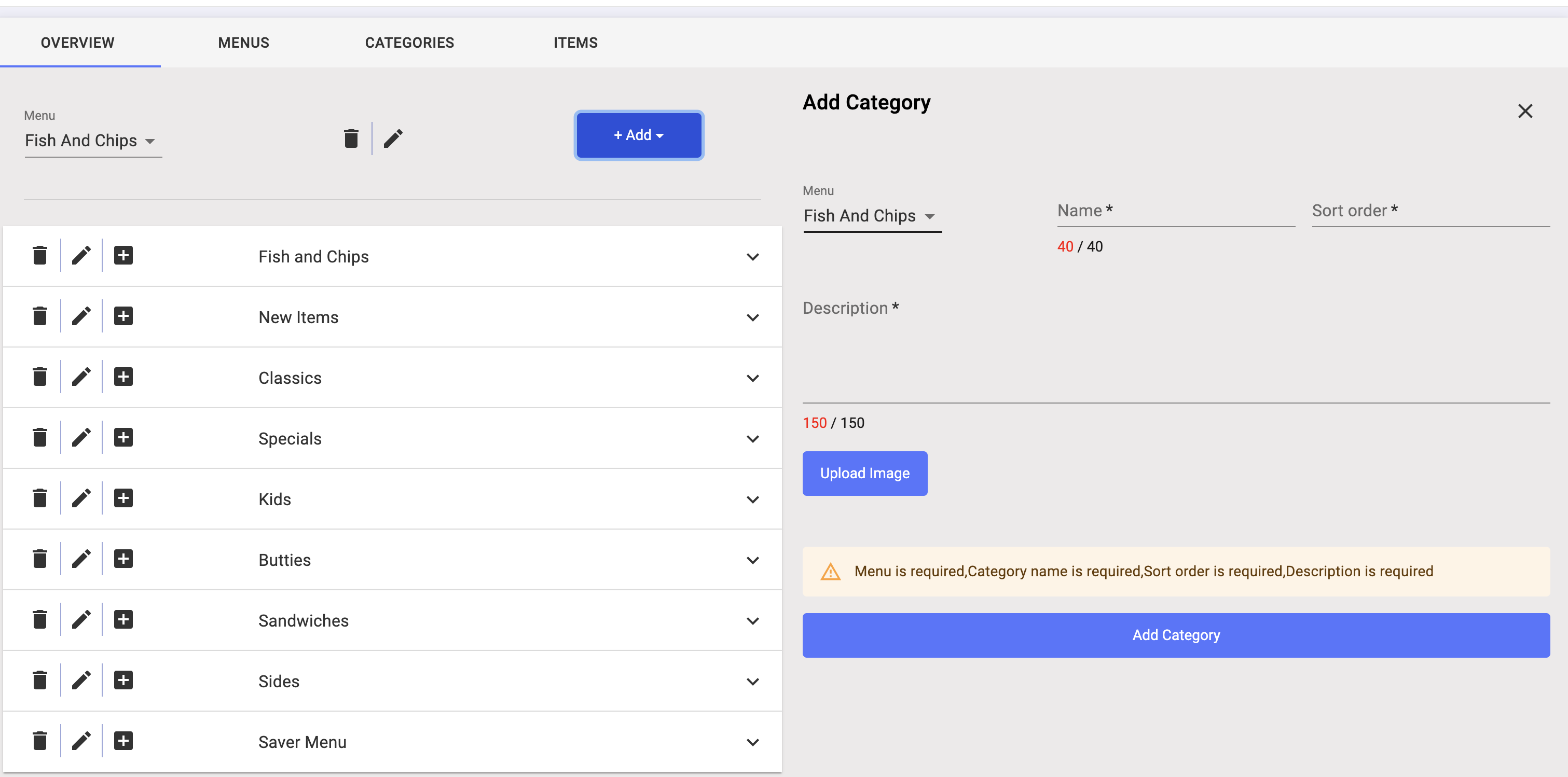
1. Selecteer een categorie
- Navigeer naar de sectie Menu in de Kayana Partners Portal.
- Selecteer de categorie waar u een nieuw item wilt toevoegen (bijv. Fish and Chips).
- Klik op Item toevoegen (+).
2. Vul de itemdetails in
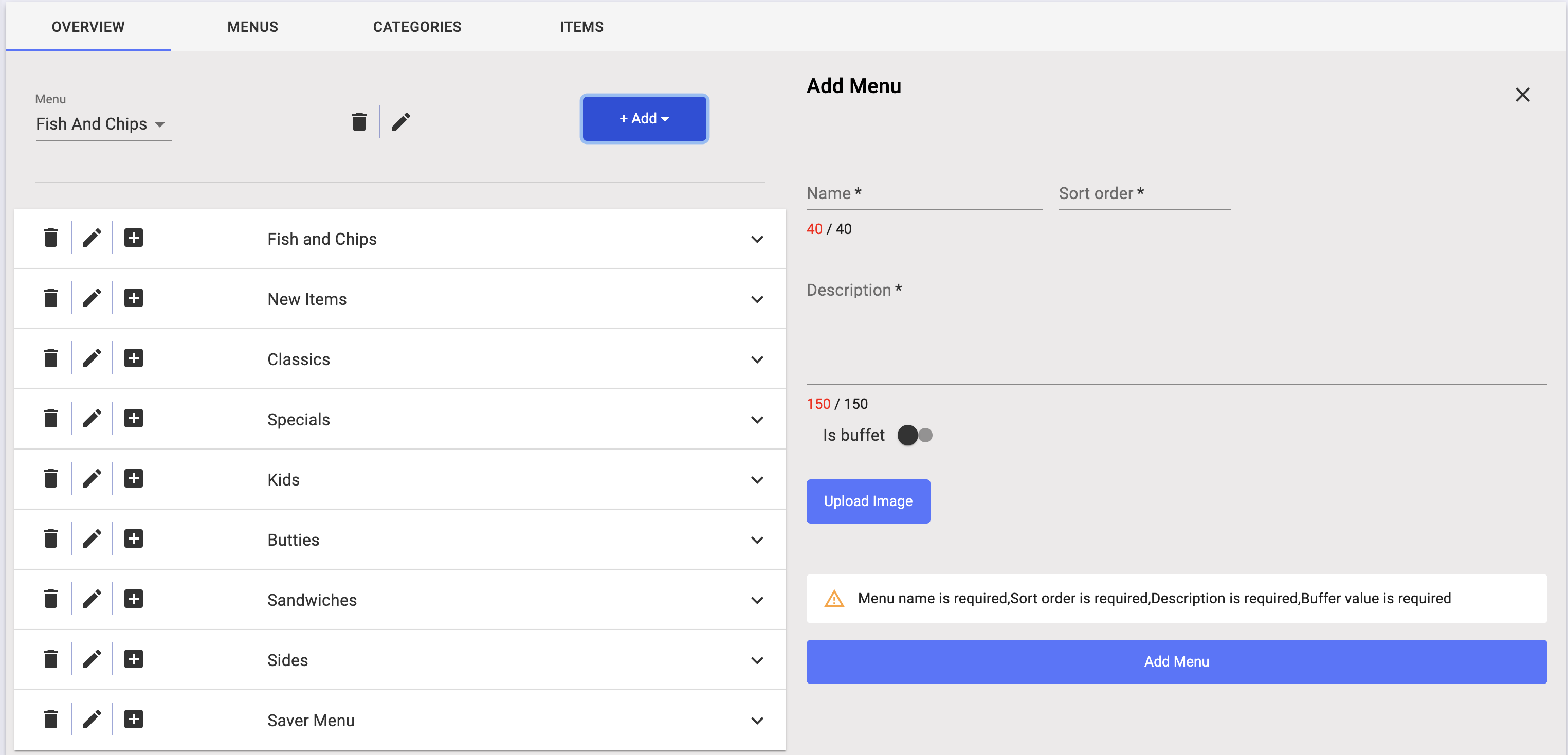
Zodra u op het pluspictogram klikt, verschijnt het deelvenster voor het maken van items aan de rechterkant.
Voer de volgende gegevens in:
- Itemnaam
- Hoeveelheid: Als u geen voorraad bijhoudt, voert u een groot getal in (bijv. 10.000)
- Prijs
- Sorteervolgorde: Lager getal = verschijnt hoger in de lijst
- Maximum extras toegestaan: Beperkt het aantal extras dat kan worden geselecteerd (bijv. een hamburger mag geen 50 extras toestaan)
3. Voeg een beschrijving toe
- Voer een beschrijving van het item in.
Voorbeeld: "Cheeseburger met vers lamsvlees, cheddar-kaas, tomaat en komkommer."
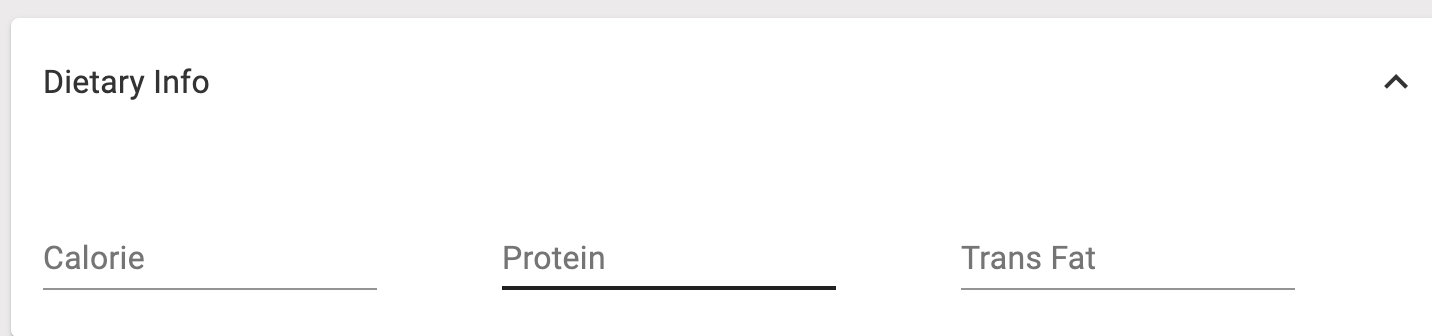
4. Voeg voedingsinformatie toe
- Klik op het tabblad Voedingsinformatie
- Voeg relevante details toe zoals calorieën, vet en eiwitten
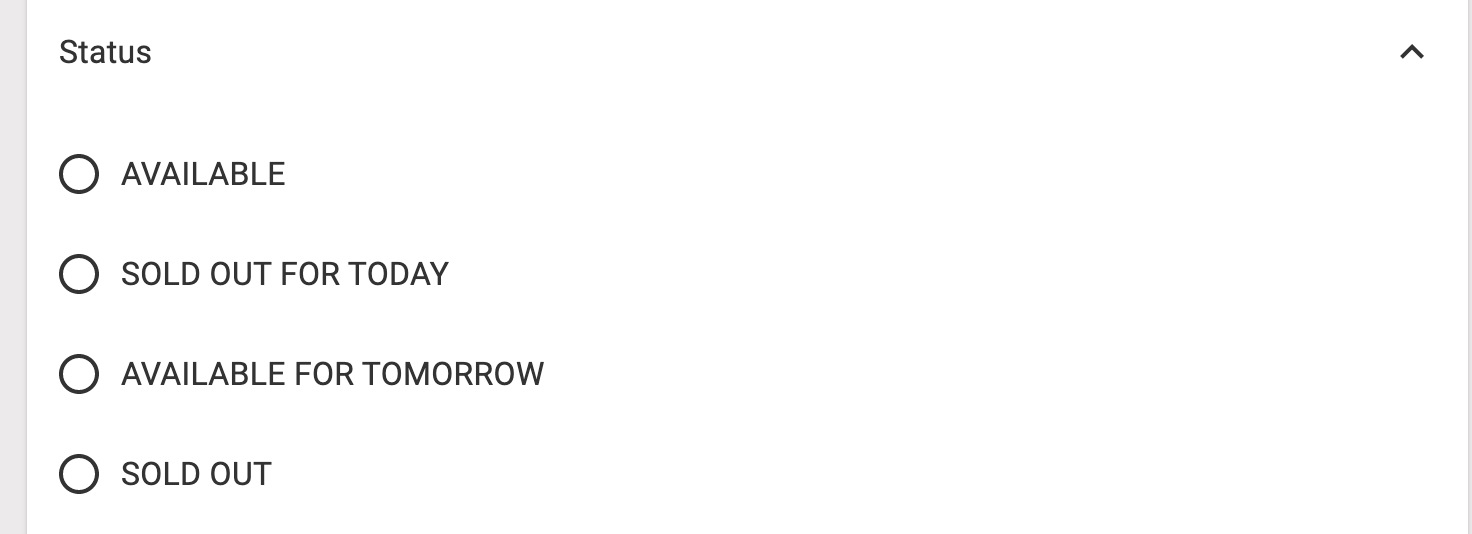
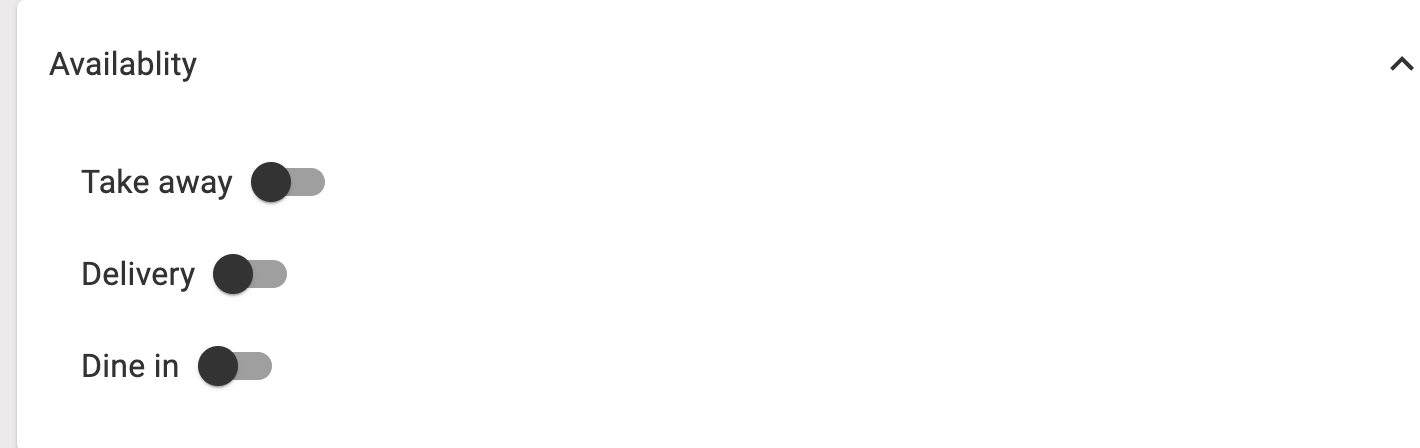
5. Stel de itemstatus en beschikbaarheid in
- Status: Markeer het item als Beschikbaar of Niet beschikbaar
- Beschikbaarheid: Selecteer waar het item moet verschijnen — Afhalen, Bezorging, Eten ter plaatse of Kiosk
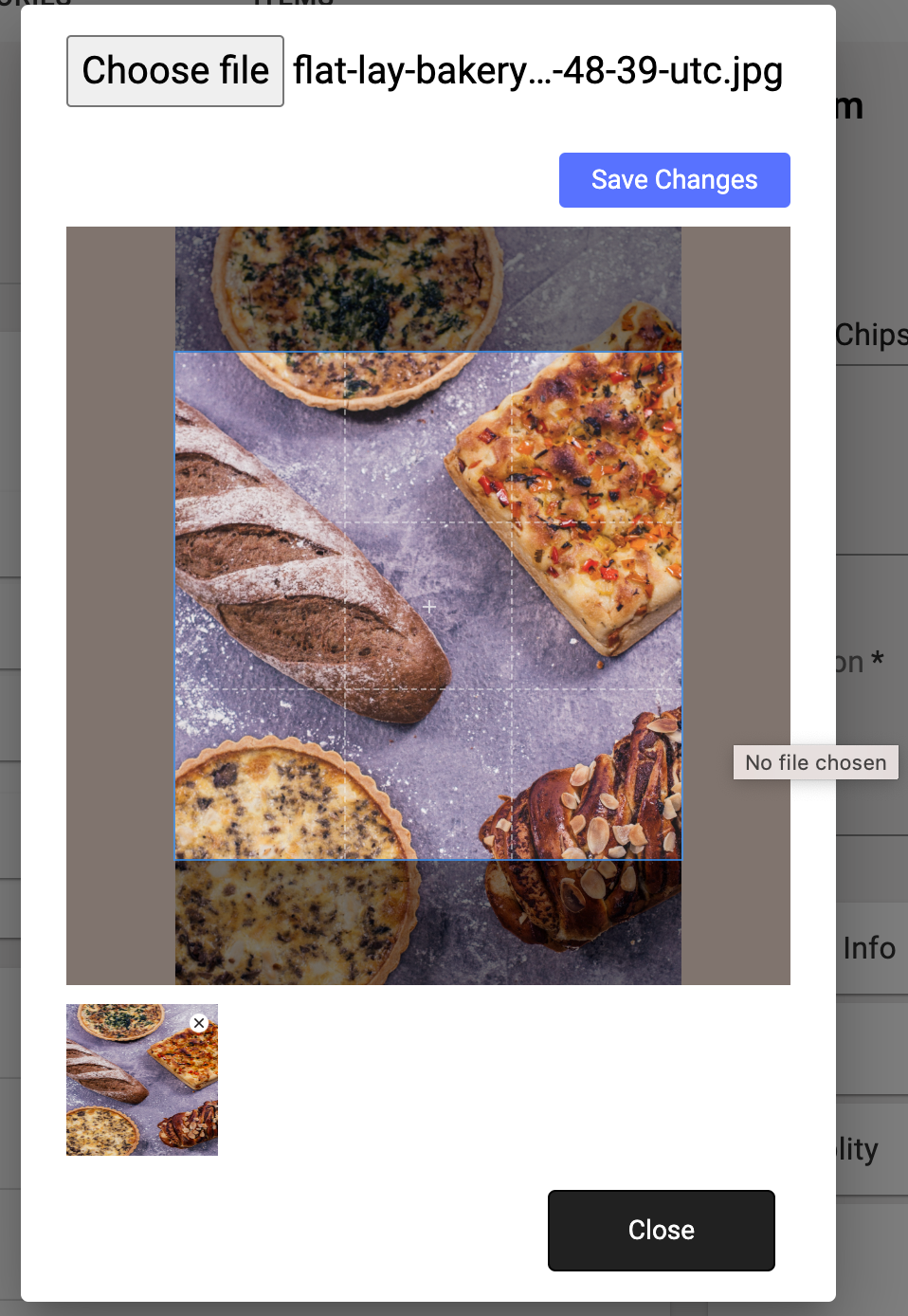
6. Upload een itemafbeelding
- Klik op Afbeelding uploaden
- Klik op Bestand kiezen
- Snijd de afbeelding indien nodig bij
- Klik op Wijzigingen opslaan
7. Sla het item op
- Zodra alle gegevens zijn ingevuld en de afbeelding is geüpload, klikt u op Item toevoegen om af te ronden.
8. Volgende stap: Voeg opties en extras toe
Na het opslaan van het item kunt u doorgaan met:
- Opties toevoegen (bijv. drankekeuzes, bereidingsvoorkeuren)
- Extras toevoegen (bijv. kaas toevoegen, maat upgraden)
👉 Raadpleeg de gids "Hoe u opties en extras toevoegt" voor stappen hierover.