
Klanten toevoegen in Kayana Partner Admin voor SMS-marketing en push-meldingen
Last updated Jun 3, 2026
Overzicht
Deze handleiding legt uit hoe u klanten toevoegt in Kayana Partner Admin. Het toevoegen van klanten stelt u in staat een database met klantcontacten op te bouwen waaraan u SMS- en push-meldingen kunt sturen. Klanten moeten aan uw klantenlijst worden toegevoegd voordat zij kunnen worden ingedeeld in marketinglijsten of marketingcommunicatie kunnen ontvangen.
Toegang tot klantenbeheer
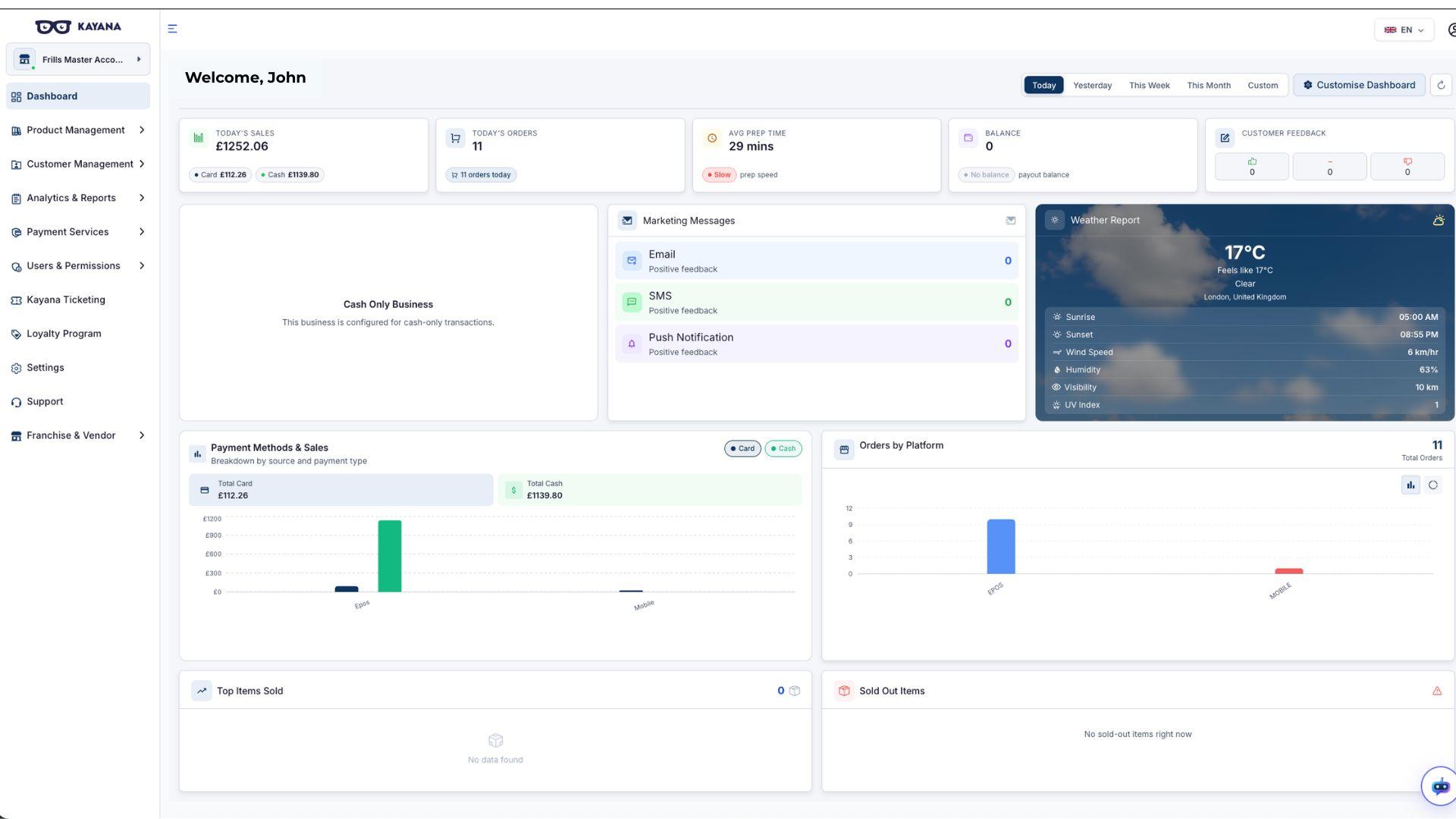
Stap 1. Log in op Kayana Partner Admin met uw referenties.
Stap 2. Selecteer Klantenbeheer in de linkerzijbalk. Er verschijnt een vervolgkeuzemenu. De sectie Klanten wordt standaard geopend.
Stap 3. Klik op Klanten in het vervolgkeuzemenu (als dit niet automatisch is geopend). U komt op het scherm Klanten terecht.
Uw eerste klant toevoegen
Als u nog geen klanten hebt toegevoegd, ziet u een knop + Voeg uw eerste klant toe op het scherm Klanten.
Stap 4. Klik op + Voeg uw eerste klant toe. Het formulier Nieuwe klant toevoegen wordt geopend.
Stap 5. Vul de vereiste gegevens in:
Naam Voer de volledige naam van de klant in.
E-mail Voer het e-mailadres van de klant in.
Telefoonnummer Voer het telefoonnummer van de klant in.
Stap 6. Wanneer alle gegevens zijn ingevuld, klikt u op de knop Klant maken onderaan het formulier.
Er verschijnt een toastmelding ter bevestiging dat de nieuwe klant succesvol is aangemaakt.
U keert terug naar het scherm Klanten, waar de zojuist gemaakte klant nu in de tabelweergave zichtbaar is.
Aanvullende klanten toevoegen
Als u eerder al klanten hebt toegevoegd, ziet u in plaats daarvan een knop + Klant toevoegen.
Stap 4. Klik op + Klant toevoegen. Het formulier Nieuwe klant toevoegen wordt geopend.
Stap 5. Vul de naam, het e-mailadres en het telefoonnummer van de klant in.
Stap 6. Klik op Klant maken.
De klant wordt toegevoegd aan uw klantenlijst en verschijnt in de tabelweergave op het scherm Klanten.
Herhaal dit proces om alle klanten toe te voegen aan wie u SMS- of push-meldingen wilt sturen.
Uw klantenlijst weergeven
Zodra klanten zijn toegevoegd, wordt op het scherm Klanten het volgende weergegeven:
- Een tabelweergave van alle klanten met hun naam, e-mailadres, telefoonnummer en status
- Totaal aantal klanten bovenaan het scherm
- E-mail geverifieerd status die aangeeft hoeveel klanten hun e-mailadres hebben geverifieerd
Volgende stappen
Zodra u al uw klanten hebt toegevoegd, kunt u deze indelen in marketinglijsten voor gerichte SMS- en push-notificatiecampagnes door de handleiding Marketinglijsten maken in Kayana Partner Admin te volgen.
Voordat u SMS- of push-meldingen verzendt, moet u zich ook abonneren op een actief plan door de handleiding Abonneren op SMS- en push-notificatieplannen in Kayana Partner Admin te volgen.