
Je Web Ordering-instellingen beheren
Last updated Feb 20, 2026
Deze gids leidt je door de Web Ordering-instellingen in de Partner Admin. Het legt uit hoe je je bestellink deelt, je welkomstbericht personaliseert, bezorgzones beheert en inplant wanneer je winkel online bestellingen accepteert.
Stap 1: Instellingen openen
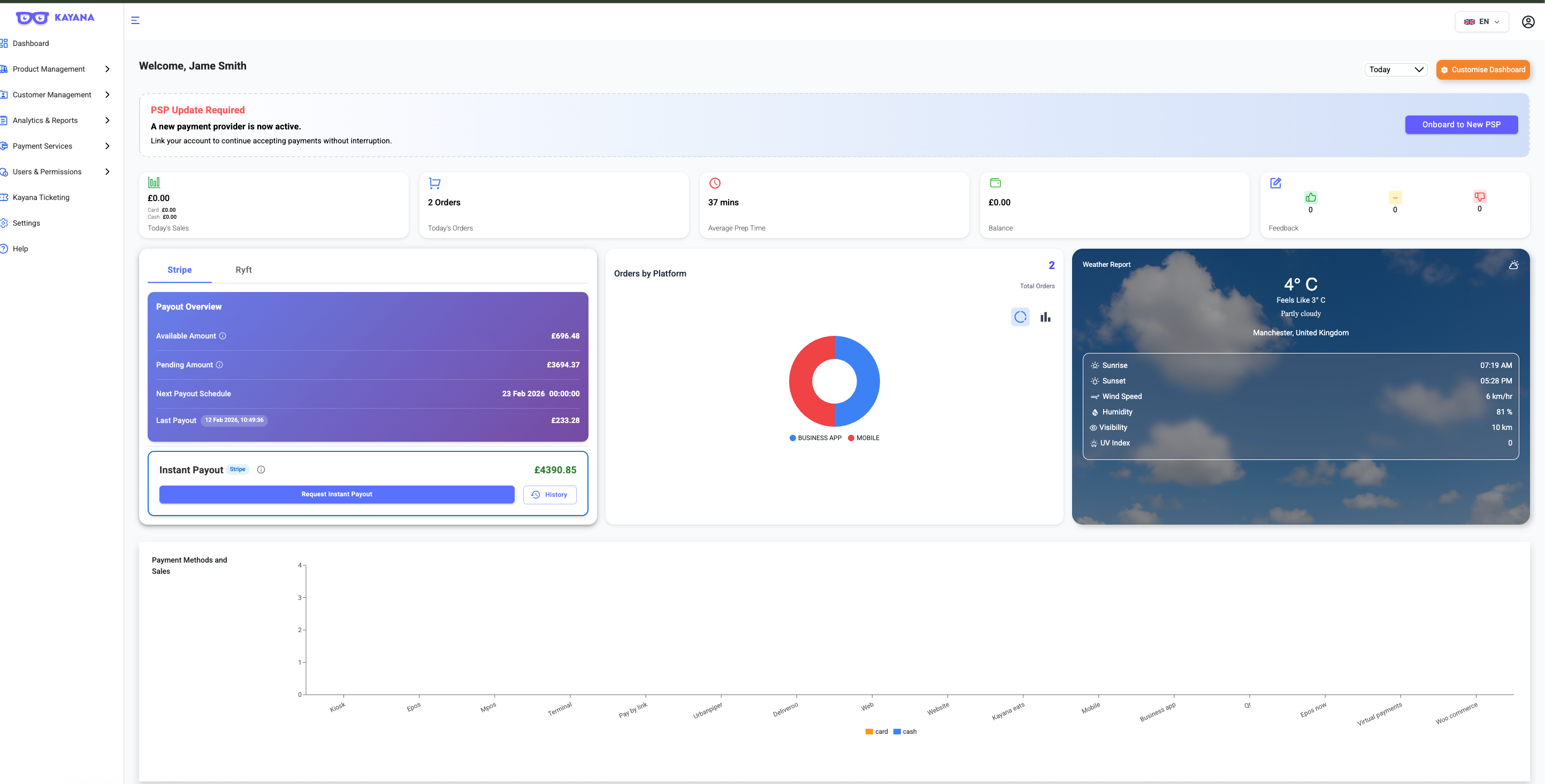
- Log in op de Kayana Partner Admin.
- Selecteer Settings uit het menu aan de linkerkant.
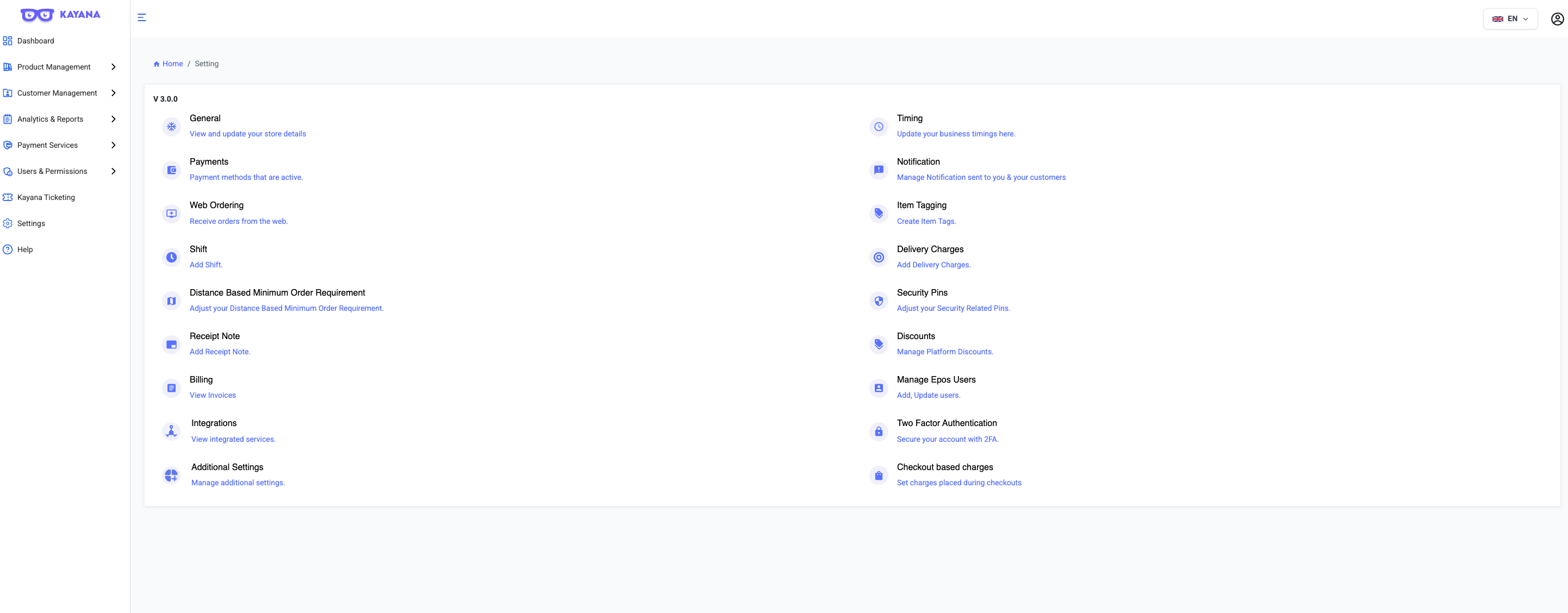
Selecteer Web Ordering uit het raster met configuratieopties.
Stap 2: Web Ordering Service (jouw URL)
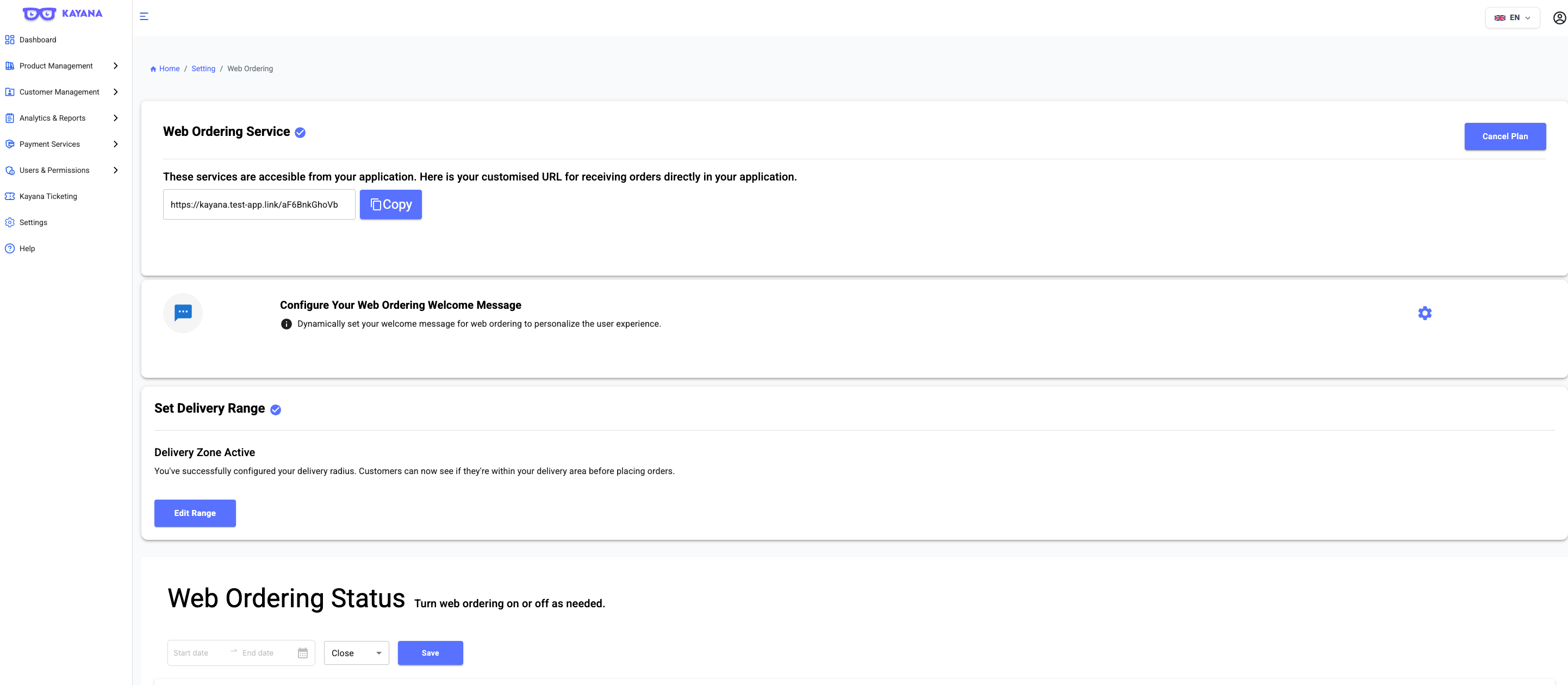
Opmerking - Als je account betaling aanvraagt, neem dan contact op met ondersteuning/Account manager die dit zal aanpassen.
Bovenaan de pagina vind je jouw unieke Web Ordering URL.
- Kopieer en deel deze link via social media, je website of direct bericht.
- Deze link stelt klanten in staat om je menu te bekijken, artikelen aan hun winkelwagen toe te voegen en betalingen volledig online af te ronden.
Stap 3: Personaliseer je welkomstbericht
Gebruik dit gedeelte om een aangepaste groet in te stellen die klanten zien wanneer ze je bestellink openen.
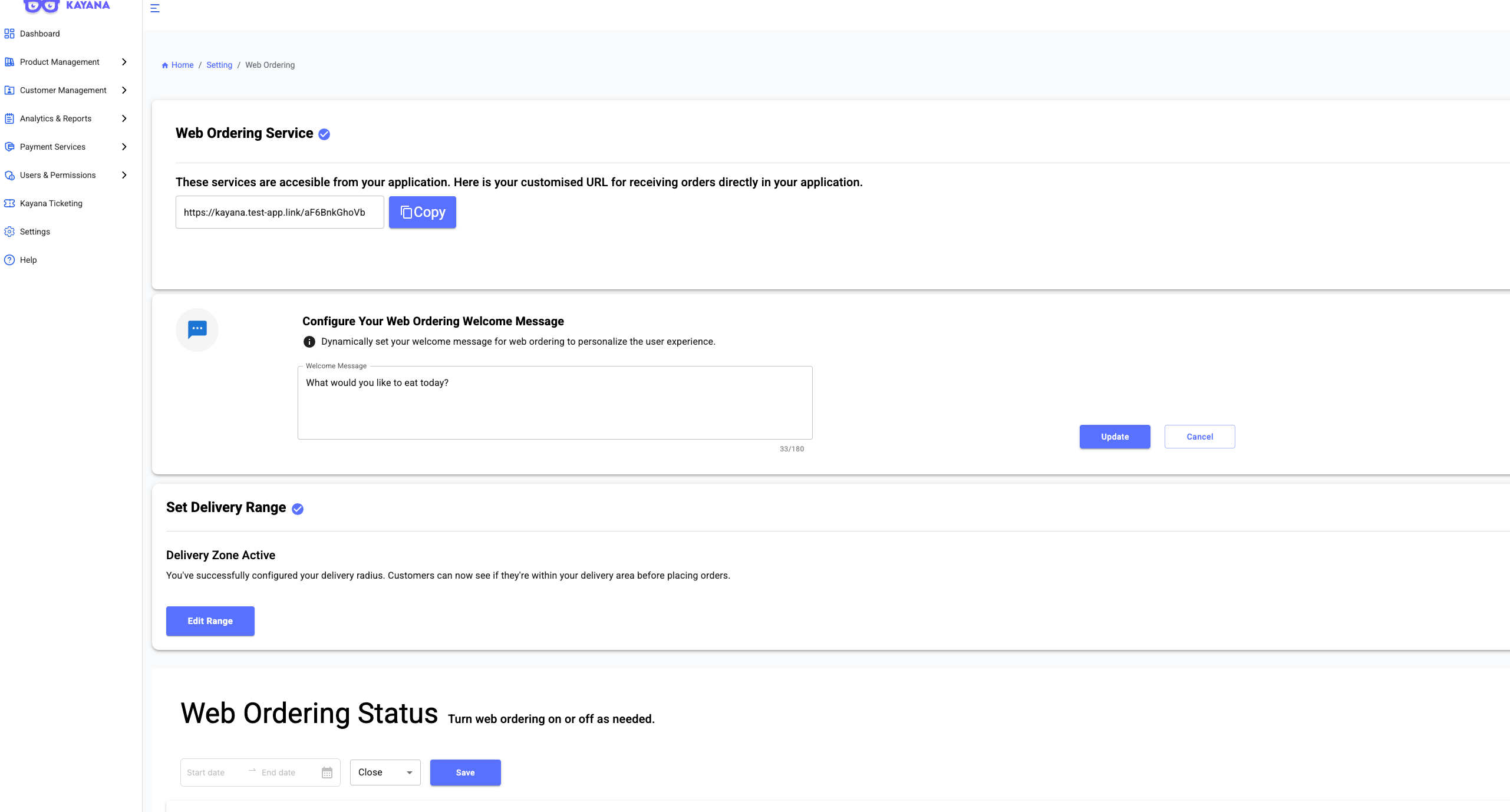
- Zoek het gedeelte Configure Your Web Ordering Welcome Message.
- Klik op het Settings-pictogram (tandwiel).
- Voer je bericht in het tekstinvoerveld in.
- Klik op Update om op te slaan.
Stap 4: Bezorgbereik instellen
Bepaal waar je bezorgservices aanbiedt door je straal vast te stellen.
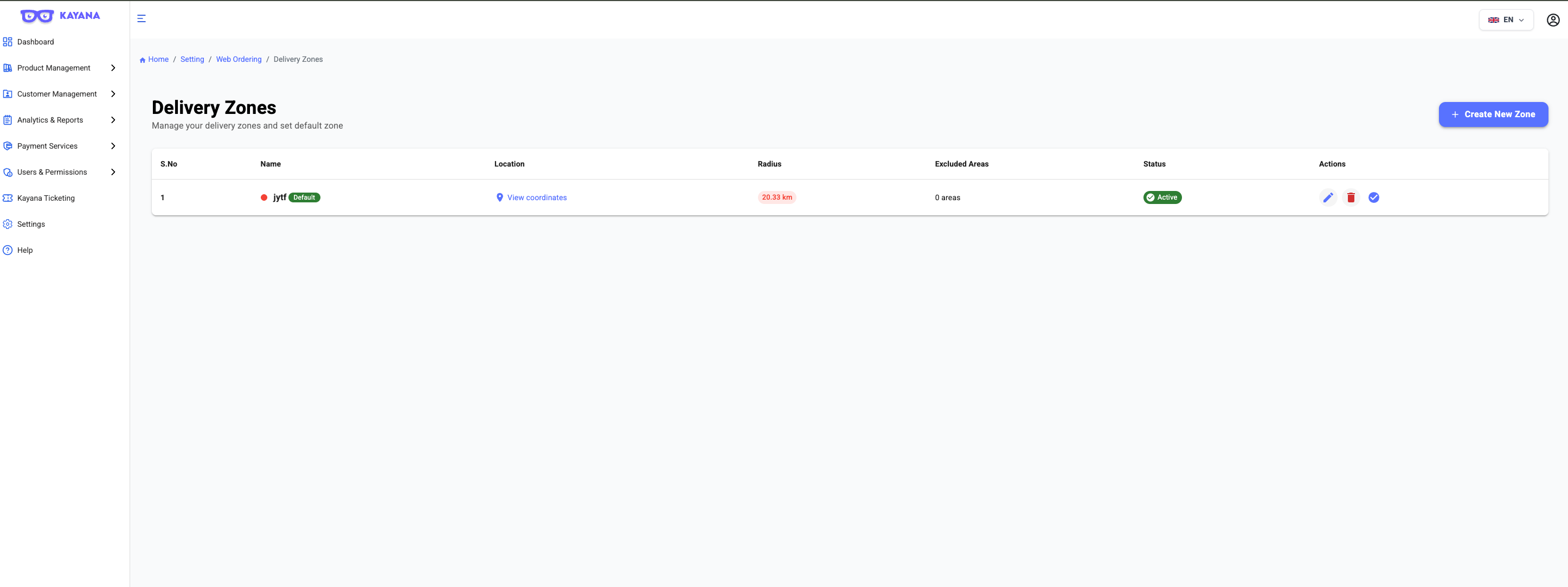
- Ga naar het gedeelte Set Delivery Range.
- Klik op Edit Range om je zones te beheren.
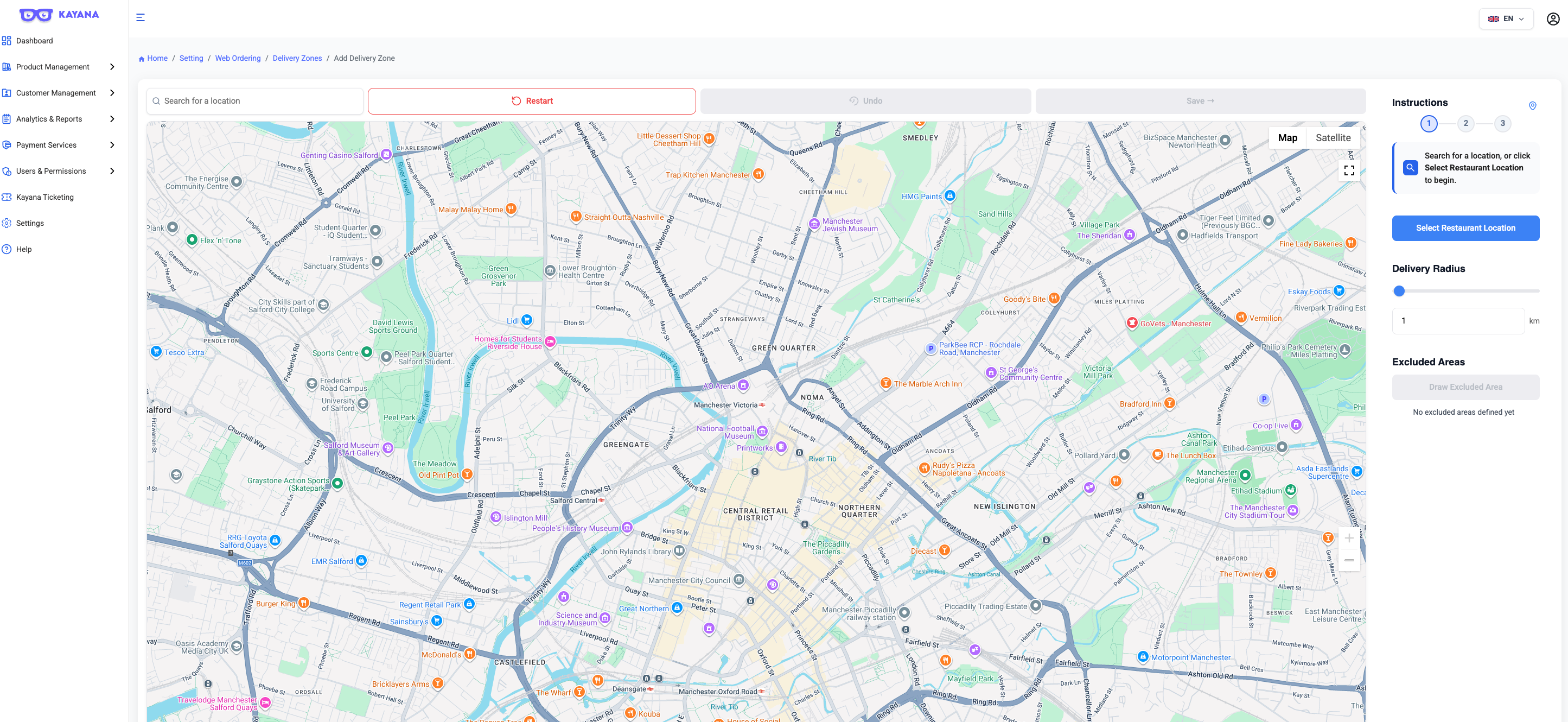
- Klik op het volgende scherm op Create New Zone om een bepaald bezorggebied vast te stellen en als standaard in te stellen.
- De Create new zone-knop opent een nieuw scherm waar je het bezorggebied op een kaart kunt bepalen.
Stap 5: Web Ordering Status (Planning)
Beheer wanneer je online winkel geopend of gesloten is voor bestellingen.
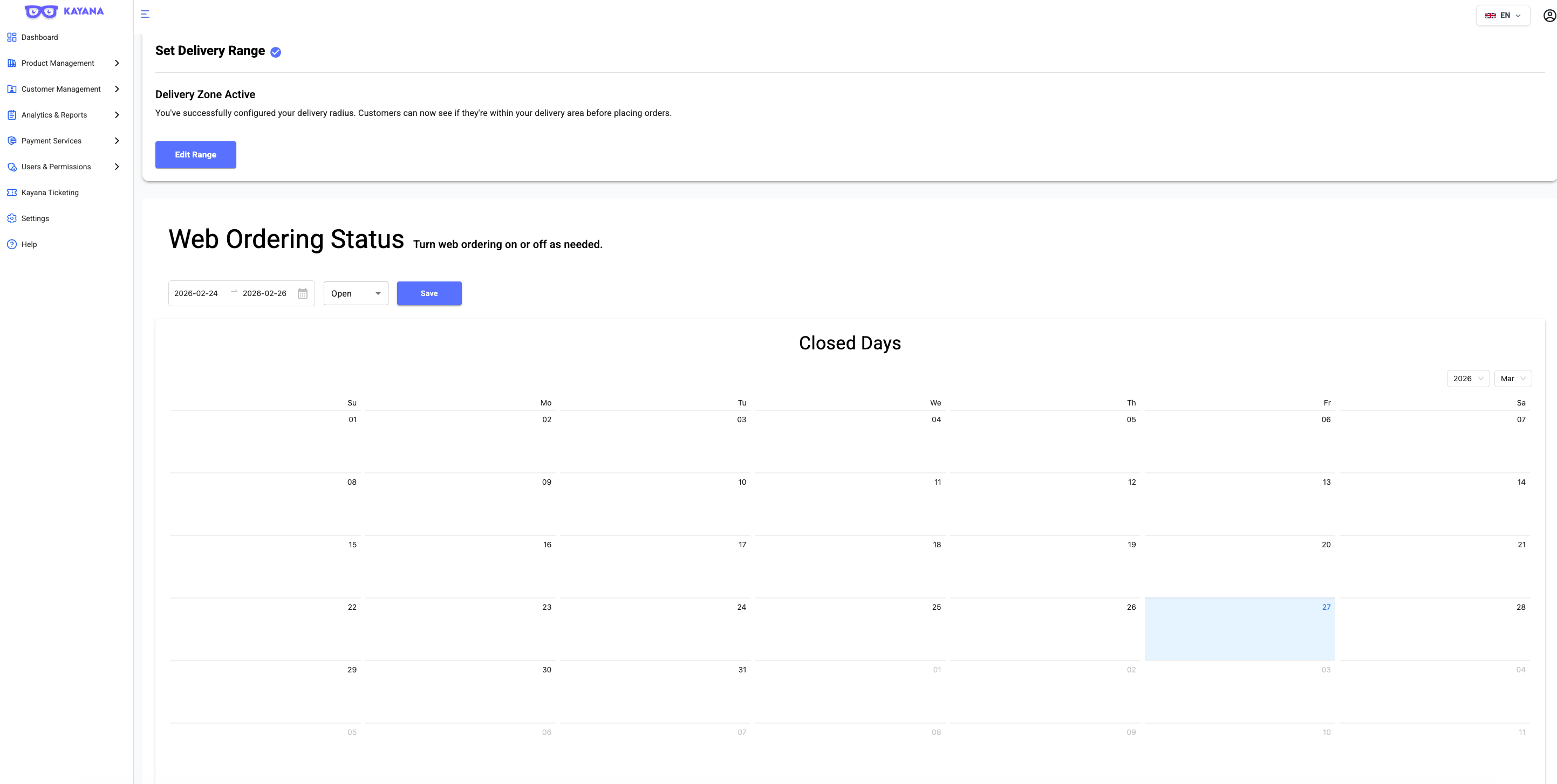
- Ga naar Web Ordering Status.
- Datums instellen: Voer een Start Date en een Stop Date in.
- Status instellen: Kies Open of Closed uit het vervolgkeuzemenu.
- Opslaan: Klik op Save om het schema toe te passen.
- Kalenderweergave: Controleer de kalender onderaan dit gedeelte voor een snelle visuele samenvatting van je geplande open en gesloten dagen.Volgende stappen: stel je eigen bezorgkosten inNu je je Web Ordering-instellingen hebt geconfigureerd — inclusief je bestellink, welkomstbericht, bezorgzones en openingsschema — is de volgende stap het bepalen van je bezorgkosten.In Kayana Partner Admin bepalen bezorgzones waar je bezorgt, terwijl bezorgkosten bepalen hoeveel klanten betalen bij checkout.Door je eigen bezorgkosten in te stellen, kun je:👉 Ga door met How to Set Your Own Delivery Charges om te leren hoe je bezorgprijzen correct configureert en ervoor zorgt dat je online bestellingen winstgevend blijven.
- Minimumdrempels voor bezorging instellen
- Je winsten op kleinere bestellingen beschermen