
Uw bedrijfstijden beheren in Kayana Partner Admin
Last updated Mar 2, 2026
Deze gids legt uit hoe u uw bedrijfsopening en sluitingstijden beheert via de Kayana Partner Admin. Het behandelt hoe u specifieke opening- en sluitingstijden instelt voor uw vestiging, takeaway, levering, eten ter plaatse en afhaalservices.
Stap 1: Toegang tot Timing-instellingen
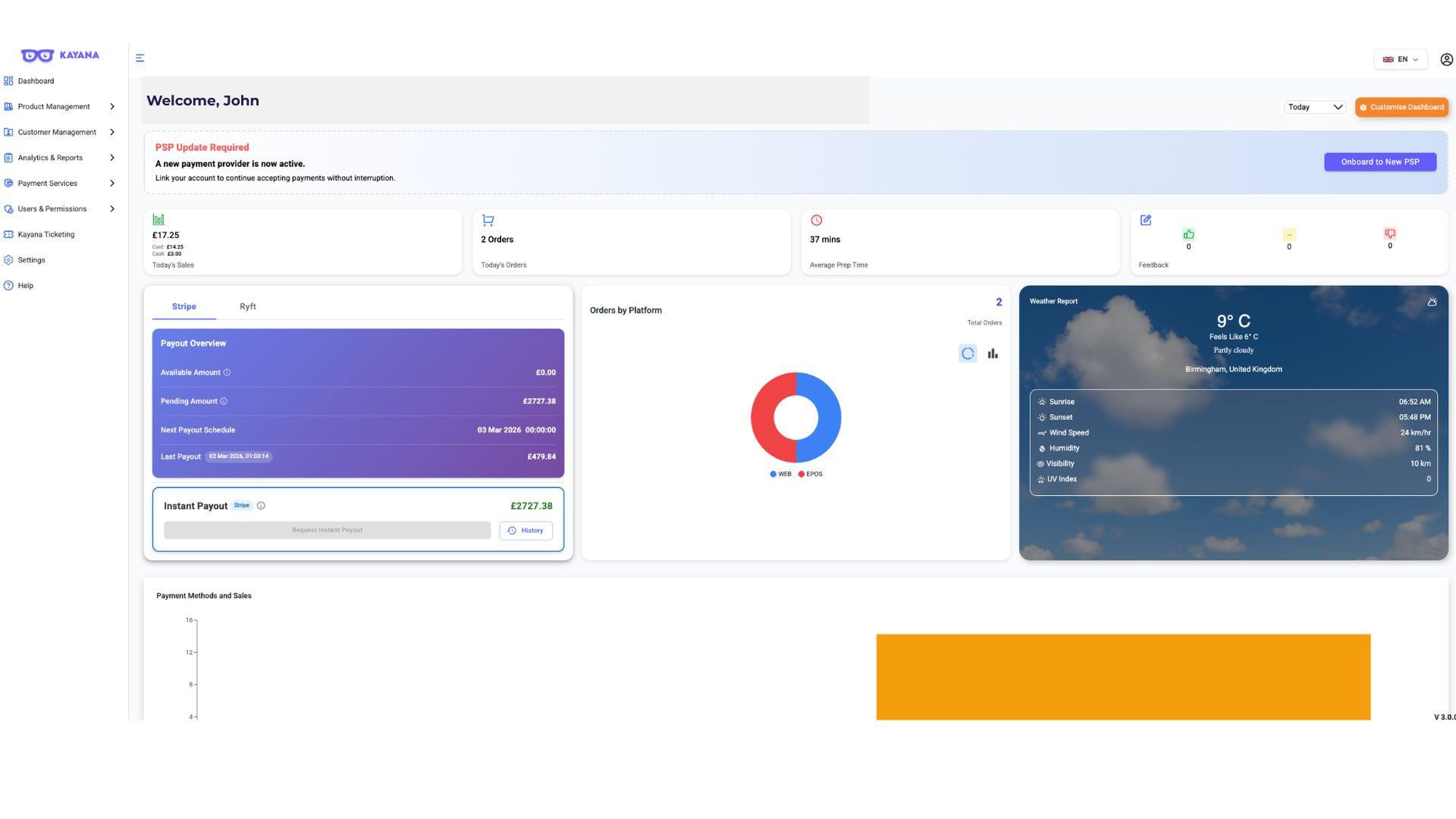
- Log in op de Kayana Partner Admin met uw inloggegevens.Weergave van het instellingsraster op Kayana Partner Admin.
- Selecteer Instellingen in het linkermenu vanaf het dashboard.Weergave van het Timings-dashboard op de Kayana Partner Admin, met een lijst van timingcategorieën zoals Property Timings, Takeaway, Delivery, Dine-In en Collection.
- Klik in het instellingsraster op Timings.
Stap 2: Begrijp de timing-categorieën
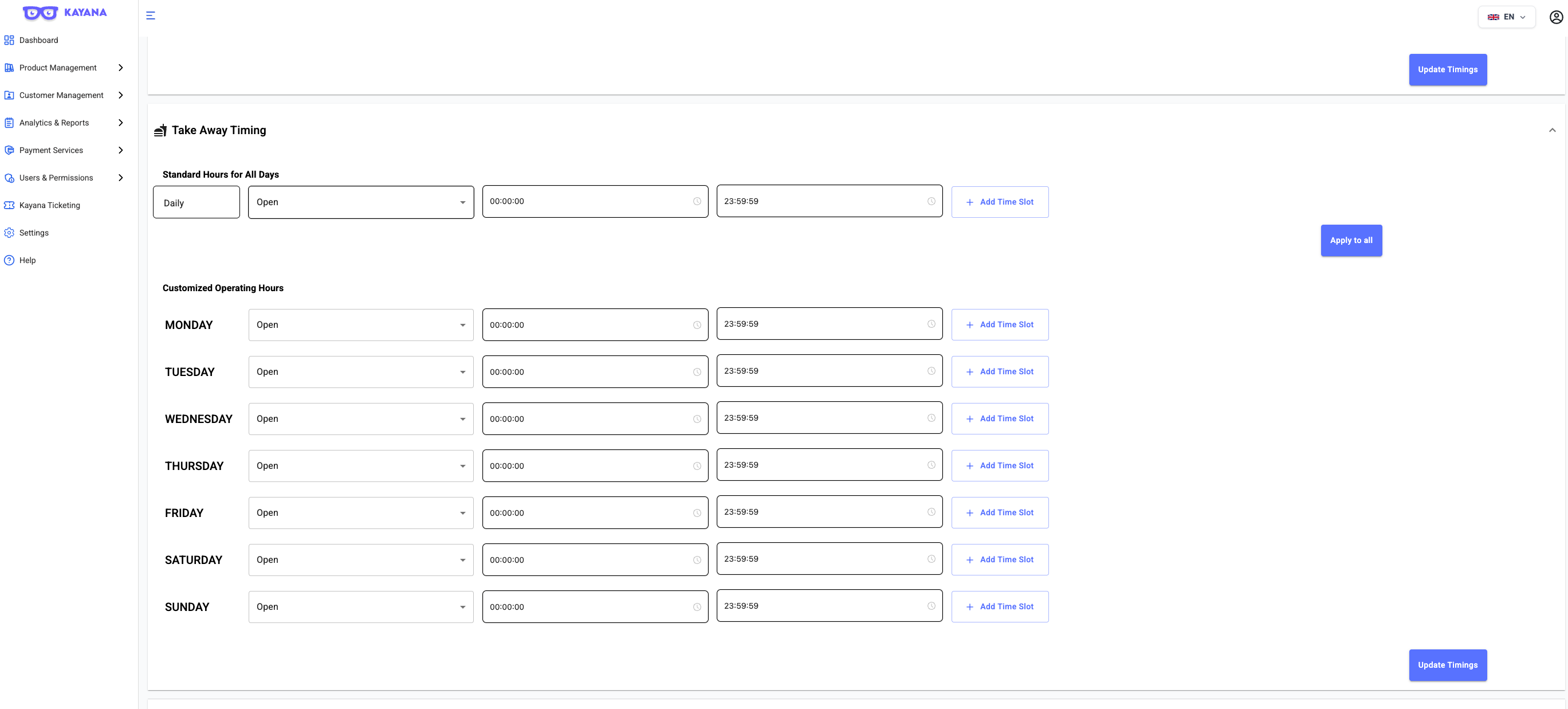
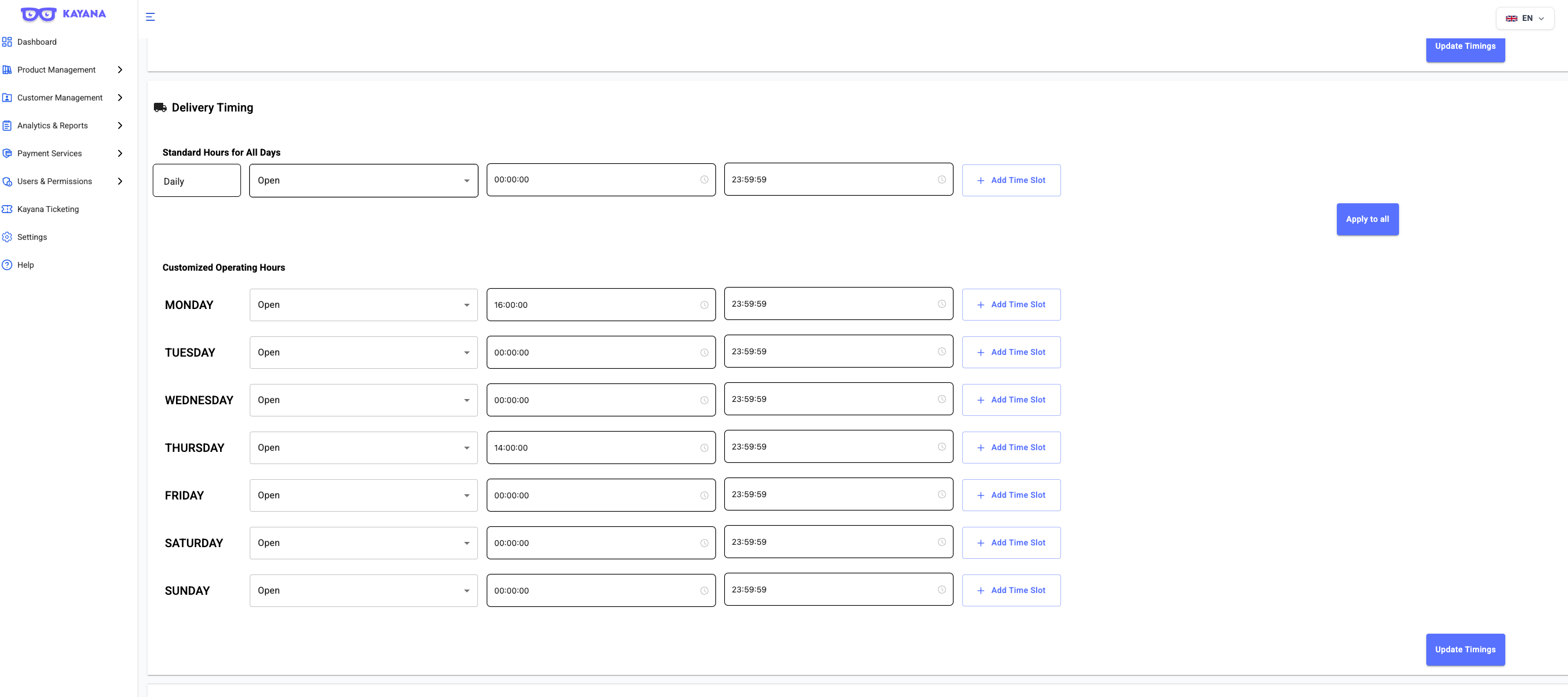
U kunt onafhankelijke bedrijfsuren instellen voor elk van deze services:
- Property Timings: Uw totale opening- en sluitingstijden van gebouw of winkelfront.
- Takeaway: Het venster waarin klanten bestellingen voor afhaling kunnen plaatsen.
- Delivery: De specifieke uren waarop uw personeel of chauffeurs beschikbaar zijn om leveringsbestellingen uit te voeren.
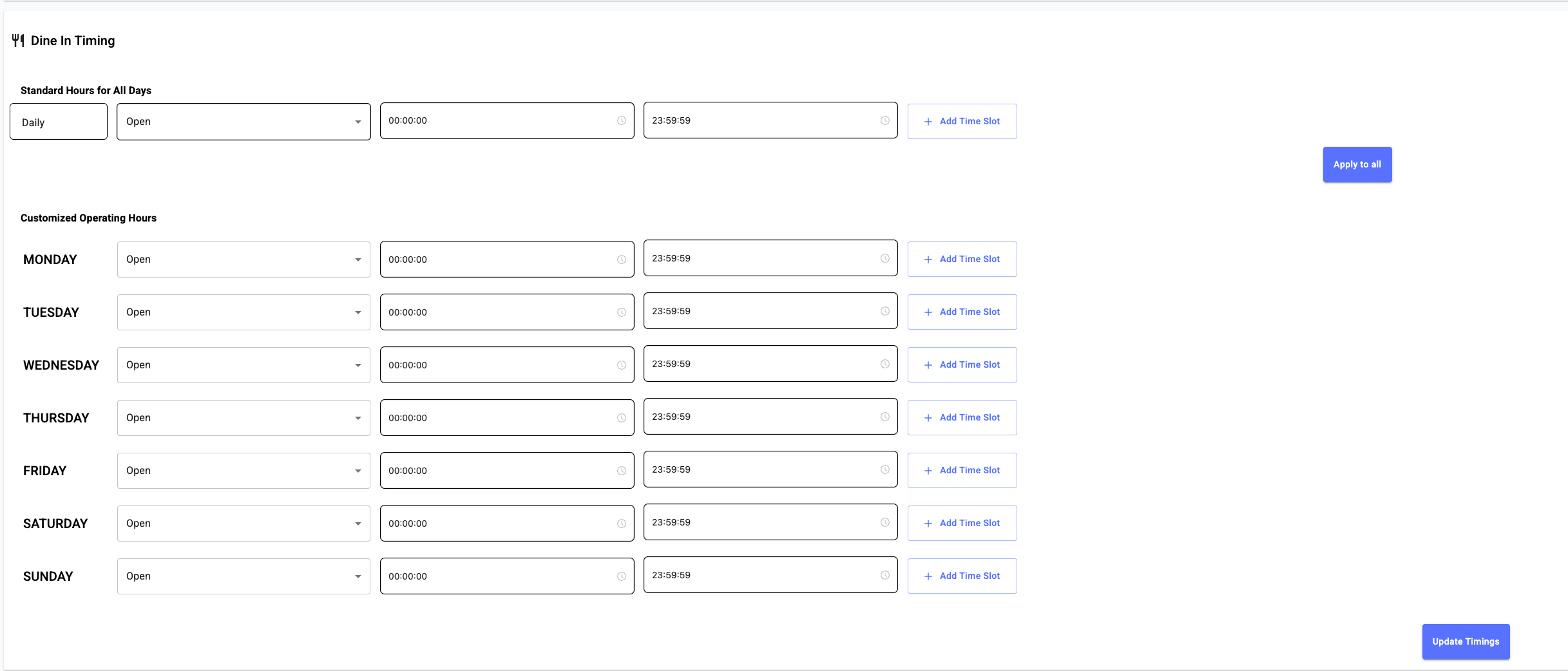
- Dine-In: De uren waarop uw zitgedeelte open is voor klanten om ter plaatse te eten.
- Collection: Geplande tijdsloten speciaal voor vooraf bestelde afhaling.
Stap 3: Uw uren bijwerken
Het proces is hetzelfde voor alle vijf categorieën die hierboven worden genoemd. Volg deze stappen voor elke sectie:
Beheer per dag (aangepaste bedrijfsuren)
- Zoek de dag van de week die u wilt bewerken.
- Selecteer Open of Gesloten in het vervolgkeuzemenu.
- Voer indien geopend uw Starttijd en Eindtijd in de invoervelden in.
- Slots toevoegen/verwijderen: Als u sluit voor een pauze (bijvoorbeeld lunch), klikt u op Tijdslot toevoegen om een tweede venster te creëren. Gebruik de knop Verwijderen om een slot te verwijderen.
Bulk-update (standaarduren)
- Als u snel hetzelfde schema op de hele week wilt toepassen, gaat u naar het gedeelte Standaarduren voor alle dagen onderaan de categorie.
- Voer uw voorkeursstart- en eindtijden in.
- Klik op de knop Timings bijwerken om deze uren onmiddellijk op elke dag van de week toe te passen.
Stap 4: Wijzigingen afronden
Herhaal deze stappen voor Takeaway, Delivery, Dine-In en Collection indien nodig. Zorg er altijd voor dat u op Bijwerken onderaan elke sectie klikt om uw wijzigingen op te slaan.
🔄 Volgende stappen
Zodra uw bedrijfsuren in Kayana Partner Admin zijn geconfigureerd, gaat u verder met de Web Ordering Setup Guide om ervoor te zorgen dat uw online bestellingsbeschikbaarheid aansluit op uw bijgewerkte servicetijden.