
Fooien inschakelen en configureren in Kayana Partner Admin
Last updated Jun 10, 2026
Overzicht
Deze handleiding legt uit hoe u klanttips kunt inschakelen en configureren in Kayana Partner Admin. Tips kunnen worden ingeschakeld op meerdere platforms, waaronder Kiosk, EPOS, mPOS, Web Ordering en QR Ordering. U kunt vaste tippercentages instellen, aangepaste tips toestaan en het bericht dat klanten zien bij de tipvraag aanpassen. 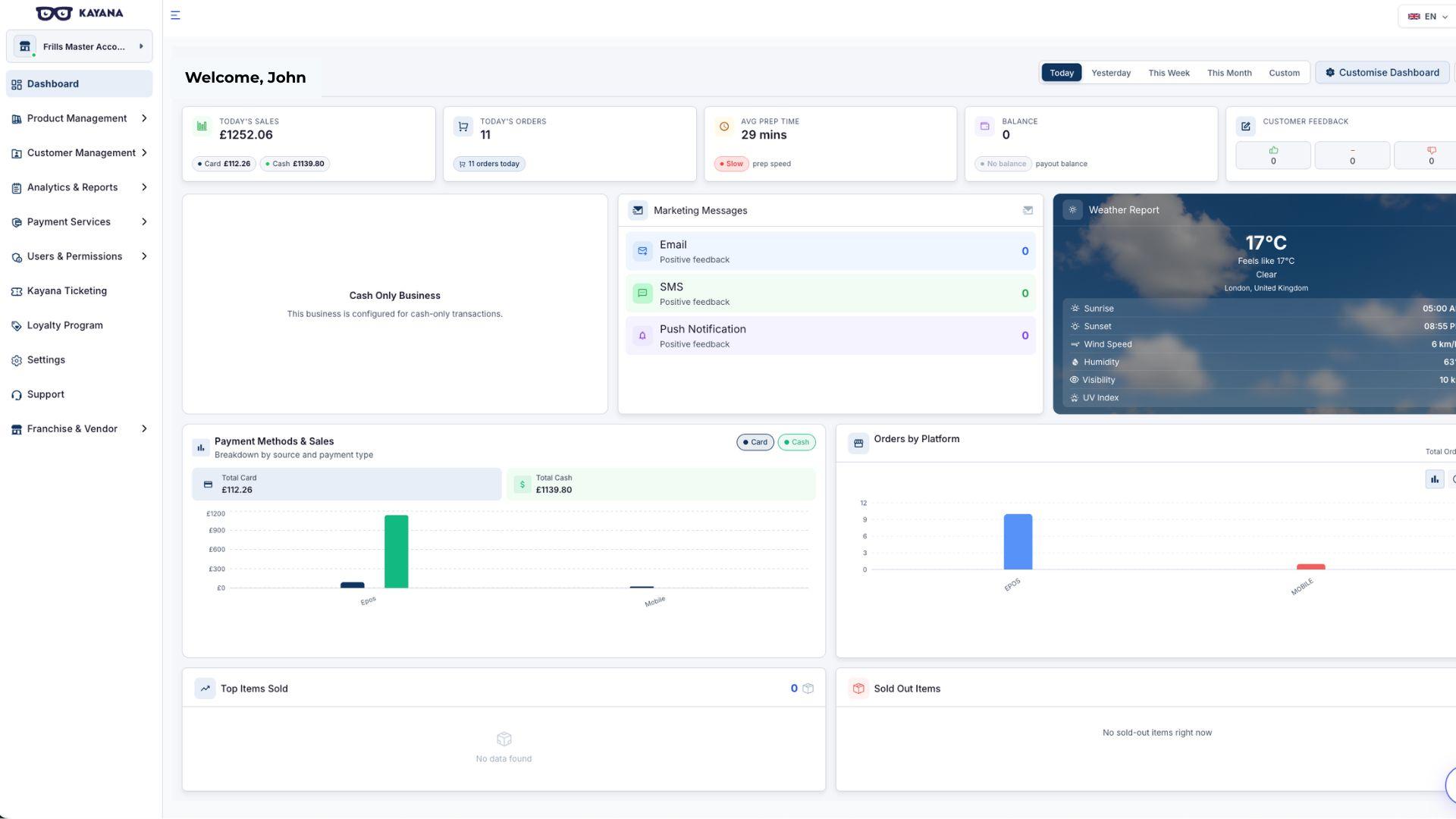
Hoe u de tipinstellingen kunt openen
Stap 1. Meld u aan bij Kayana Partner Admin met uw inloggegevens. Partner Admin-aanmelding:
https://partners.kayana.co.uk/
Stap 2. Selecteer Instellingen in de linkerzijbalk.
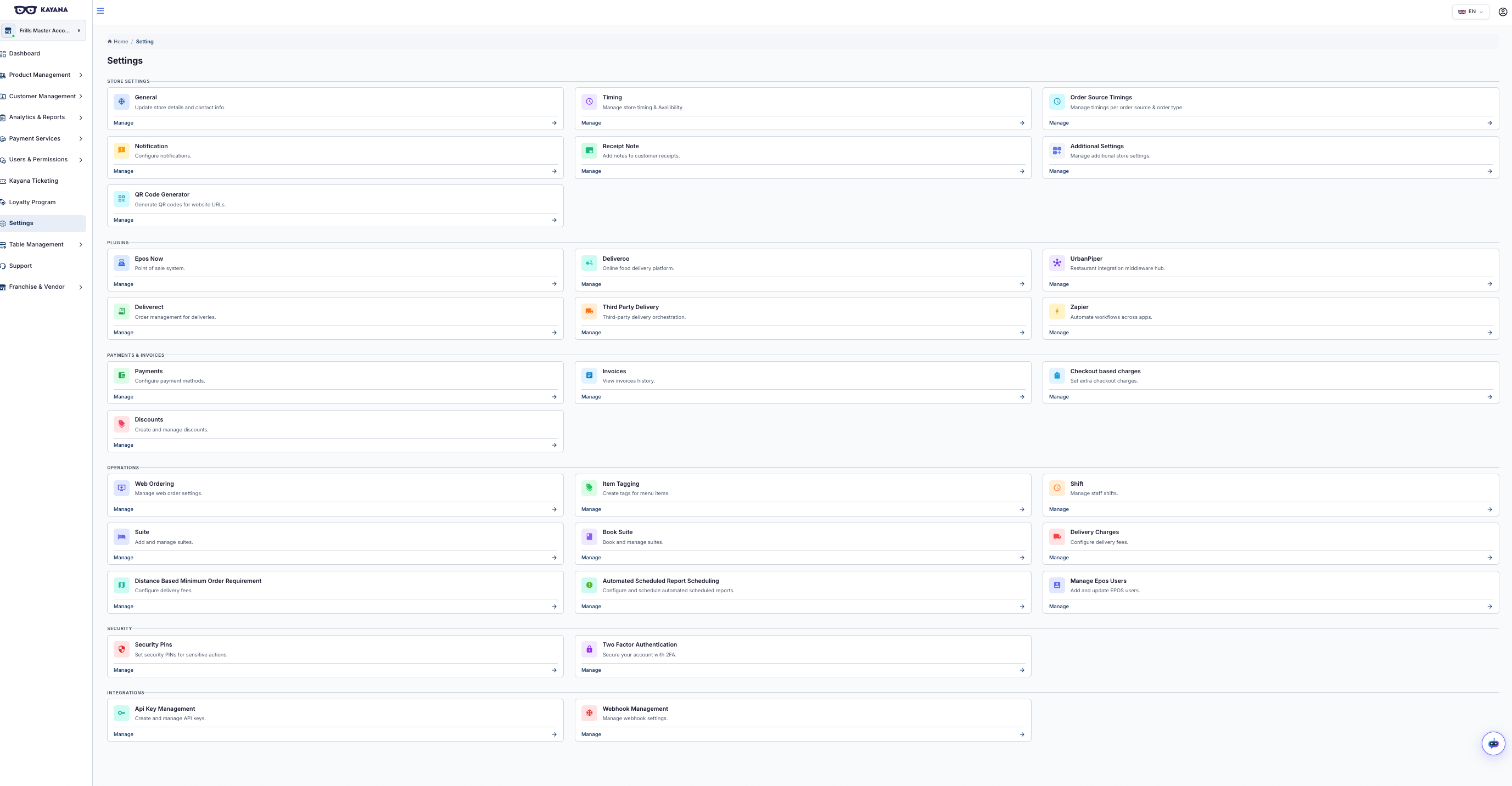
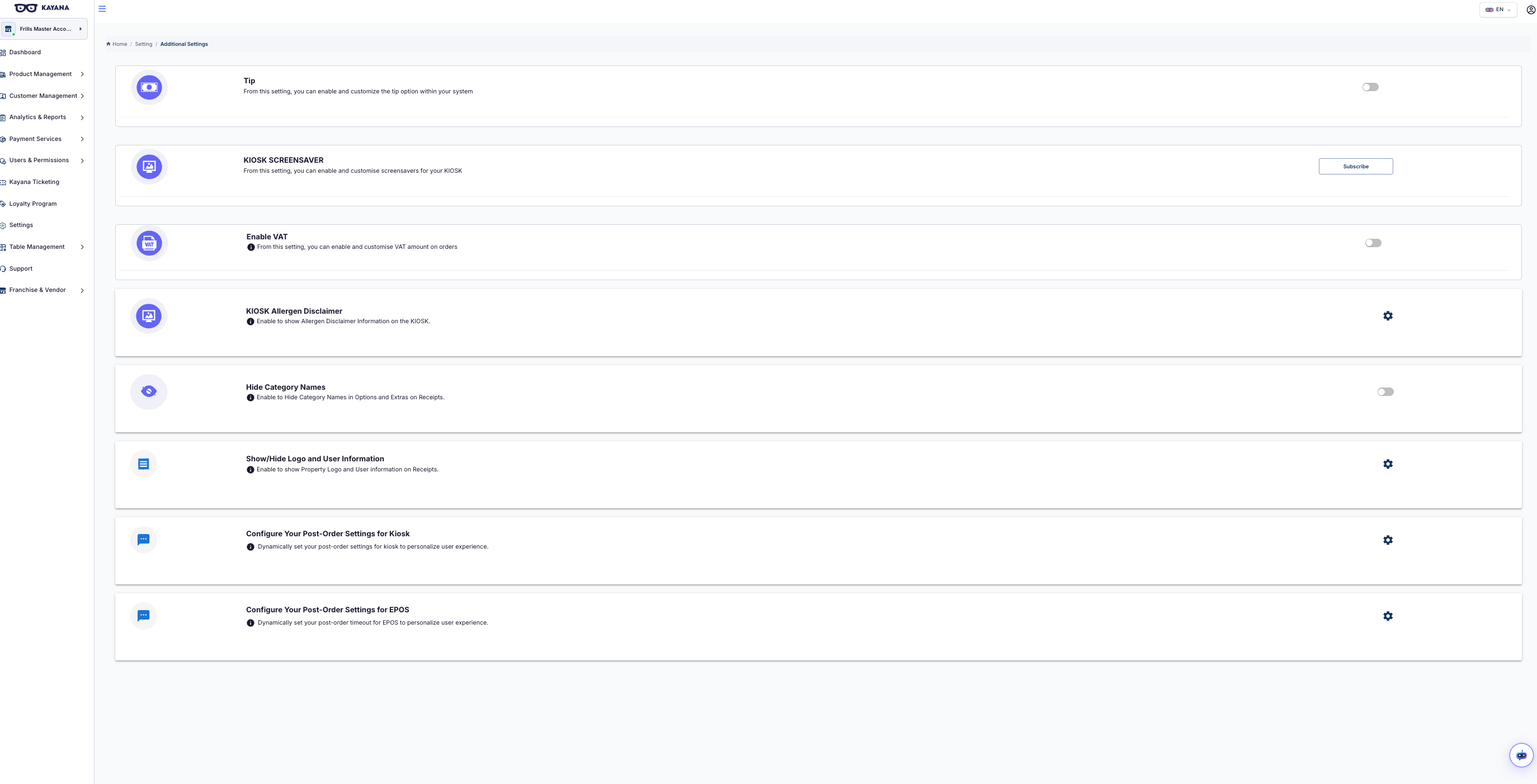
Stap 3. Klik op Aanvullende instellingen. De pagina Aanvullende instellingen wordt geopend.
Stap 4. Zoek de optie Tip aan de bovenkant van de pagina.
Hoe u tips inschakelt
Stap 5. Zet de schuifregelaar Tip op de positie AAN (groen).
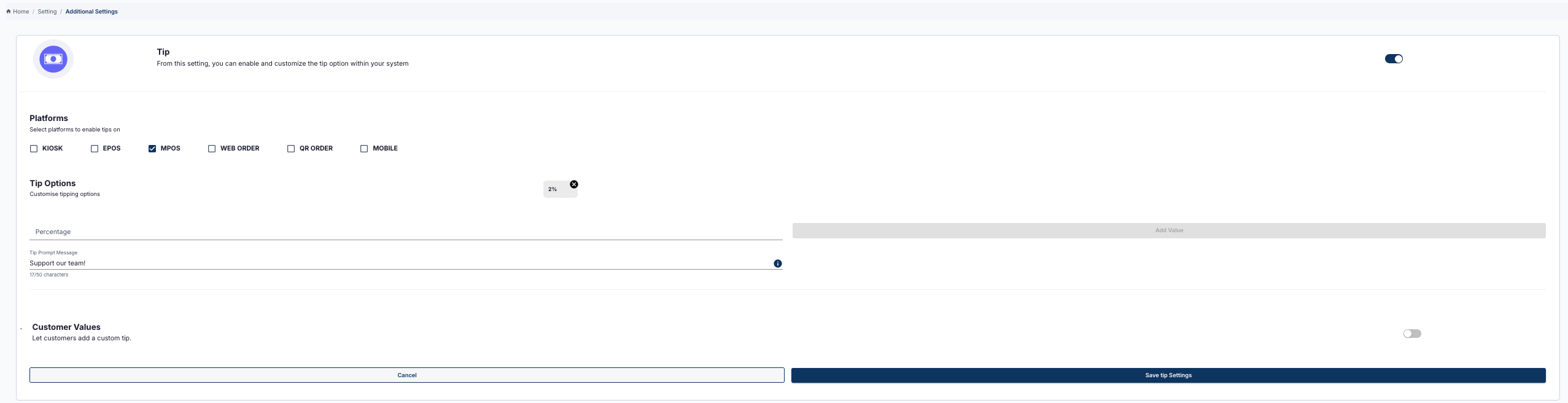
Na het inschakelen verschijnt de volgende opmerking onder de schuifregelaar:
"Met deze instelling kunt u de tipoptie in uw systeem inschakelen en aanpassen."
Hoe u platforms selecteert waar tips worden weergegeven
Stap 6. Zoek onder de schuifregelaar het gedeelte Platforms. De kop luidt:
"Selecteer platforms om tips in te schakelen"
.
Stap 7. Vink het vakje naast elk platform aan waar u tips bij het afrekenen wilt weergeven:
- KIOSK — tips worden weergegeven op zelfbedieningskiosken
- EPOS — tips worden weergegeven op EPOS-apparaten
- MPOS — tips worden weergegeven op mPOS-apparaten
- WEB ORDER — tips worden weergegeven bij webbestellingen
- QR ORDER — tips worden weergegeven bij QR-code-bestellingen
U kunt meerdere platforms tegelijk selecteren. Tips worden alleen weergegeven op de platforms die u aanvinkt.
Hoe u vaste tippercentages instelt
Stap 8. Scroll naar het gedeelte Tipopties. De kop luidt:
"Tipopties aanpassen"
.
Stap 9. Typ in het veld Percentage invoeren het tippercentage dat u klanten bij het afrekenen wilt aanbieden.
Voer bijvoorbeeld 10 in om een tipoptie van 10% te maken.
Hoe u aangepaste tips inschakelt
Stap 11. Zoek onder de vaste tippercentages de schuifregelaar Aangepaste tip.
Stap 12. Schakel "Laat klanten een aangepaste tip toevoegen" in als u wilt toestaan dat klanten elk gewenst tipbedrag kunnen invoeren.
Wanneer aangepaste tip is ingeschakeld, kunnen klanten tijdens het afrekenen elk gewenst tipbedrag invoeren in plaats van beperkt te zijn tot de vaste percentageopties.
Hoe u een bericht voor de tipvraag toevoegt
Stap 13. Zoek het veld Bericht voor tipvraag.
Stap 14. Voer een kort bericht in dat aan klanten wordt weergegeven wanneer ze worden gevraagd om een tip bij het afrekenen.
Voorbeelden:
- "Voeg een tip toe"
- "Steun ons team!"
- "Toon je waardering"
Tekenbeperking: 50 karakters
Dit bericht wordt weergegeven voor zowel vaste percentages als aangepaste tipopties.
Hoe u uw tipinstellingen opslaat
Stap 15. Nadat u het volgende hebt gedaan:
- Tips op AAN gezet
- De platforms geselecteerd waar tips moeten worden weergegeven
- Uw vaste tippercentages toegevoegd, of
- Aangepaste tip ingeschakeld (indien gewenst)
- Een bericht voor de tipvraag toegevoegd
Klik op de knop Tipinstellingen opslaan onderaan de pagina.
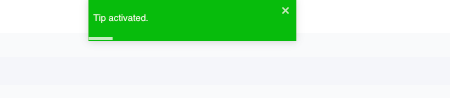
Uw tipinstellingen worden opgeslagen en onmiddellijk toegepast. Klanten zien nu tipopties bij het afrekenen op de platforms die u hebt geselecteerd.
Volgende stappen
Nu u hebt geleerd hoe u tips op platforms kunt configureren vanuit Kayana Partner Admin, leert u hoe u kortingen op platforms kunt toevoegen en configureren vanuit Partner Admin door de
gids Bulkkortingen op platforms uploaden in Kayana Partner Admin
te volgen.