
Een Screensaver op de Self-Service Kiosk (SSK) Uploaden via Partner Admin
Last updated Mar 27, 2026
U kunt uw Self-Service Kiosk (SSK) personaliseren door een aangepaste schermbeveiliging vanaf de Partner Admin portal te uploaden. Schermbeveiliging stelt u in staat om merkvideo's weer te geven wanneer de kiosk inactief is.
Voordat u begint
De Kiosk Screensaver-functie vereist een actief abonnement.
- Abonnementskosten: £99 per jaar
- Dit abonnement stelt u in staat om aangepaste video-schermbeveiliging voor uw kiosk te uploaden.
Schermbeveiliging helpt uw kiosk visueel aantrekkelijk, afgestemd op uw merk en aantrekkelijk voor klanten tijdens inactieve perioden te houden.
Stap 1: Log in op Partner Admin
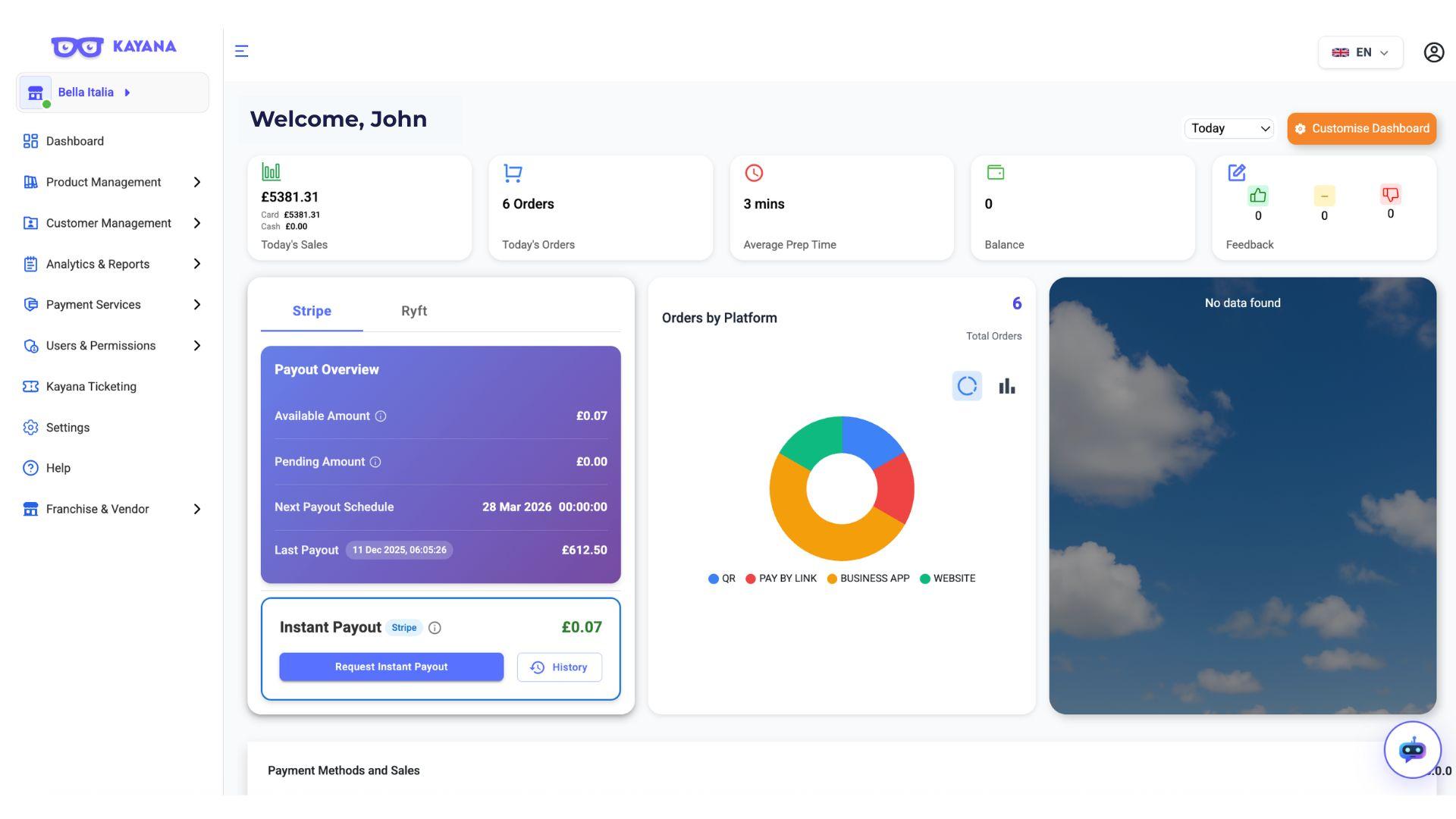
- Open de Kayana Partner Admin portal.
- Log in met uw Partner Admin-inloggegevens.
Stap 2: Open Aanvullende instellingen
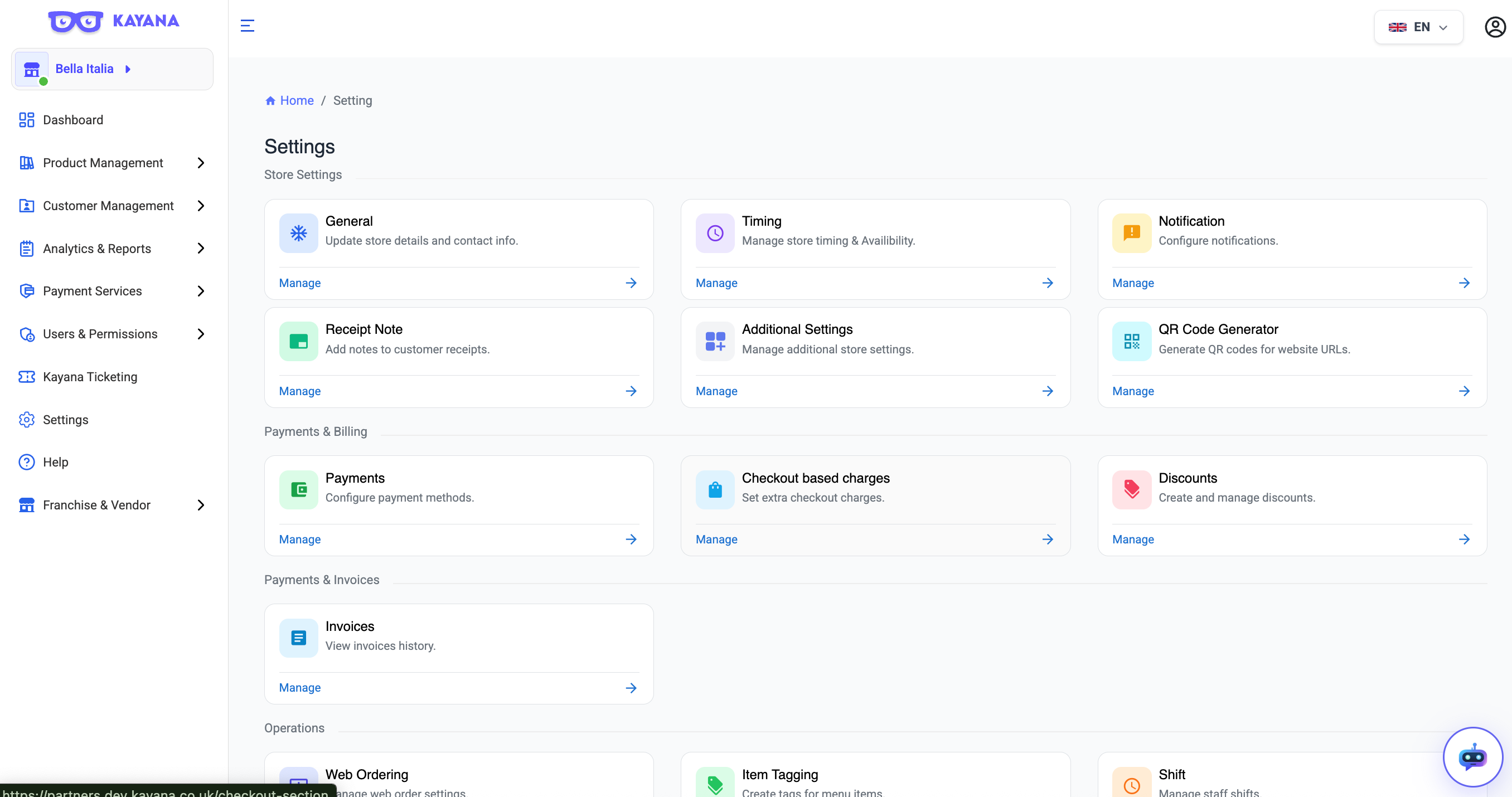
- Klik in de linkerzijbalk op Instellingen.
- Zoek op het dashboard Instellingen naar de optie Aanvullende instellingen.
- Klik op Aanvullende instellingen.
Stap 3: Abonneer u op de Kiosk Screensaver-service
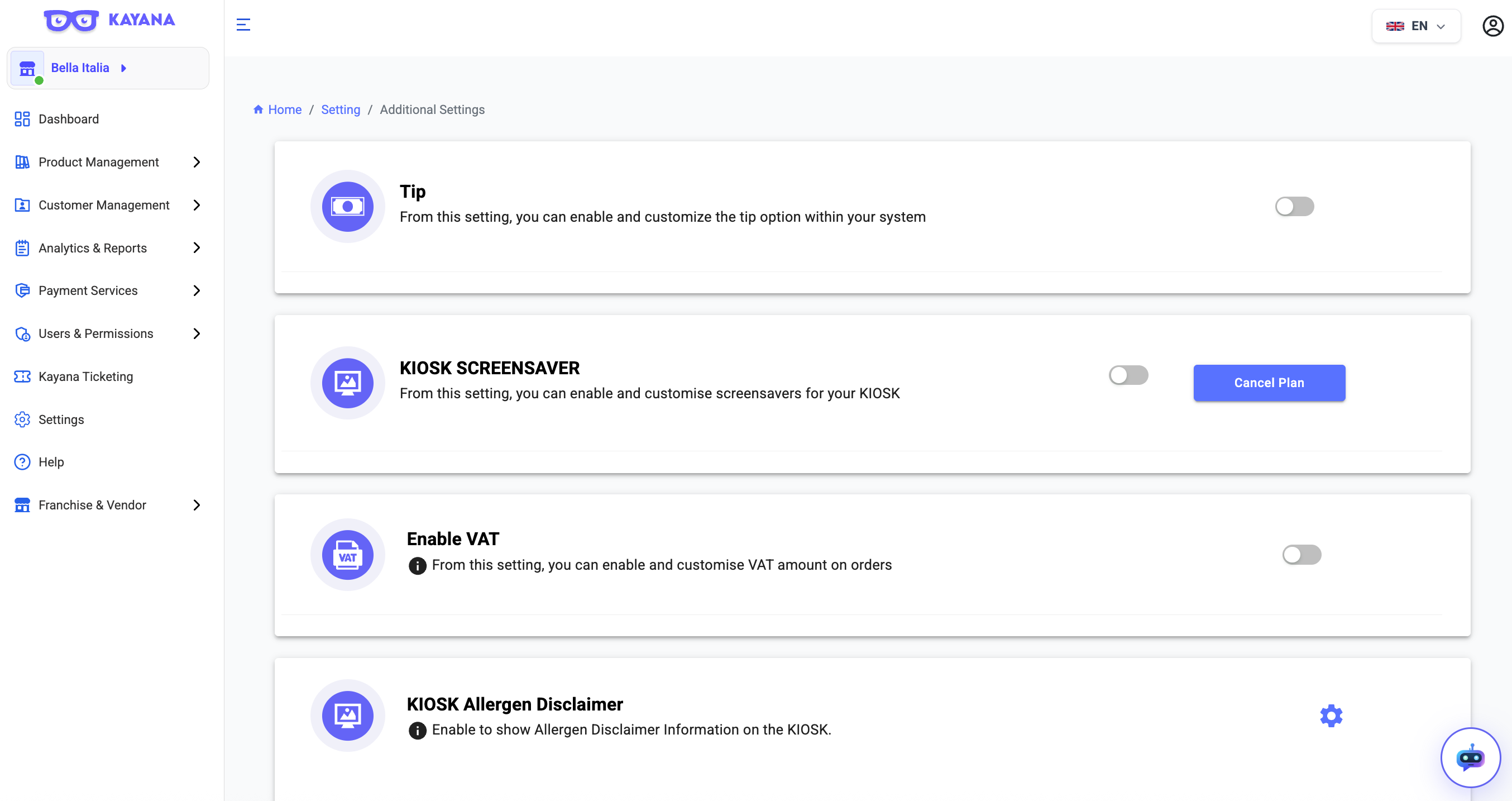
- Zoek naar de optie Kiosk Screensaver.
- Klik op Abonneren om de functie te activeren.
- Ga verder naar afrekenen.
- Voltooi de betaling (£99 per jaar) met behulp van een van de beschikbare betalingsmethoden.
Zodra de betaling geslaagd is, wordt de Kiosk Screensaver-functie geactiveerd.
Stap 4: Schakel de screensaver-functie in
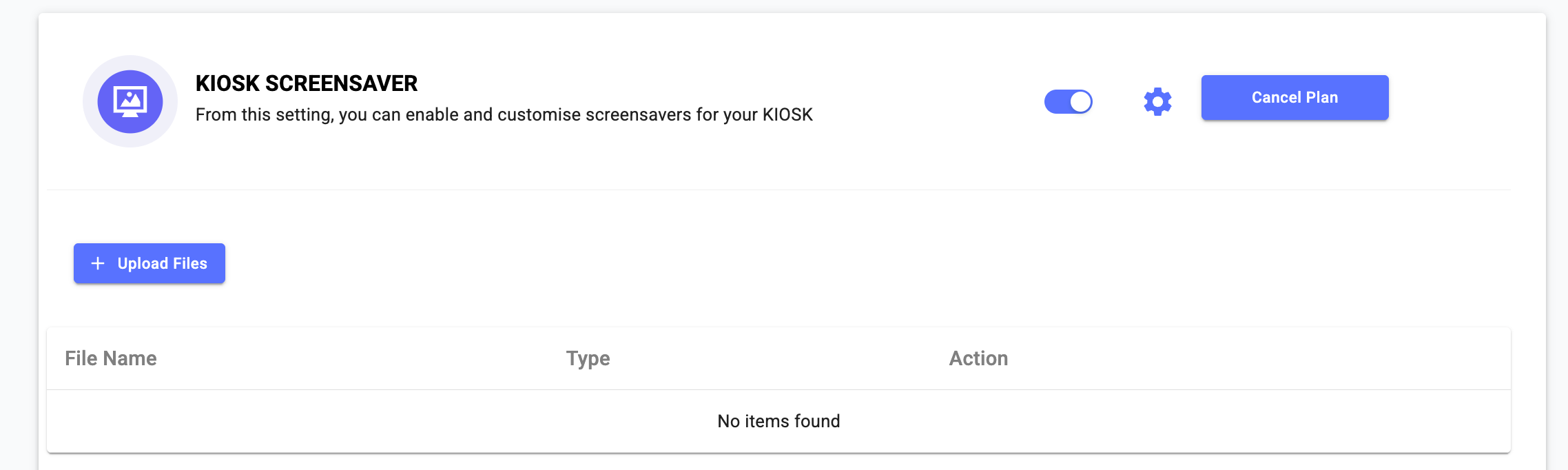
- Ga terug naar de pagina Aanvullende instellingen.
- Zoek naar de kaart Kiosk Screensaver.
- Zet de Kiosk Screensaver-schakelaar AAN.
- Klik op het instellingenpictogram (tandwiel) om de screensaver in te stellen.
Stap 5: Upload het screensaver-bestand
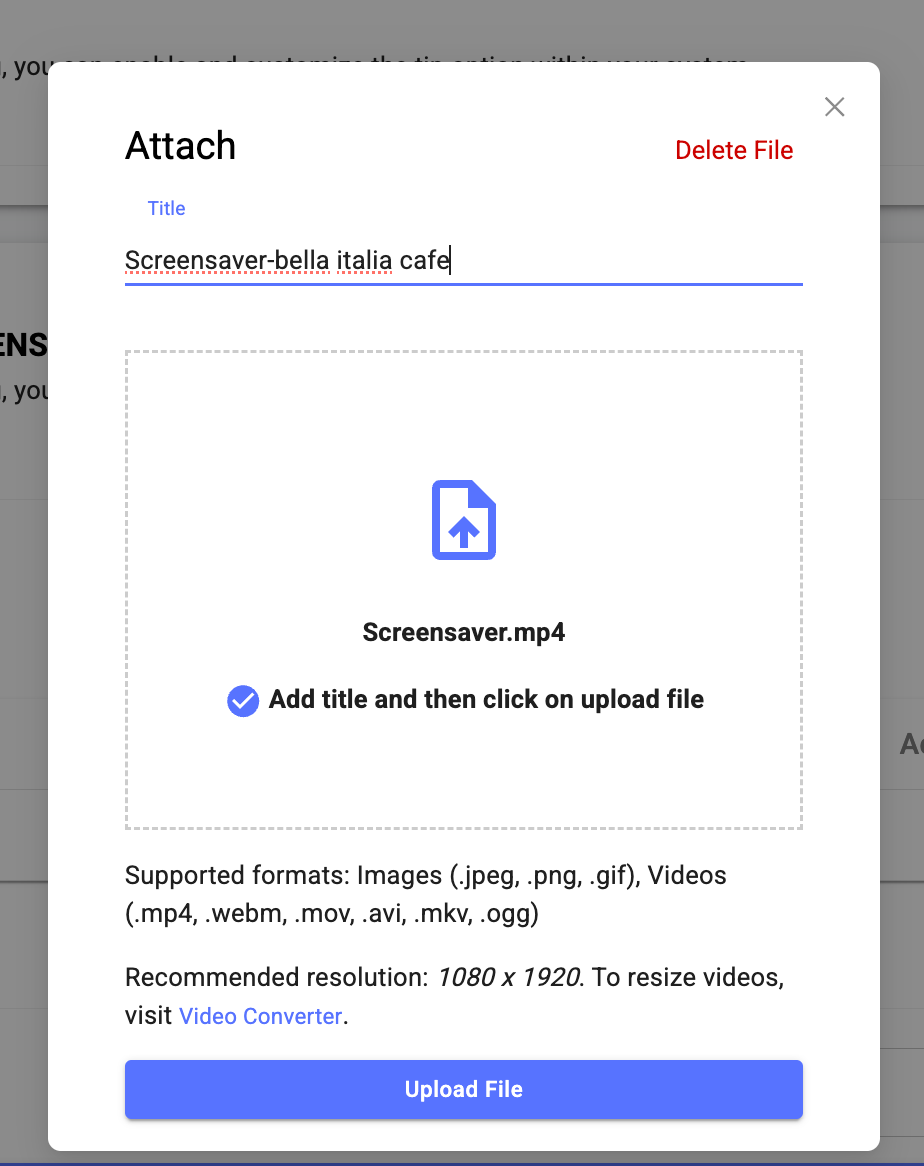
- Klik op Bestand uploaden.
- Selecteer het videobestand dat u als screensaver wilt gebruiken.
- Voer een titel voor de screensaver in.
- Klik op Bestand uploaden ter bevestiging.
Stap 6: Screensaver-activering
Zodra het uploaden is voltooid:
- De screensaver wordt toegepast op uw Self-Service Kiosk (SSK).
- De video wordt afgespeeld wanneer de kiosk inactief is.
U ontvangt ook een pop-upmelding ter bevestiging dat de screensaver succesvol is geüpload.