
Een maaltijdpakket of Mix & Match-aanbieding maken: stapsgewijze gids
Last updated Jan 29, 2026
Deze gids beschrijft het proces voor het maken en beheren van promotionele aanbiedingen in de Kayana Partner Admin.
Stap 1: Inloggen op Kayana Partner Admin
- Inloggen: Toegang tot de Kayana Partner Admin.
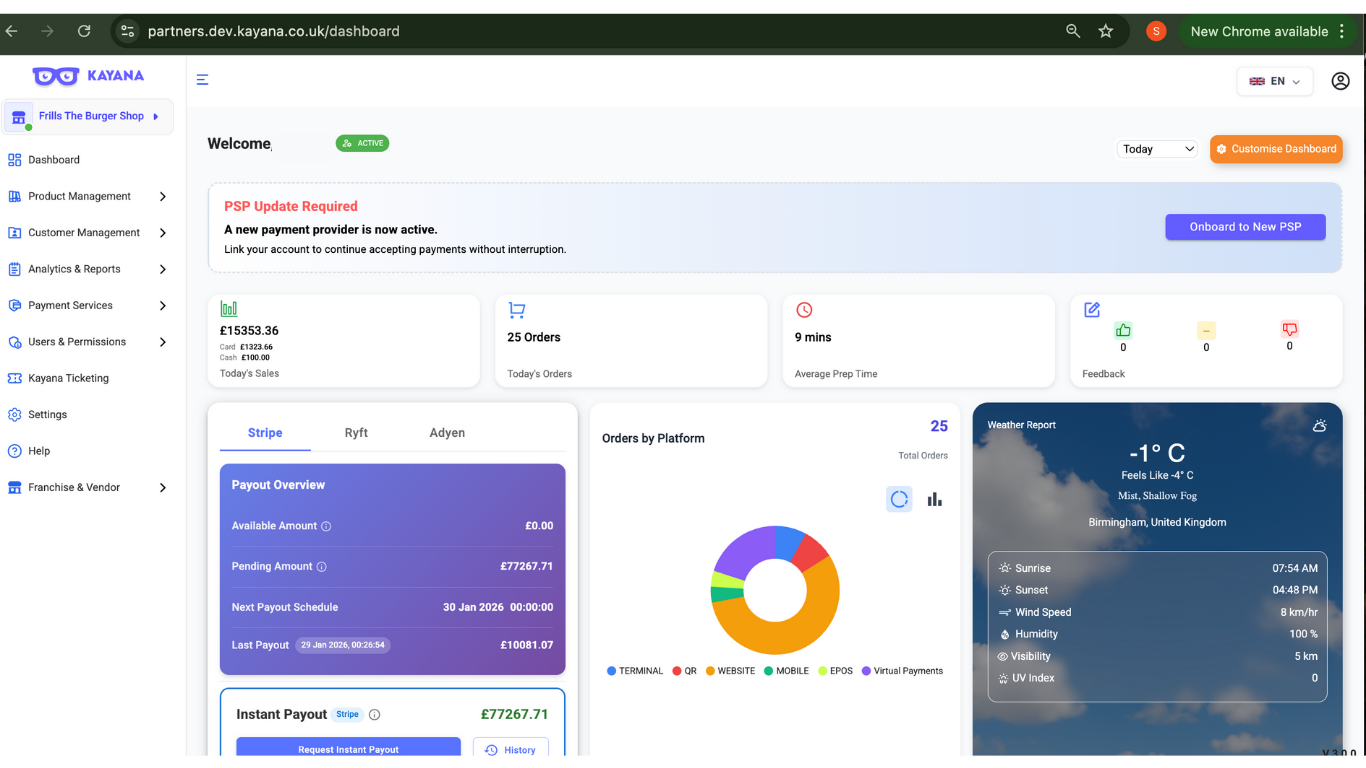
- Instellingen: Selecteer Instellingen in de linkerzijbalk.
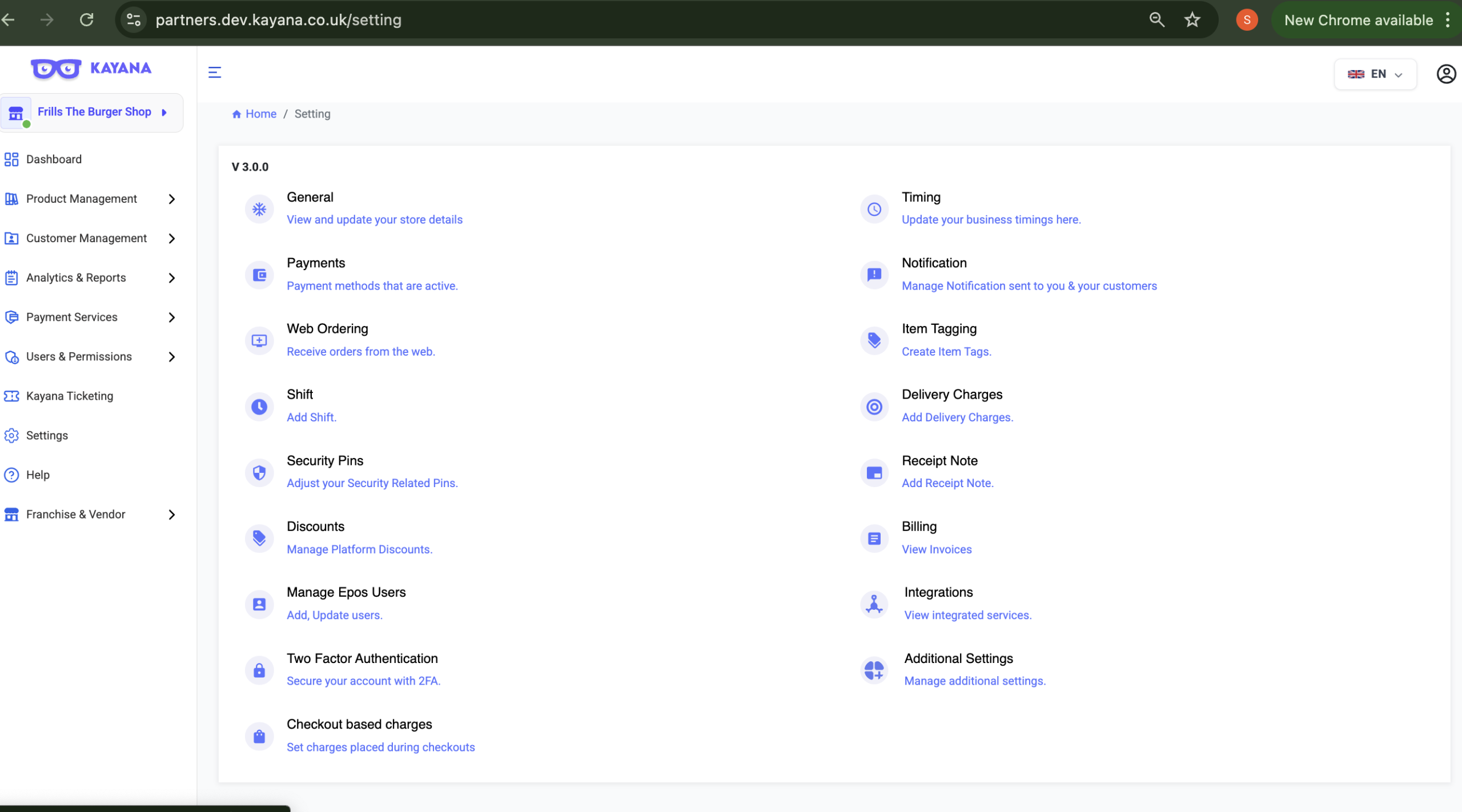
3. Kortingen: Klik op de optie Kortingen in het instellingenraster.
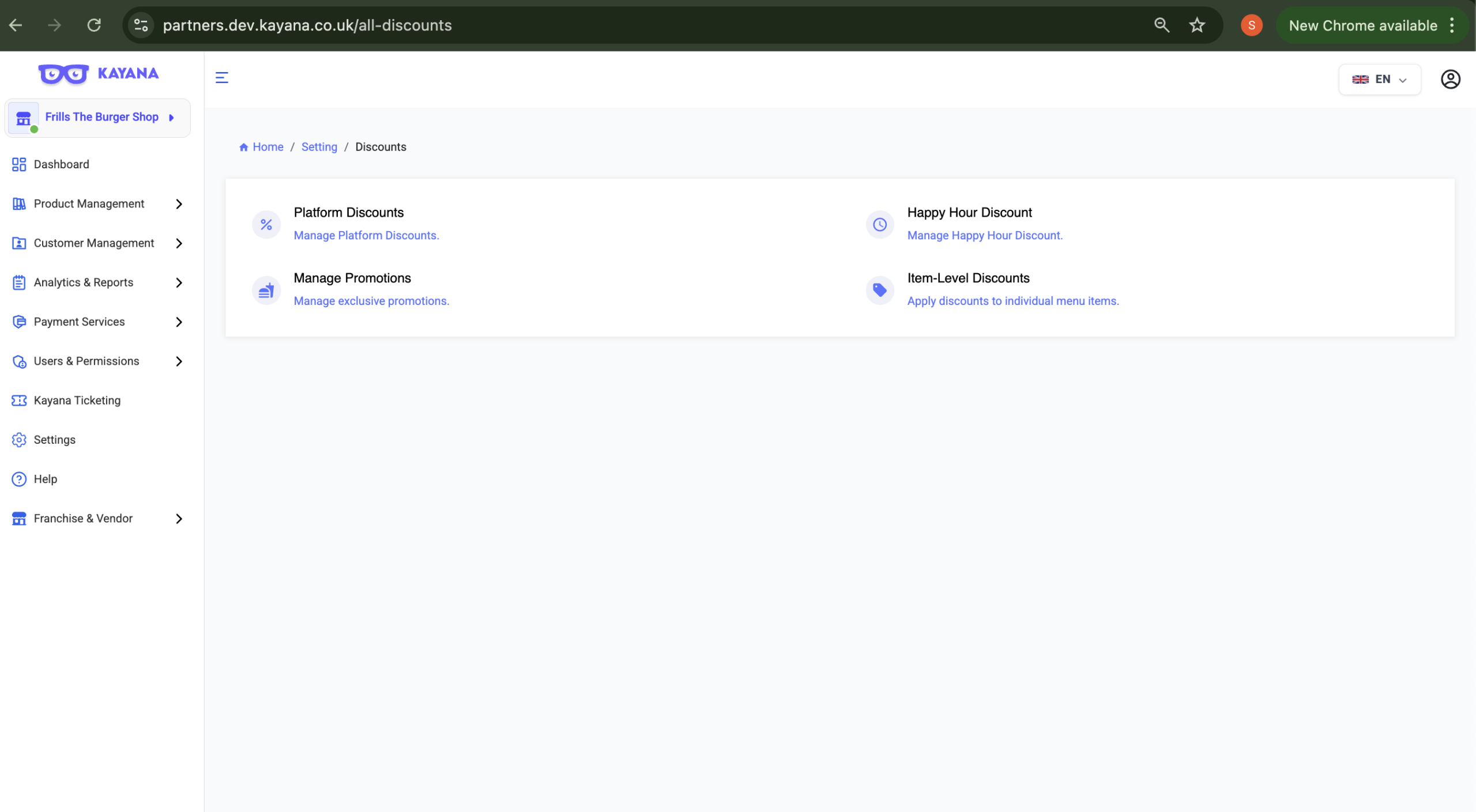
4. Promoties beheren: Selecteer Promoties beheren om uw actieve aanbiedingen te bekijken en te beheren.
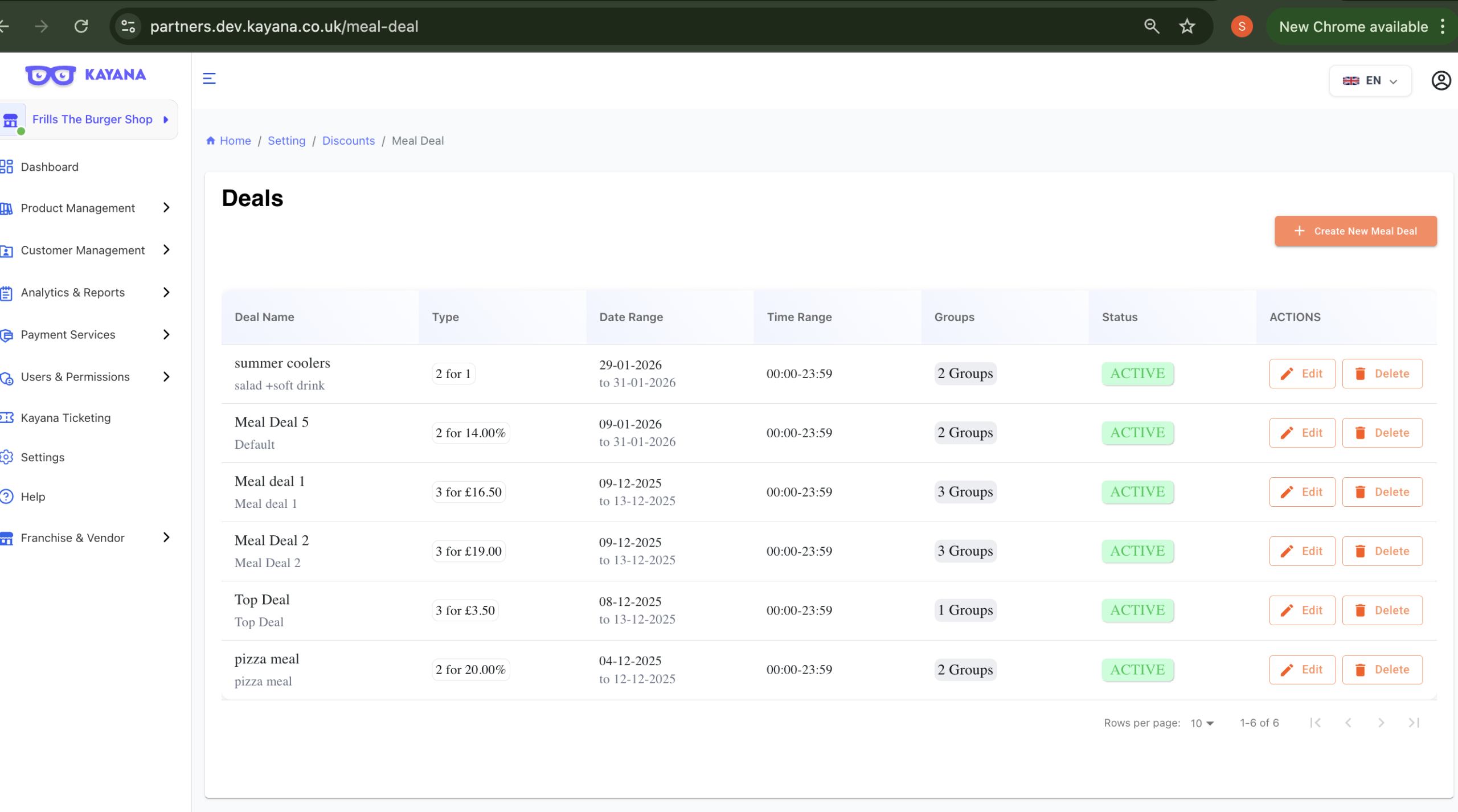
- Maken: Klik op de knop + Nieuwe aanbieding maken in de rechterbovenhoek.
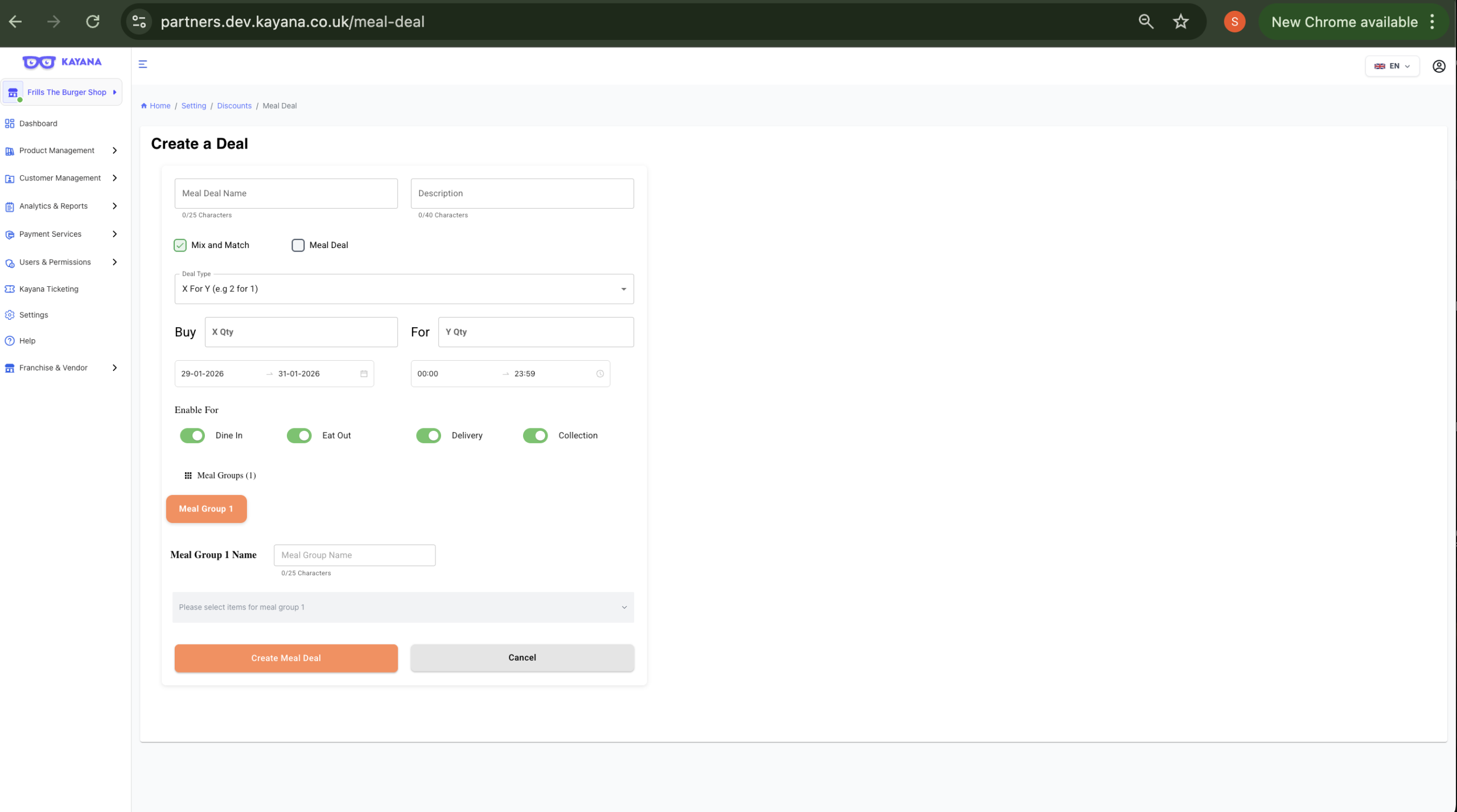
Stap 2: Algemene informatie
- Naam van Meal Deal: De interne naam voor de promotie (bijv. "Lunch Special").
- Beschrijving: Een korte samenvatting van wat de aanbieding inhoudt.
- Promotie-schakelaars:
Mix en Match: Stelt klanten in staat om een bepaald aantal items uit een enkele groep voor een vaste prijs of korting te selecteren.
Meal Deal: Stelt klanten in staat om items uit meerdere verschillende groepen te selecteren (bijv. een Hoofdschotel, een Bijgerecht en een Drank).
Stap 3: Het aanbiedingstype configureren
Selecteer uw kortingslogica uit de vervolgkeuzelijst Aanbiedingstype:
- X voor Y: (bijv. Koop 2 items voor de prijs van 1).
- X voor £: (bijv. Koop 2 willekeurige items voor £10,00).
- % Korting: (bijv. Krijg 20% korting bij aankoop van bepaalde items).
Stap 4: Hoeveelheden en groepen instellen
Afhankelijk van uw schakelselectie in Stap 2 (meal deal), zullen de volgende velden verschijnen:
Voor Mix en Match:
- Koop : Het aantal items dat de klant moet selecteren.
- Voor : De resulterende prijs of hoeveelheid die op de aanbieding van toepassing is.
Voor Meal Deals:
- Aantal Meal Groepen: Selecteer hoeveel categorieën in de aanbieding zitten (bijv. 2 groepen voor een "Hoofdschotel + Drank").
- Naam Meal Groep: Label de groep zoals u deze op het kassasysteem/EPOS wilt weergegeven zien (bijv. "Kies uw Burger").
- Items selecteren: Kies de specifieke producten die tot deze groep behoren uit uw menu.
Voorbeeld 1: Mix en Match (Enkele categorie)
Gebruik dit wanneer u wilt dat klanten meerdere items uit dezelfde lijst kopen (bijv. een "3 voor £12 kleine borrelschotels"-aanbieding).
- Scenario: 2 Flesjes bier voor £8,00.
- Geselecteerde schakelaar: Mix en Match.
- Aanbiedingstype: X voor £.
- Koop : 2 (De klant moet twee bieren selecteren).
- Voor : £8,00 (De totale prijs die bij checkout wordt toegepast).
Voorbeeld 2: Meal Deal (Meerdere categorieën)
Gebruik dit voor gestructureerde combinaties waarbij de klant één item uit verschillende categorieën moet kiezen (bijv. een "Burger & Drank"-combo).
- Scenario: De £15 Burger Night (Hoofdschotel + Bijgerecht + Drank).
- Geselecteerde schakelaar: Meal Deal.
- Aantal Meal Groepen: 3.
- Meal Groep 1 Naam: "1. Kies uw Hoofdschotel".
- Items selecteren: Rundvleesburger, Kippenburger, Halloumi-burger.
- Meal Groep 2 Naam: "2. Kies een Bijgerecht".
- Items selecteren: Friet, Uitgebakken ui, Salade.
- Meal Groep 3 Naam: "3. Kies een Drank".
- Items selecteren: Coke, Limonade, Bruisend water.
Stap 5: Beschikbaarheid en planning
- Datumbereik: Selecteer de start- en einddatum van de promotie.
- Tijdsbereik: Stel specifieke actieve uren in (bijv. 12:00 tot 15:00 voor een lunch-aanbieding).
- Inschakelen voor: Schakel de servicetypes in waar deze aanbieding van toepassing is (Aan tafel, Meenemen, Bezorging, Ophalen).
Stap 6: Voltooien
Klik op Meal Deal maken om de promotie op te slaan en te activeren.
Volgende stappen
Als u op tijdgebonden basis aanbiedingen naast uw Meal Deals of Mix en Match-promoties wilt uitvoeren, kunt u ook gedisconteerde prijzen voor bepaalde dagonderdelen instellen. Volg de handleiding "Happy Hour-kortingen toevoegen aan uw items"
om tijdsgelimiteerde kortingen toe te passen.