
Cómo Procesar un Reembolso Usando Kayana EPOS
Last updated Mar 24, 2026
Descripción general
Esta guía explica cómo procesar reembolsos completos o parciales usando el sistema Kayana EPOS. Los reembolsos se pueden emitir desde la sección Historial de pedidos del EPOS una vez que se haya completado la transacción.
Se le pedirá que ingrese su clave de autenticación de reembolso para autorizar el reembolso antes de que se procese.
Pasos para procesar un reembolso en EPOS
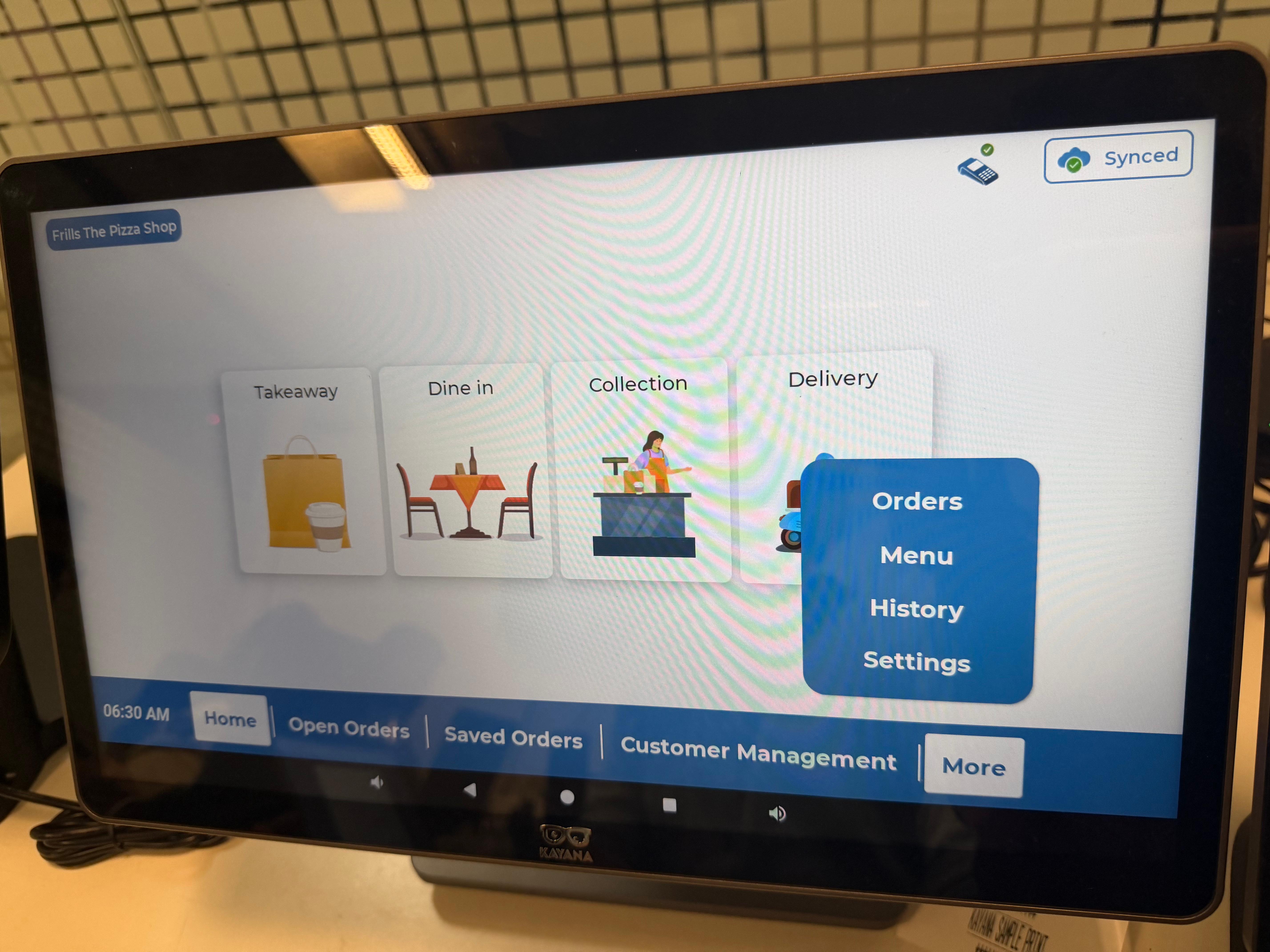
1. Abrir historial de pedidos
Desde la pantalla de inicio de EPOS:
- Toque Más en el menú inferior.
- Seleccione Historial.
Se abrirá su Historial de pedidos, donde se muestran todas las transacciones completadas en una lista tabular.
2. Localizar el pedido
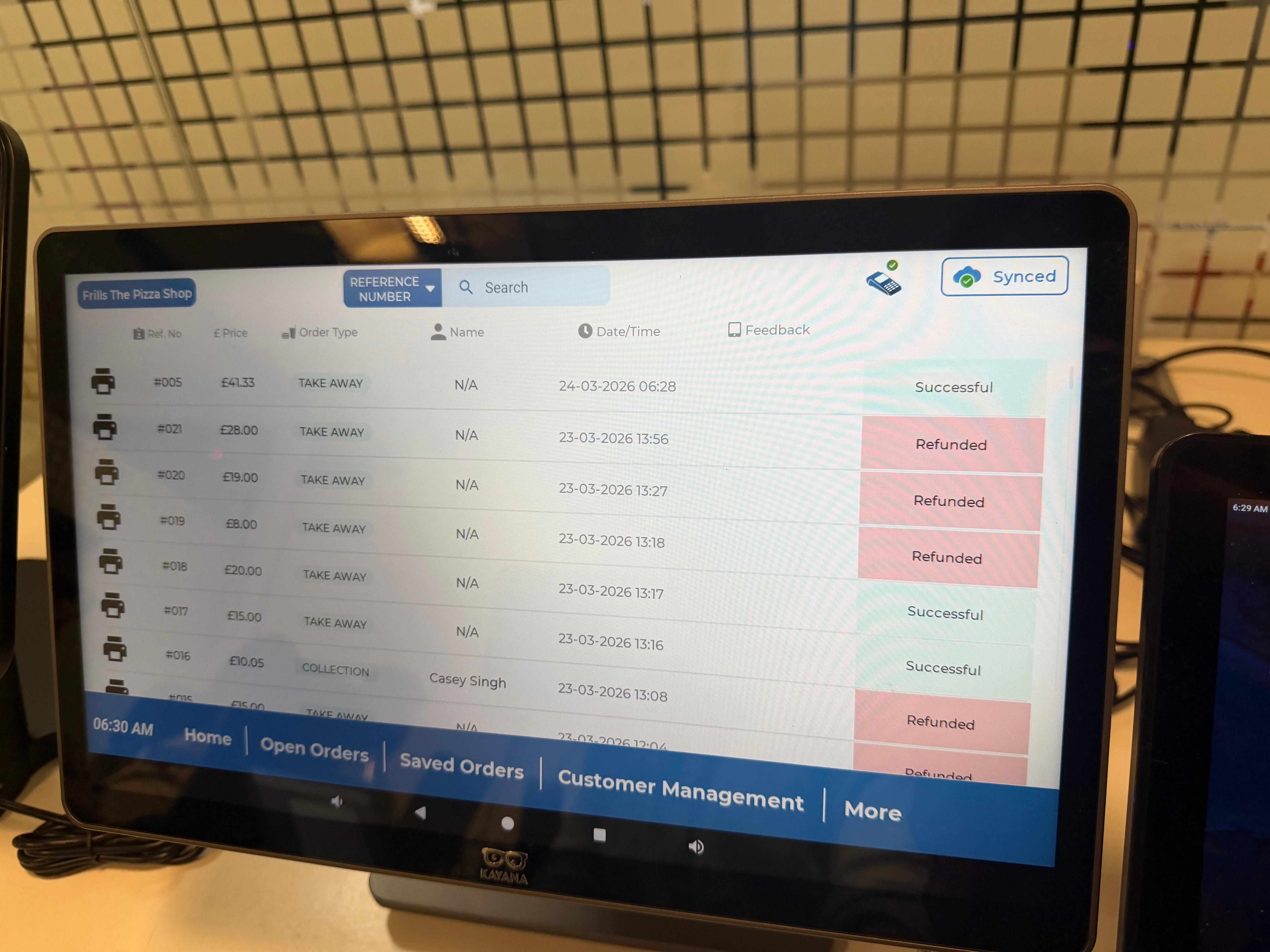
Busque el pedido que desea reembolsar en la lista y toque sobre él.
Se abrirá la pantalla de detalles del pedido.
3. Iniciar el reembolso
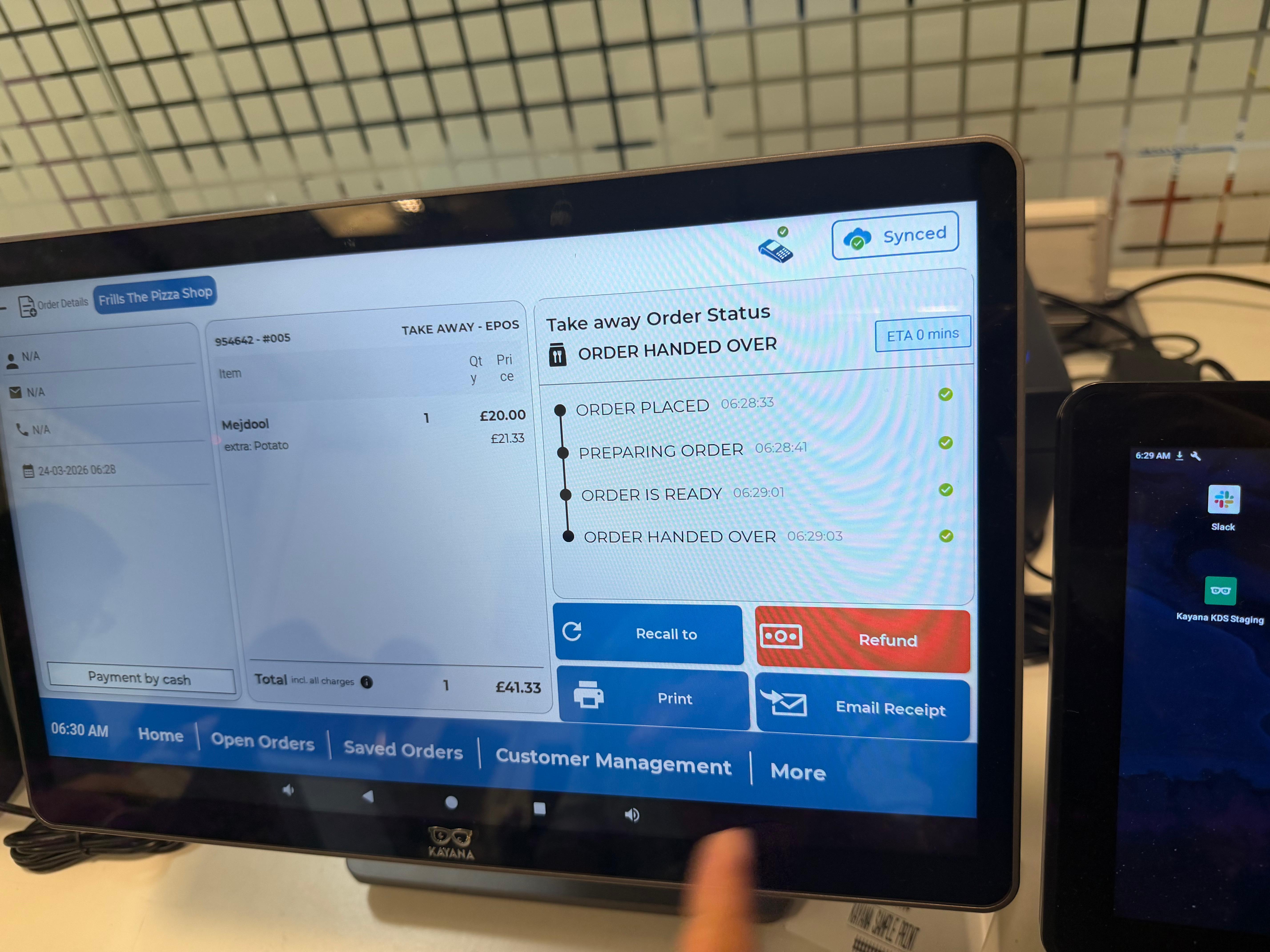
En la página Detalles del pedido, toque el botón Reembolso ubicado en la parte inferior de la pantalla.
4. Ingresar la clave de autenticación de reembolso
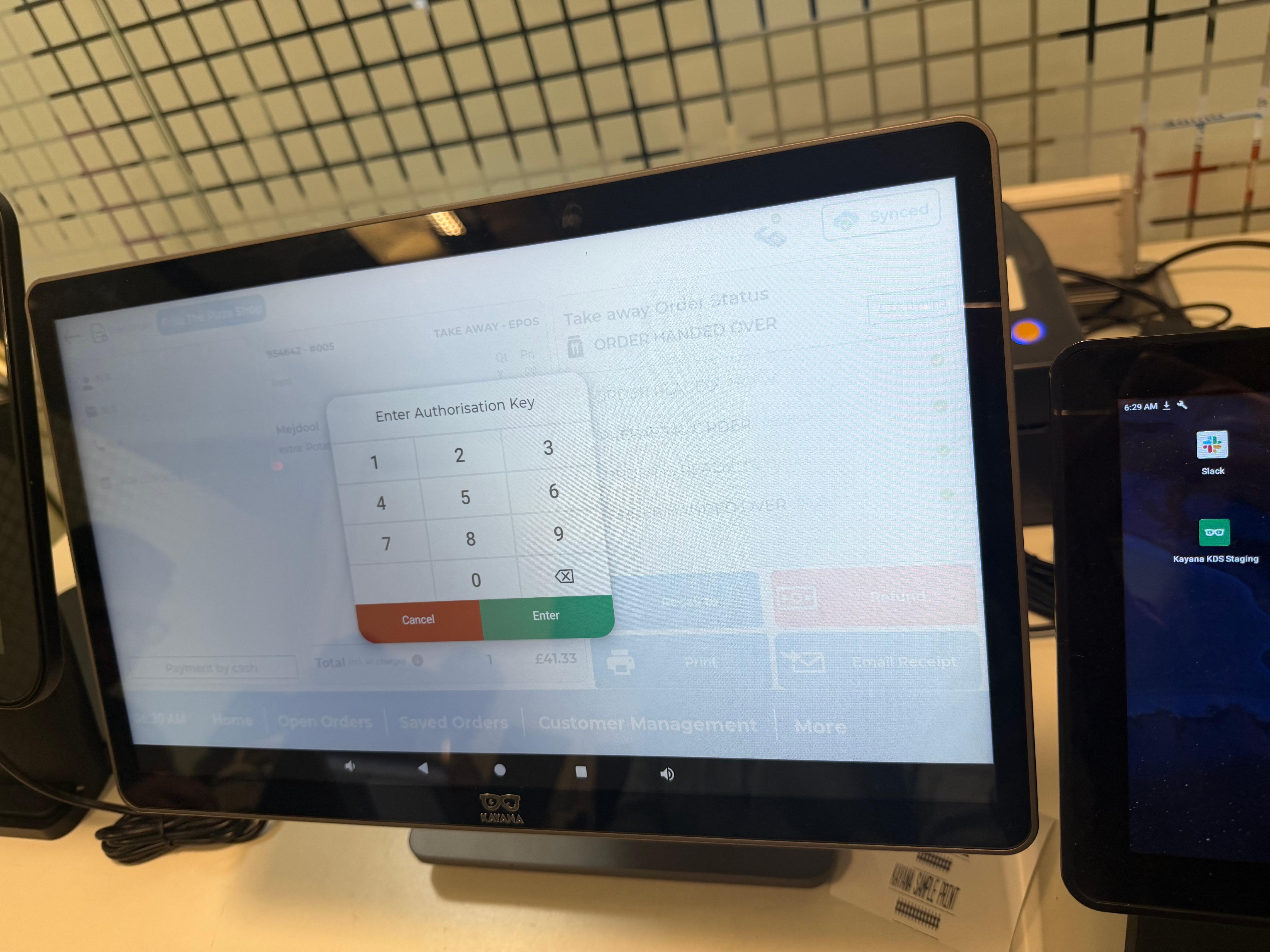
Aparecerá un pop-up titulado Ingrese la clave de autenticación.
- Ingrese su PIN de autenticación de reembolso.
- Toque Ingrese para verificar.
5. Seleccionar el tipo de reembolso
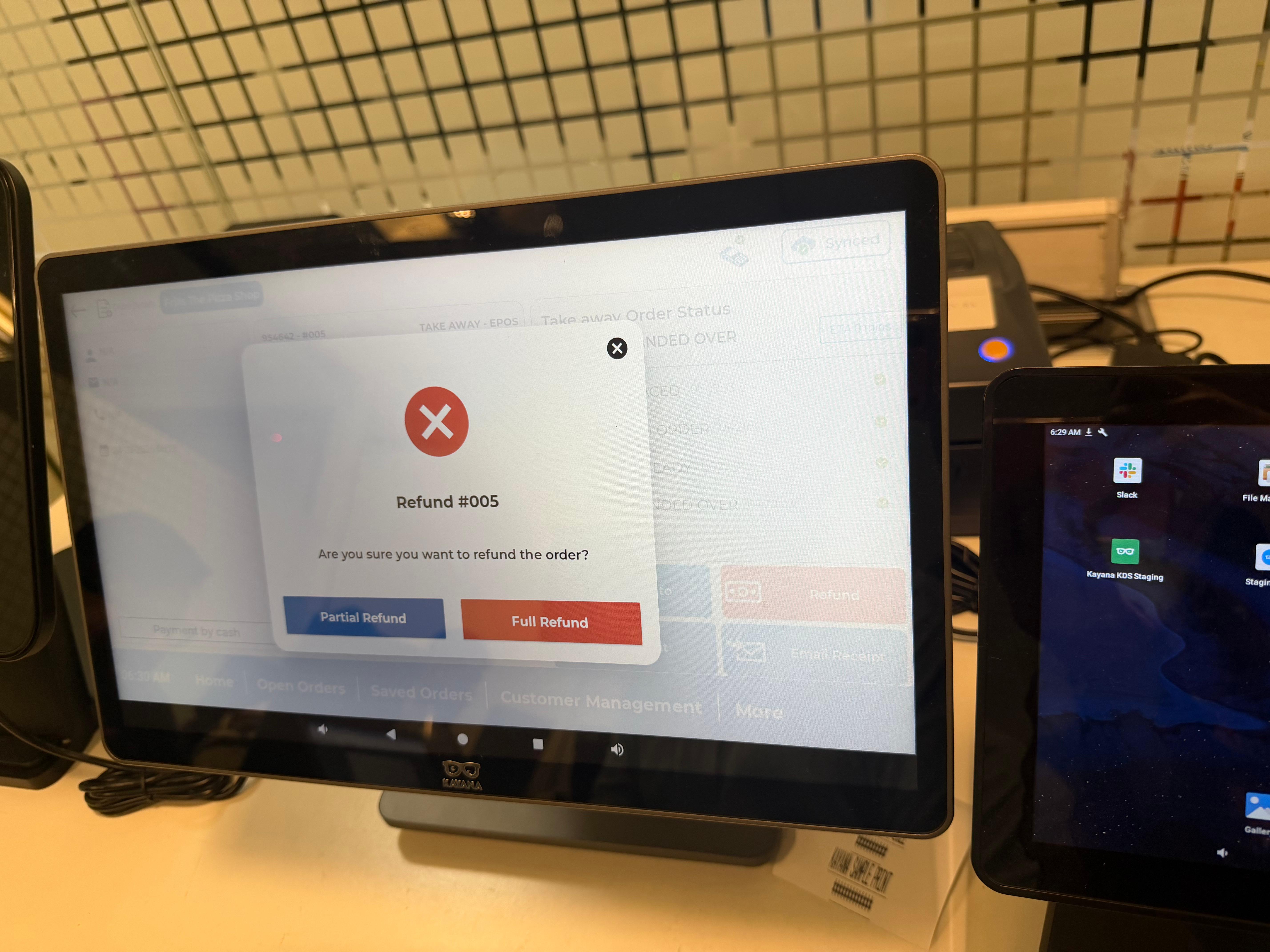
Después de la autenticación, verá opciones para elegir el tipo de reembolso:
- Reembolso completo – Reembolsa el monto total del pedido.
- Reembolso parcial – Reembolsa un monto específico del pedido.
6. Ingresar el monto del reembolso (Para reembolsos parciales)
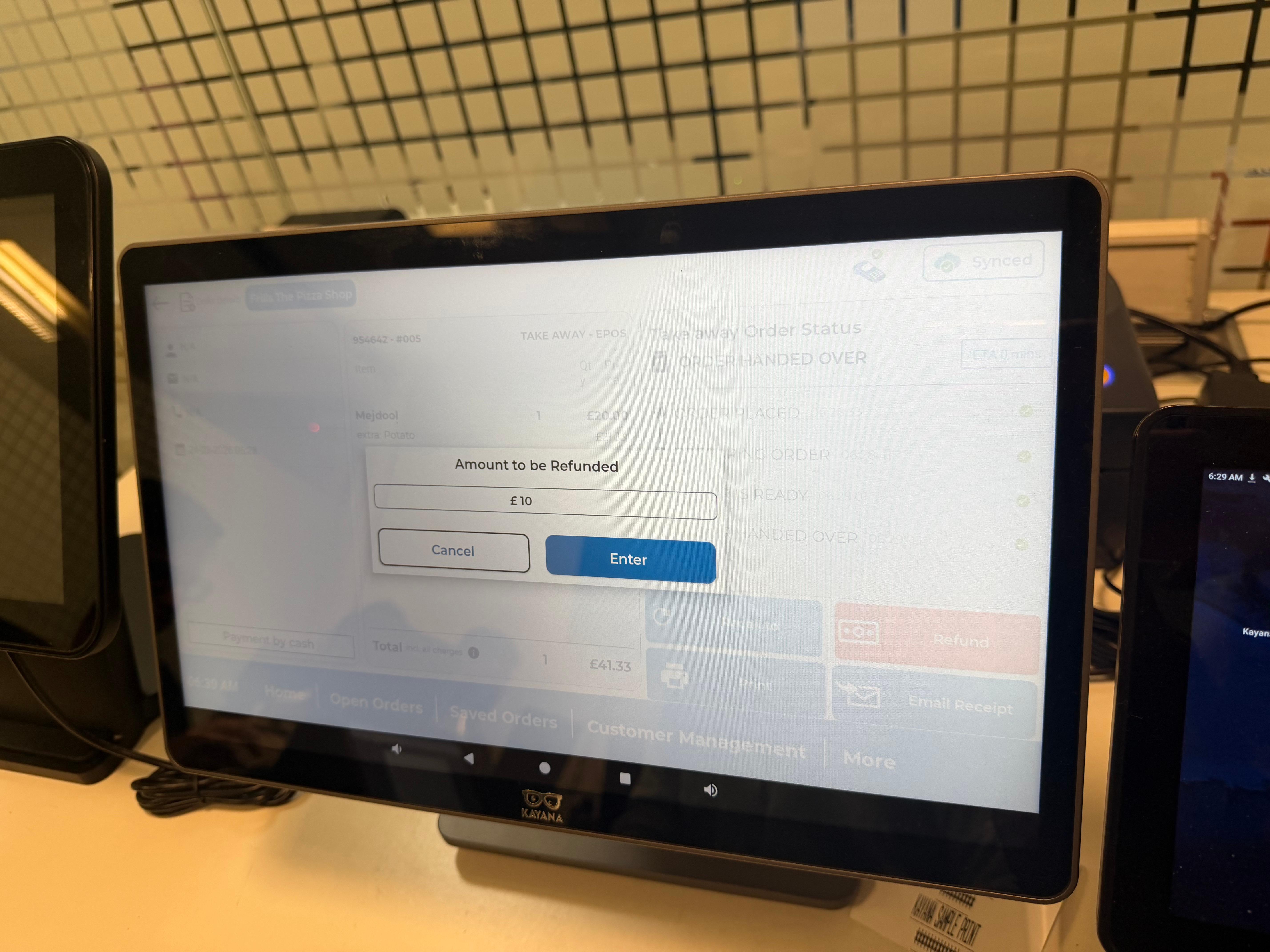
Si Reembolso parcial está seleccionado:
- Aparecerá un pop-up titulado Monto a reembolsar.
- Ingrese el monto que desea reembolsar.
- Toque Ingrese para confirmar.
7. Confirmación del reembolso
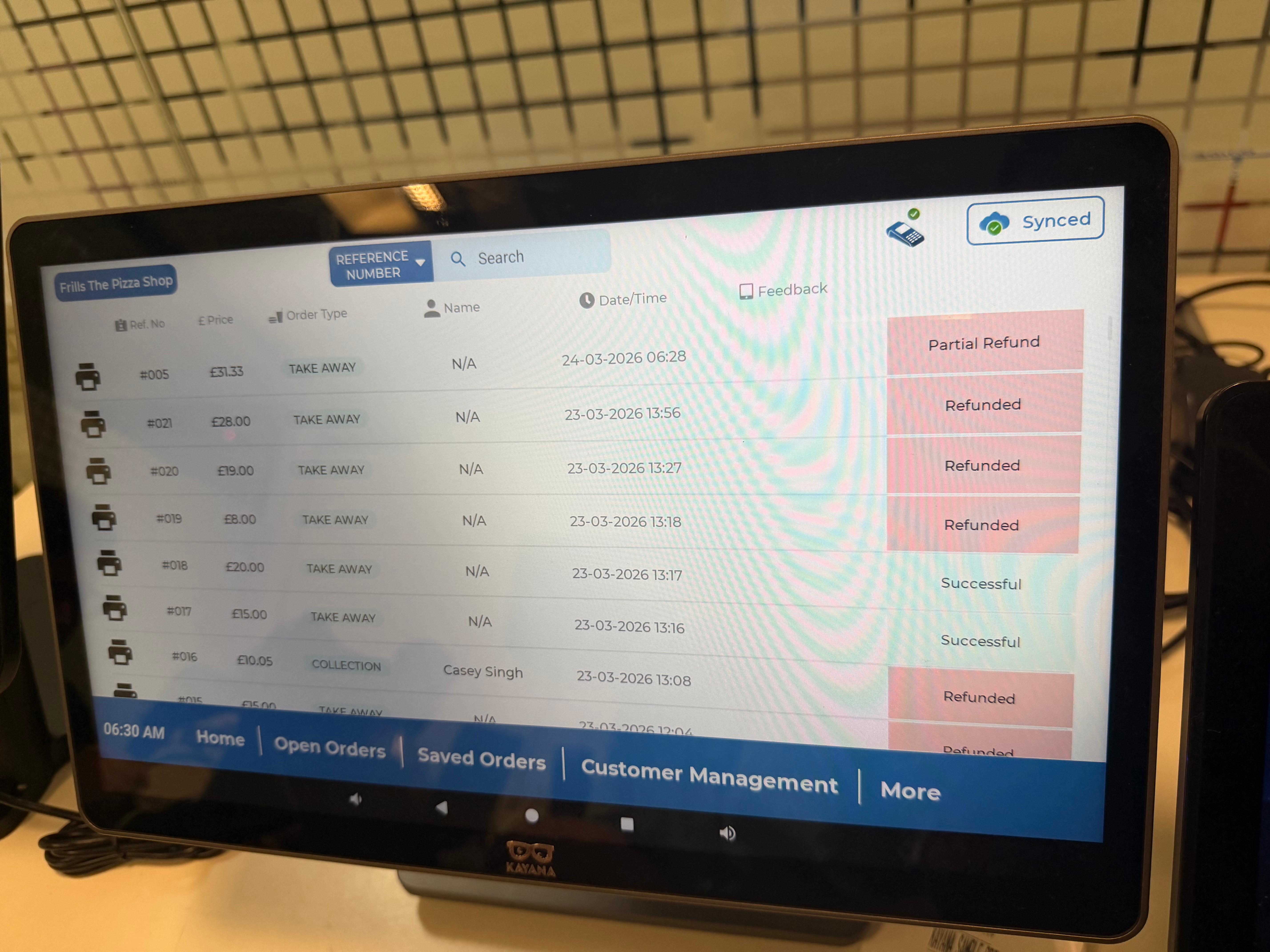
Una vez que se procesa el reembolso:
- Será devuelto a la pantalla de Historial de pedidos.
- El estado del pedido se actualizará en consecuencia:
Reembolsado – si se procesó un reembolso completo
Reembolso parcial – si se emitió un reembolso parcial
Resumen
Los reembolsos en Kayana EPOS se procesan a través de la sección Historial de pedidos. Después de seleccionar el pedido, ingresar la clave de autenticación y elegir el tipo de reembolso, el sistema procesa el reembolso y actualiza el estado del pedido automáticamente.
Próximos pasos
Si está utilizando un lector de tarjetas móvil o dispositivo portátil, los reembolsos también se pueden procesar directamente desde la aplicación Kayana mPOS. Siga nuestra guía sobre cómo procesar un reembolso usando Kayana mPOS.