
Cómo Procesar un Reembolso Usando la Aplicación Kayana mPOS
Last updated Mar 24, 2026
Descripción general
La aplicación Kayana mPOS te permite procesar reembolsos completos o parciales directamente desde el lector de tarjetas. Los reembolsos se pueden iniciar desde la sección Transacciones, donde puedes localizar la transacción original y emitir el reembolso de forma segura usando un código de autorización.
Esta guía explica el proceso paso a paso para procesar reembolsos usando la aplicación Kayana mPOS en un lector de tarjetas.
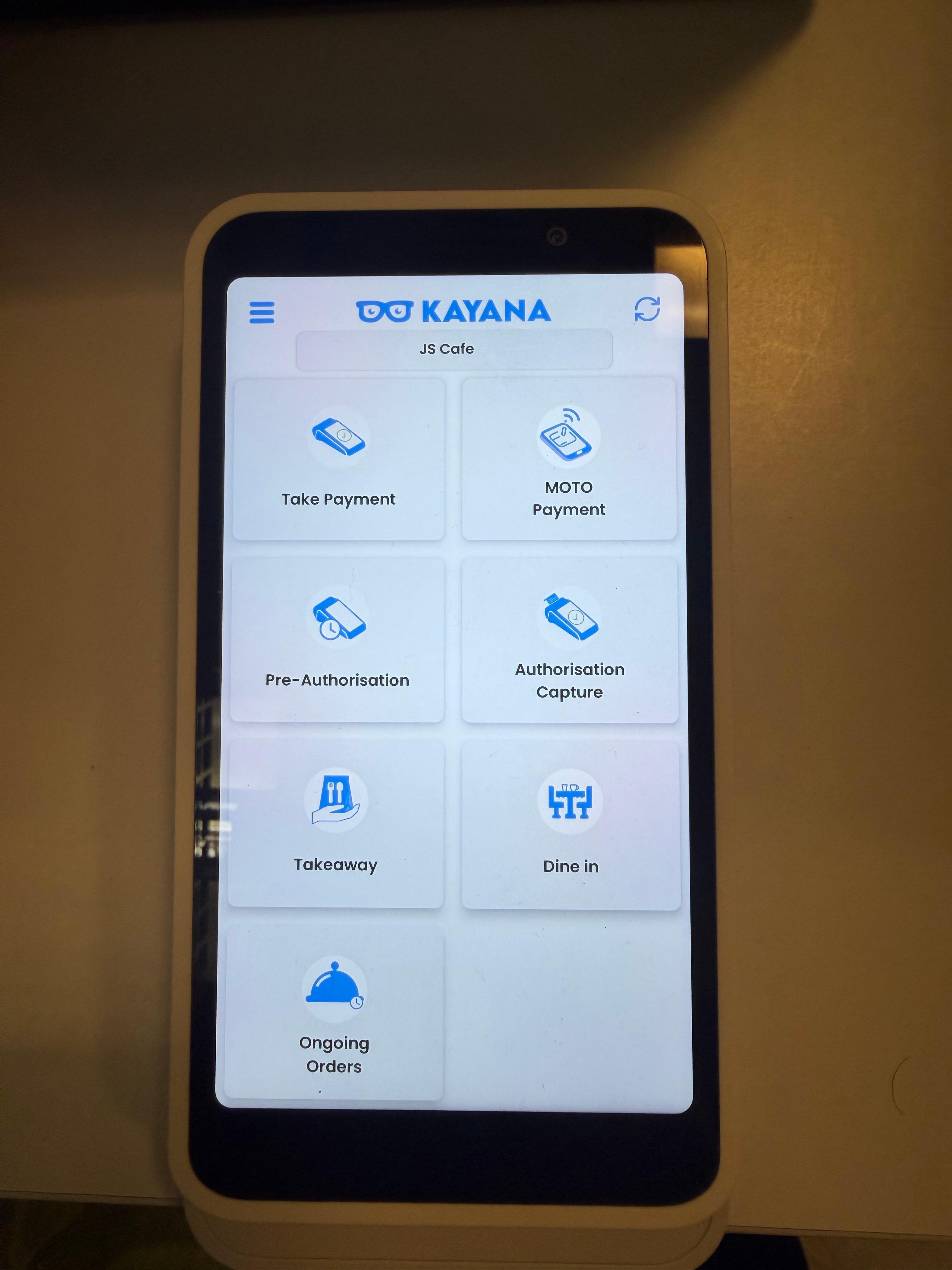
Paso 1: Abre el menú
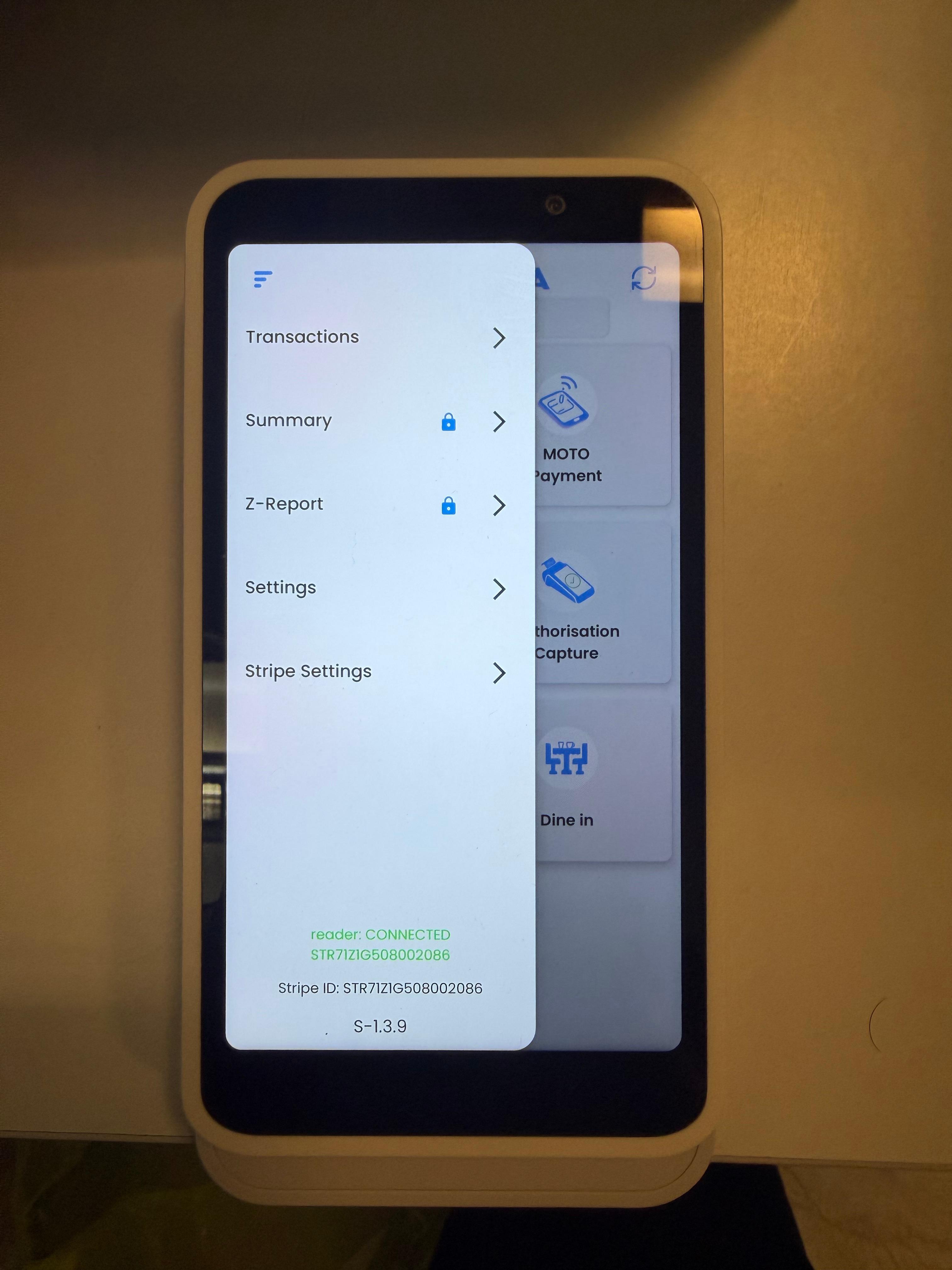
Desde la pantalla de inicio de la aplicación mPOS, toca el icono del menú ubicado en la esquina superior derecha de la pantalla.
El icono del menú está representado por tres líneas horizontales apiladas una encima de la otra (comúnmente conocido como el icono de menú de hamburguesa).
Al tocar este icono se abrirá una barra lateral del menú.
Paso 2: Navega a Transacciones
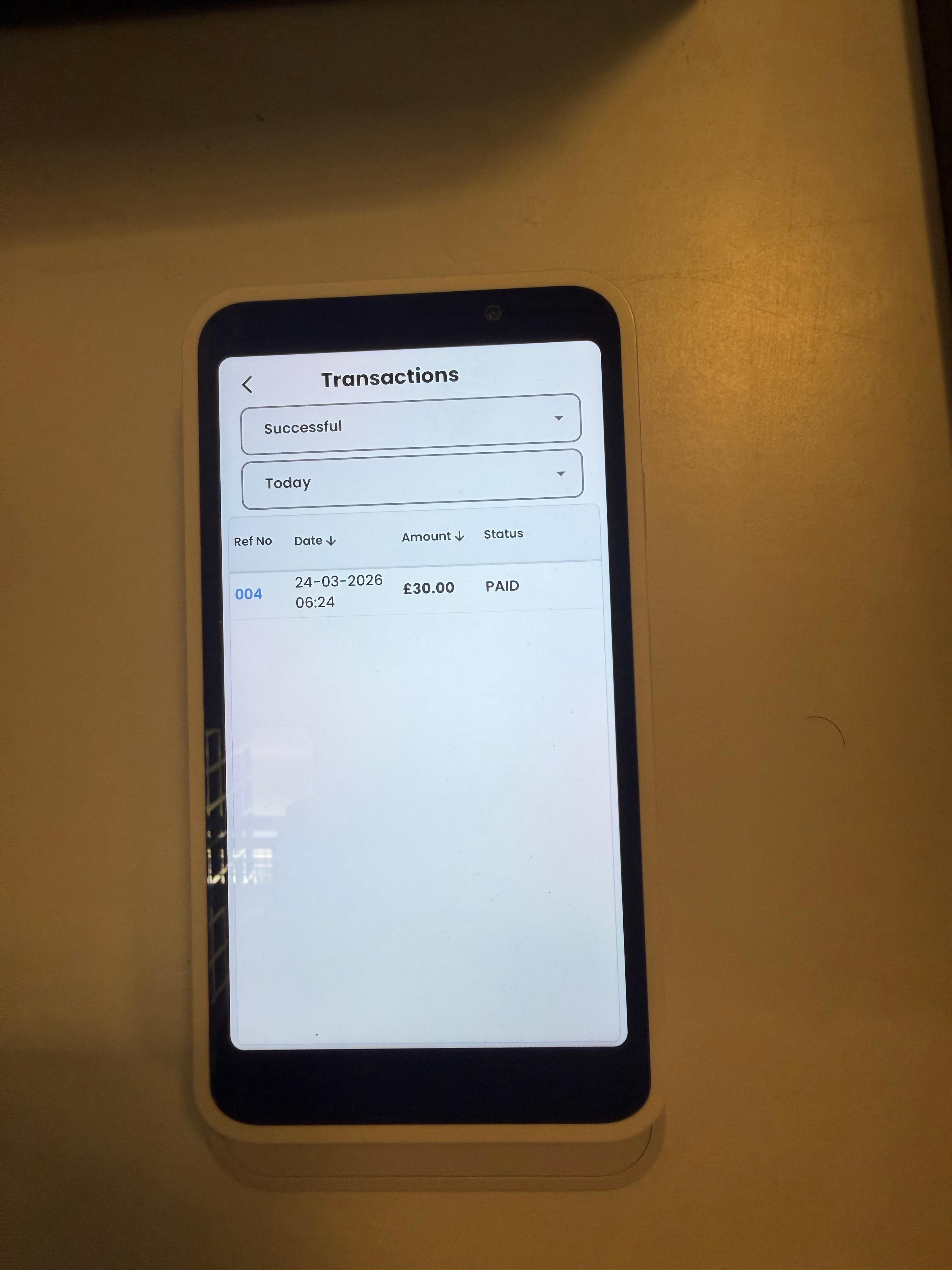
Desde la barra lateral del menú:
- Toca Transacciones.
Ahora verás una lista de transacciones mostradas en una vista tabular.
Paso 3: Localiza la transacción
Desplázate por la lista de transacciones y localiza el pedido que deseas reembolsar.
Una vez que encuentres la transacción relevante:
- Toca en la transacción.
Esto abrirá la página de Detalles del pedido.
Paso 4: Haz clic en el botón Reembolso
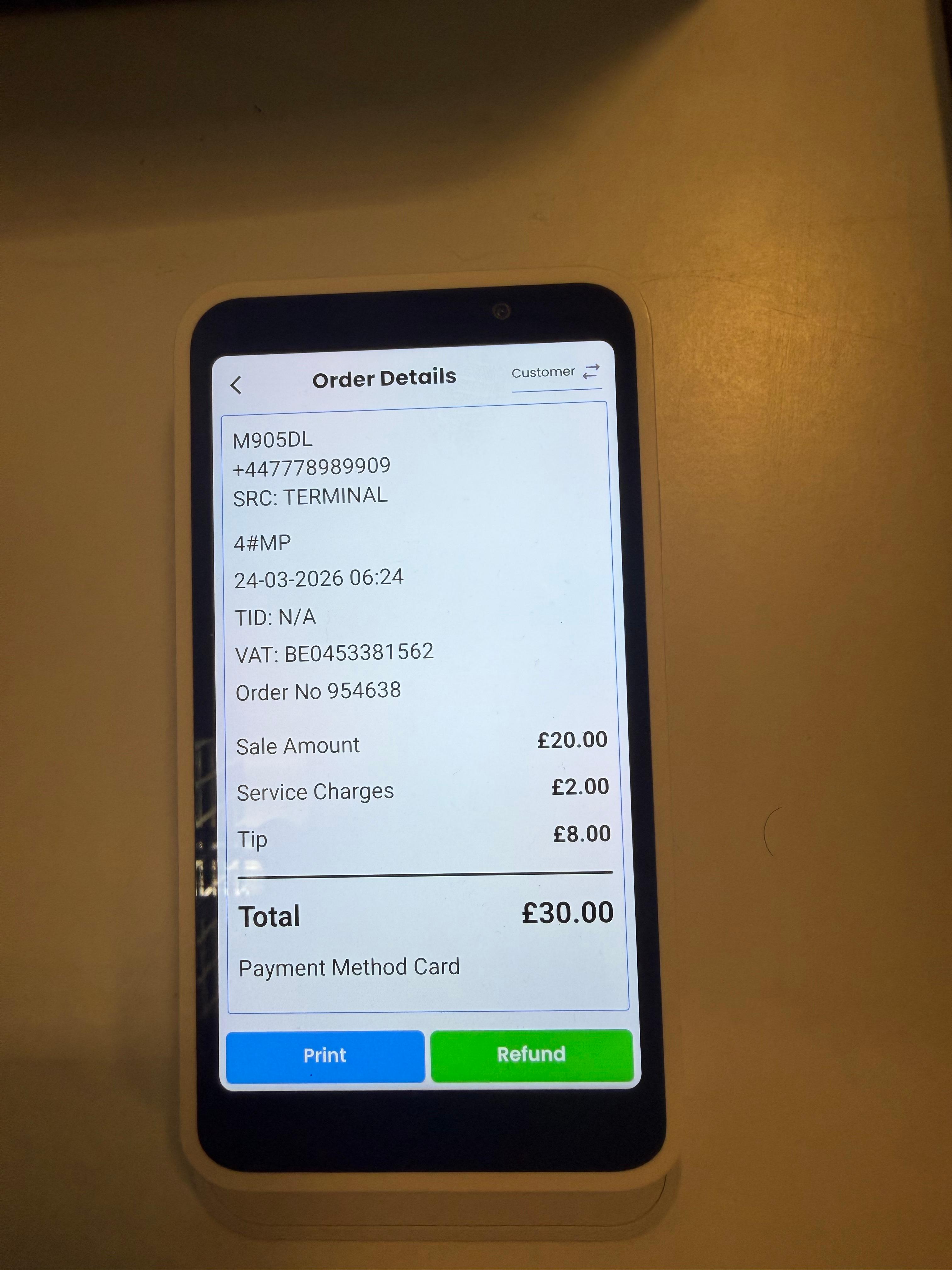
En la pantalla de Detalles del pedido, localiza y toca el botón Reembolso.
Esto abrirá la pantalla de Reembolso, donde puedes elegir el tipo de reembolso.
Paso 5: Selecciona el tipo de reembolso
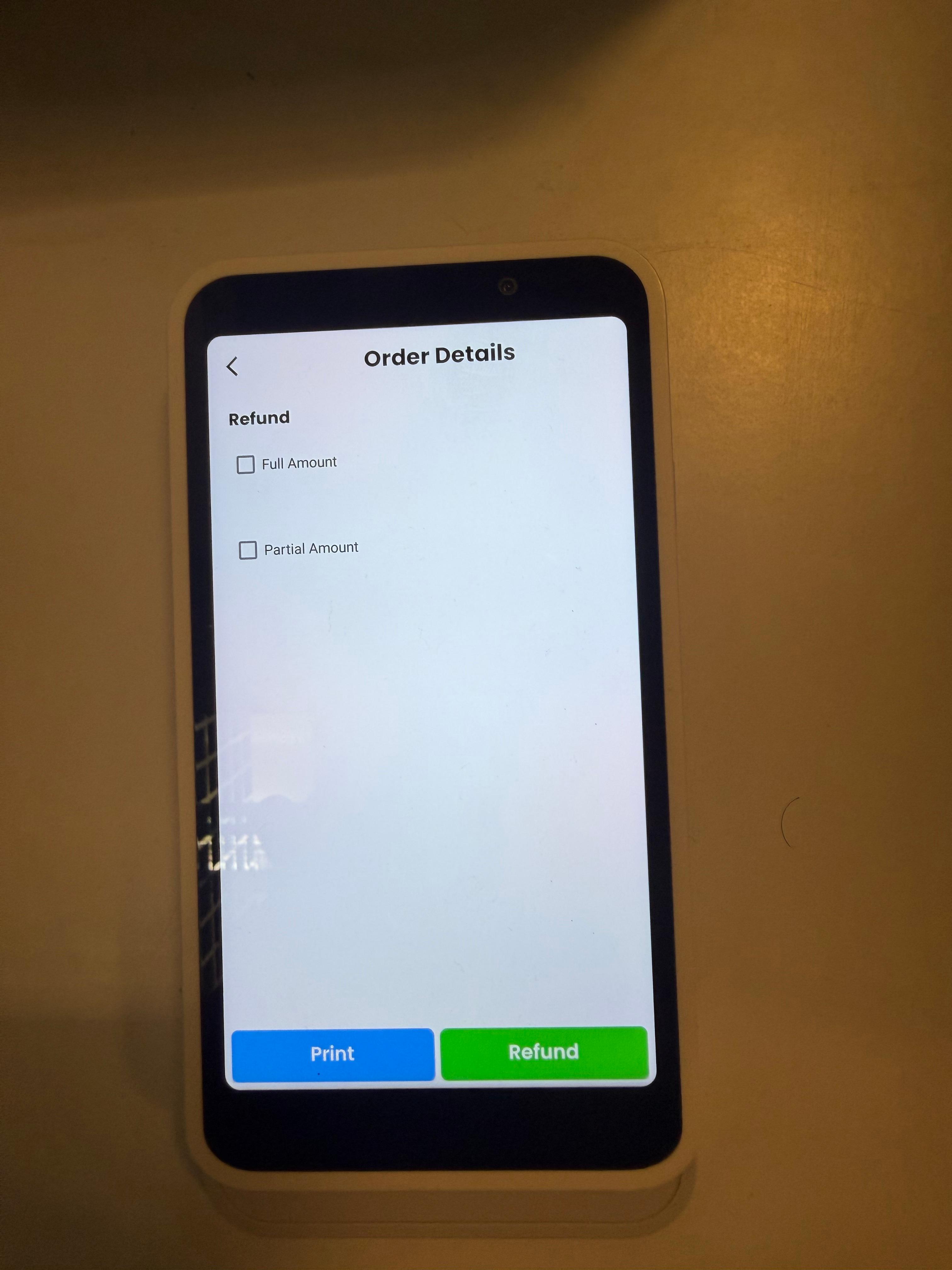
En la pantalla de reembolso, verás dos opciones:
- Reembolso completo
- Reembolso parcial
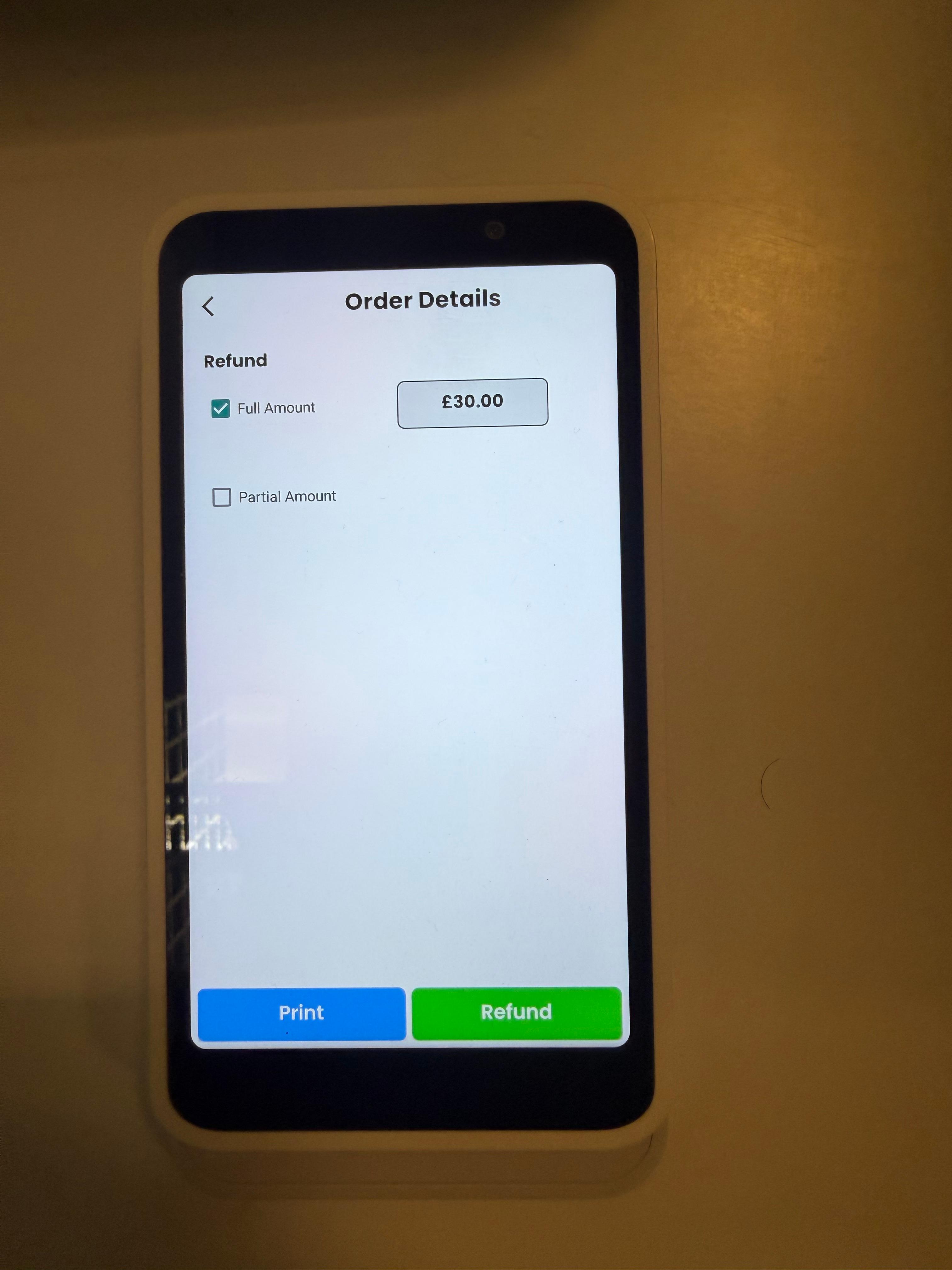
Reembolso completo
Si seleccionas Reembolso completo, el monto total del pedido se mostrará automáticamente como el monto del reembolso.
Reembolso parcial
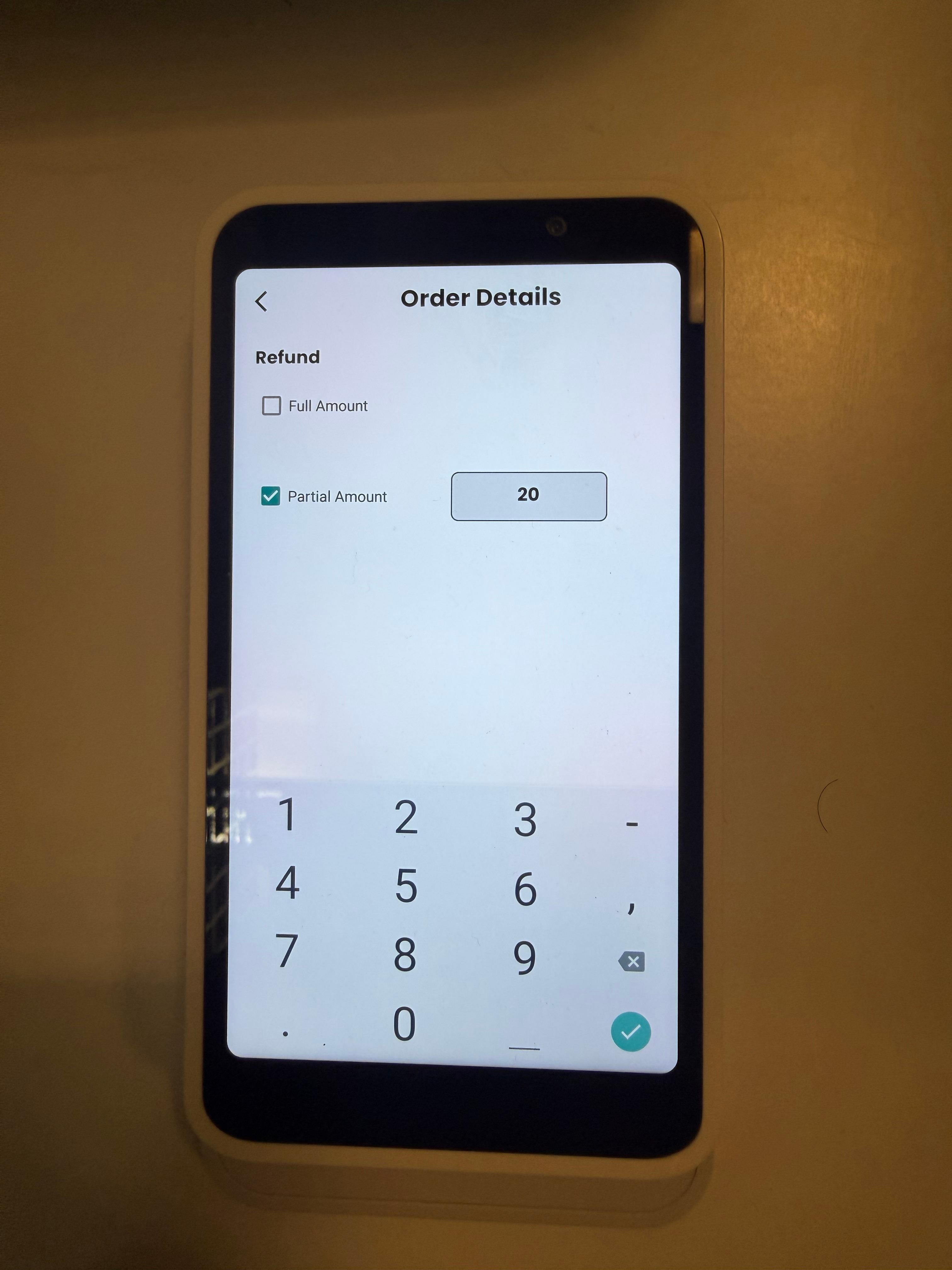
Si seleccionas Reembolso parcial, aparecerá un campo donde puedes:
- Ingresar el monto de reembolso específico que deseas procesar.
Después de seleccionar el tipo de reembolso o ingresar el monto del reembolso, toca el botón Reembolso.
Paso 6: Ingresa el código de autorización
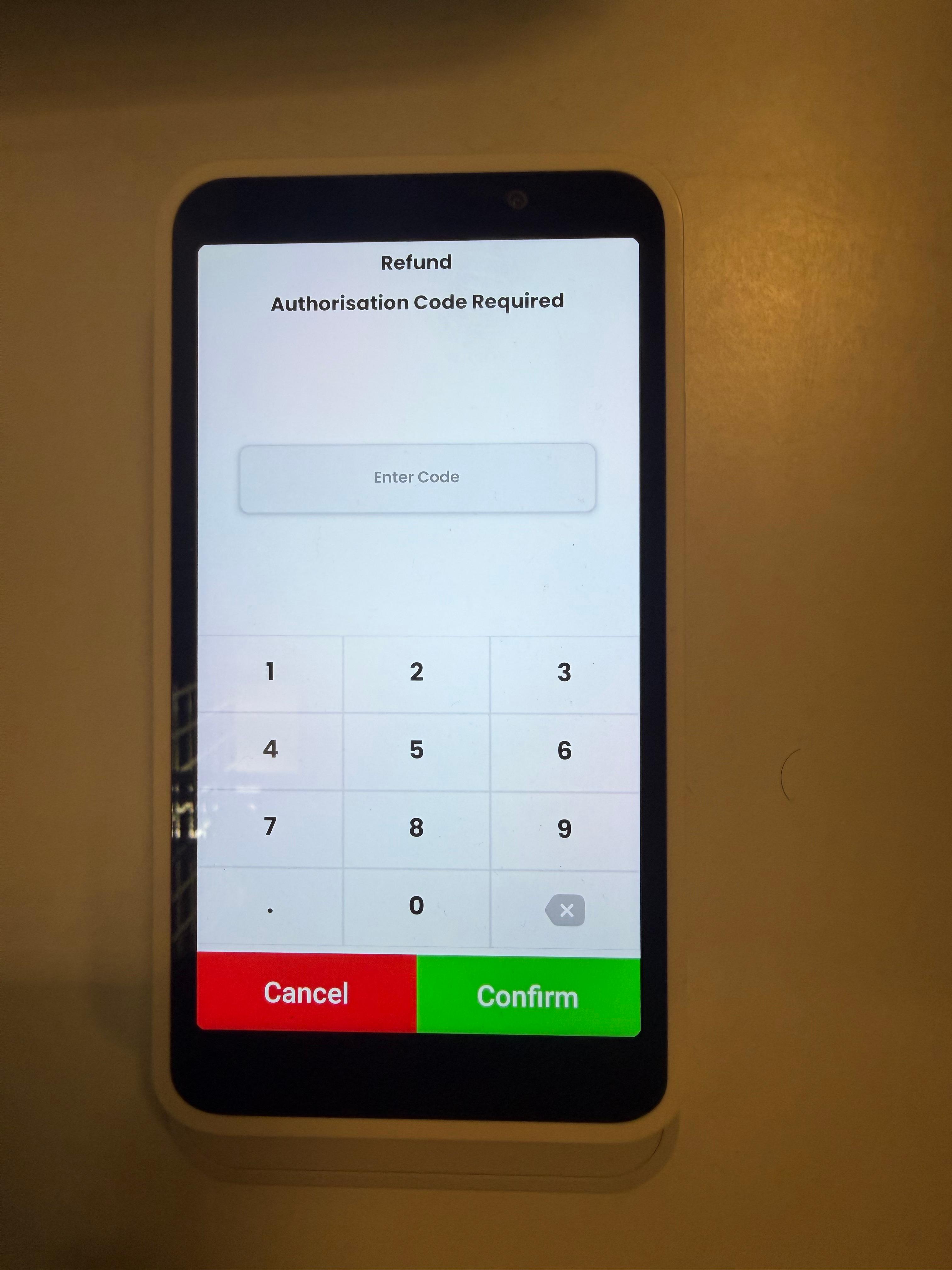
Después de iniciar el reembolso, serás llevado a la pantalla Código de autorización requerido.
- Ingresa el código de autorización en el campo proporcionado.
- Toca Confirmar en la parte inferior de la pantalla.
Este paso verifica y autoriza la transacción de reembolso.
Paso 7: Confirmación del reembolso
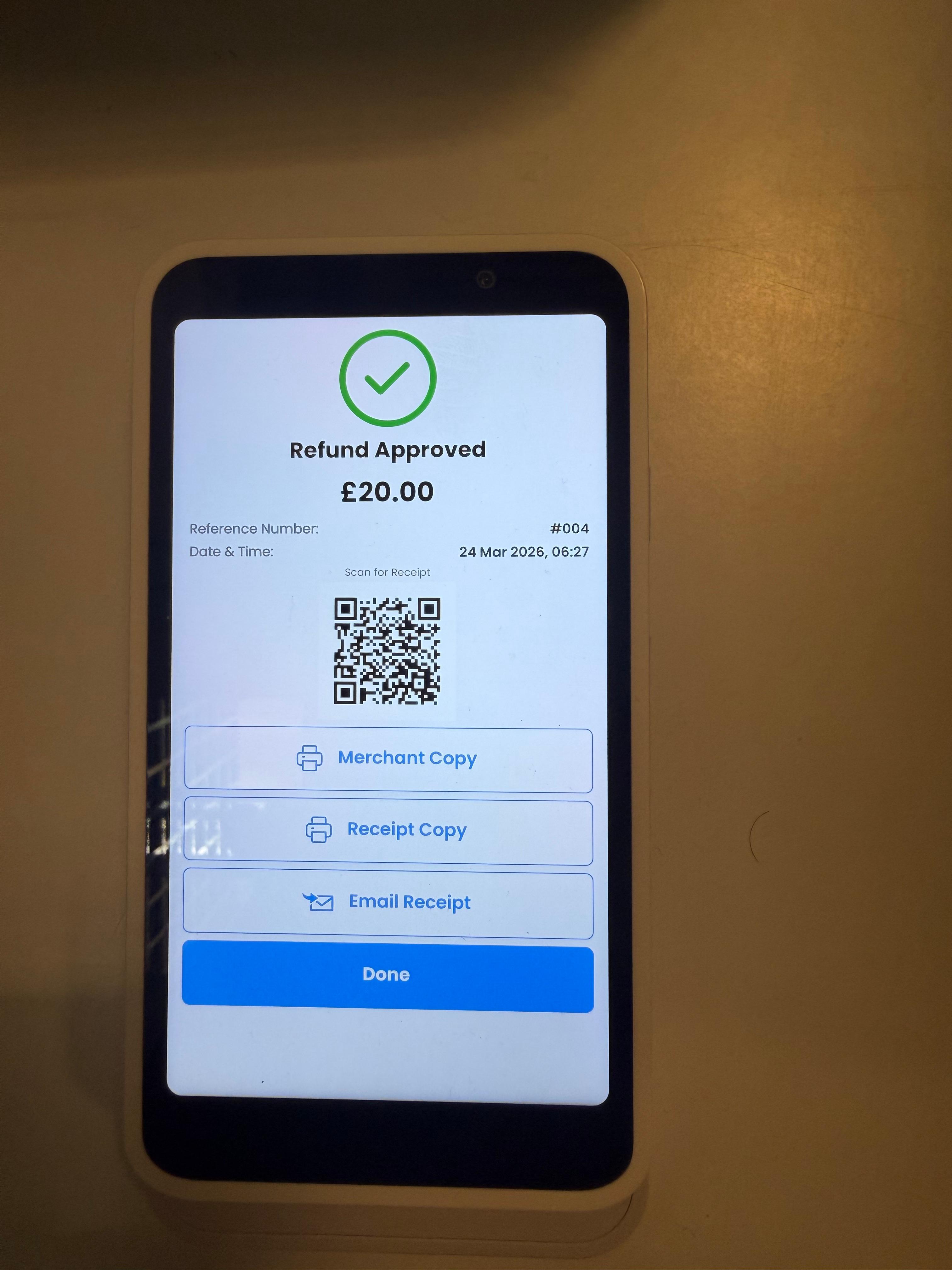
Una vez que el reembolso se procesa correctamente, aparecerá una pantalla de confirmación.
En esta pantalla, verás las siguientes opciones:
- Imprimir copia del comerciante
- Imprimir recibo del cliente
- Enviar recibo por correo electrónico
Puedes elegir la opción apropiada según si el recibo debe imprimirse o enviarse por correo electrónico al cliente.
Resumen
Usando la aplicación Kayana mPOS, puedes procesar reembolsos rápidamente de la siguiente manera:
- Accediendo a la sección Transacciones
- Seleccionando la transacción relevante
- Eligiendo entre reembolso completo o parcial
- Ingresando el código de autorización
- Imprimiendo o enviando por correo electrónico el recibo del reembolso
Esto permite que los reembolsos se procesen de forma segura directamente desde el lector de tarjetas sin acceder al panel del administrador de socios.
Próximo paso:
Si necesitas procesar reembolsos desde el panel del administrador de socios en lugar del lector de tarjetas, consulta esta guía nuestra guía que explica Cómo procesar un reembolso desde el panel del administrador de socios.