
Uso de la Aplicación Kayana mPOS en su Lector de Tarjetas
Last updated Feb 10, 2026
Aplicación Kayana mPOS – Guía del usuario
Esta guía explica cómo utilizar la aplicación Kayana mPOS en lectores de tarjetas para pagos y gestión de pedidos del día a día. La aplicación Kayana mPOS funciona de manera consistente en terminales de pago y proveedores de pago compatibles.
La Pantalla de Inicio de Kayana mPOS
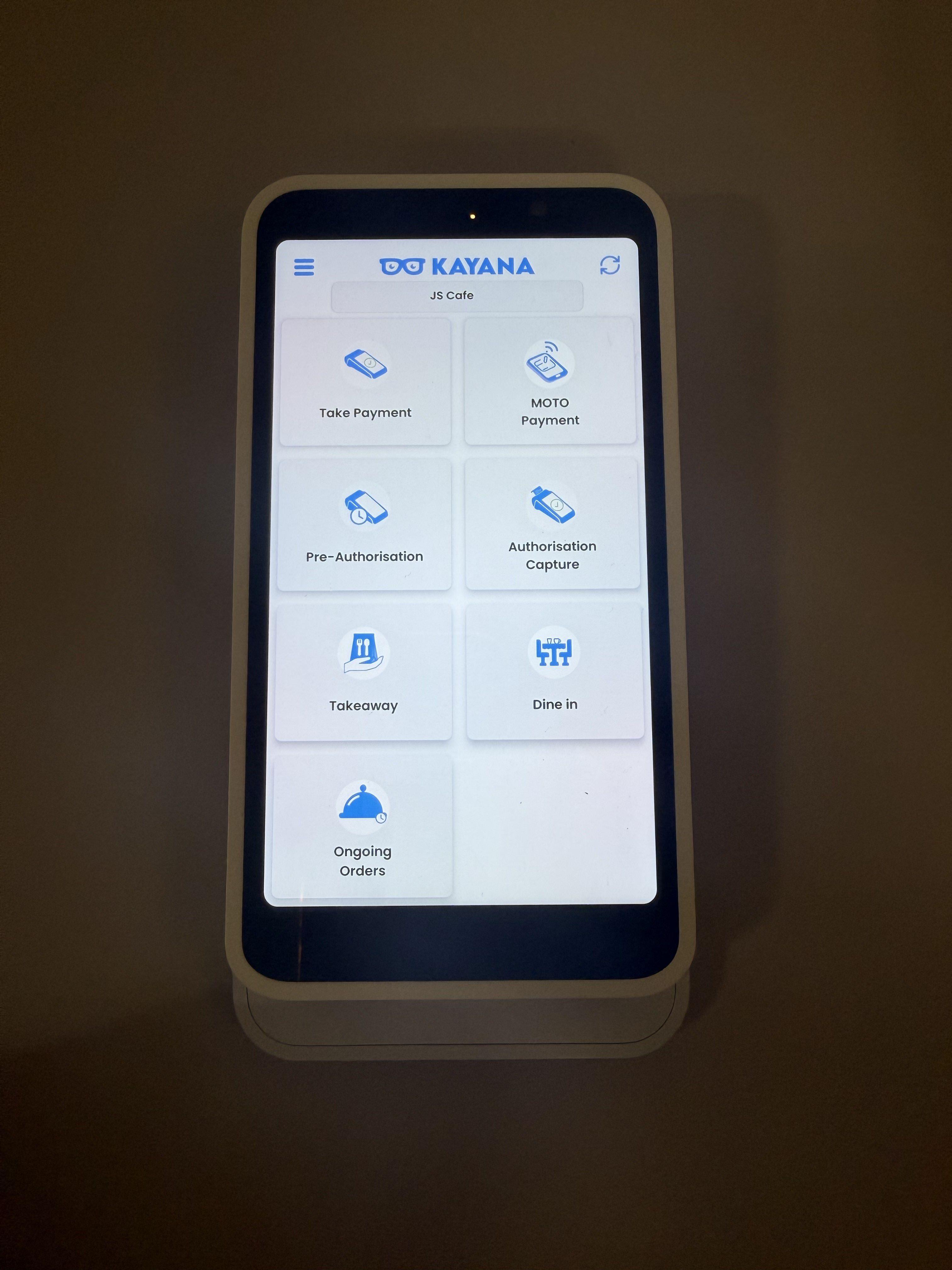
La Pantalla de Inicio es el espacio de trabajo principal para procesar pagos y gestionar pedidos.
Barra Superior
- Icono de Menú (☰)
Abre el menú administrativo para acceder a configuración, informes e historial de transacciones. - Icono de Actualizar (↻)
Sincroniza manualmente la terminal con el sistema Kayana y obtiene las últimas actualizaciones.
Funciones Principales
La Pantalla de Inicio proporciona las siguientes opciones principales:
- Procesar Pago
- Pago MOTO
- Preautorización
- Captura de Autorización
- Para Llevar
- Comer en el Local
- Pedidos en Curso
Estos botones se utilizan para todos los flujos de trabajo estándar de transacciones y pedidos.
Realizar un Pago
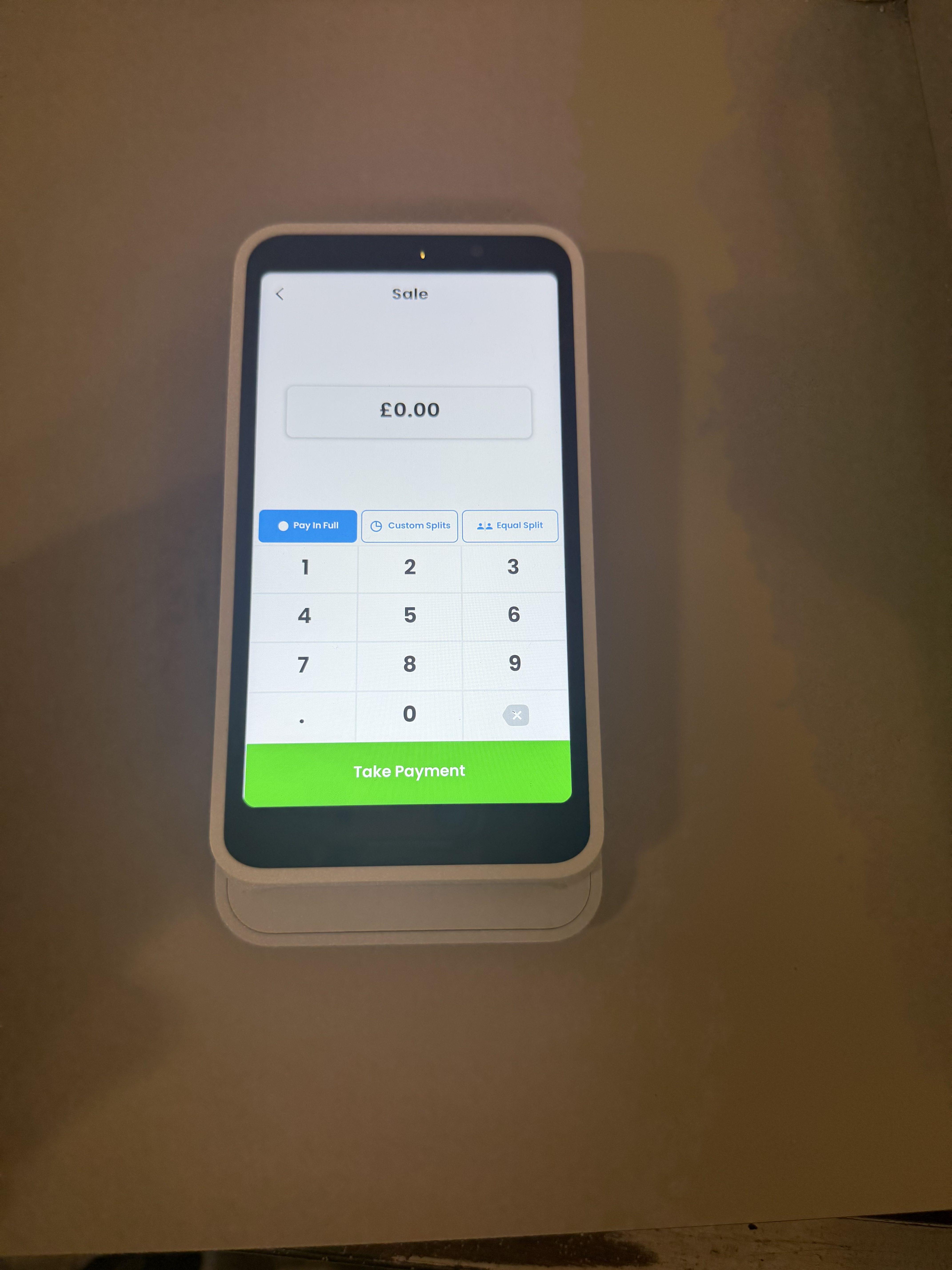
Utilice esta opción para pagos rápidos donde el monto se ingresa manualmente.
Paso 1: Seleccione "Realizar Pago"
Desde la Pantalla de Inicio, toque Realizar Pago.
Paso 2: Ingrese el Monto
Utilice el teclado numérico para ingresar el monto total (por ejemplo, £25.50).
Paso 3: Elija el Tipo de Pago
Seleccione una de las opciones disponibles:
- Pago Completo (predeterminado)
- Divisiones Personalizadas
- División Equitativa
Paso 4: Procese el Pago
Toque la barra verde Realizar Pago en la parte inferior de la pantalla.
El dispositivo le pedirá al cliente que presente su tarjeta o método de pago.
Pago MOTO
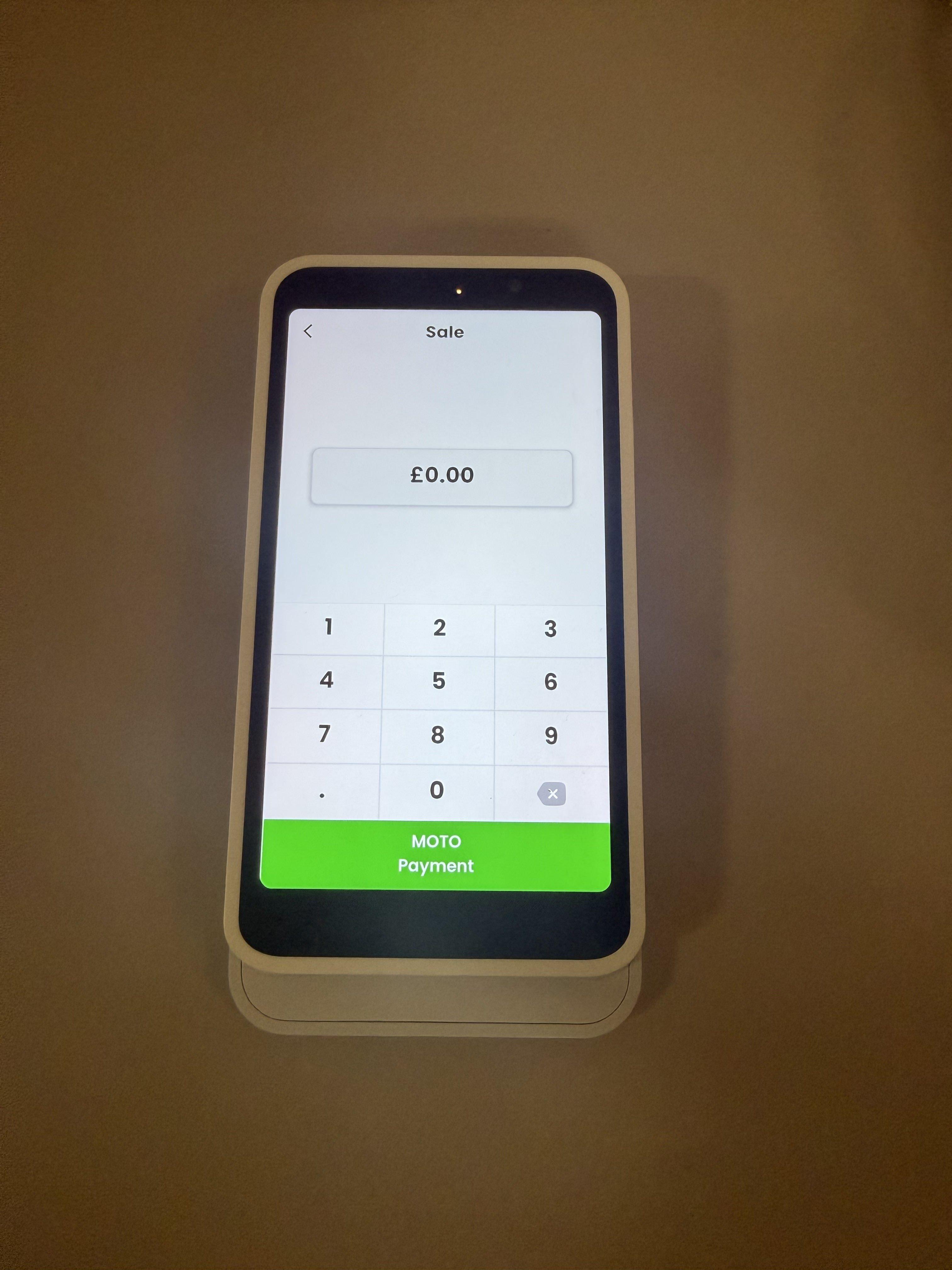
MOTO = Pedido por Correo / Pedido por Teléfono
Es un método de pago utilizado cuando el cliente no está físicamente presente y proporciona los detalles de su tarjeta de forma remota.
Para Qué Se Utiliza MOTO
Los pagos MOTO se utilizan cuando:
- Un cliente realiza un pedido por teléfono
- Un cliente envía los detalles de la tarjeta por correo electrónico o formulario
- La tarjeta no puede presentarse en persona
En lugar de tocar o insertar una tarjeta, el miembro del personal introduce manualmente los detalles de la tarjeta del cliente en el sistema mPOS.
Cómo Funciona en mPOS
Con MOTO habilitado:
- El operador selecciona Pago MOTO
- Introduce el número de la tarjeta, la fecha de vencimiento y el código de seguridad
- Confirma la transacción
- El pago se procesa de forma remota
Importante
- Los pagos MOTO son transacciones sin presentación de tarjeta
Uso de Preautorización (Tabs)
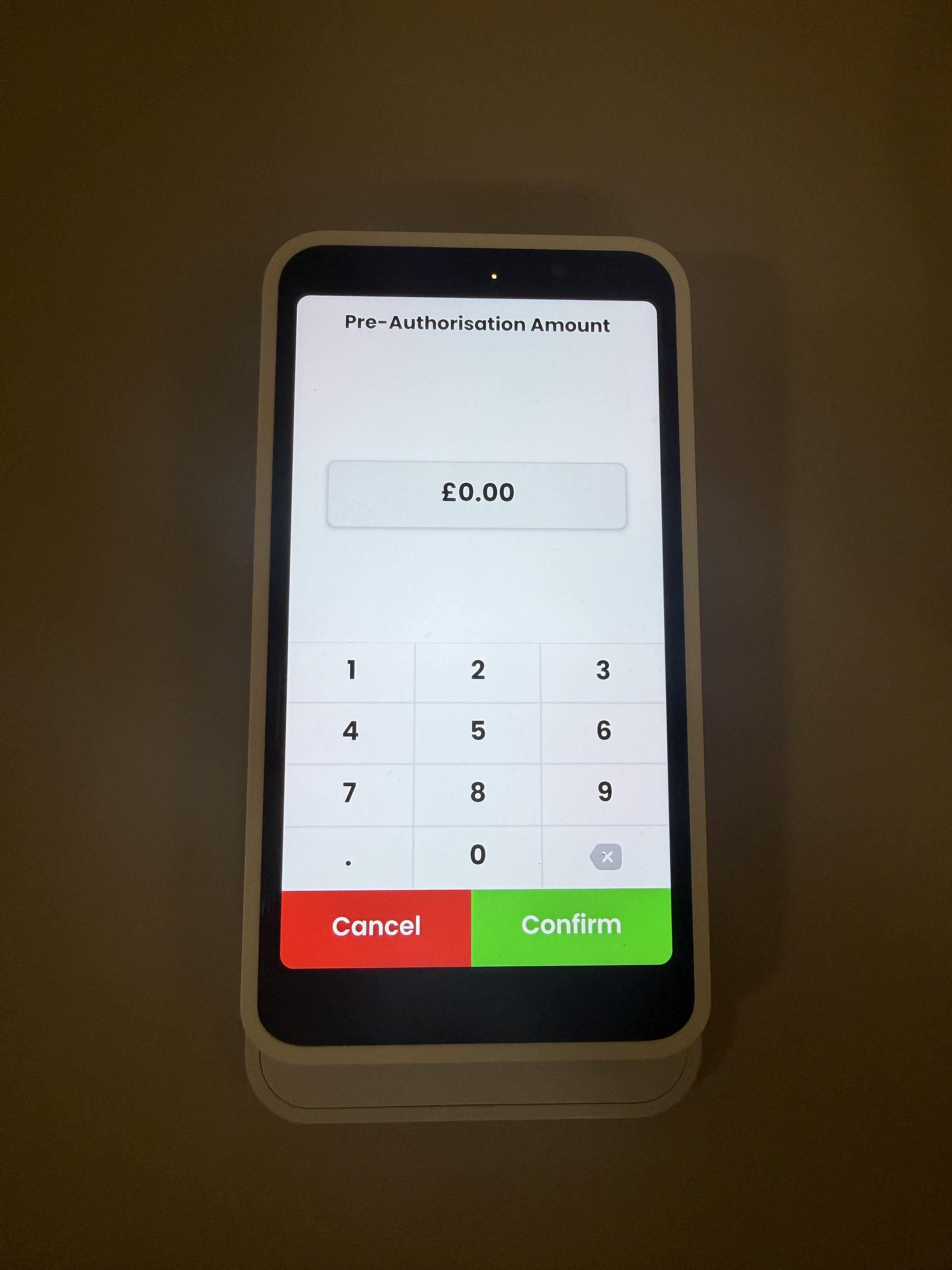
La preautorización te permite colocar una retención temporal en los fondos del cliente para tabs o depósitos.
Paso 1: Iniciar Preautorización
Desde la Pantalla de Inicio, toca Preautorización.
Paso 2: Ingresar Monto de Retención
Ingresa el monto a retener (por ejemplo, £50.00) y toca Confirmar.
El cliente presentará su tarjeta para crear la retención. No se toman fondos en esta etapa.
Captura de Pagos (Captura de Autorización)
Cuando un cliente preautorizado está listo para completar el pago:
Paso 1: Abrir Captura de Autorización
Desde la Pantalla de Inicio, toca Captura de Autorización.
Paso 2: Seleccionar el Pedido
Elige el pedido relevante de la lista.
El sistema finalizará la transacción y cobrará al cliente.
Comida para llevar
Paso a Paso: Realizar un Pedido para "Llevar"
Utiliza esto cuando un cliente realiza un pedido de comida para recoger y llevar.
Selecciona "Llevar"
Desde la pantalla de inicio, toca el botón Llevar.
Confirma la Verificación de Edad
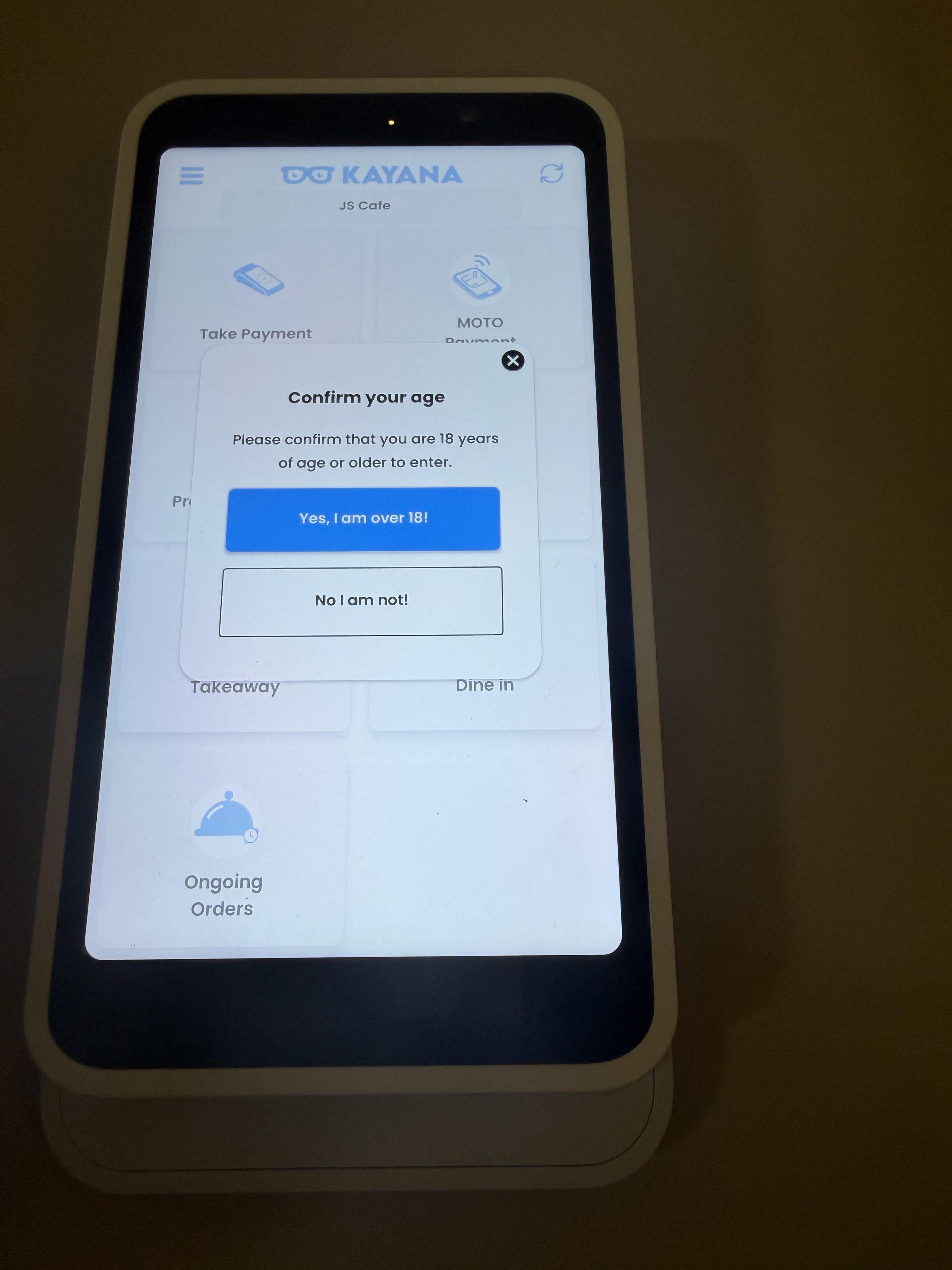
Aparecerá un aviso pidiéndote que confirmes que el cliente tiene más de 18 años de edad.
Toca Confirmar para continuar.
⚠️ Este paso es obligatorio para cumplir con la normativa al vender artículos restringidos por edad.
Crear el Pedido
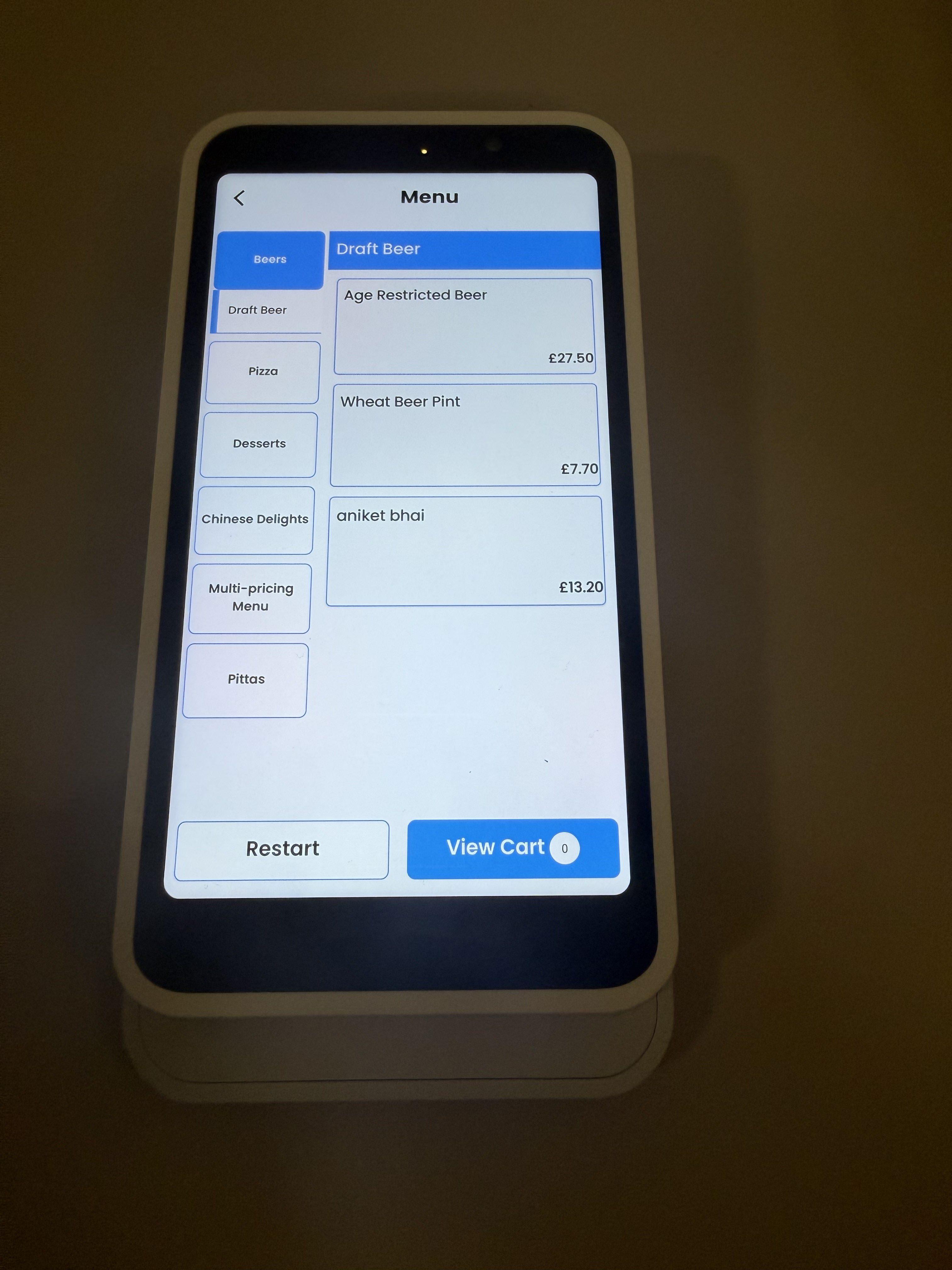
Ahora verás la pantalla de Menú.
- Toca las categorías para ver los artículos
- Toca los artículos para añadirlos al carrito
Ver el Carrito y Finalizar Compra
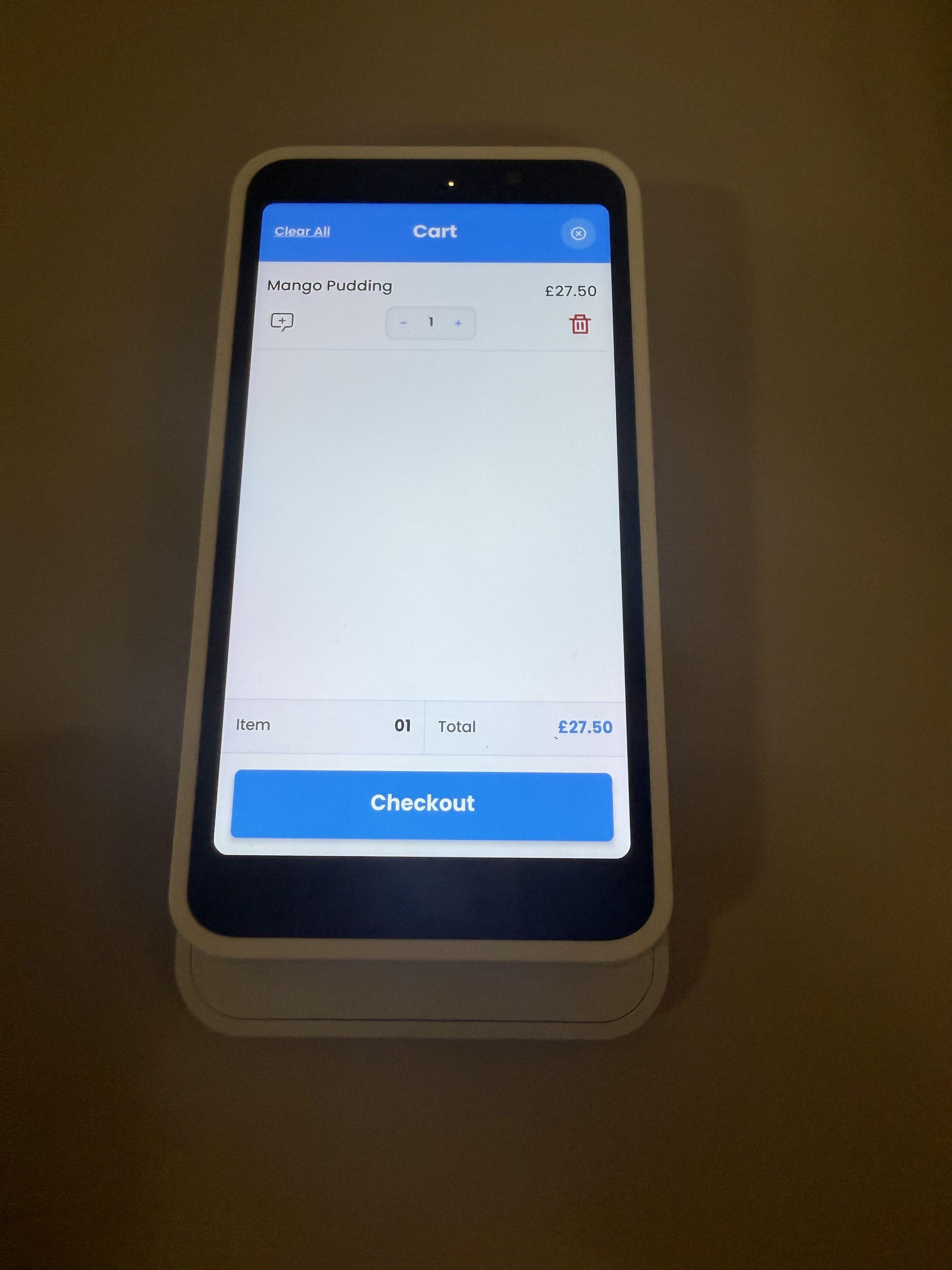
Toca el botón Ver Carrito para revisar el pedido.
Comprueba los artículos y las cantidades, luego toca Finalizar Compra.
Revisa los Cargos y el Total
En la siguiente pantalla, verás:
- Impuestos aplicados
- Cargos por servicio o entrega (si aplica)
- Cualquier otra tarifa
- El importe total final
Revisa los detalles cuidadosamente, luego toca Continuar.
Elige el Método de Pago
En la pantalla de pago, selecciona cómo pagará el cliente.
Selecciona la opción requerida y completa el pago para finalizar el pedido.
Realizar un Pedido para Mesa
Utiliza esta opción cuando un cliente está sentado en una mesa.
Paso 1: Selecciona "Dine In"
Desde la Pantalla de Inicio, toca Dine In.
Aparecerá un mensaje pidiéndote que confirmes que el cliente tiene más de 18 años.
Toca Confirmar para continuar.
⚠️ Este paso es obligatorio para cumplir con la normativa al vender artículos restringidos por edad.
Paso 2: Elige una Mesa
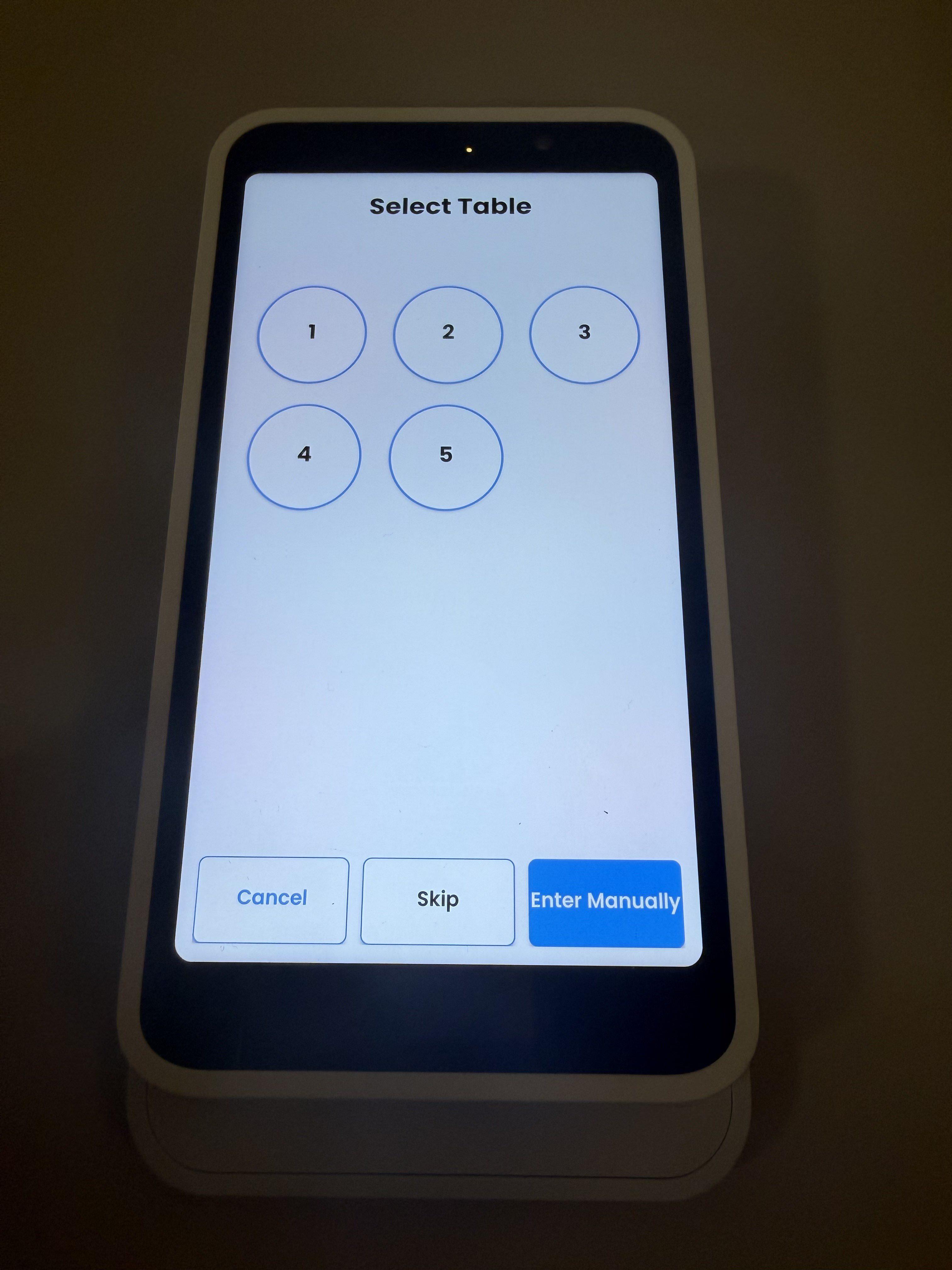
En la pantalla Seleccionar Mesa, elige una de las mesas preestablecidas, introduce un número de mesa manualmente o toca Omitir.
Paso 3: Crea el Pedido
El menú aparecerá en pantalla.
- Selecciona categorías para explorar artículos
- Toca artículos para añadirlos al pedido
Paso 4: Completa el Pago
Toca Ver Carrito para revisar el pedido, hacer cambios y proceder al pago.
Ver Pedidos en Curso
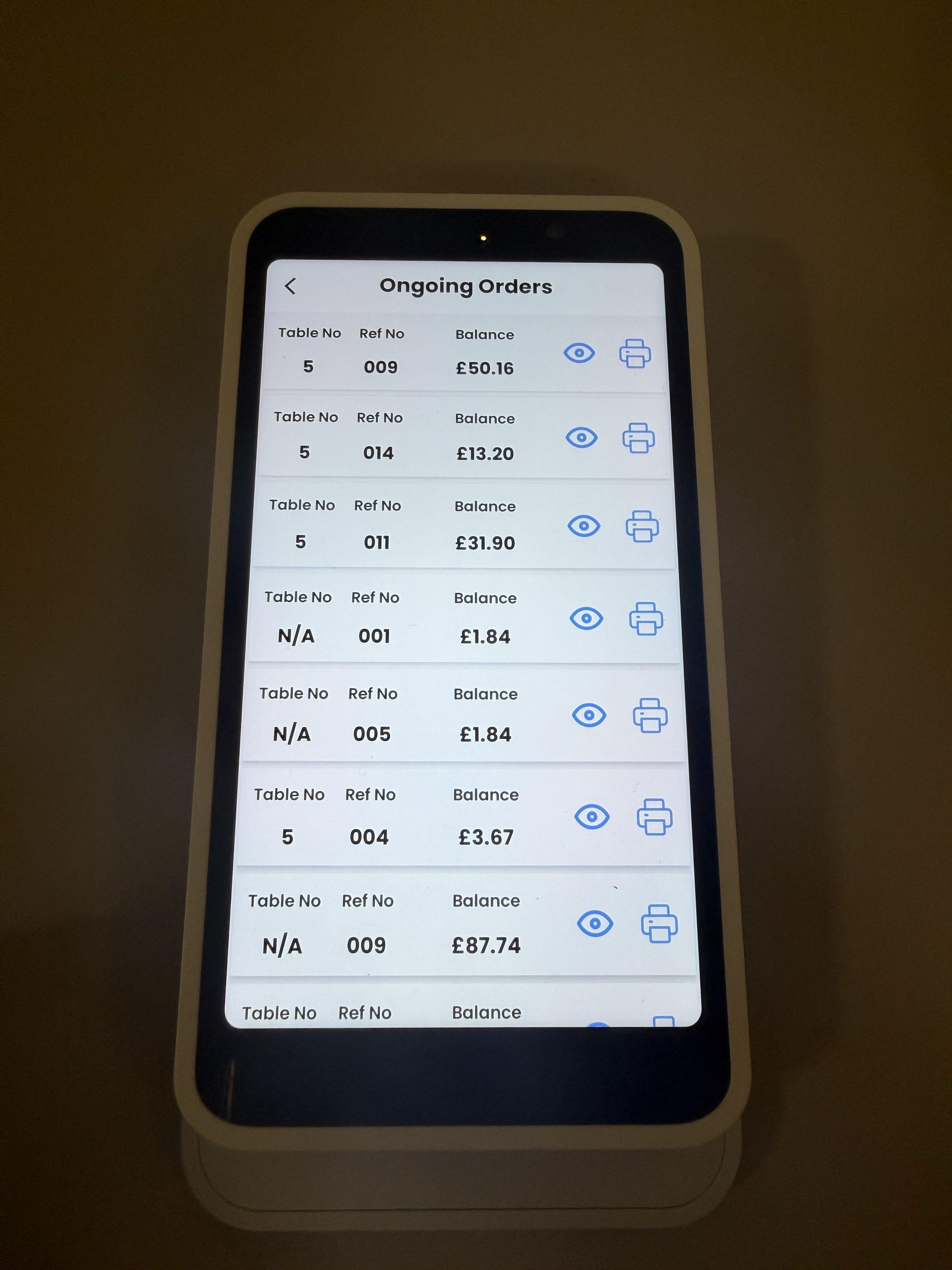
Para ver pestañas activas y pedidos no pagados:
- Desde la Pantalla de Inicio, toca Pedidos en Curso.
- Revisa todos los pedidos abiertos y pendientes.
Esta pantalla muestra todas las transacciones que aún no se han liquidado completamente.
Funciones administrativas e informes
Se accede a las herramientas administrativas a través del menú principal.
Abrir el menú principal
Toca el icono Menú (☰) en la esquina superior izquierda de la pantalla de inicio.
Ver transacciones
- Toca Transacciones.
- Ver el historial completo de pagos realizados en el dispositivo.
- Filtra por fecha o estado (por ejemplo, Exitoso, Hoy, Ayer).
Generar informes (Resumen e Informe Z)
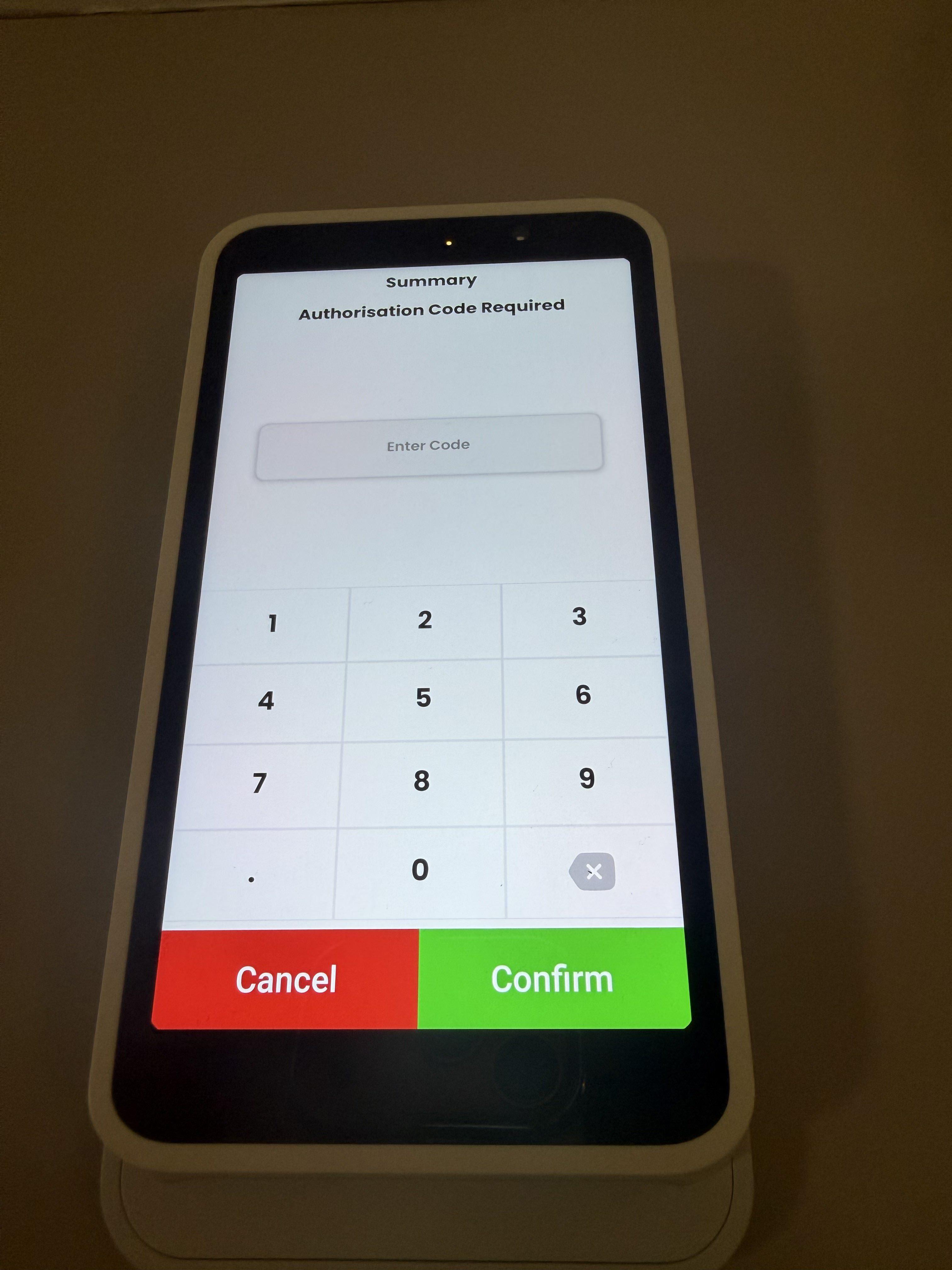
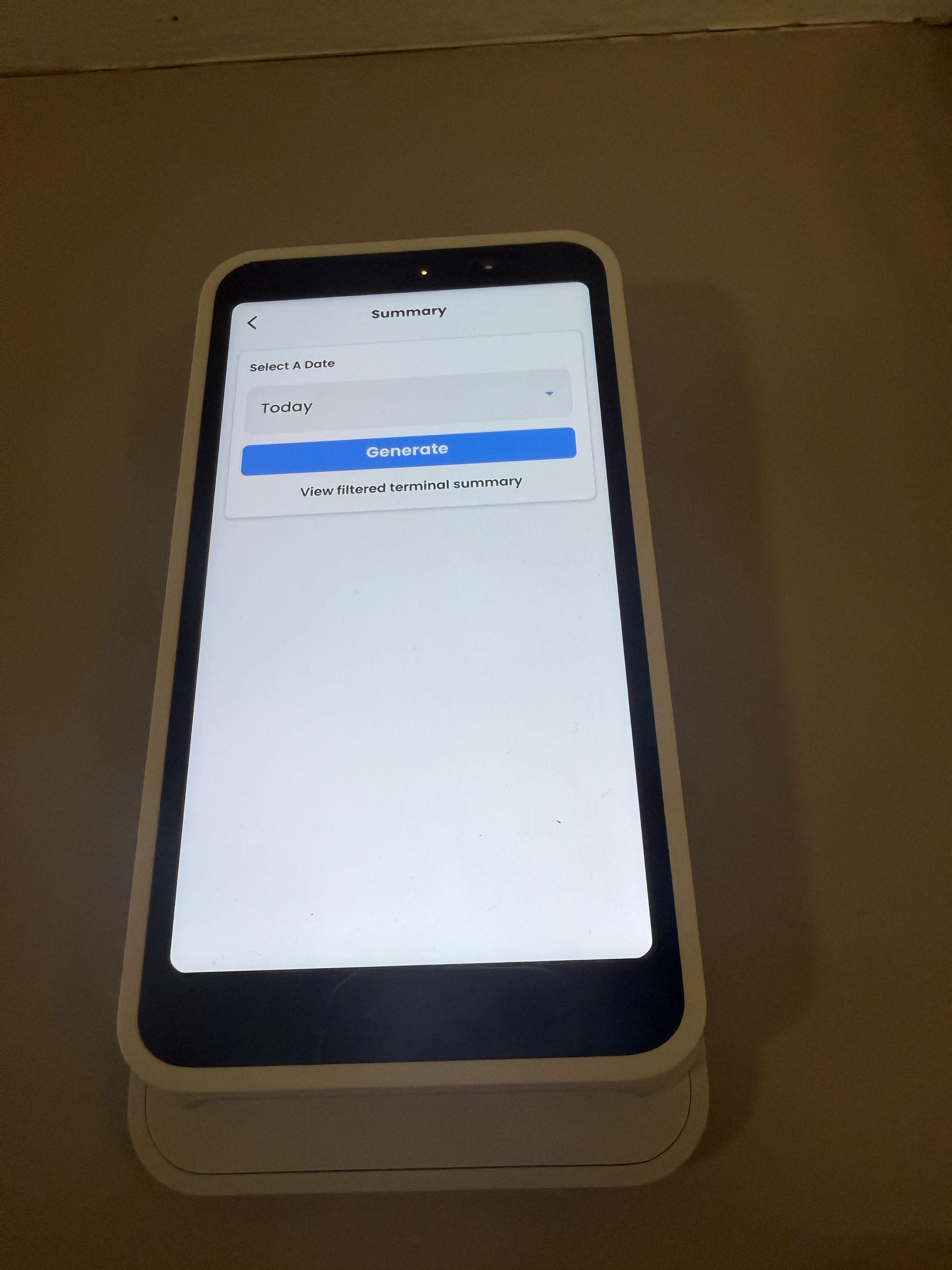
- Toca Resumen o Informe Z.
- Ingresa el PIN de administrador cuando se solicite.
- Toca Confirmar.
Tipos de informes
- Informe de resumen
Muestra las ventas totales, reembolsos e ingresos para una fecha seleccionada.
- Informe Z
Proporciona un desglose detallado del final del día por fuente de pago y tipo de pago.
Enviar informes por correo electrónico
Un icono de correo electrónico aparece en la pantalla del informe.
Toca este icono para enviar el informe a tu dirección de correo electrónico registrada para mantener registros o compartirlo.
Configurar Ajustes
Para gestionar las preferencias del terminal:
- Abra el menú principal.
- Toque Ajustes.
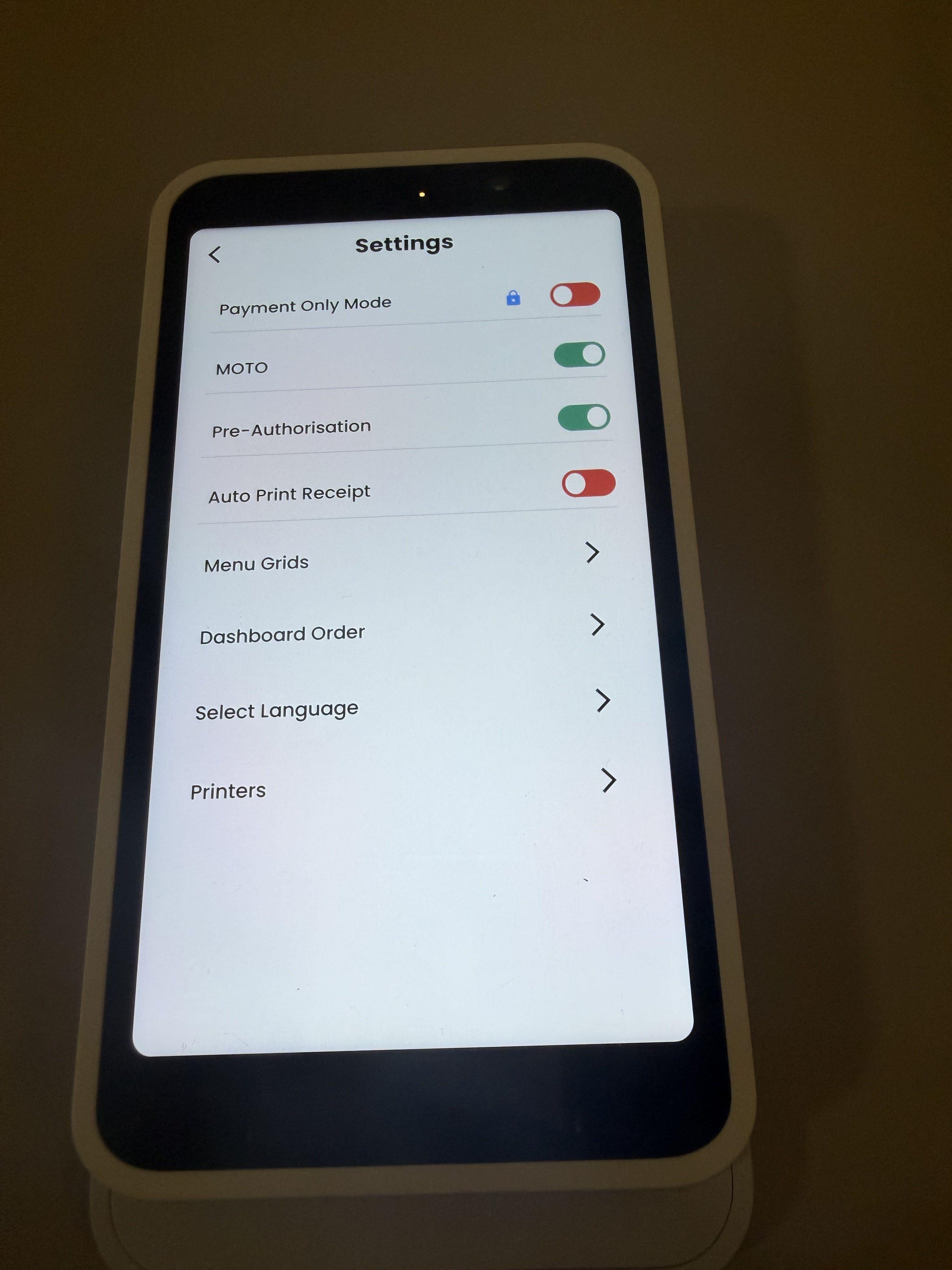
Desde esta pantalla, puede:
- Habilitar o deshabilitar Pre-Autorización
- Cambiar el idioma del sistema
- Gestionar opciones de dispositivo y aplicación
- Configurar preferencias operacionales
Nota: La configuración específica del PSP se gestiona por separado y no forma parte de los ajustes estándar de mPOS.
Próximos Pasos
Para aprender cómo devolver fondos a los clientes, consulta la guía Cómo Reembolsar una Transacción para obtener instrucciones paso a paso sobre reembolsos.