
Configuración de tu Sistema Kayana EPOS
Last updated Jun 2, 2025
Si acaba de recibir su Kayana EPOS, esta guía le mostrará cómo desempacar, desembalar, conectar y configurar su sistema EPOS — incluyendo el dispositivo EPOS, la impresora, el cajón de efectivo y el terminal de tarjetas.
Ya sea que esté utilizando el EPOS de Pantalla Dual de 16″ (mostrador) o el EPOS Portátil de 10″, siga los pasos a continuación para comenzar sin problemas.
1. Abra la caja – Qué se incluye
Antes de comenzar, abra la caja y verifique que todos los artículos estén presentes.
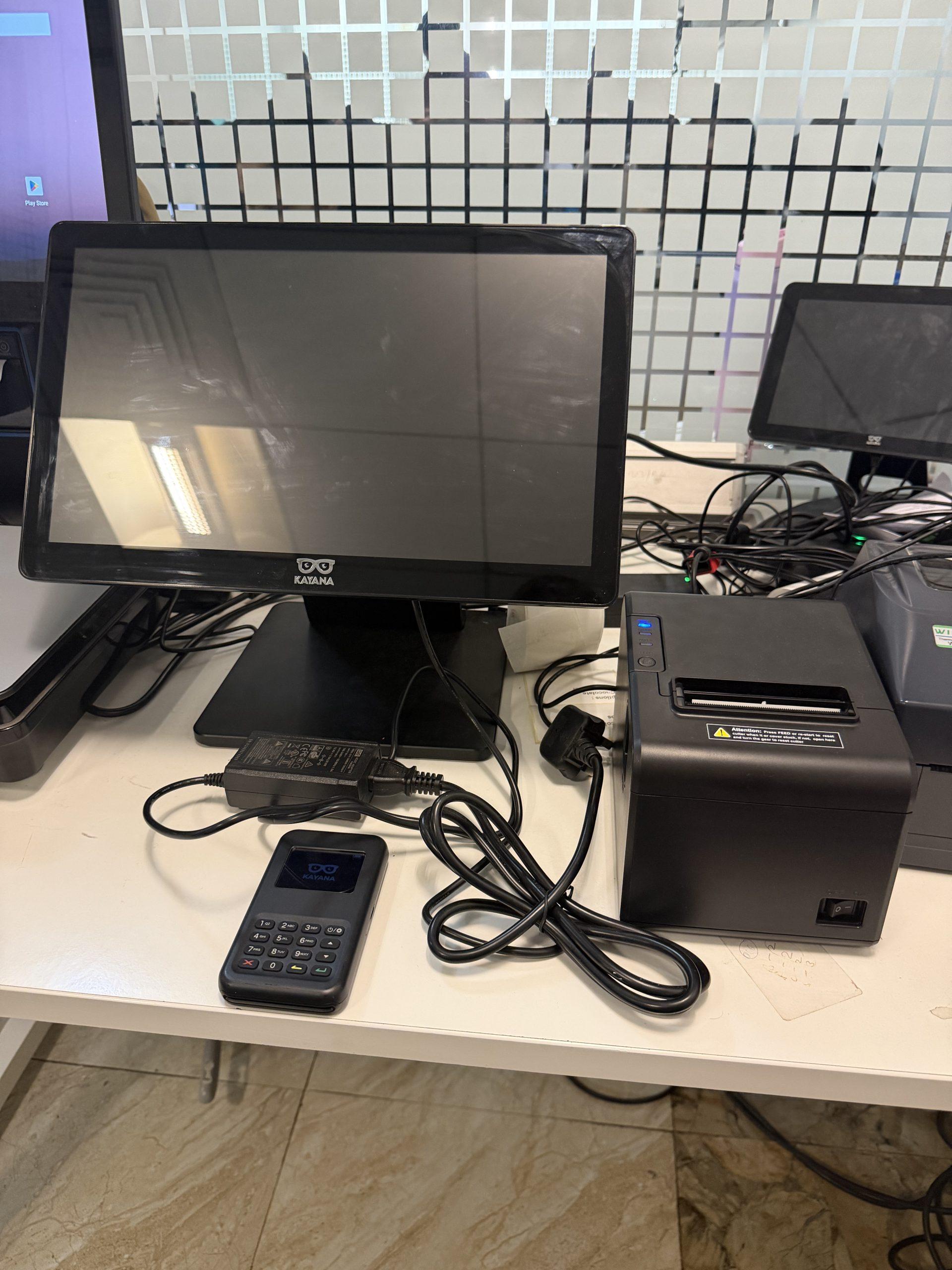
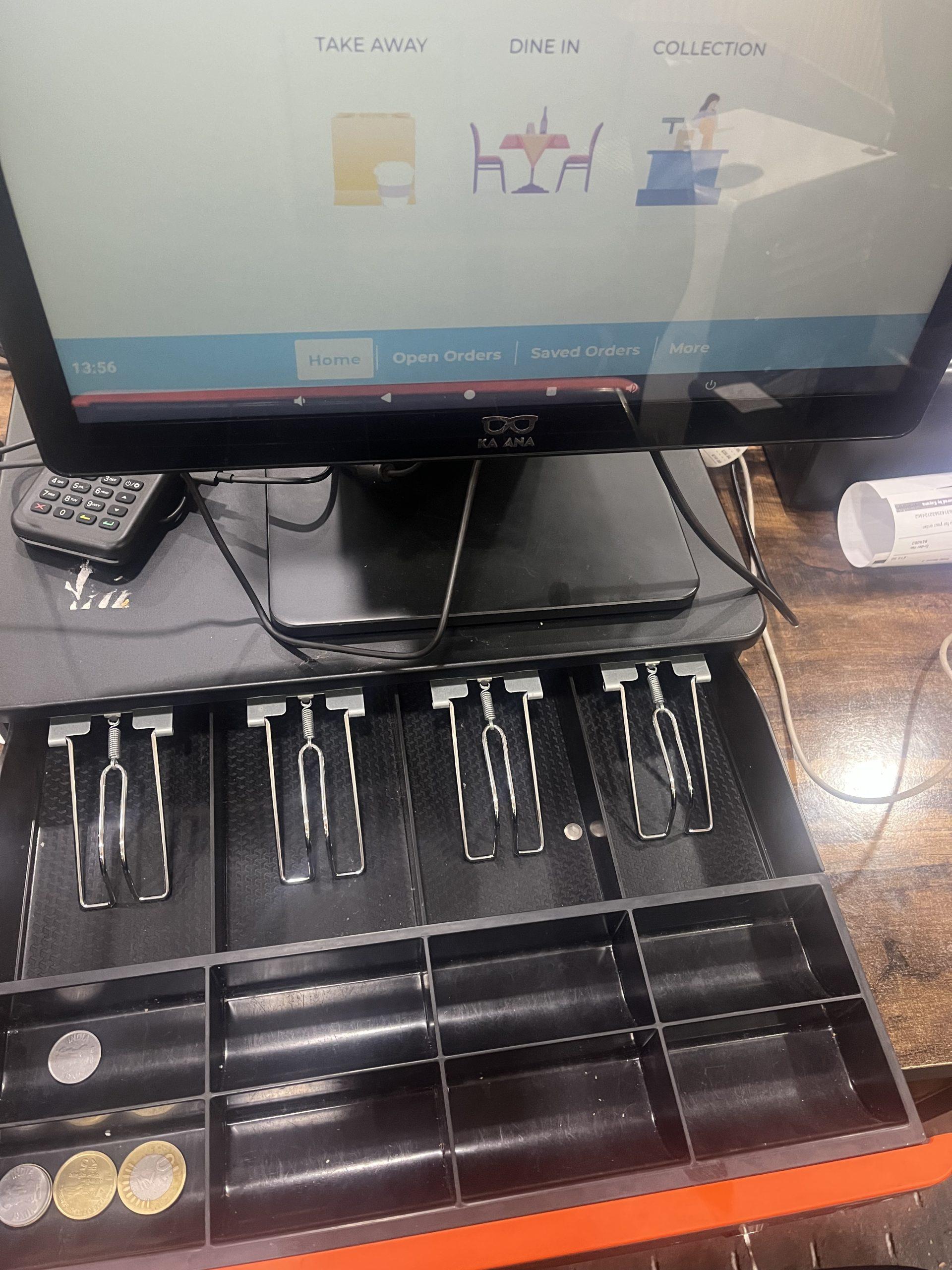
Su paquete Kayana EPOS debe incluir:
- Dispositivo Kayana EPOS (Pantalla Dual de 16″ o Portátil de 10″)
- Cable de alimentación y adaptador
- Cable Ethernet
- Impresora térmica USB (Si se compró)
- Terminal de tarjetas (Si se compró)
- Cajón de efectivo (Si se compró)
- Escáner QR o de códigos de barras (Si se compró)
Si falta algo, póngase en contacto con Kayana Support antes de continuar.
2. Desempaque y coloque sus dispositivos
Desempaque cuidadosamente todos los componentes y colóquelos donde se usarán durante el servicio.
Posicionamiento recomendado:
- Dispositivo EPOS dentro del alcance fácil del personal
- Impresora lo suficientemente cerca para la conexión USB
- Cajón de efectivo bajo el mostrador (si se usa)
- Terminal de tarjetas accesible para los clientes
Asegúrese de que todos los dispositivos estén cerca de un enchufe de alimentación y conexión a Internet.
3. Enchufar y requisitos de energía
Kayana EPOS requiere:
- Energía
- Conexión a Internet
⚠️ Se recomienda firmemente una conexión Ethernet con cable para mayor estabilidad.
Se puede usar Wi-Fi pero puede ser poco confiable durante el servicio ocupado.
4. Configure e encienda el EPOS
Conecte la alimentación
- Enchufe el cable de alimentación en el dispositivo EPOS
- Conecte el adaptador a un enchufe de pared
- Encienda el enchufe
Encienda el dispositivo
- EPOS de Pantalla Dual de 16″:
Presione y mantenga presionado el botón de encendido debajo de la pantalla principal durante 2 segundos - EPOS Portátil de 10″:
Presione y mantenga presionado el botón de encendido en el lateral del dispositivo
La pantalla se encenderá y comenzará a cargarse.
5. Conéctese a Internet
Opción A: Ethernet (Recomendado)
- Enchufe el cable Ethernet en el puerto en la parte inferior del EPOS
- Conecte el otro extremo a su enrutador
- La conexión se detectará automáticamente
Opción B: Wi-Fi
- En la pantalla de inicio, abra Configuración
- Seleccione Wi-Fi
- Elija su red e ingrese la contraseña
6. Iniciar la aplicación Kayana EPOS
Una vez que el dispositivo termine de cargar, verá brevemente TeamViewer.
- TeamViewer permite a Kayana proporcionar soporte remoto a su dispositivo
- Para cerrarlo:
- Deslice hacia arriba para revelar la barra de tareas
- Toque Inicio
⚠️ No desactive la configuración Dispositivo asignado.
La aplicación Kayana EPOS aparecerá y está configurada para iniciarse automáticamente.
Si se cierra, se reabrirá automáticamente después de ~10 segundos.
7. Configure la impresora
- Enchufe la impresora a la alimentación y enciéndala
(debe aparecer una luz indicadora verde) - Cargue el rollo de papel correctamente
(el papel sale por la parte inferior del rollo) - Conecte la impresora al EPOS usando el cable USB
- En EPOS, vaya a:
Más → Configuración → Configuración de impresora → Conectar impresora USB - Seleccione la impresora y toque Prueba de impresión
Si la prueba de impresión funciona, la impresora está lista.
8. Conecte el cajón de efectivo (Solo mostrador)
- Asegúrese de que la impresora ya esté conectada
- Tome el cable del cajón de efectivo (estilo RJ11)
- Enchúfelo en el puerto en la parte trasera de la impresora
⚠️ No conecte el cajón de efectivo directamente al EPOS.
El cajón se abrirá automáticamente para transacciones en efectivo.
9. Configure el terminal de tarjetas
Pasos de emparejamiento general
- Encienda el terminal de tarjetas
- Asegúrese de que esté conectado a Internet
- En EPOS, vaya a:
Más → Configuración → Lector de tarjetas - Seleccione su lector de tarjetas de la lista
- Haga coincidir el número de serie que se muestra en pantalla con el del dispositivo
- Confirme el emparejamiento
Una vez emparejado, el terminal está listo para aceptar pagos.
BBPOS WisePad 3 (Si aplica)
- Conecte el lector usando el cable USB-C al puerto USB blanco
- Encienda el lector
- Permita los permisos de ubicación cuando se le solicite
- Espere a que el lector sea descubierto (5–6 segundos)
- Seleccione Lector de tarjetas de la pantalla Conexiones
- Una marca verde confirma la conexión exitosa
Su sistema Kayana EPOS ahora está completamente configurado.
Ahora puede:
- Tomar pedidos para comer en el local, para llevar, entrega y recogida
- Aceptar pagos con tarjeta y efectivo
- Imprimir recibos y boletas de pedido
- Comenzar el servicio con confianza desde el primer día
Siguiente paso
Ahora que su EPOS está configurado y listo para usar, el siguiente paso es aprender a tomar pedidos reales de clientes.
- Colocar y gestionar pedidos para recogida: Siga Cómo colocar y gestionar un pedido de recogida en su Kayana EPOS para aprender cómo crear pedidos de recogida, enviarlos a la cocina y completar el pago cuando el cliente llegue.