
Agregar y Gestionar Imágenes de Negocio en Kayana Self-Service Kiosk desde Kayana Partner Admin
Last updated Dec 4, 2025
Esta guía acompaña al socio comercial a través de los pasos para cargar y gestionar imágenes en el Kiosko de Autoservicio Kayana (SSK), el contenido visual utilizado para su
(SSK) a través del portal de administración de socios de Kayana.
Esto garantiza que el kiosko muestre la marca correcta para el Fondo de Pantalla y las diferentes imágenes en todo el flujo de pedidos.

1. Inicie sesión y navegue a Configuración
- Navegue a la página de inicio de sesión del Portal de Administración de Socios de Kayana e Inicie sesión.
- En el menú de la izquierda, haga clic en Configuración.
- Haga clic en Configuración de Cuenta.
- En la página Configuración de Cuenta, asegúrese de estar en la sección General (que contiene campos de Información Comercial y Logo/Imagen).
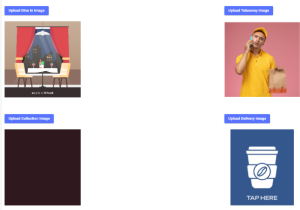
2. Gestione el Fondo del Kiosko e Imágenes de Tipo de Pedido
Desplácese por la página para encontrar las secciones de carga de imágenes.
| Tipo de Imagen | Nombre del Botón |
| Imagen de Comer en el Local | Upload Dine In Image |
| Imagen de Para Llevar | Upload Takeaway Image |
| Imagen de Recogida | Upload Collection Image |
| Imagen de Entrega | Upload Delivery Image |
| Imagen del Carrito | Upload Cart Image |
| Imagen de Cancelar Carrito | Upload Cancel Cart Image |
| Imagen de Fondo del Kiosko | Upload Kiosk Background Image |
| Imagen Conviértelo en Menú | Upload Make It a Meal Image |
3. Cargue Imágenes y Guarde
- Haga clic en el botón azul Cargar correspondiente para la imagen que desea cambiar (por ejemplo,
Upload Dine In Image). - Se abrirá una ventana del explorador de archivos. Seleccione el nuevo archivo de imagen de su computadora.
- Una vez que el archivo esté seleccionado y la imagen se haya cargado, presione el botón Listo.
- Repita este proceso para todas las imágenes que desee actualizar.
- Después de realizar todos los cambios, desplácese hacia abajo y haga clic en el botón azul Actualizar al final de la sección para guardar y aplicar las nuevas imágenes a sus dispositivos Kiosko.
Próximos Pasos: Solución de Problemas de su Kiosko de Autoservicio
Una vez que sus imágenes y marca estén actualizadas, asegúrese de que todo se muestre correctamente en sus dispositivos. Si la pantalla del kiosko está en blanco, no carga o el hardware no responde, consulte Solución de Problemas y Preguntas Frecuentes: Kiosko de Autoservicio Kayana para verificaciones rápidas antes de contactar al Soporte de Kayana.