
Bedrijfsafbeeldingen toevoegen en beheren in Kayana Self-Service Kiosk vanuit Kayana Partner Admin
Last updated Dec 4, 2025
Deze gids begeleidt de zakenpartner door de stappen om afbeeldingen in de Kayana Self-Service Kiosk (SSK) te uploaden en beheren. Dit is de visuele inhoud die wordt gebruikt voor hun
(SSK) via de Kayana Partner Admin portal.
Dit zorgt ervoor dat de kiosk de juiste branding weergeeft voor de achtergrondafbeelding en de verschillende afbeeldingen in de volledige bestelstroom.

1. Inloggen en naar Instellingen navigeren
- Navigeer naar de Kayana Partner Admin-loginpagina en log in.
- Klik in het linkermenu op Instellingen.
- Klik op Accountinstellingen.
- Controleer op de pagina Accountinstellingen of u zich in de sectie Algemeen bevindt (waarin bedrijfsgegevens en logo-/afbeeldingsvelden voorkomen).
2. Beheer kiosk achtergrond en besteltype-afbeeldingen
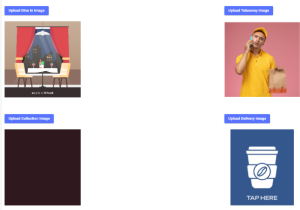
Blader door de pagina om de afbeeldingsuploadsecties te vinden.
| Afbeeldingstype | Knopnaam |
| Dine In-afbeelding | Upload Dine In Image |
| Takeaway-afbeelding | Upload Takeaway Image |
| Afhaal-afbeelding | Upload Collection Image |
| Bezorgafbeelding | Upload Delivery Image |
| Winkelwagenafbeelding | Upload Cart Image |
| Winkelmand annuleren-afbeelding | Upload Cancel Cart Image |
| Kiosk achtergrondafbeelding | Upload Kiosk Background Image |
| Maak er een maaltijd van-afbeelding | Upload Make It a Meal Image |
3. Afbeeldingen uploaden en opslaan
- Klik op de bijbehorende blauwe Uploadknop voor de afbeelding die u wilt wijzigen (bijv.
Upload Dine In Image). - Een bestandsverkennervenster wordt geopend. Selecteer het nieuwe afbeeldingsbestand van uw computer.
- Zodra het bestand is geselecteerd en de afbeelding is geüpload, klikt u op de knop Gereed.
- Herhaal dit proces voor alle afbeeldingen die u wilt bijwerken.
- Nadat u alle wijzigingen hebt aangebracht, bladert u omlaag en klikt u op de blauwe Updateknop onderaan de sectie om de nieuwe afbeeldingen op uw kioskapparaten op te slaan en toe te passen.
Volgende stappen: Uw Self-Service Kiosk probleemoplossing
Nadat uw afbeeldingen en branding zijn bijgewerkt, zorg ervoor dat alles correct op uw apparaten wordt weergegeven. Als uw kiosk scherm leeg is, niet laadt of hardware niet reageert, raadpleegt u Probleemoplossing & veelgestelde vragen: Kayana Self-Service Kiosk voor snelle controles voordat u contact opneemt met Kayana Support.