
Uw Kayana EPOS-systeem instellen
Last updated Jun 2, 2025
Als je zojuist je Kayana EPOS hebt ontvangen, zal deze gids je door het uitpakken, aansluiten en instellen van je EPOS-systeem leiden — inclusief het EPOS-apparaat, printer, kaslade en kaartlezer.
Of je nu de 16″ Dual Screen EPOS (countertop) of de 10″ Portable EPOS gebruikt, volg de onderstaande stappen om soepel aan de slag te gaan.
1. Open de doos – Wat is inbegrepen
Voordat je begint, open je de doos en controleer je of alle items aanwezig zijn.
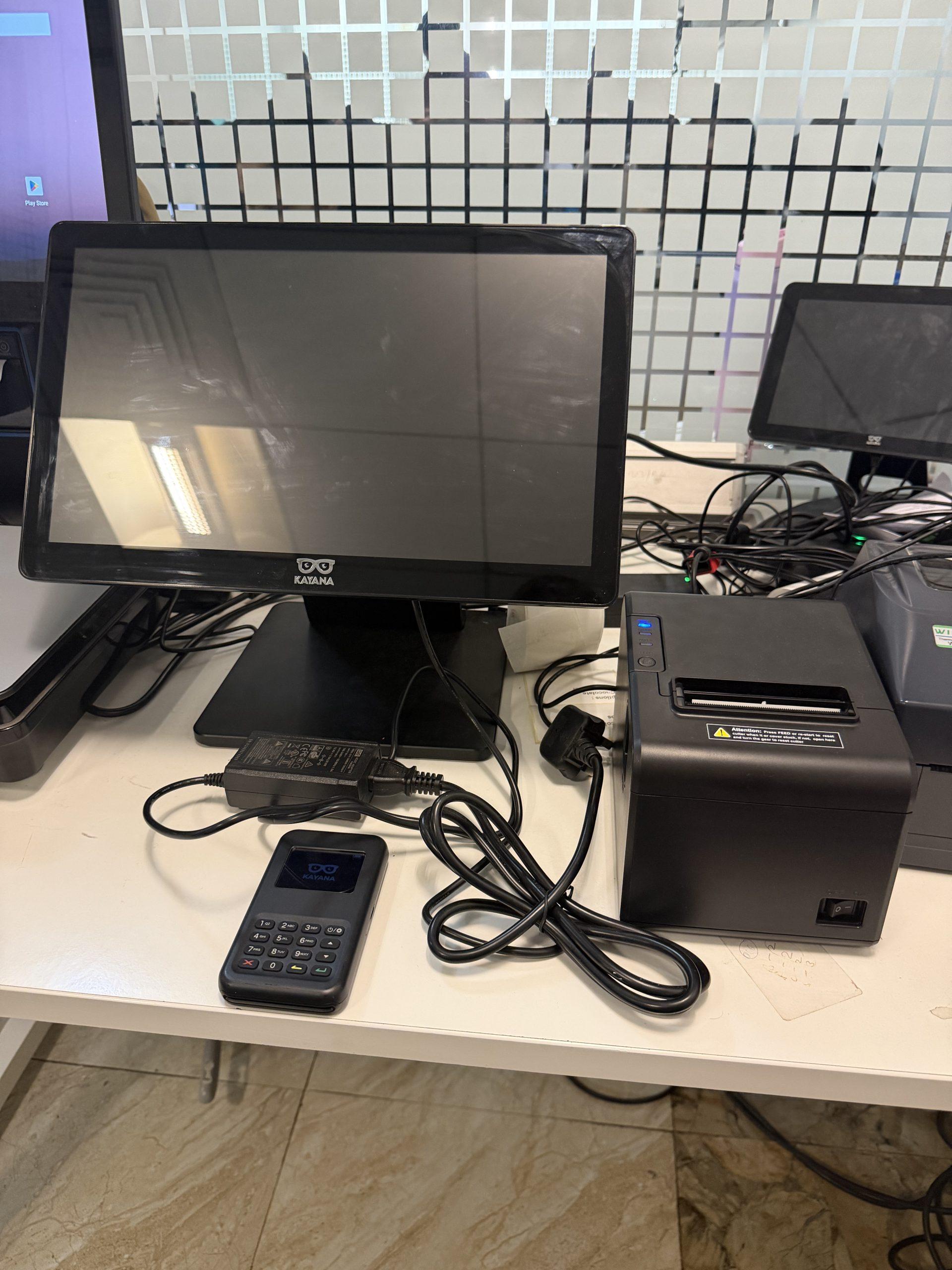
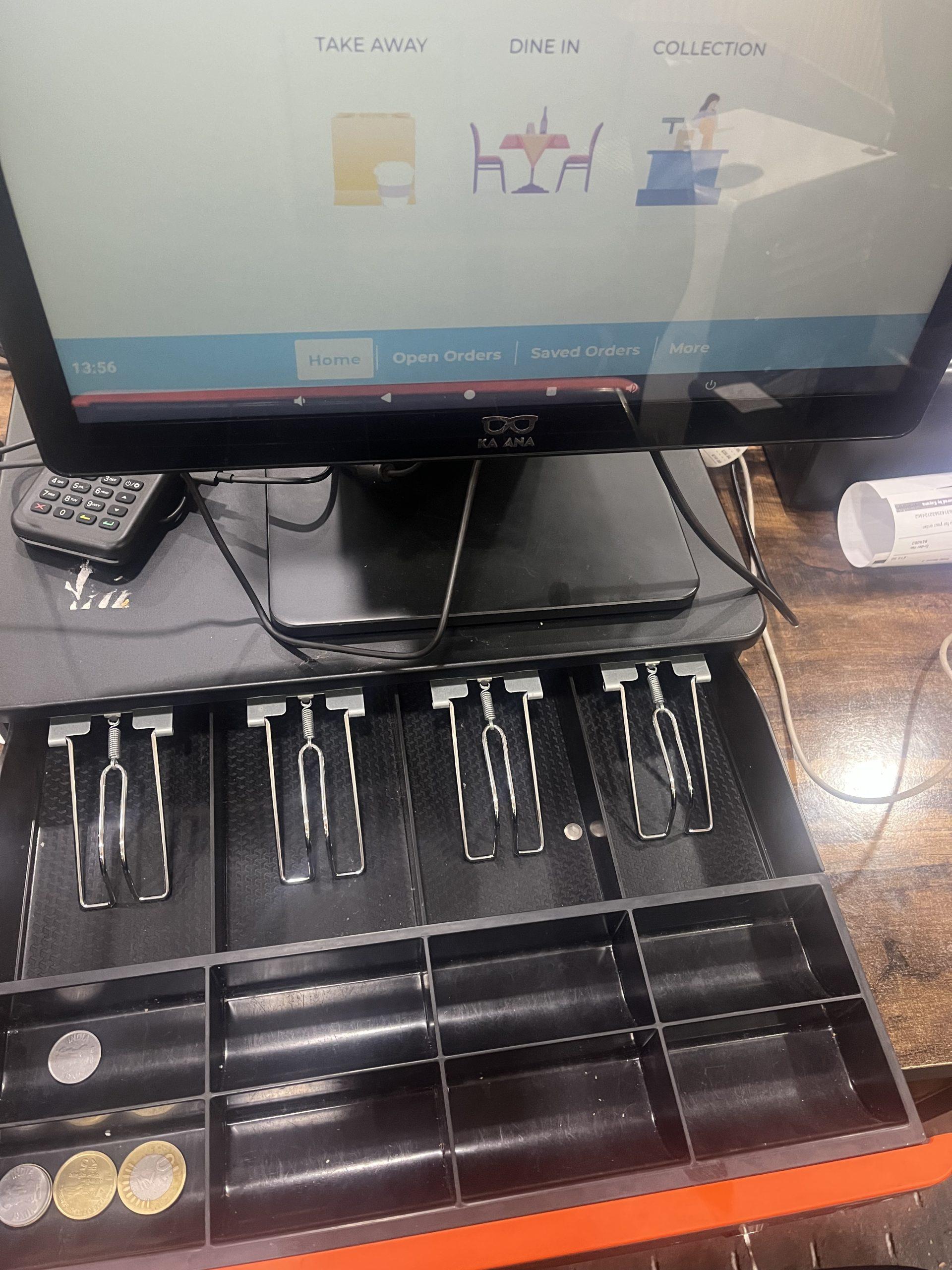
Je Kayana EPOS-pakket moet het volgende bevatten:
- Kayana EPOS-apparaat (16″ Dual Screen of 10″ Portable)
- Stroomkabel en adapter
- Ethernet-kabel
- USB thermische printer (indien gekocht)
- Kaartlezer (indien gekocht)
- Kaslade (indien gekocht)
- QR- of barcodescanner (indien gekocht)
Als iets ontbreekt, neem dan contact op met Kayana Support voordat je verdergaat.
2. Pak uit en plaats je apparaten
Pak alle onderdelen voorzichtig uit en plaats ze waar ze tijdens de service zullen worden gebruikt.
Aanbevolen plaatsing:
- EPOS-apparaat binnen handbereik van het personeel
- Printer dicht genoeg voor USB-verbinding
- Kaslade onder de balie (indien gebruikt)
- Kaartlezer toegankelijk voor klanten
Zorg ervoor dat alle apparaten in de buurt zijn van een stopcontact en internetverbinding.
3. Aansluiten en stroomvereisten
Kayana EPOS vereist:
- Stroom
- Internetverbinding
⚠️ Een bedrade Ethernet-verbinding wordt sterk aanbevolen voor stabiliteit.
Wi-Fi kan worden gebruikt, maar is mogelijk onbetrouwbaar tijdens drukke service.
4. Stel de EPOS in en schakel deze in
Sluit stroom aan
- Sluit de stroomkabel aan op het EPOS-apparaat
- Sluit de adapter aan op een wandcontact
- Schakel het stopcontact in
Schakel het apparaat in
- 16″ Dual Screen EPOS:
Druk op de aan/uit-knop onder het hoofdscherm en houd deze 2 seconden ingedrukt - 10″ Portable EPOS:
Druk op de aan/uit-knop aan de zijkant van het apparaat en houd deze ingedrukt
Het scherm wordt ingeschakeld en begint te laden.
5. Maak verbinding met internet
Optie A: Ethernet (aanbevolen)
- Steek de Ethernet-kabel in de poort aan de onderkant van de EPOS
- Verbind het andere uiteinde met je router
- De verbinding wordt automatisch gedetecteerd
Optie B: Wi-Fi
- Open Instellingen op het startscherm
- Selecteer Wi-Fi
- Kies je netwerk en voer het wachtwoord in
6. De Kayana EPOS-app starten
Als het apparaat klaar is met laden, zie je kort TeamViewer.
- TeamViewer stelt Kayana in staat je apparaat op afstand te ondersteunen
- Om het te sluiten:
- Veeg omhoog om de taakbalk zichtbaar te maken
- Tik op Home
⚠️ Schakel de Assigned Device-instelling niet uit.
De Kayana EPOS-app wordt weergegeven en is ingesteld om automatisch te starten.
Indien gesloten, wordt deze na ongeveer 10 seconden automatisch opnieuw geopend.
7. Stel de printer in
- Sluit de printer aan op stroom en schakel deze in
(groen indicatielampje zou moeten verschijnen) - Plaats de papierrol correct
(papier wordt aan de onderkant van de rol ingevoerd) - Verbind de printer met de EPOS met behulp van de USB-kabel
- Ga op EPOS naar:
Meer → Instellingen → Printerinstellingen → USB-printer verbinden - Selecteer de printer en tik op Testafdruk
Als de testafdruk werkt, is de printer gereed.
8. Sluit de kaslade aan (alleen countertop)
- Zorg ervoor dat de printer al is verbonden
- Neem de kasladekabel (RJ11-stijl)
- Steek deze in de poort aan de achterkant van de printer
⚠️ Sluit de kaslade niet rechtstreeks aan op de EPOS.
De laden gaat nu automatisch open voor contante transacties.
9. Stel de kaartlezer in
Algemene koppelingsstappen
- Schakel de kaartlezer in
- Zorg ervoor dat deze is verbonden met internet
- Ga op EPOS naar:
Meer → Instellingen → Kaartlezer - Selecteer je kaartlezer uit de lijst
- Vergelijk het serienummer op het scherm met dat op het apparaat
- Bevestig koppeling
Eenmaal gekoppeld, is de terminal klaar om betalingen te accepteren.
BBPOS WisePad 3 (indien van toepassing)
- Verbind de lezer met behulp van de USB-C-kabel met de witte USB-poort
- Schakel de lezer in
- Sta locatierechten toe wanneer daarom wordt gevraagd
- Wacht tot de lezer wordt gedetecteerd (5–6 seconden)
- Selecteer Kaartlezer op het Connections-scherm
- Een groen vinkje bevestigt succesvolle verbinding
Je Kayana EPOS-systeem is nu volledig ingesteld.
Je kunt nu:
- Dine-in-, takeaway-, bezorgings- en afhaalbestellingen accepteren
- Kaart- en contante betalingen accepteren
- Bonnen en ordertickets afdrukken
- Vanaf dag één vol vertrouwen service bieden
Volgende stap
Nu je EPOS is ingesteld en gereed is voor gebruik, is de volgende stap het leren nemen van echte klantbestellingen.
- Plaats en beheer afhaalbestellingen: Volg Hoe je een afhaalbestelling op je Kayana EPOS plaatst en beheert om te leren hoe je afhaalbestellingen maakt, ze naar de keuken stuurt en de betaling afhandelt wanneer de klant aankomt.