
Cómo establecer la visibilidad de eventos pública o privada en Kayana Partner Admin
Last updated Feb 18, 2026
Descripción general
Esta guía explica cómo configurar un evento como
Público
o
Privado
desde Kayana Partner Admin. También cubre la
protección por PIN
opcional para eventos privados y cómo la visibilidad del evento afecta la capacidad de descubrimiento.
Pasos para establecer la visibilidad del evento
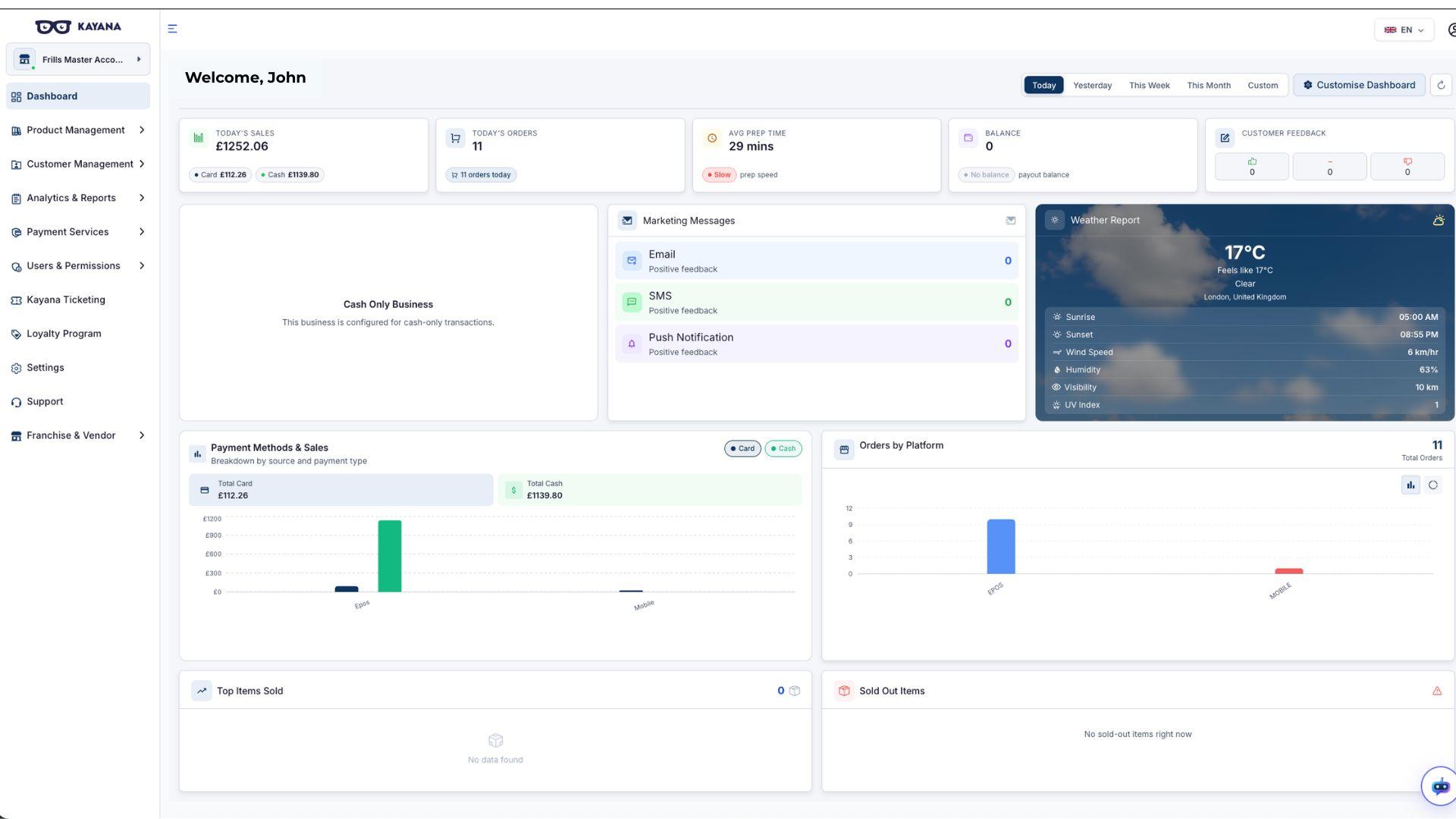
- Inicia sesión en Kayana Partner Admin con tus credenciales. Una vista de la descripción general del panel de Kayana Ticketing
- Desde la barra lateral izquierda, ve a Kayana Ticketing. Una vista de la pantalla Todos los eventos
- Haz clic en Todos los eventos.
- Localiza o busca el evento que deseas actualizar.
- Los eventos se muestran en una tabla con detalles como Evento, Estado, Ingresos, Entradas vendidas, Ticketing y Acciones. Una vista de los botones de acción junto a cada evento en la vista de tabla.
- Haz clic en el botón Editar bajo la columna Acciones del evento seleccionado. Una vista de la página Editar evento.
- En la página Editar evento, localiza el control de alternancia Público/Privado en la parte superior.
- Establece la visibilidad según sea necesario:
- Público: El evento será visible en el sitio web de Kayana Tickets.
- Privado: El evento no será visible públicamente.
Opcional: Habilitar protección por PIN

- En la misma página, verás el control de alternancia de protección por PIN (junto al control de visibilidad).
- Este control está desactivado por defecto.
Para habilitar la protección por PIN:
- Cambia el control a ACTIVADO.
- Ingresa un PIN de 6 dígitos en el campo que aparece.
Nota:
- La protección por PIN es requerida para eventos privados si deseas acceso restringido.
- Este paso es opcional — los eventos privados pueden existir con o sin PIN.
Notas importantes
- Los eventos privados (con o sin PIN) no son visibles en el sitio web de Kayana Tickets.
- Estos eventos solo se pueden acceder a través de un enlace de evento directo.
Cómo acceder al enlace del evento
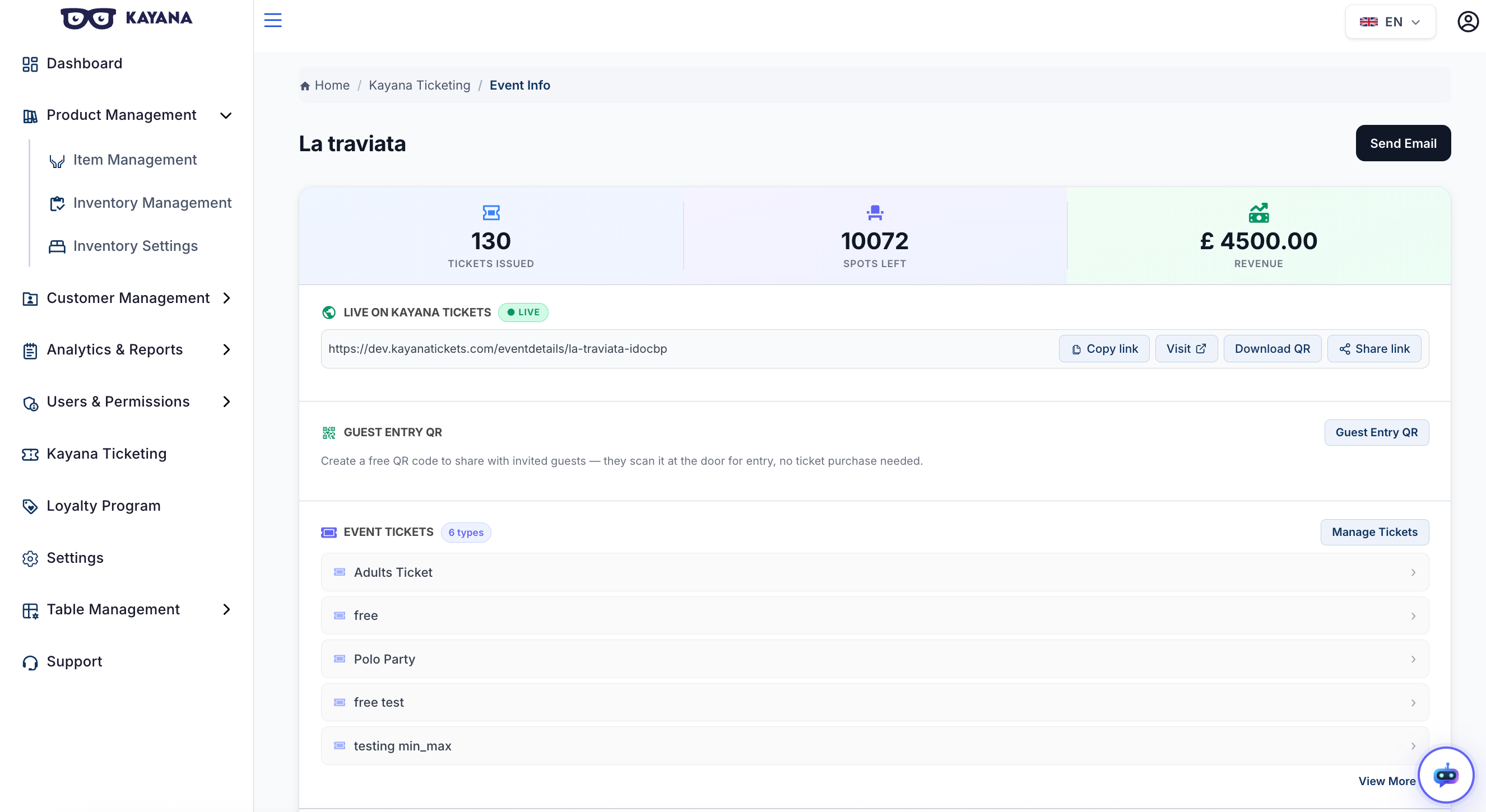
- Vuelve a la página Todos los eventos.
- Haz clic en el evento para abrir su página de detalles.
- Copia y comparte el enlace del evento generado con los asistentes.
Resultado esperado
- Los eventos públicos serán visibles y detectables en la plataforma Kayana Tickets.
- Los eventos privados permanecerán ocultos y accesibles solo a través del enlace directo (y PIN, si está habilitado).
Resumen
- Usa Público para eventos abiertos y detectables.
- Usa Privado para eventos restringidos o solo por invitación.
- Habilita la protección por PIN para una capa adicional de control de acceso cuando sea necesario.
Próximos pasos
Después de crear un evento privado protegido por PIN, puedes compartir el enlace del evento y el PIN con tus asistentes.
Para comprender la experiencia del asistente, incluida la forma en que los usuarios acceden a una página de evento, ingresan el PIN del evento y reservan entradas, consulta la guía sobre Cómo descubrir y reservar entradas de eventos en Kayana Tickets. Esta guía te muestra el recorrido completo de reserva de entradas desde la perspectiva del asistente.