
Cómo crear y añadir nuevos tipos de entradas para eventos en Kayana Tickets
Last updated Feb 11, 2026
Descripción general
Esta guía explica cómo crear y agregar nuevos tipos de entradas para un evento en Kayana Tickets a través de Kayana Partner Admin. Los tipos de entradas le permiten ofrecer diferentes niveles de precios (por ejemplo, Adultos, VIP, Early Bird, Estudiante) y configurar restricciones específicas, recopilación de datos del cliente y requisitos de edad para cada nivel de entrada.
Cómo acceder a la gestión de entradas
Paso 1.
Inicie sesión en Kayana Partner Admin con sus credenciales. 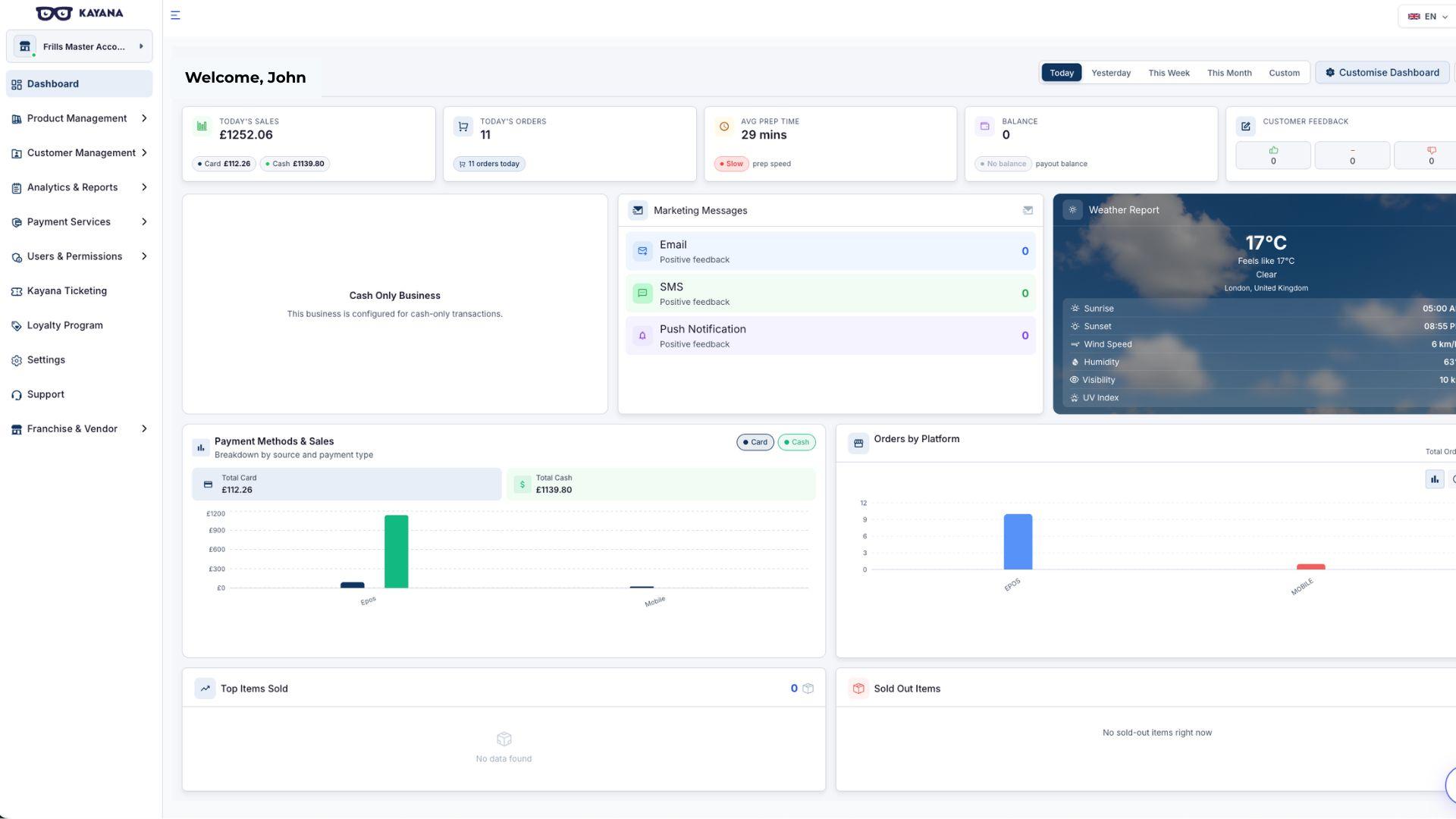
Paso 2.
En la barra lateral izquierda, seleccione
Kayana Ticketing
.
Paso 3.
Haga clic en
Todos los eventos
. Llegará a la página Todos los eventos, que muestra una lista de todos sus eventos.
Paso 4.
Localice el evento para el cual desea crear un nuevo tipo de entrada.
Paso 5.
Haga clic en el botón
Gestionar entradas
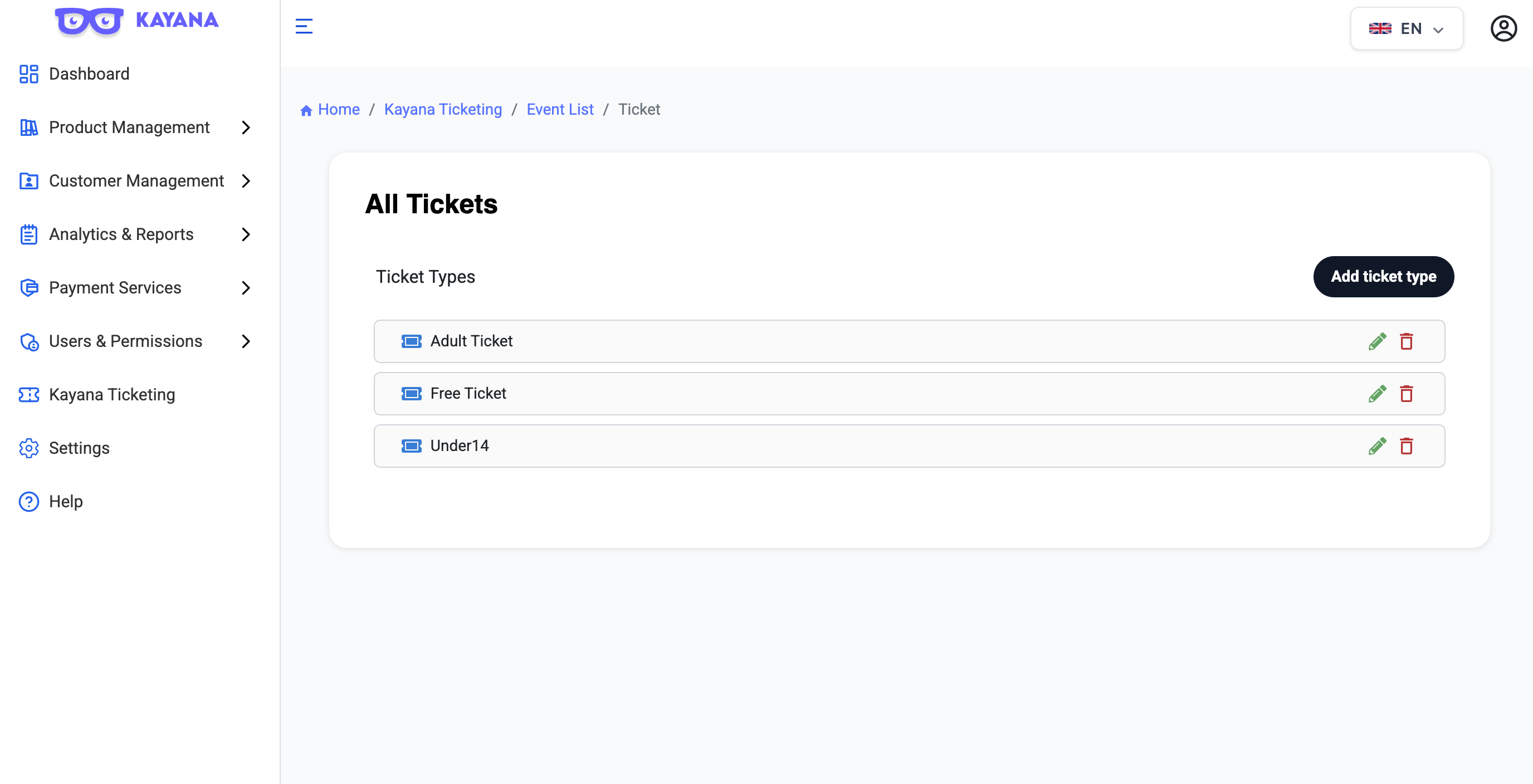
junto al evento. Llegará a la vista Todas las entradas, que muestra todos los tipos de entradas existentes para este evento.
Cómo agregar un nuevo tipo de entrada
Paso 6.
Haga clic en el botón
Agregar tipo de entrada
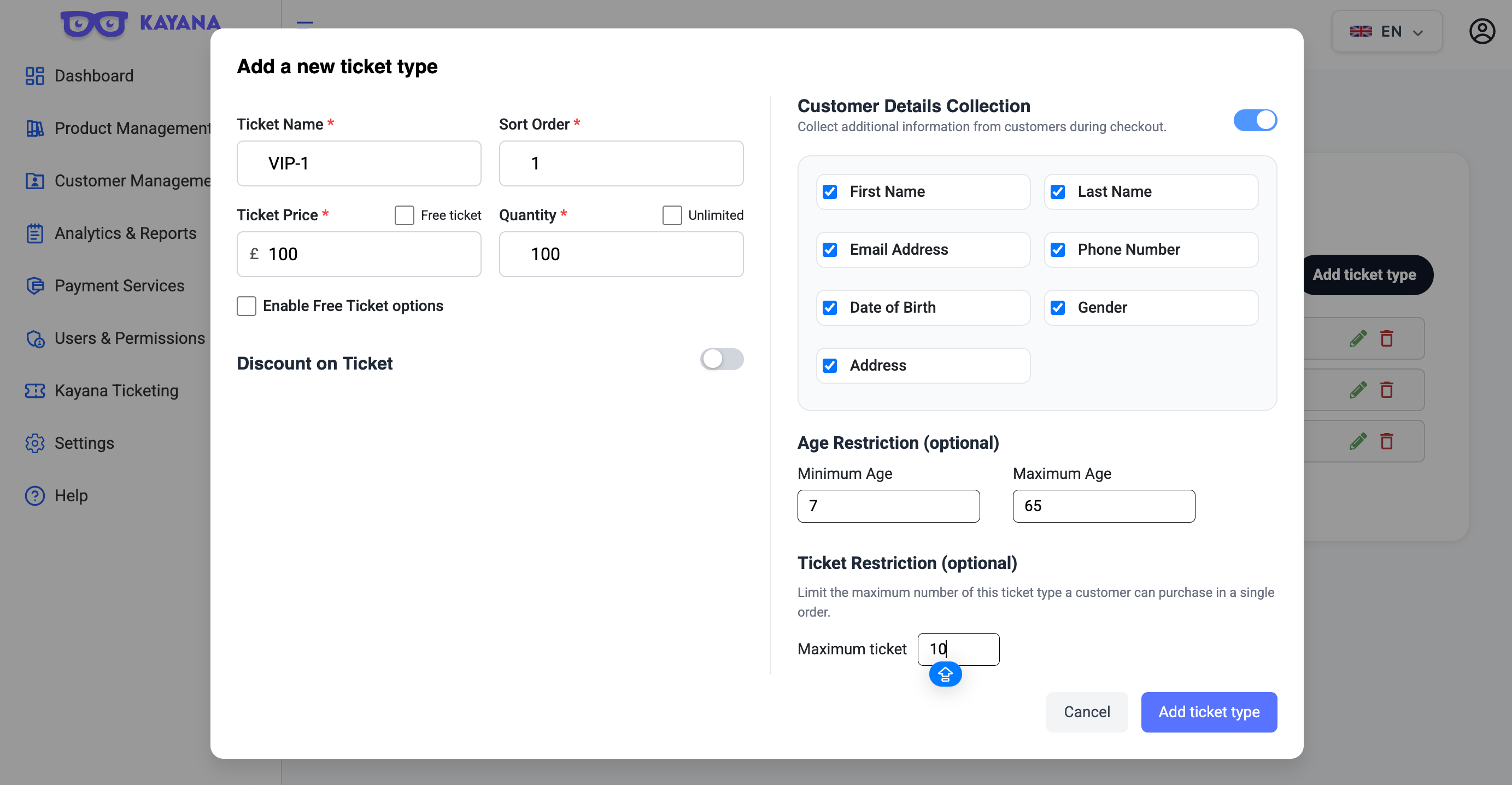
. Se abrirá el modal
Agregar un nuevo tipo de entrada
.
Paso 7.
Complete los detalles requeridos:
Nombre de la entrada
(obligatorio)
Ingrese un nombre para este tipo de entrada (por ejemplo, "Entrada de Adultos", "Entrada VIP", "Early Bird", "Entrada de Estudiante").
Orden de clasificación
(obligatorio)
Ingrese el orden de clasificación para este tipo de entrada. Esto determina el orden en que el tipo de entrada aparecerá en la página de reserva del evento. Los números más bajos aparecen primero.
Precio de la entrada
(obligatorio)
Ingrese el precio de este tipo de entrada en GBP (£). Para crear una entrada gratuita, marque la casilla
Entrada gratuita
. Cuando se marca, el campo de precio se deshabilitará y la entrada será gratuita.
Cantidad
(obligatorio)
Ingrese el número de entradas disponibles para este tipo de entrada. Para establecer entradas ilimitadas, marque la casilla
Ilimitado
.
Configuración opcional
Habilitar opciones de entrada gratuita
Marque esta casilla si desea habilitar condiciones de entrada gratuita específicas o reglas de elegibilidad.
Descuento en la entrada
Marque esta casilla si este tipo de entrada debe tener un descuento aplicado.
Recopilación de detalles del cliente
Marque esta sección para recopilar información adicional de los clientes durante el pago. Puede seleccionar qué campos recopilar marcando las casillas relevantes:
- Nombre
- Apellido
- Dirección de correo electrónico
- Número de teléfono
- Fecha de nacimiento
- Género
- Dirección
Solo se mostrarán a los clientes en el pago los campos que seleccione.
Restricción de edad (opcional)
Si desea restringir este tipo de entrada a un rango de edad específico, complete los siguientes campos:
Edad mínima
Ingrese la edad mínima requerida para comprar este tipo de entrada.
Edad máxima
Ingrese la edad máxima permitida para comprar este tipo de entrada. Deje estos campos en blanco si no hay restricciones de edad.
Restricción de entrada (opcional)
Entrada máxima
Ingrese el número máximo de este tipo de entrada que un cliente puede comprar en un solo pedido. Esto limita cuántas entradas de este tipo puede comprar un cliente a la vez. Deje este campo en blanco si no hay límite de compra por cliente.
Guardar el tipo de entrada
Paso 8.
Una vez que todos los campos requeridos estén completos, haga clic en el botón
Agregar tipo de entrada
en la parte inferior del modal. El tipo de entrada se creará y el modal se cerrará. Verá el tipo de entrada recién creado en la vista tabular en la página Todas las entradas.
Próximos pasos
Antes de agregar tipos de entradas, primero debe crear un evento. Para aprender cómo crear y gestionar eventos en Kayana Tickets, consulte la guía Guía para crear y gestionar eventos en Kayana Tickets.