
Guía: Crear y gestionar eventos en Kayana Tickets
Last updated Feb 11, 2026
Esta guía te proporciona instrucciones paso a paso para configurar y gestionar eventos en Kayana Tickets, nuestra nueva plataforma de ticketing dedicada. Los clientes pueden explorar y comprar estas entradas en book.kayanatickets.com.
Paso 1: Acceder al Panel del Socio
Inicia sesión en el Panel del Socio de Kayana utilizando tus credenciales:
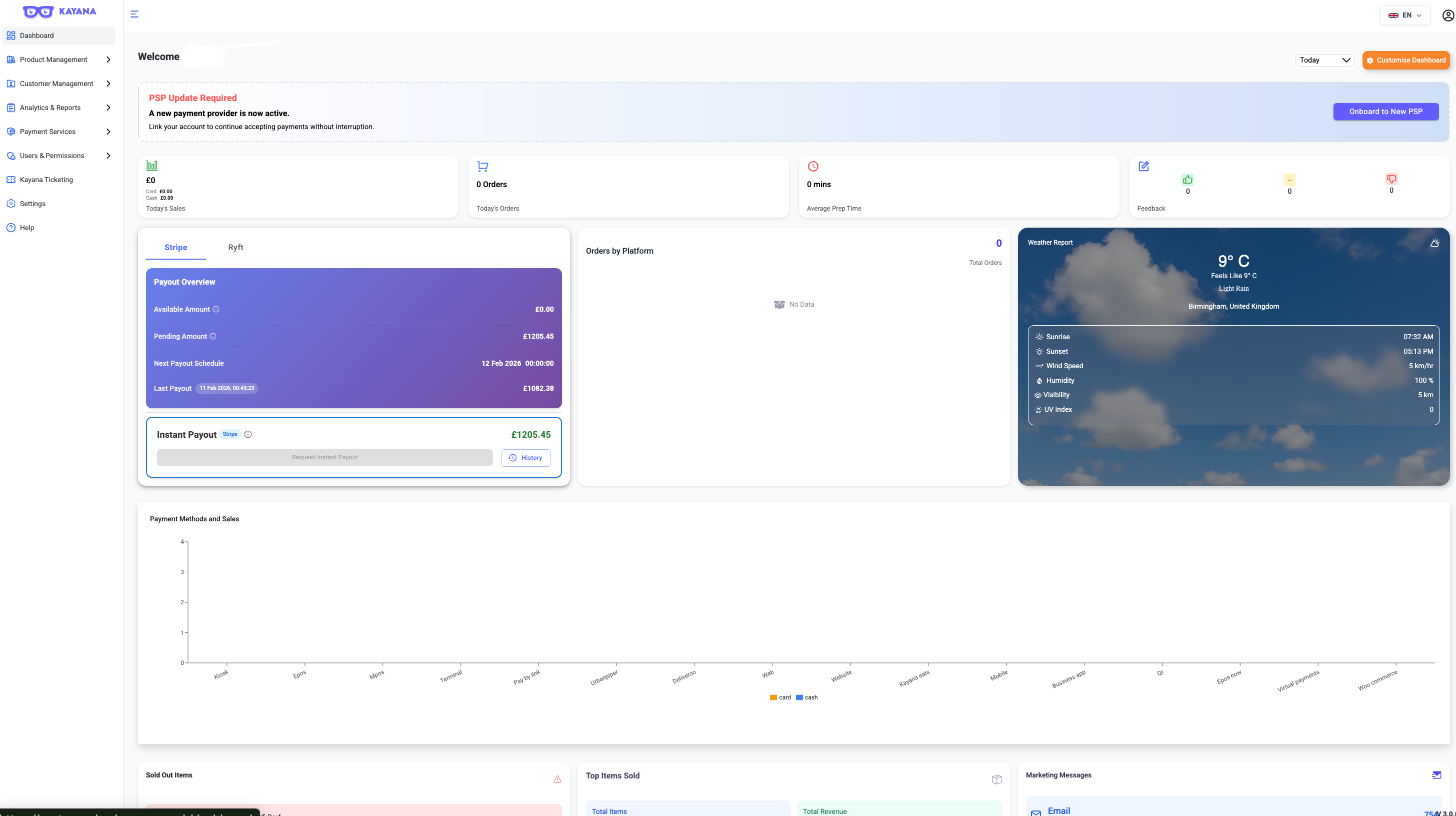
Vista del panel de administración del socio de Kayana
Paso 2: Navega a Kayana Ticketing
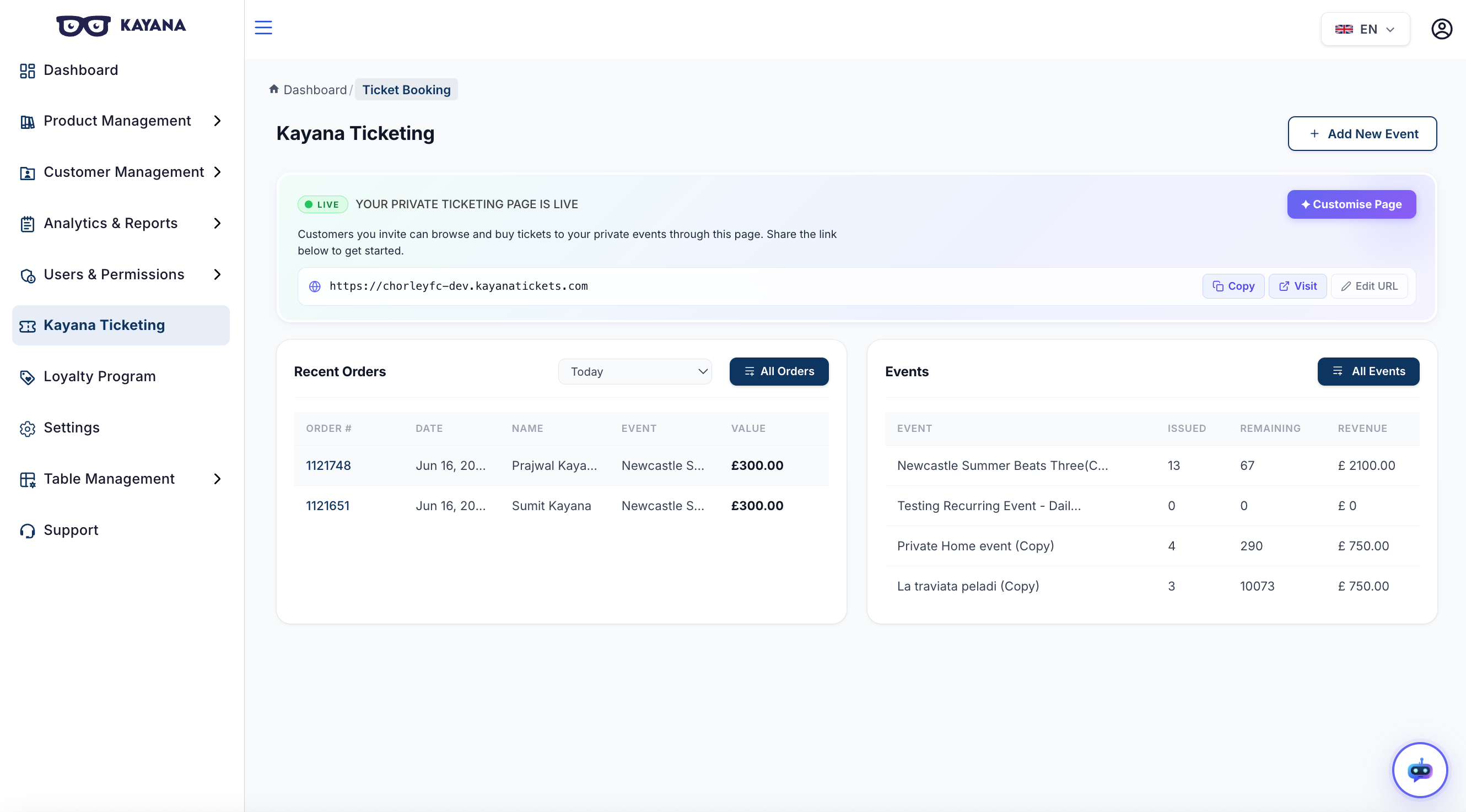
Desde el panel principal, localiza y haz clic en Kayana Ticketing en el menú de la barra lateral izquierda.
Paso 3: Descripción General del Panel
El Panel de Ticketing se divide en dos secciones principales:
- Pedidos Recientes: Esta pestaña muestra un flujo en vivo de las compras de entradas más recientes, permitiéndote realizar un seguimiento de las ventas a medida que ocurren.
- Pestaña de Eventos: Proporciona un resumen de alto nivel de tus eventos actuales:
- Emitidas: Número total de entradas actualmente en poder de los clientes.
- Restantes: Número de entradas aún disponibles para compra.
- Ingresos: Ganancias totales generadas por las ventas de entradas para ese evento específico.
Paso 4: Gestionar Todos los Eventos
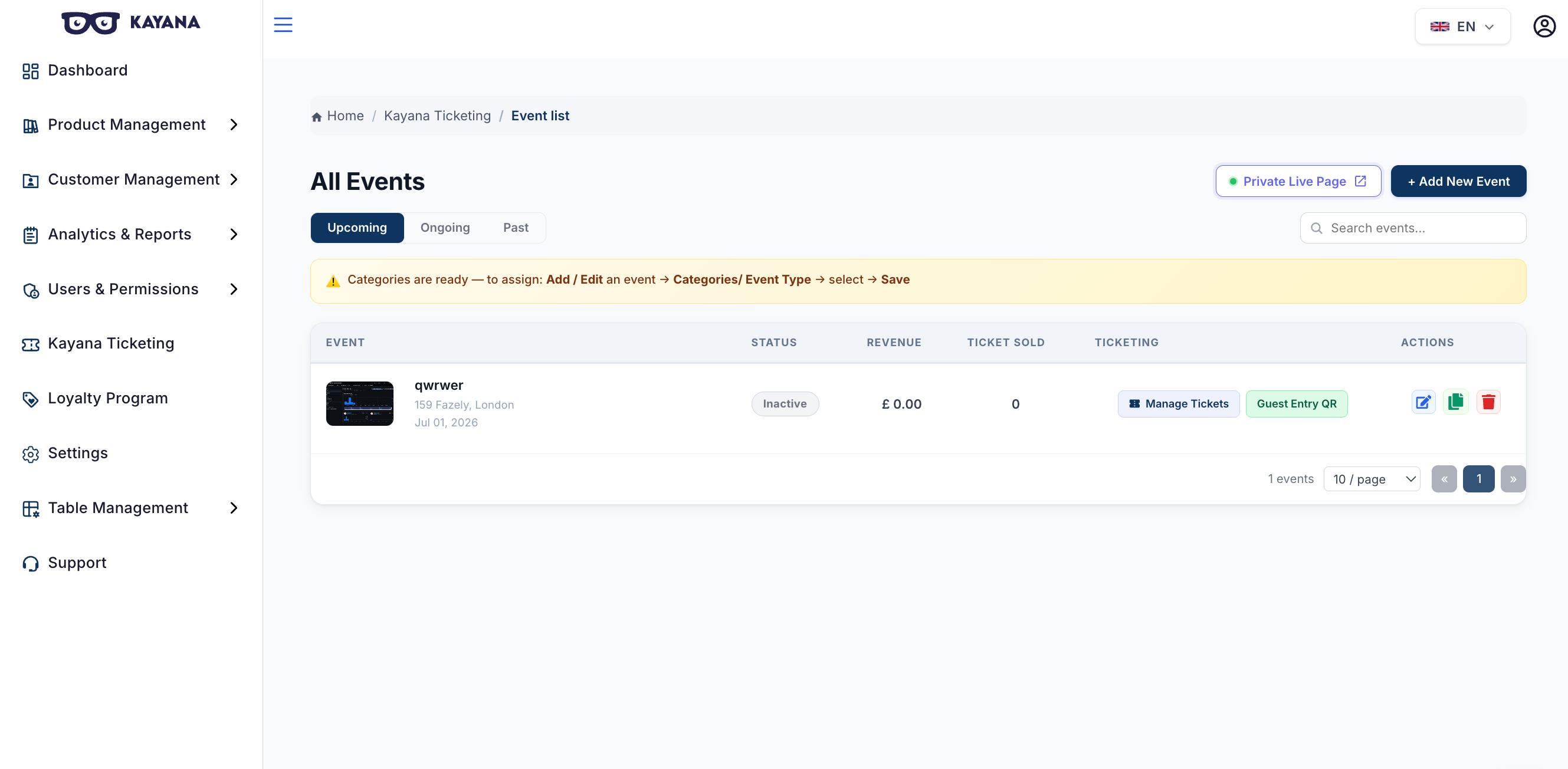
Al hacer clic en la subpestaña "Todos los Eventos" se abre una vista de gestión en pantalla completa. Aquí puedes alternar entre eventos Próximos, Pasados y Eliminados.
Las columnas en esta vista incluyen:
- Evento: Muestra la miniatura del evento, nombre, ubicación y fecha/hora.
- Ingresos y Entradas Vendidas: Rendimiento financiero y de volumen.
- Acciones: Aquí puedes editar, duplicar o eliminar un evento usando los tres botones de acción.
Ahora haz clic en el botón
+Añadir Nuevo Evento
.
Paso 5: El Formulario "Añadir Nuevo Evento"
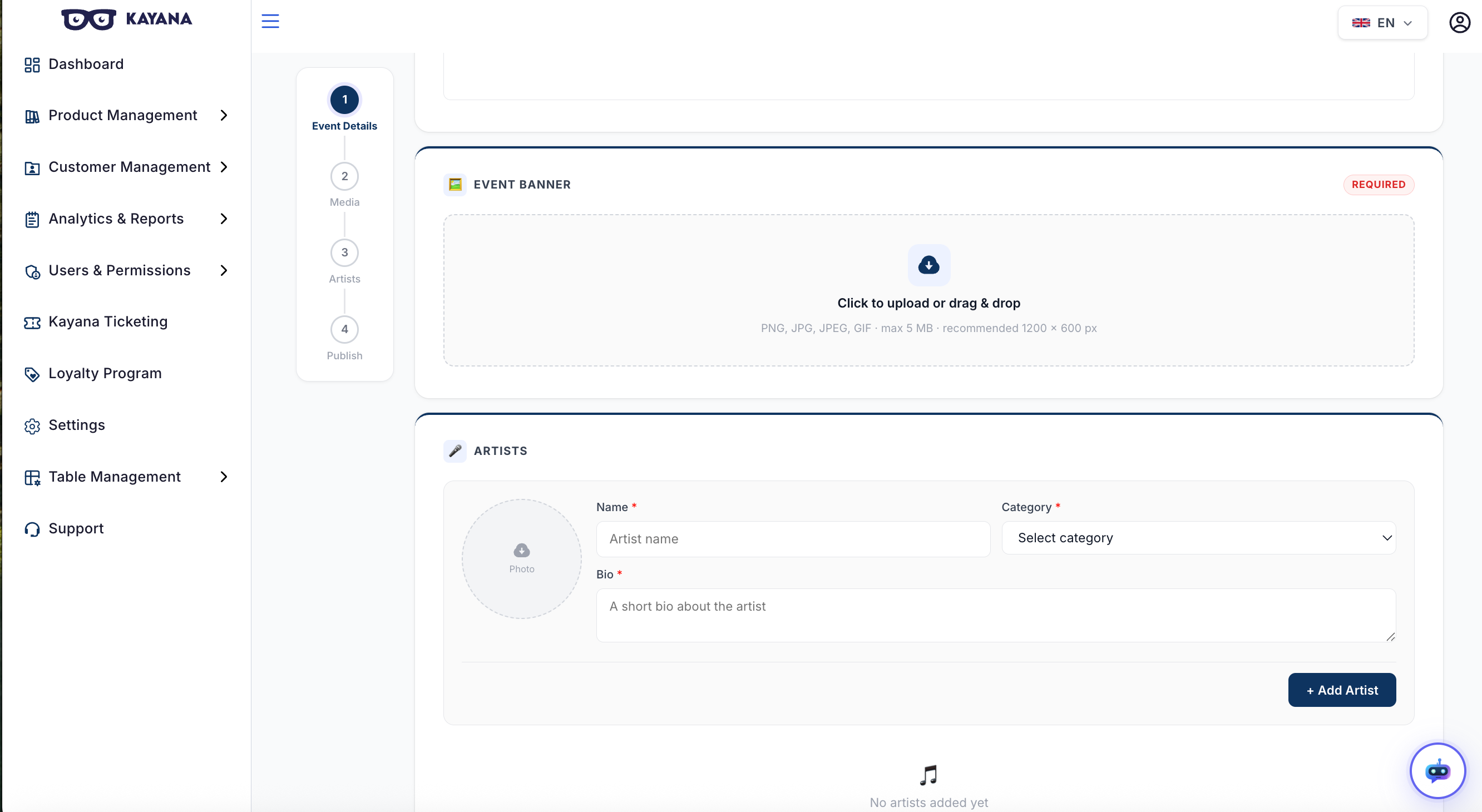
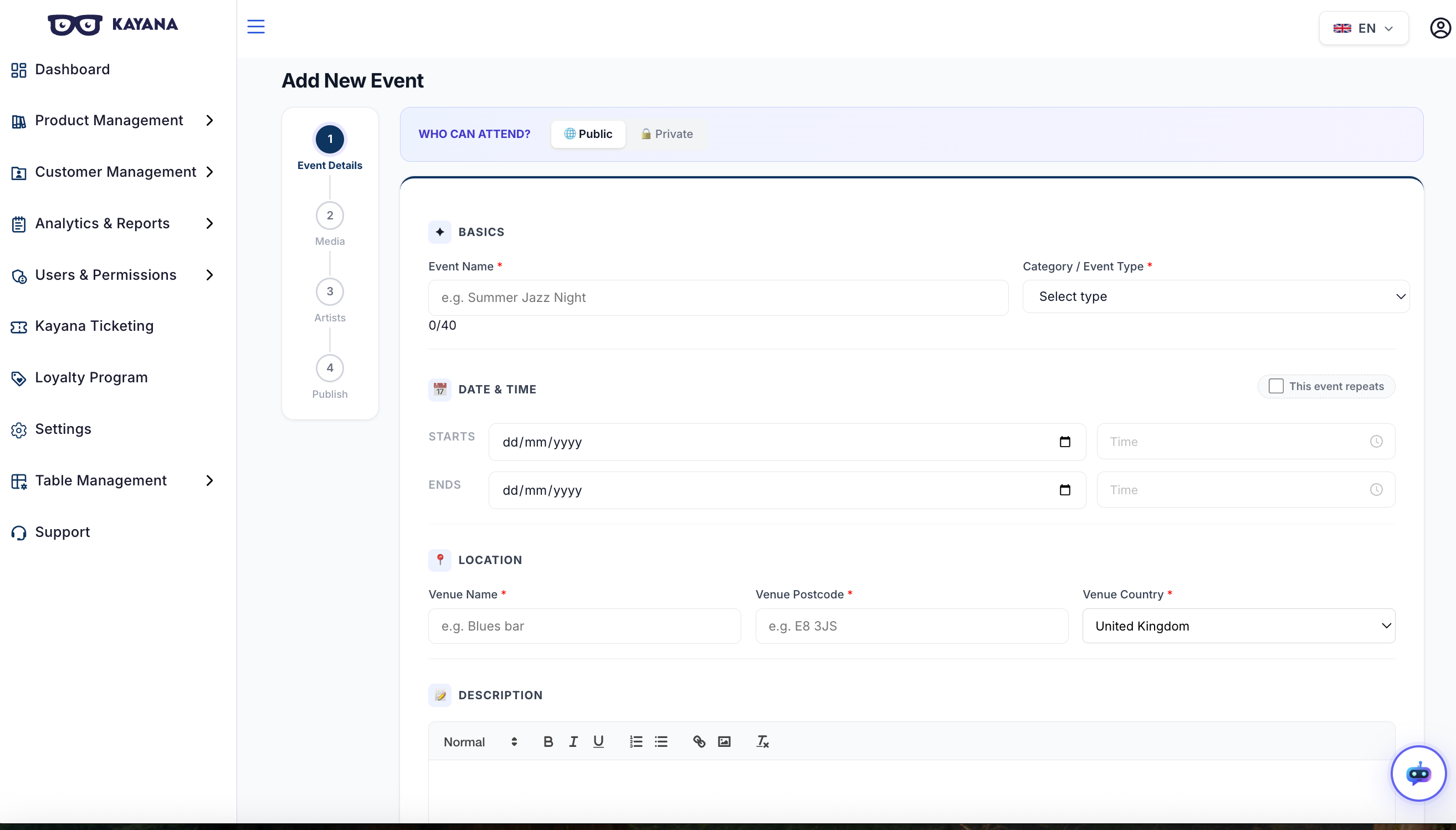
Haz clic en el botón "Añadir Nuevo Evento" en la pestaña Eventos para abrir el formulario de configuración. Completa los siguientes campos:
| Campo | Propósito |
|---|---|
| ¿QUIÉN PUEDE ASISTIR? | Alterna entre 🌐 Público o 🔒 Privado. Por defecto, el evento se establece como Público. Si seleccionas Privado, el evento no se listará públicamente en Kayana Tickets y requerirá un PIN para acceder. |
| Nombre del Evento (requerido) | El título de tu evento tal como aparecerá a los clientes. Máximo 40 caracteres. |
| Categoría / Tipo de Evento (requerido) | Elige la categoría principal del menú desplegable: Concierto, Conferencia, Taller, Evento Deportivo, Meetup o Fiesta. |
| Comienza | Selecciona la fecha y hora de inicio del evento desde el selector de fecha y hora. |
| Finaliza | Selecciona la fecha y hora de finalización del evento desde el selector de fecha y hora. |
| Nombre del Lugar (requerido) | El nombre de la ubicación física donde se llevará a cabo el evento. |
| Código Postal del Lugar (requerido) | El código postal del lugar. |
| País del Lugar (requerido) | Selecciona el país donde se encuentra el lugar desde el menú desplegable. |
| Descripción | Proporciona una descripción del evento para los clientes. Esto aparece en la página del evento en Kayana Tickets. |
| Pancarta del Evento (requerido) | Sube una imagen de pancarta de alta calidad para la página del evento. Esta imagen también aparece como miniatura del evento en el Panel del Socio y en el listado de eventos de Kayana Tickets. Haz clic para subir o arrastra y suelta. Formatos admitidos: PNG, JPG, JPEG, GIF. Tamaño máximo de archivo: 5 MB. Dimensiones recomendadas: 1200 × 600 px. |
| Artistas — Foto | Sube una imagen del artista. |
| Artistas — Nombre (requerido) | Introduce el nombre del artista. |
| Artistas — Categoría (requerido) | Selecciona la categoría del artista desde el menú desplegable: BAILARÍN, CANTANTE, COMEDIANTE, MÚSICO o ORADOR. |
| Artistas — Biografía (requerido) | Proporciona una biografía o descripción del artista. |
| + Añadir Artista | Después de completar todos los campos del artista, haz clic en el botón + Añadir Artista para añadir el artista al evento. Repite para añadir varios artistas. |
| Publicar Evento | Una vez que se completen todos los campos, haz clic en el botón Publicar Evento en la parte inferior del formulario para poner el evento en vivo en book.kayanatickets.com. |
Publicar evento: Una vez que se completen todos los campos, haz clic en el botón Publicar evento en la parte inferior del formulario para poner el evento en vivo en book.kayanatickets.com.
Próximos Pasos
Después de crear tu evento, sigue la guía Crear y Añadir Tipos de Entradas para configurar niveles de entradas y poner tu evento disponible para compra.