
Cómo aplicar un código promocional al reservar un ticket en Kayana Tickets
Last updated May 22, 2026
Esta guía explica cómo aplicar un código promocional al reservar una entrada de evento en Kayana Tickets. Los códigos promocionales son creados por el Organizador del Evento a través de Kayana Partner Admin y se pueden ingresar en el checkout para recibir un descuento en la reserva de entrada.
Cómo aplicar un código promocional en Kayana Tickets
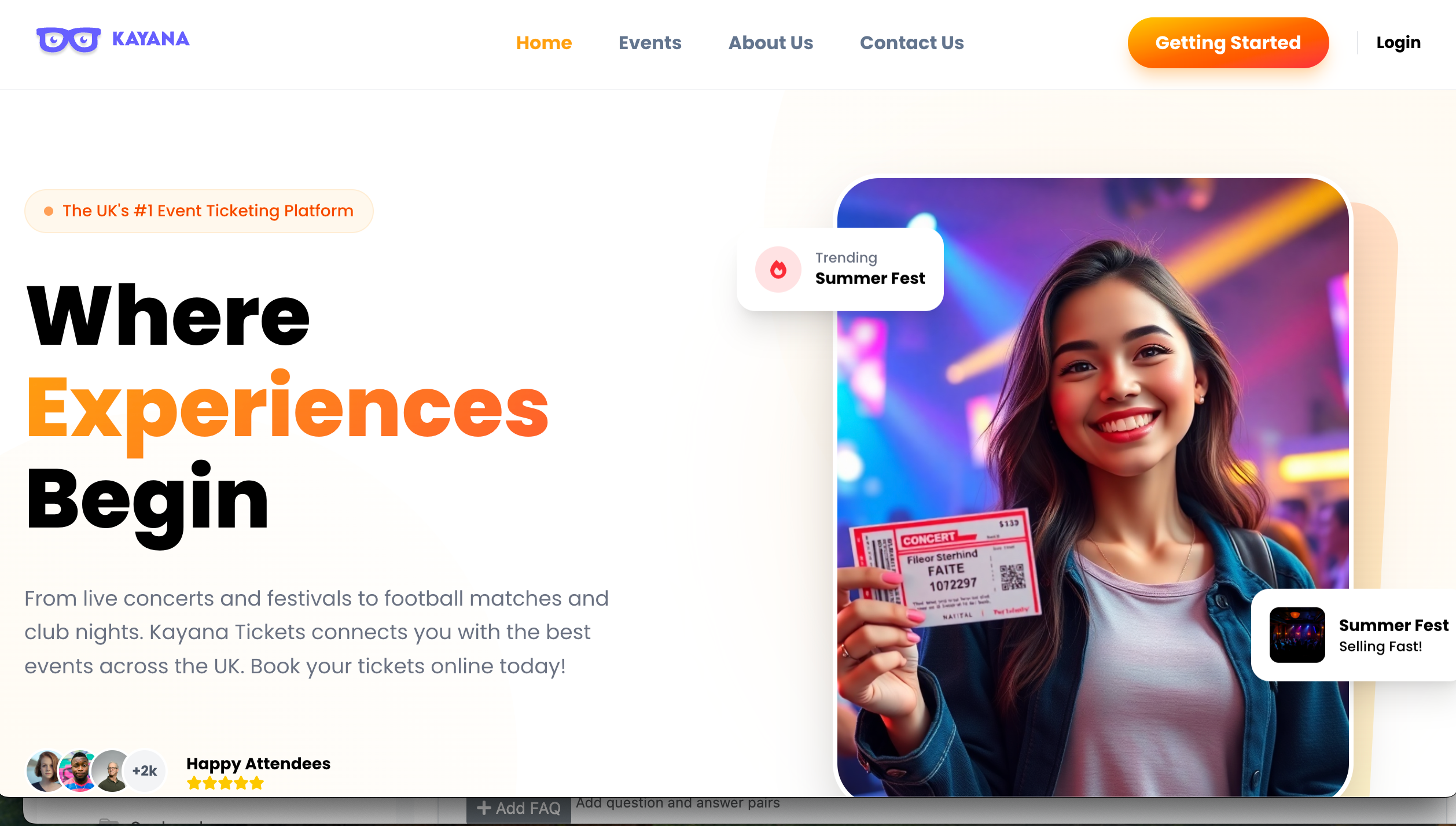
Paso 1. Ve a la plataforma Kayana Tickets. Kayana Tickets: https://kayanatickets.com

Paso 2. Desde la barra de navegación superior, haz clic en Eventos.
Paso 3. Busca o navega por el evento que deseas reservar.
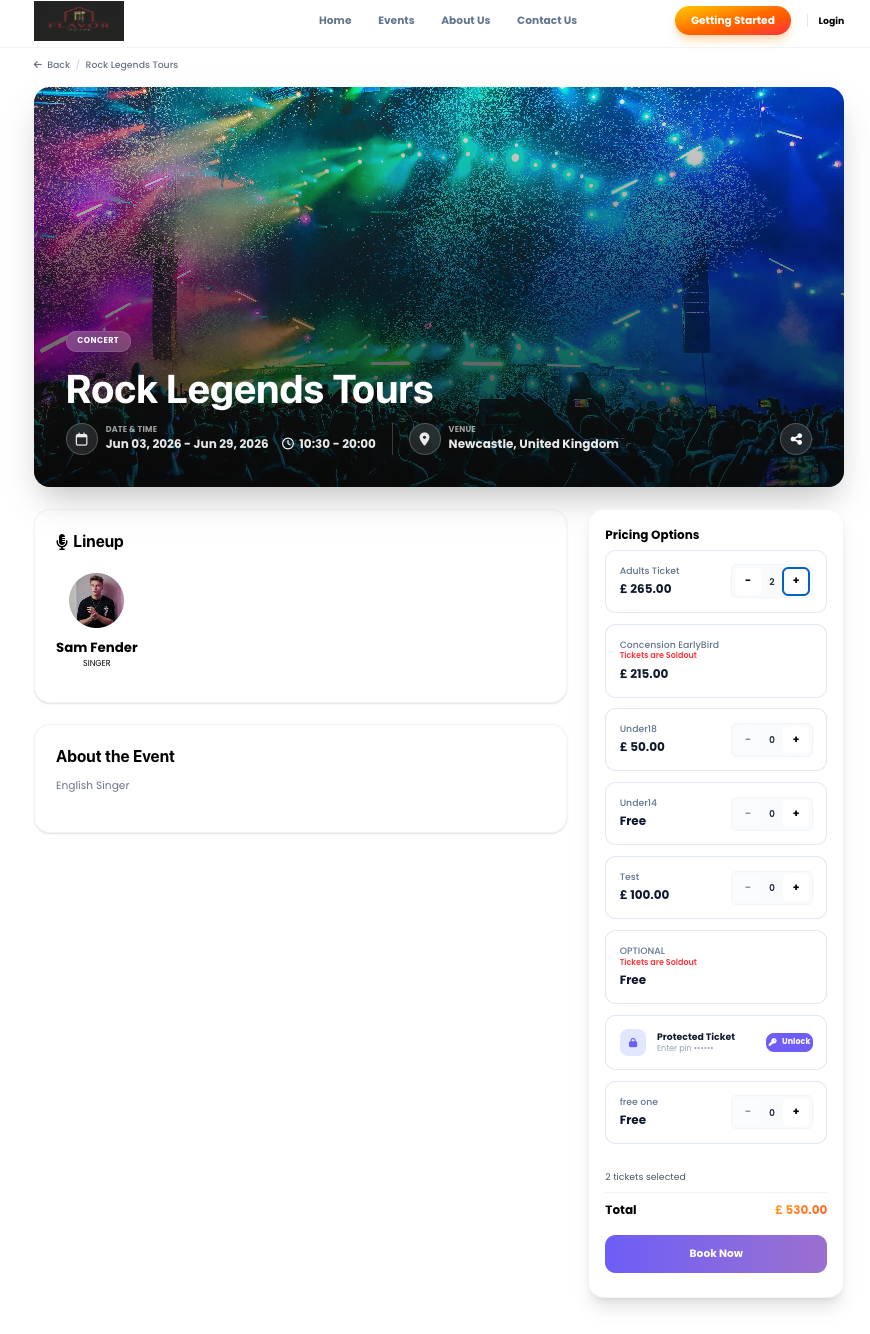
Paso 4. Haz clic en el botón Reservar ahora en la tarjeta del evento al que deseas asistir. Serás llevado a la página de destino del evento.
Paso 5. En el lado derecho de la página de destino del evento, encontrarás las opciones de entrada disponibles. Algunos eventos pueden tener diferentes opciones de entrada con precios escalonados (por ejemplo, Entrada para adultos, Entrada VIP, Preventa).
Paso 6. Selecciona el tipo de entrada y la cantidad de entradas que deseas comprar.
Paso 7. Haz clic en el botón Reservar ahora debajo de la selección de entrada para proceder al checkout.
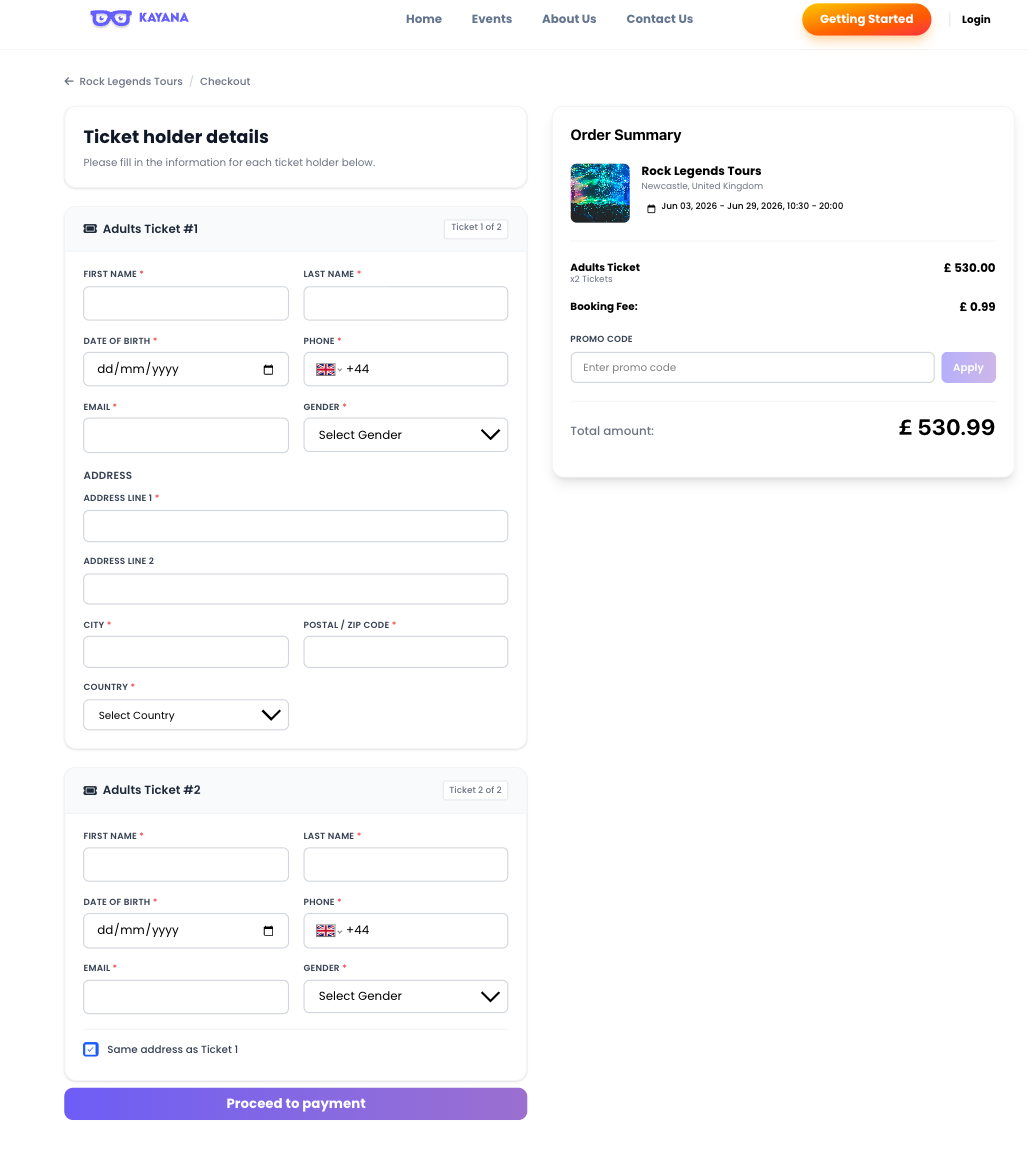
Paso 8. Llegarás a la página de checkout — Detalles del titular de la entrada. Completa los detalles requeridos para cada titular de entrada:
Detalles personales
- Nombre — requerido
- Apellido — requerido
- Fecha de nacimiento — requerida (dd/mm/yyyy)
- Teléfono — requerido (código de país precompletado, por ejemplo +44)
- Correo electrónico — requerido
- Género — requerido (seleccionar del menú desplegable)
Dirección
- Línea de dirección 1 — requerida
- Línea de dirección 2 — opcional
- Ciudad — requerida
- Código postal — requerido
- País — requerido (seleccionar del menú desplegable)
Paso 9. En el lado derecho de la página de checkout, verás el Resumen del pedido mostrando el nombre del evento, ubicación, fechas, tipo de entrada, precio de entrada y tarifa de reserva.
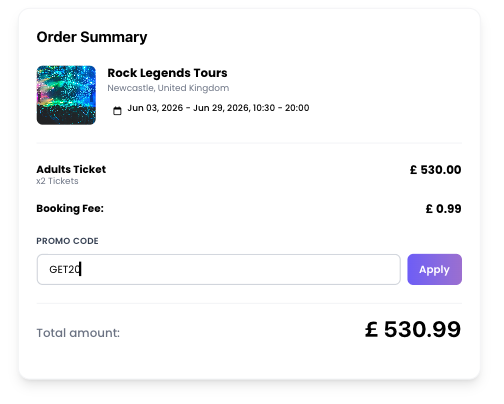
Paso 10. Localiza el campo Código promocional en la sección Resumen del pedido. Ingresa tu código promocional en el campo y haz clic en el botón Aplicar.
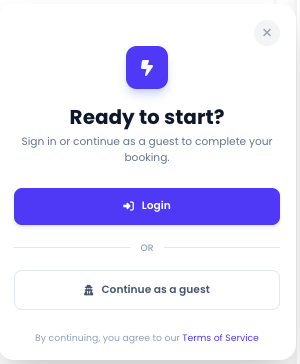
Paso 11. Se te pedirá que inicies sesión en tu cuenta de Kayana Tickets. Si no tienes una cuenta, también tendrás la opción de Continuar como invitado.
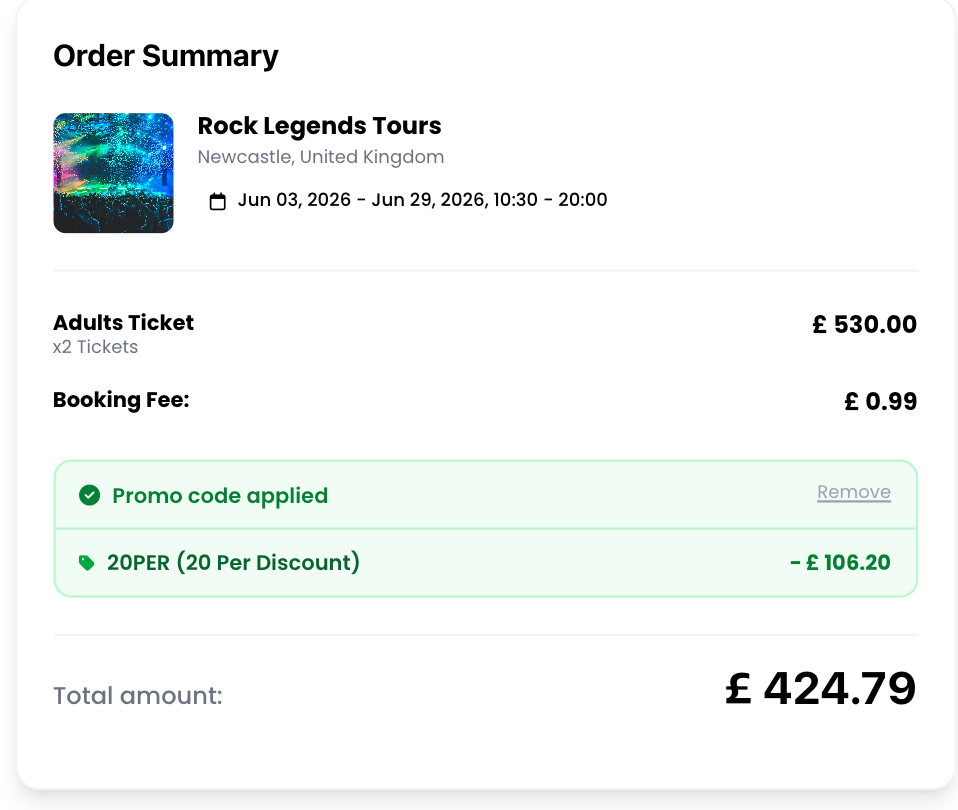
Paso 12. En el siguiente paso, una vez que el código promocional se haya aplicado correctamente, verás el texto "Código promocional aplicado" confirmando que el descuento ha sido aplicado a tu pedido. El monto total en el Resumen del pedido reflejará el precio con descuento.
Paso 13. Ingresa los detalles de tu tarjeta y haz clic en el botón Pagar para completar la reserva.
Tu entrada será confirmada y se te enviará una entrada digital con un código QR único.
Próximos pasos
Para aprender cómo crear un código promocional para Kayana Tickets, consulta la guía Cómo crear un código promocional para Kayana Tickets desde Kayana Partner Admin.