
Comprendiendo las ventas de entradas en la pantalla Manage Orders en Kayana Partners Admin
Last updated Jun 19, 2026
Descripción general
Esta guía explica cómo ver y gestionar las ventas de entradas en la pantalla Gestionar pedidos en Kayana Tickets a través de Kayana Partner Admin. La pantalla Gestionar pedidos proporciona una descripción general completa de todos los pedidos de entradas, incluidas las entradas vendidas, los ingresos totales, las transacciones canceladas y reembolsadas, y las entradas gratuitas emitidas. Puede filtrar pedidos por fecha, buscar por nombre de evento o cliente y exportar datos de pedidos como archivo CSV.
Cómo acceder a la pantalla Gestionar pedidos
Paso 1.
Inicie sesión en Kayana Partner Admin con sus credenciales. Inicio de sesión de Partner Admin:
https://partners.kayana.co.uk/
Paso 2.
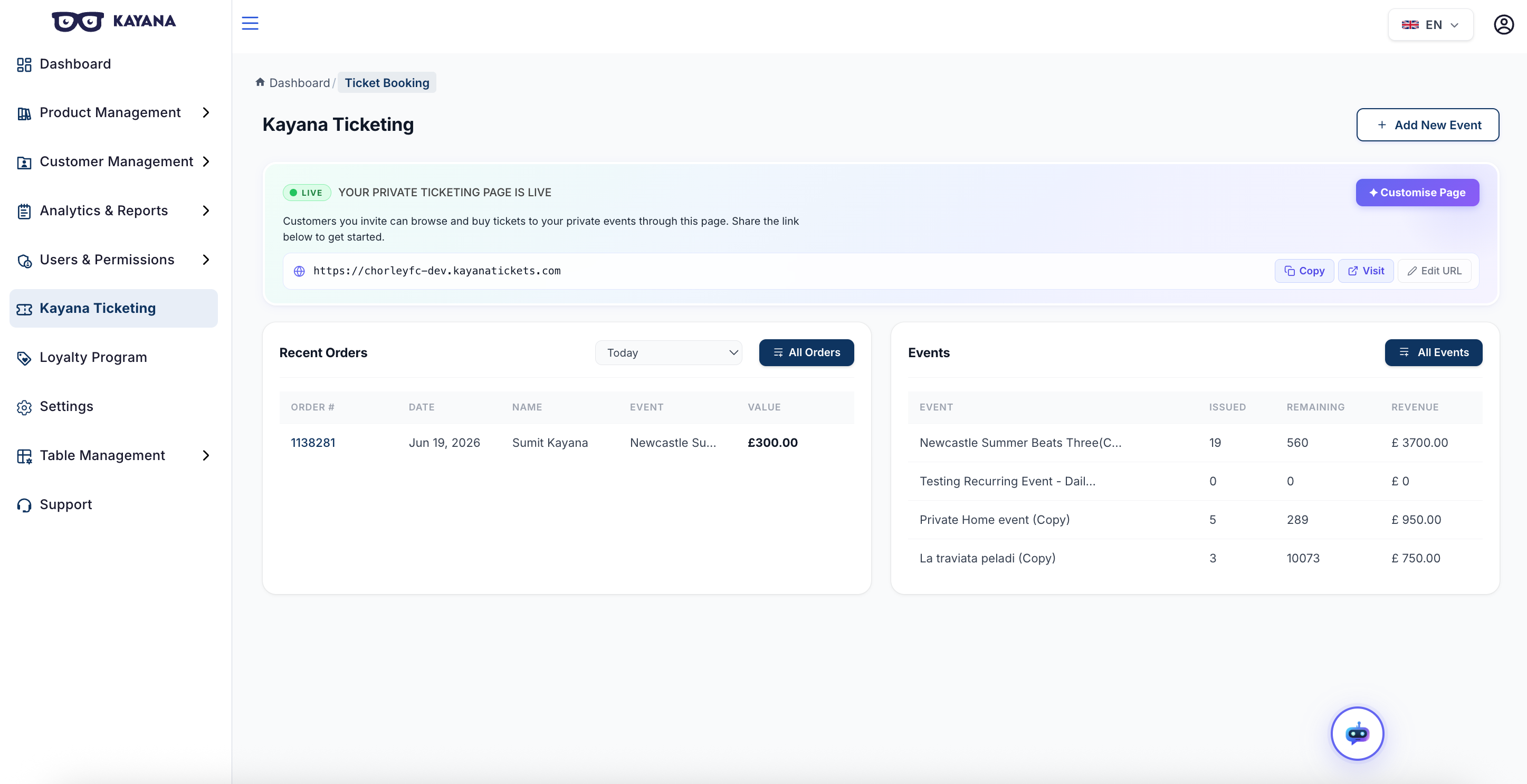
Desde la barra lateral izquierda, seleccione
Kayana Ticketing
. Llegará al panel de control de Kayana Ticketing, que muestra la sección Pedidos recientes y la pestaña Eventos.
Paso 3.
Haga clic en el botón
Todos los pedidos
en la sección Pedidos recientes. Se le llevará a la página Gestionar pedidos. 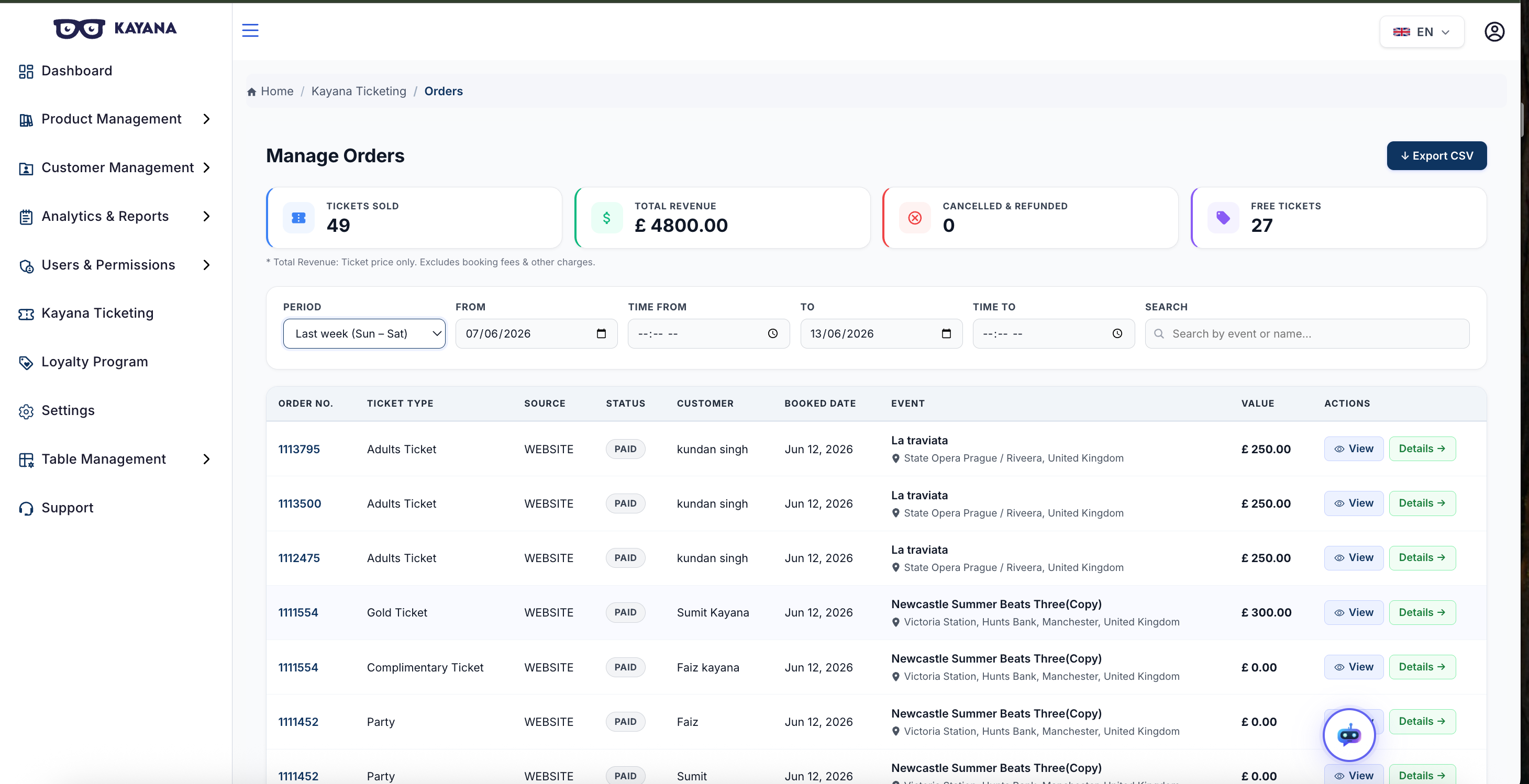
Entender la pantalla Gestionar pedidos
La pantalla Gestionar pedidos proporciona una descripción general completa de sus ventas de entradas con las siguientes métricas clave mostradas en la parte superior:
Entradas vendidas
Número total de entradas compradas en todos los eventos.
Ingresos totales
Ingresos acumulados del precio de las entradas. Nota: Esto excluye las tarifas de reserva y otros cargos.
Cancelados y reembolsados
Recuento de pedidos que han sido cancelados o reembolsados.
Entradas gratuitas
Número de entradas complementarias emitidas.
Filtros y controles de búsqueda
Debajo de las métricas, encontrará opciones de filtro y búsqueda para reducir los pedidos mostrados:
Período
Un menú desplegable para filtrar rápidamente por un rango de tiempo preestablecido. Las opciones incluyen:
- Todos
- Hoy
- Esta semana (domingo a sábado)
- Última semana (domingo a sábado)
- Este mes
- Mes pasado
- Personalizado
Al seleccionar
Personalizado
, se activan los campos de fecha y hora a continuación.
Desde / Hasta
Selectores de fecha que le permiten definir un rango de fechas específico cuando utiliza el período Personalizado.
Hora desde / Hora hasta
Campos de hora opcionales para refinar el filtro a horas específicas dentro del rango de fechas elegido.
Buscar
Un campo de texto para buscar pedidos por nombre de evento o nombre de cliente. Escriba el nombre del evento o cliente y la tabla se actualizará para mostrar los pedidos coincidentes.
Tabla de pedidos
Debajo de los filtros está la tabla de pedidos principal. Cada fila representa un pedido. La tabla muestra las siguientes columnas:
| Columna | Descripción |
|---|---|
| Número de pedido | El identificador único para cada pedido. El número de pedido es clickeable como referencia rápida. |
| Tipo de entrada | La categoría o nivel de la entrada (por ejemplo, Entrada Gold, Entrada VIP, Early Bird). |
| Origen | De dónde se originó el pedido (por ejemplo, WEBSITE, MOBILE, KIOSK). |
| Estado | El estado de pago actual del pedido (por ejemplo, PAID, Cancelado, Reembolsado). |
| Cliente | El nombre de la persona que realizó el pedido. |
| Fecha de reserva | La fecha en que se creó el pedido. |
| Evento | El nombre del evento y la ubicación del lugar. |
| Valor | El valor monetario del pedido en GBP (£). |
| Acciones | Dos botones de acción para cada pedido: Ver y Detalles (vea a continuación). |
Interactuar con un pedido
Cada fila en la tabla de pedidos tiene dos opciones de acción en la columna Acciones:
| Acción | Qué hace |
|---|---|
| Ver | Abre un panel de resumen rápido (una tarjeta de detalles en línea) en la pantalla mostrando: número de pedido, estado, nombre del evento, lugar, fechas del evento, nombre del comprador, fecha de reserva y valor total. Se puede hacer clic en un botón Ver secundario dentro de este panel para abrir la página de detalles del pedido completo. |
| Detalles → | Navega directamente a la página de detalles del pedido completo para ese pedido específico, donde puede ver el desglose de pedido completo incluida la información del titular de la entrada, detalles de pago e historial del pedido. |
Exportar pedidos
Para descargar datos de pedidos como archivo CSV:
Paso 1.
Aplique cualquier filtro o criterio de búsqueda para reducir los pedidos que desea exportar (opcional).
Paso 2.
Haga clic en el botón
↓ Exportar CSV
en la esquina superior derecha de la página. La lista de pedidos filtrados actualmente se exportará como archivo CSV, que puede abrir en Excel o cualquier aplicación de hoja de cálculo para análisis posterior o mantenimiento de registros.
Próximos pasos
Para crear eventos y agregar tipos de entradas antes de gestionar pedidos, consulte la guía
Guía de creación y gestión de eventos en Kayana Tickets
.