
Cómo crear un código de promoción para Kayana Tickets desde Kayana Partner Admin
Last updated May 22, 2026
Esta guía explica cómo crear un código de promoción específicamente para Kayana Tickets desde Kayana Partner Admin. El proceso es el mismo que crear un Descuento de Plataforma — la única diferencia es que debes seleccionar Kayana Tickets como la plataforma. Una vez creado, este código de promoción puede compartirse con clientes y aplicarse al momento del pago al reservar entradas de eventos en Kayana Tickets.
Cómo crear un código de promoción para Kayana Tickets
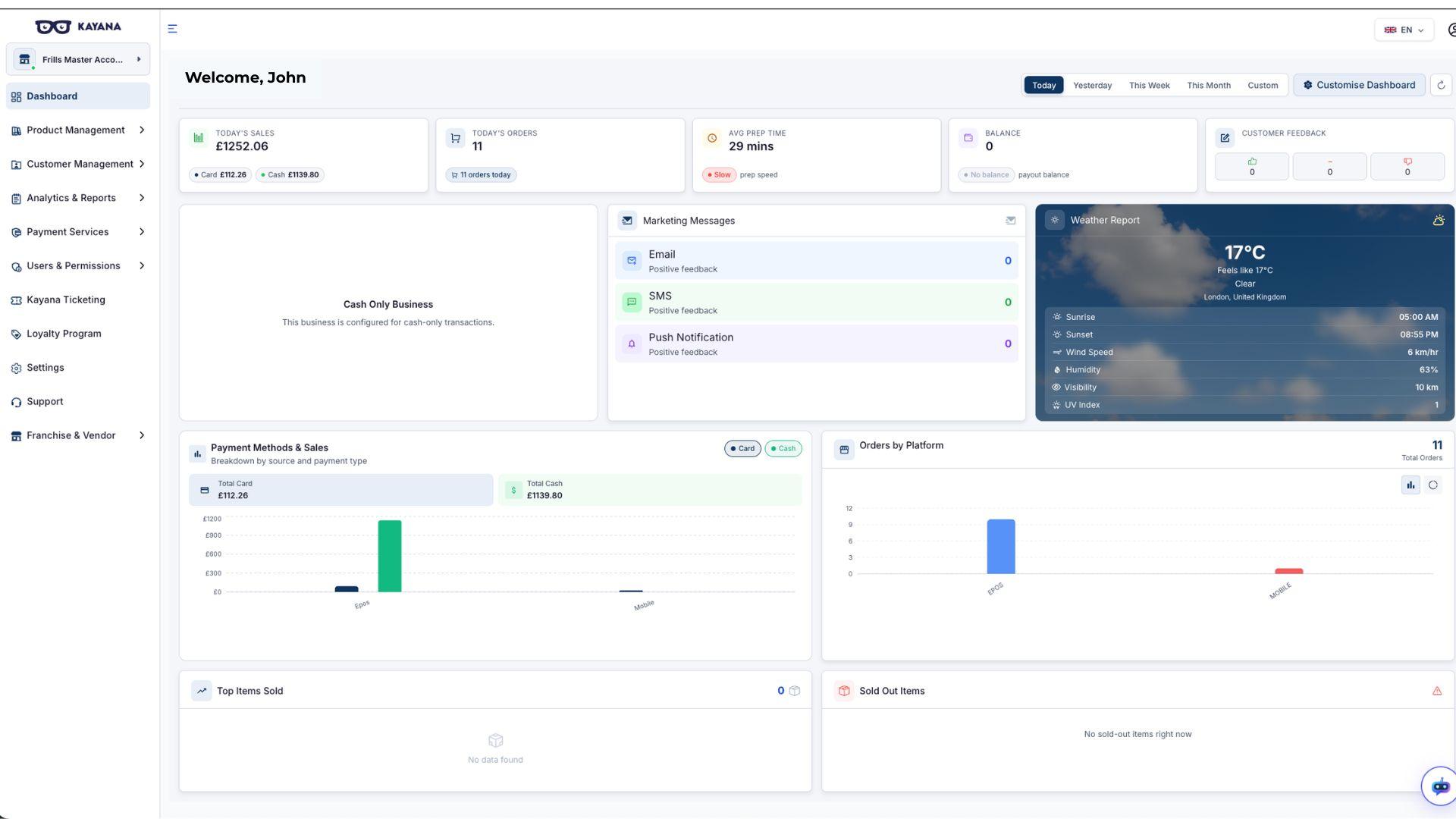
Paso 1. Inicia sesión en Kayana Partner Admin con tus credenciales.
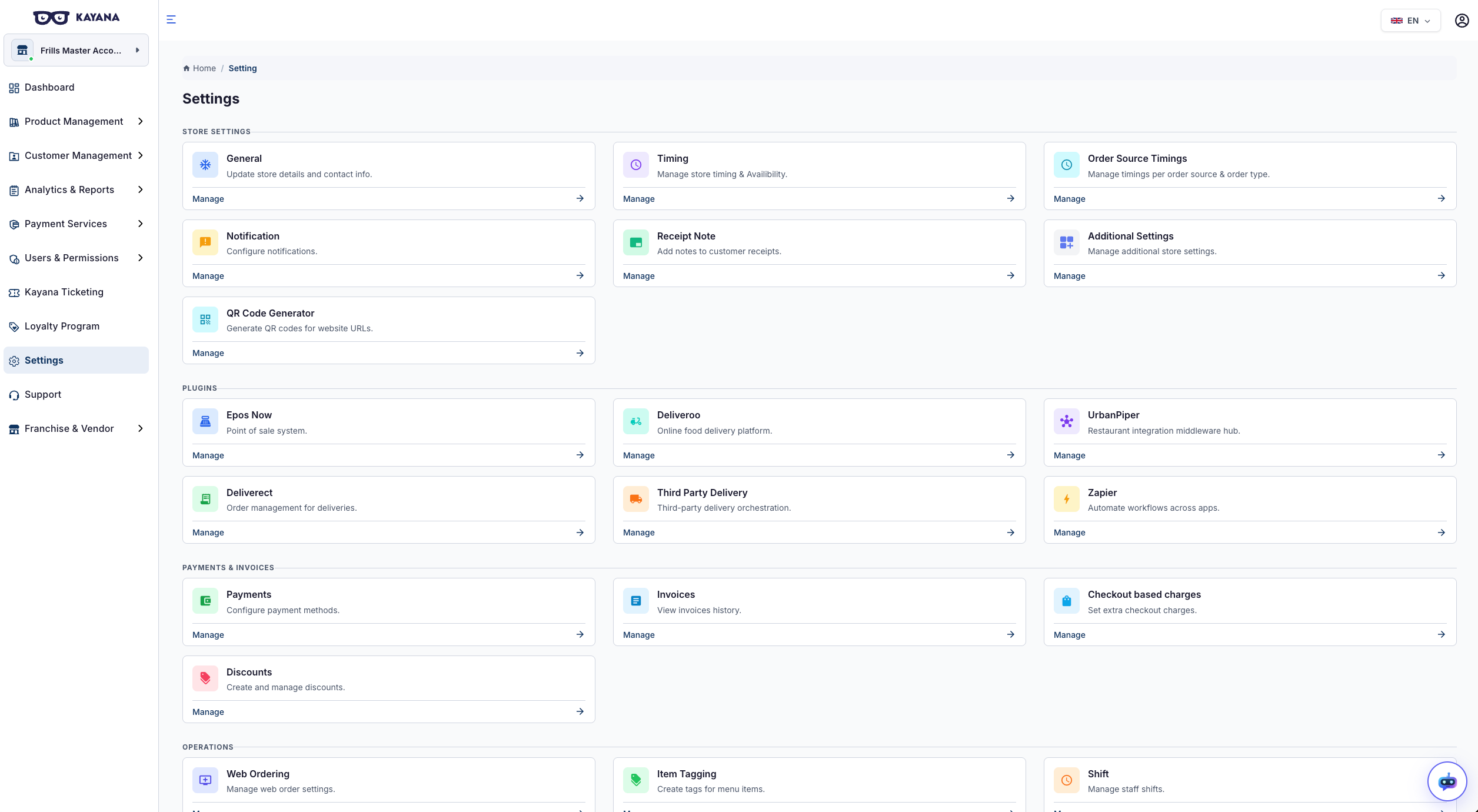
Paso 2. Desde la barra lateral izquierda, selecciona Configuración.
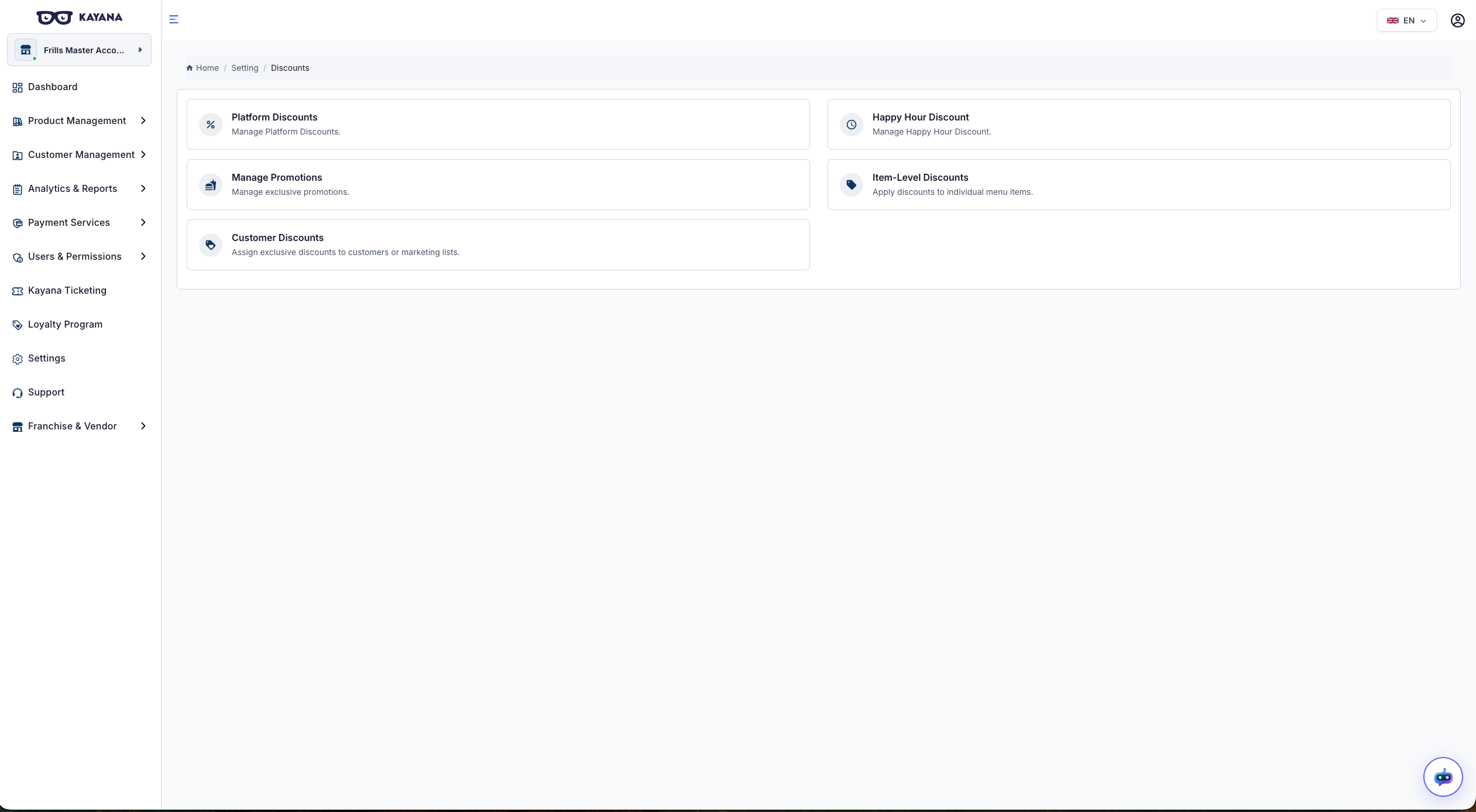
Paso 3. Selecciona Descuentos.
Paso 4. Haz clic en Descuentos de Plataforma. Se abrirá la pantalla de Descuentos de Plataforma, mostrando todos los descuentos de plataforma existentes. Puedes filtrar los descuentos existentes por plataforma usando la barra de filtros: Todos, EPOS, MPOS, Kiosk, Web, QR, Mobile, Kayana Eats, Kayana Tickets.
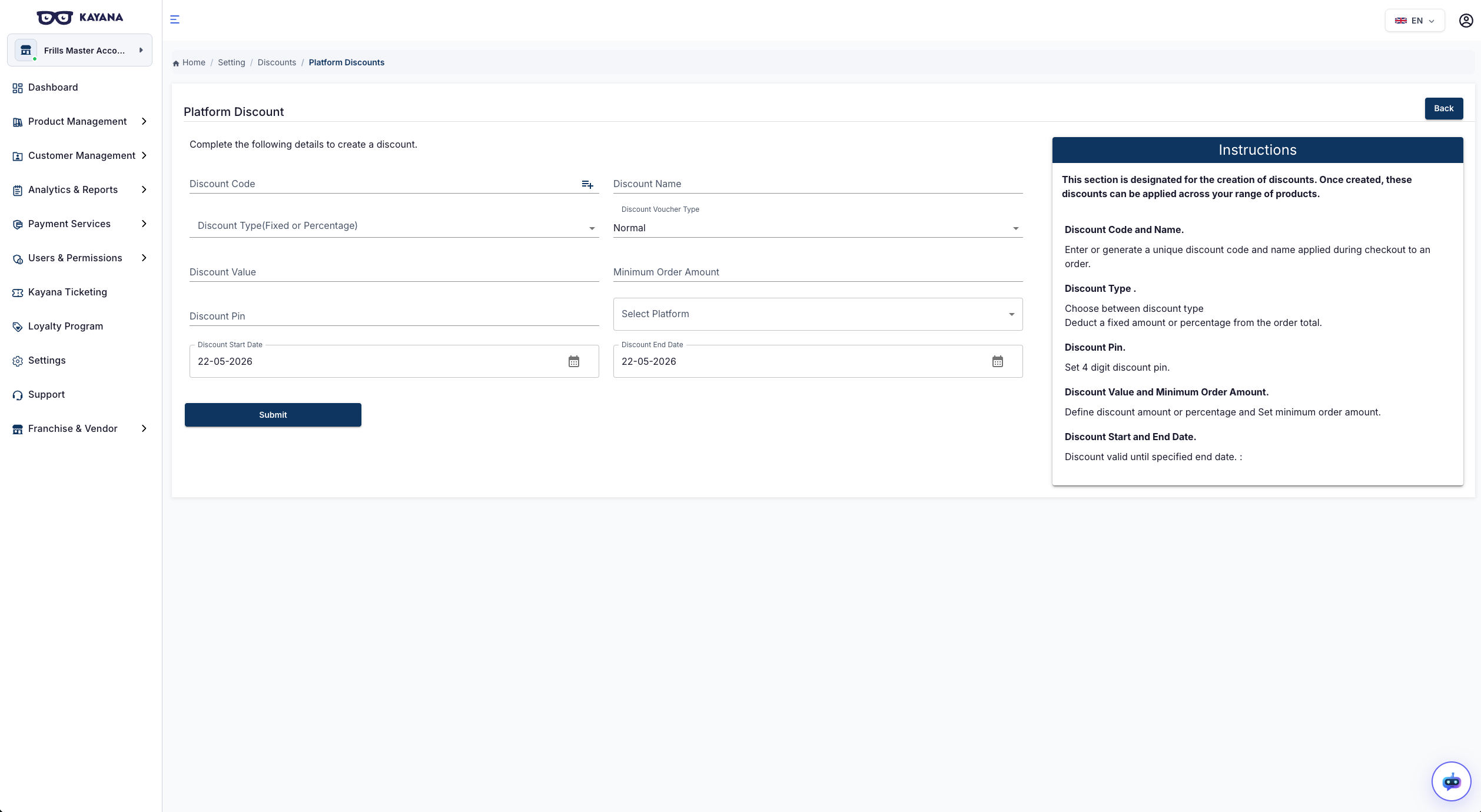
Paso 5. Haz clic en el botón Agregar Descuento de Plataforma en la esquina superior derecha de la pantalla Descuentos de Plataforma. Se abrirá el formulario Descuento de Plataforma.
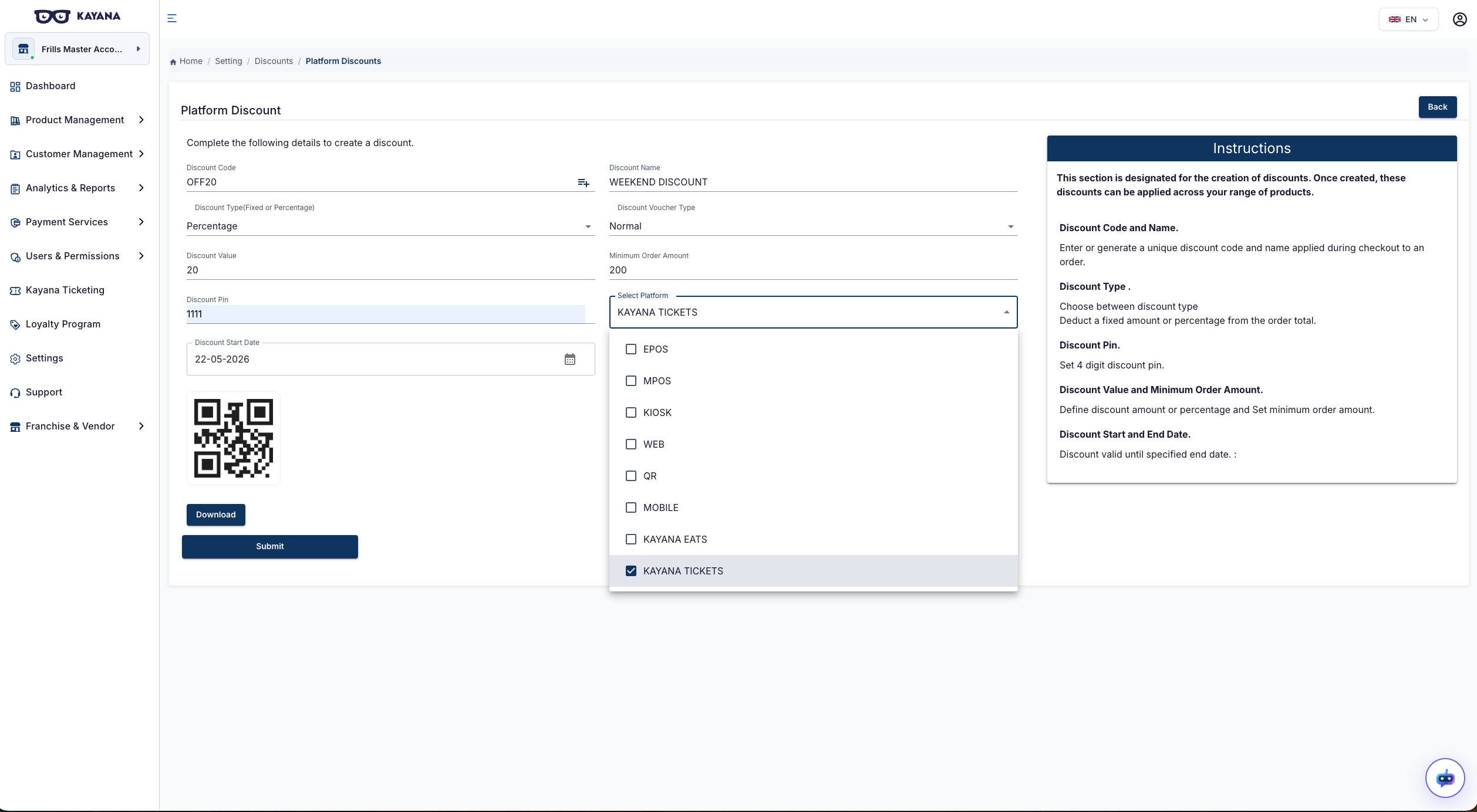
Paso 6. Completa los detalles requeridos:
Código de Descuento Ingresa un código de promoción único. Este es el código que los clientes ingresarán al momento del pago en Kayana Tickets para aplicar el descuento. Tan pronto como ingreses un código de descuento, se genera automáticamente un código QR en la parte inferior del formulario. Puedes descargar este código QR usando el botón Descargar.
Nombre del Descuento Ingresa un nombre para el código de promoción. Esto es para referencia interna y ayuda a identificar el código de promoción en tu lista.
Tipo de Descuento Selecciona el tipo de descuento del menú desplegable:
- Fijo — deduce una cantidad fija del total
- Porcentaje — deduce un porcentaje del total
Tipo de Cupón de Descuento Selecciona el tipo de cupón del menú desplegable:
- Normal — un código de promoción estándar que puede usarse sin restricciones
- Umbral — el código de promoción se aplica solo cuando el pedido alcanza un valor mínimo
- Uso Limitado — el código de promoción solo puede usarse un número establecido de veces
- Descuento de Primer Pedido — el código de promoción se aplica solo a la primera reserva de un cliente
Valor del Descuento Ingresa el monto o porcentaje del descuento, dependiendo del Tipo de Descuento seleccionado.
Monto Mínimo del Pedido Ingresa el valor mínimo del pedido requerido para que este código de promoción sea aplicable. Deja en blanco si no hay requisito de pedido mínimo.
PIN del Descuento Ingresa un PIN de 4 dígitos para este código de promoción. Este PIN puede usarse como una capa adicional de verificación.
Seleccionar Plataforma Selecciona Kayana Tickets del menú desplegable. Esta es la única diferencia entre crear un descuento de plataforma estándar y crear un código de promoción para Kayana Tickets. Debes seleccionar Kayana Tickets para que el código de promoción funcione en la plataforma Kayana Tickets.
Fecha de Inicio del Descuento Selecciona la fecha a partir de la cual este código de promoción se activa usando el selector de fecha. Por defecto es la fecha de hoy.
Fecha de Fin del Descuento Selecciona la fecha en la cual este código de promoción vence usando el selector de fecha. El código de promoción será válido hasta la fecha de fin especificada.
Paso 7. Una vez que todos los detalles estén completados, haz clic en el botón Enviar en la parte inferior del formulario.
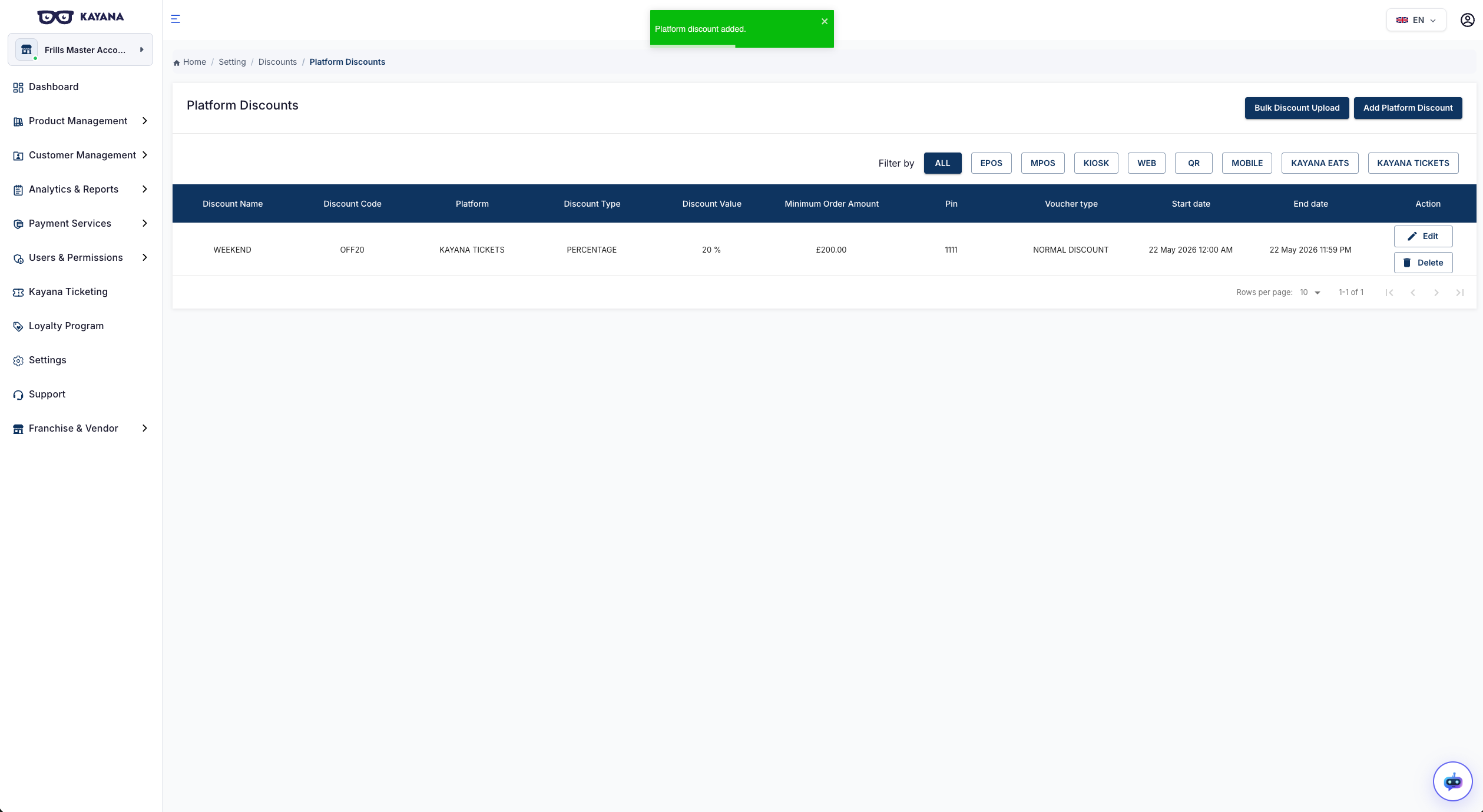
El código de promoción se creará y aparecerá en la lista de Descuentos de Plataforma en la pantalla Descuentos de Plataforma. Puedes copiar el código de promoción de la lista y compartirlo con clientes para usarlo en Kayana Tickets.
Próximos Pasos
Para aprender cómo aplicar un código de promoción al reservar una entrada en Kayana Tickets, consulta la guía Cómo Aplicar un Código de Promoción en Kayana Tickets.