
Navegación de la aplicación Kayana KDS: descripción general de características y configuración
Last updated Feb 6, 2026
Esta guía explica cómo navegar y usar la aplicación
(KDS) de Kayana, incluyendo la pantalla de inicio principal, la vista de pedidos y la configuración clave que ayuda al personal de cocina a gestionar pedidos de manera eficiente.
Pantalla de Inicio de Kayana KDS
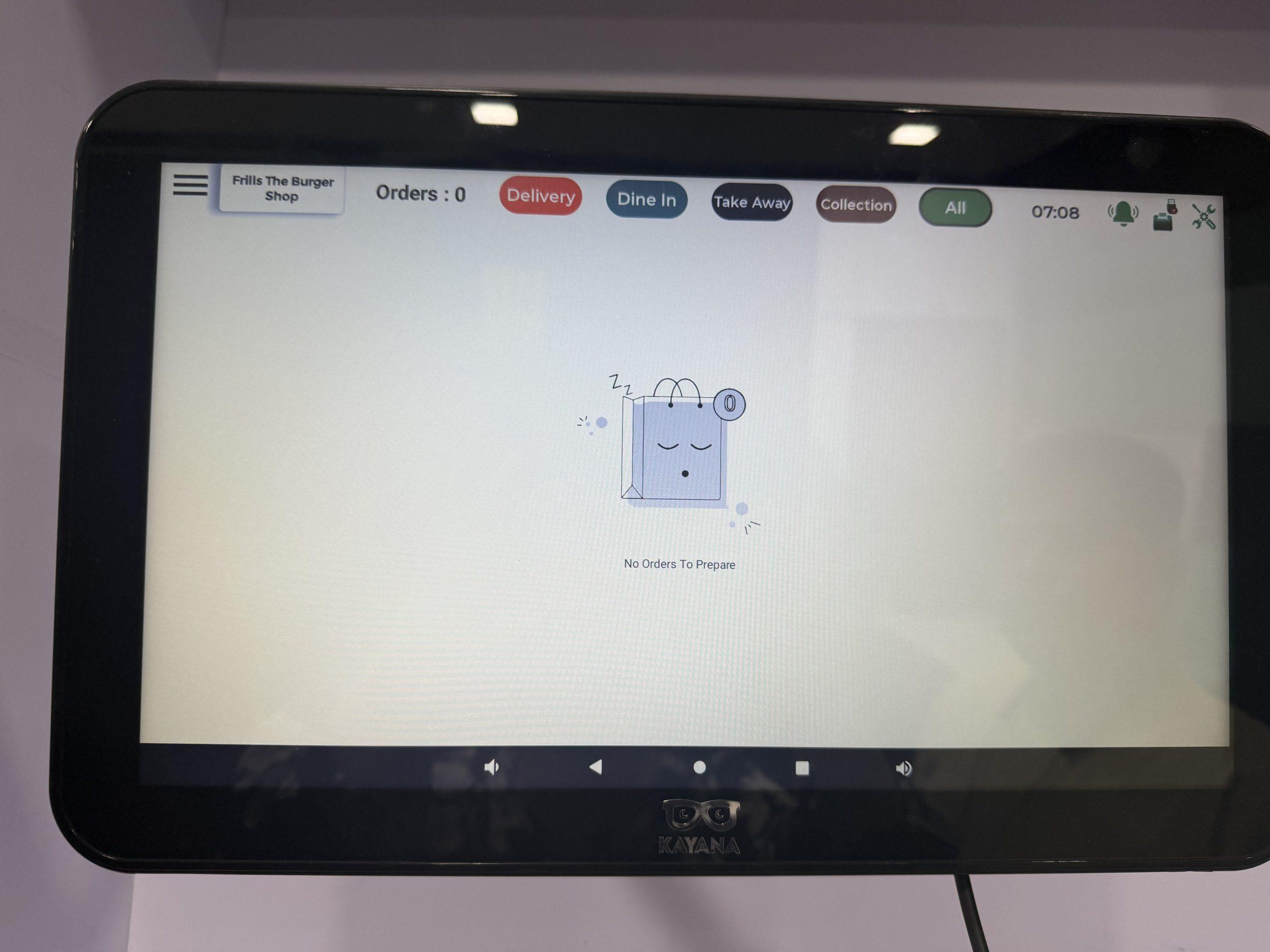
En la pantalla de inicio principal, verá un menú de hamburguesa en la esquina superior izquierda. Esto abre el panel de resumen de pedidos y muestra los pedidos activos.
En la parte superior de la pantalla, hay pestañas de filtro que le permiten ver pedidos por tipo: Entrega, Comer en el Local, Para Llevar, Recogida o Todos.
En la esquina superior derecha, puede ver la hora del sistema, el icono de notificación, el icono de estado de la impresora y el icono de configuración.
En esta pantalla, actualmente no hay pedidos activos, lo que se indica mediante la pantalla vacía.
Cuando Se Recibe un Pedido
Cuando se recibe un pedido, se muestra automáticamente en la pantalla de inicio de KDS con un número de referencia, una lista de artículos y un temporizador que indica el tiempo transcurrido desde la realización del pedido, lo que permite al personal de cocina identificar rápidamente y comenzar a preparar el pedido.
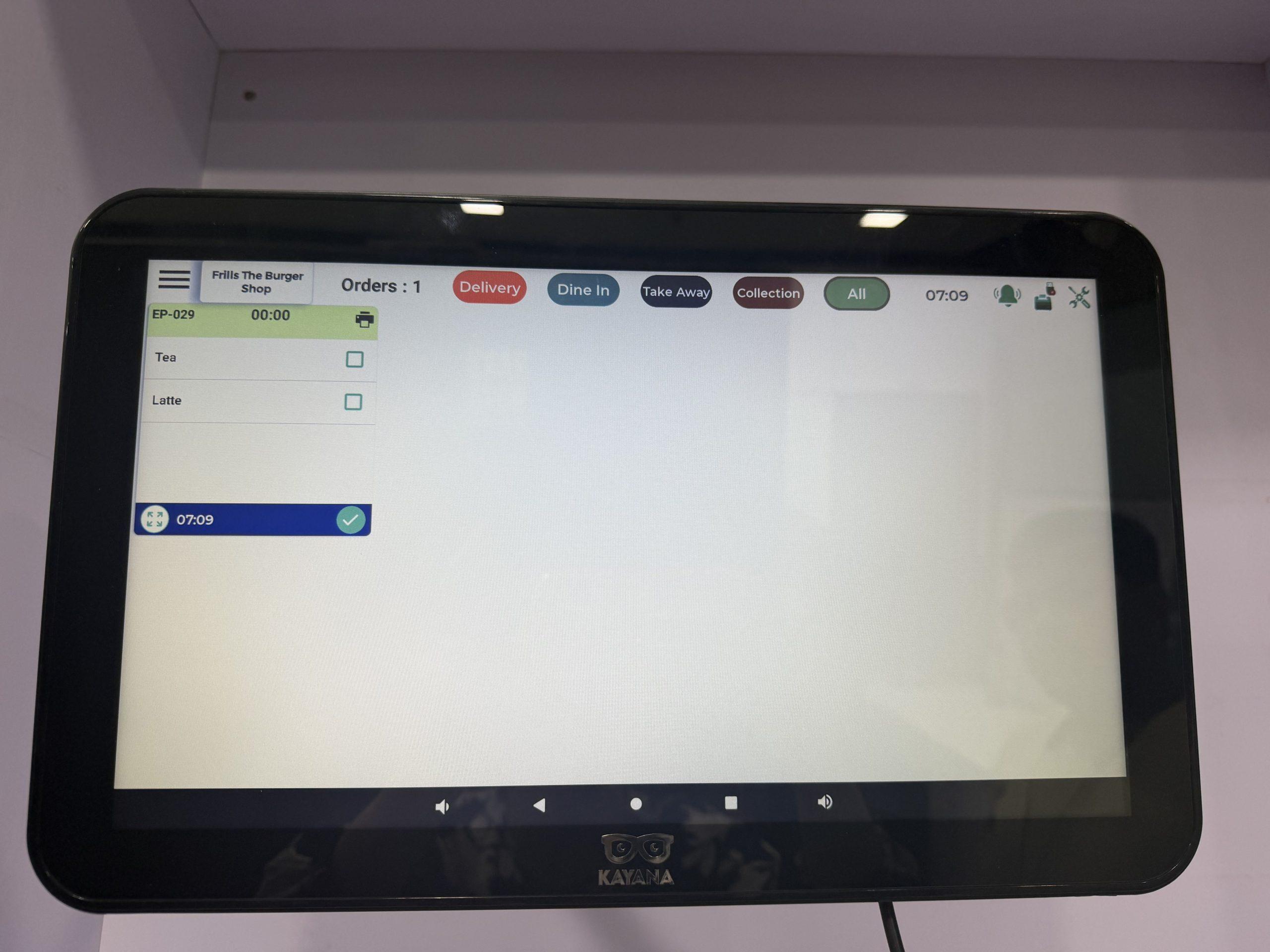
Icono de configuración
Pantalla de Configuración
Al seleccionar el icono de configuración se abre una nueva pantalla con cuatro pestañas:
- Configuración General
- Sistema y Conectividad
- Notificaciones
- Configuración de Pantalla
Configuración General
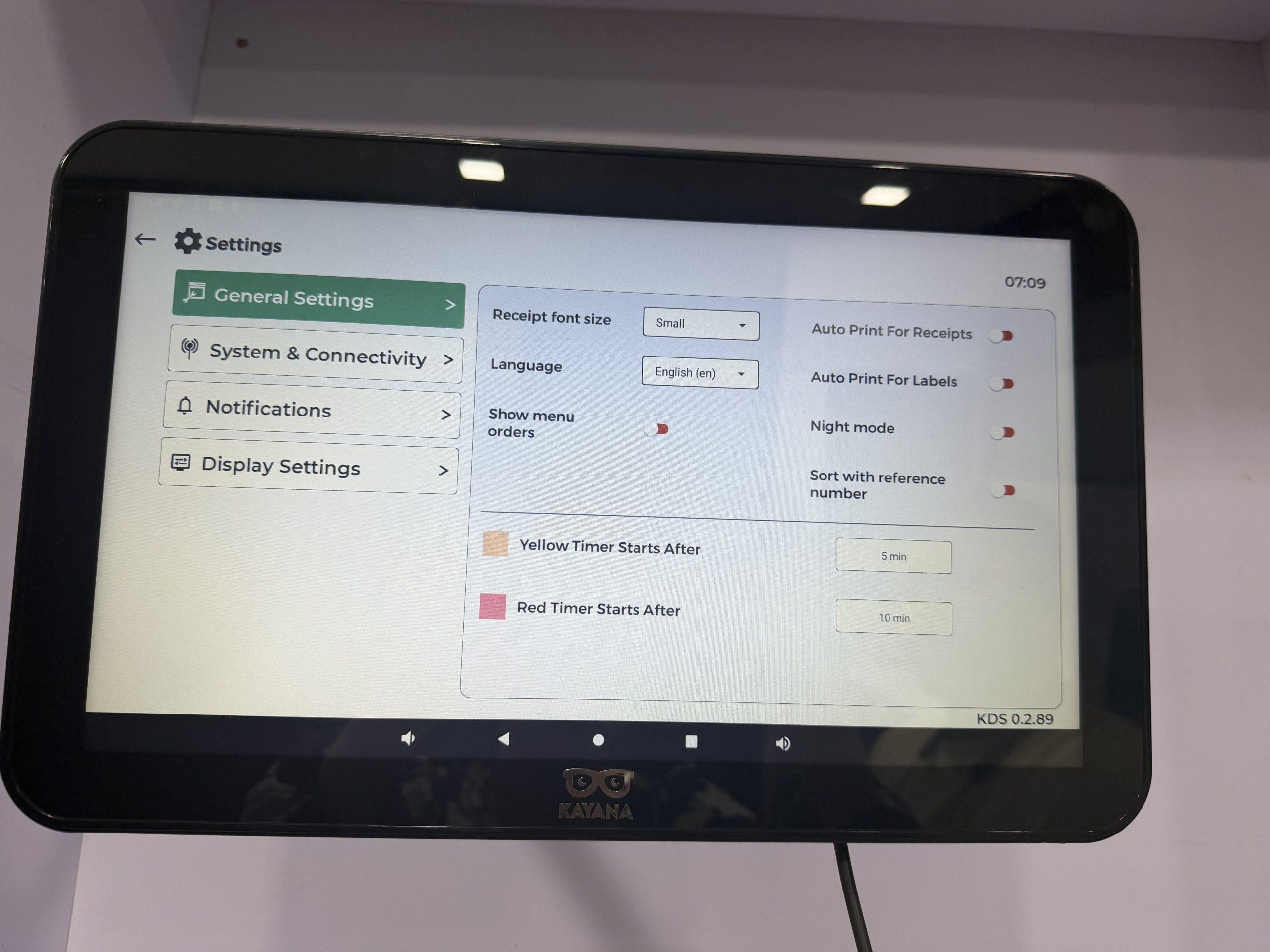
La pestaña Configuración General le permite configurar preferencias básicas del sistema, incluyendo tamaño de fuente de recibo, idioma y opciones de visualización de pedidos.
Puede administrar las siguientes opciones de alternancia:
- Mostrar Pedidos del Menú – Muestra detalles completos de artículos del menú en los pedidos
- Impresión Automática para Recibos – Imprime automáticamente recibos cuando se reciben pedidos
- Impresión Automática para Etiquetas – Imprime automáticamente etiquetas de cocina o empaque
- Modo Nocturno – Activa el modo oscuro para entornos con poca luz
- Ordenar por Número de Referencia – Organiza los pedidos por número de referencia
Esta sección también incluye controles de temporizador para administrar los tiempos de preparación de pedidos.
Sistema y Conectividad
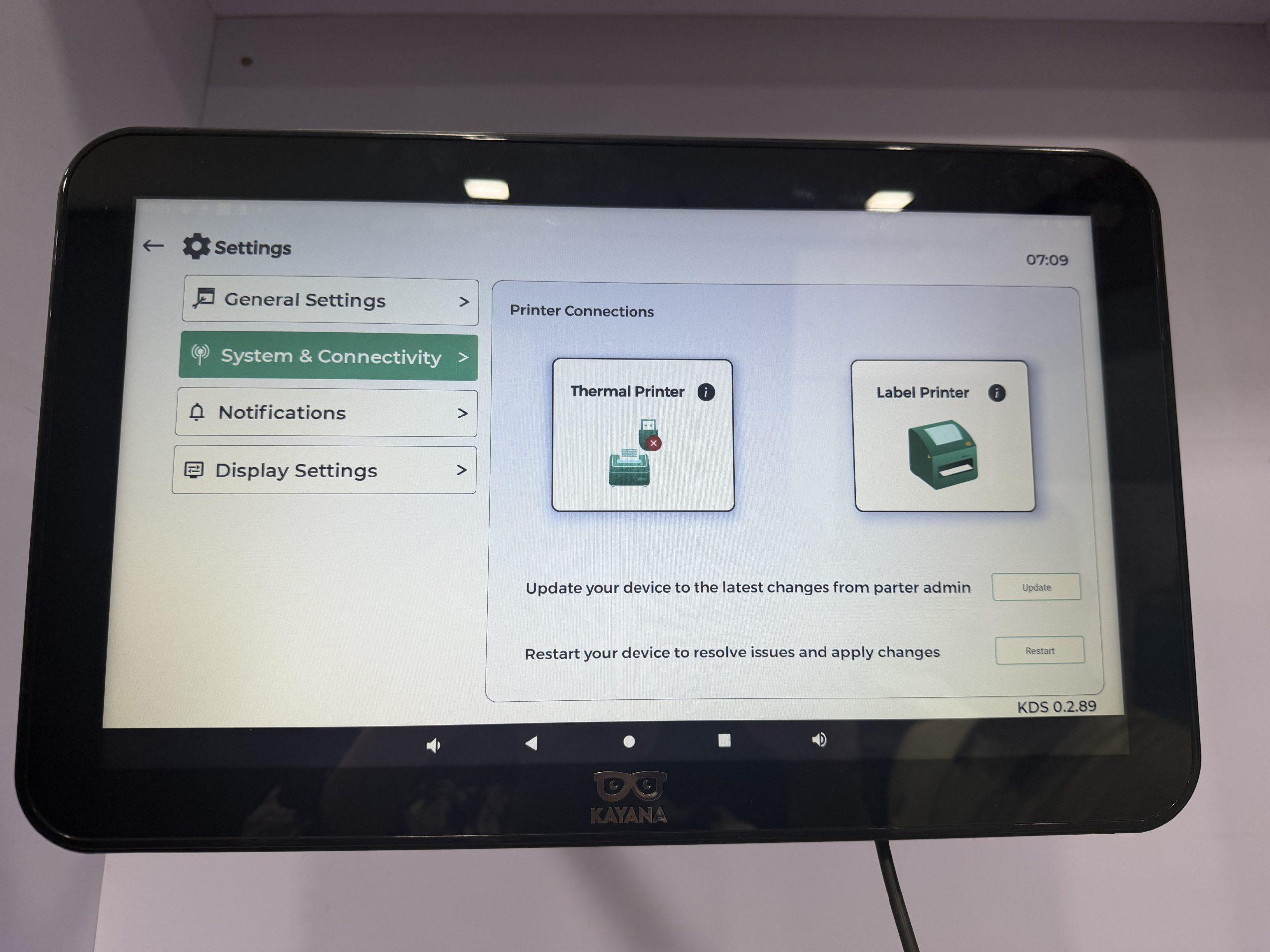
La pestaña Sistema y Conectividad muestra sus dispositivos conectados y el estado de la impresora.
Aquí puede ver y revisar conexiones para:
- Impresoras térmicas
- Impresoras de etiquetas
Esta pantalla también proporciona las siguientes opciones:
- Actualizar – Sincroniza el dispositivo con los últimos cambios de Partner Admin
- Reiniciar – Reinicia el dispositivo para aplicar actualizaciones y resolver problemas del sistema
Notificaciones
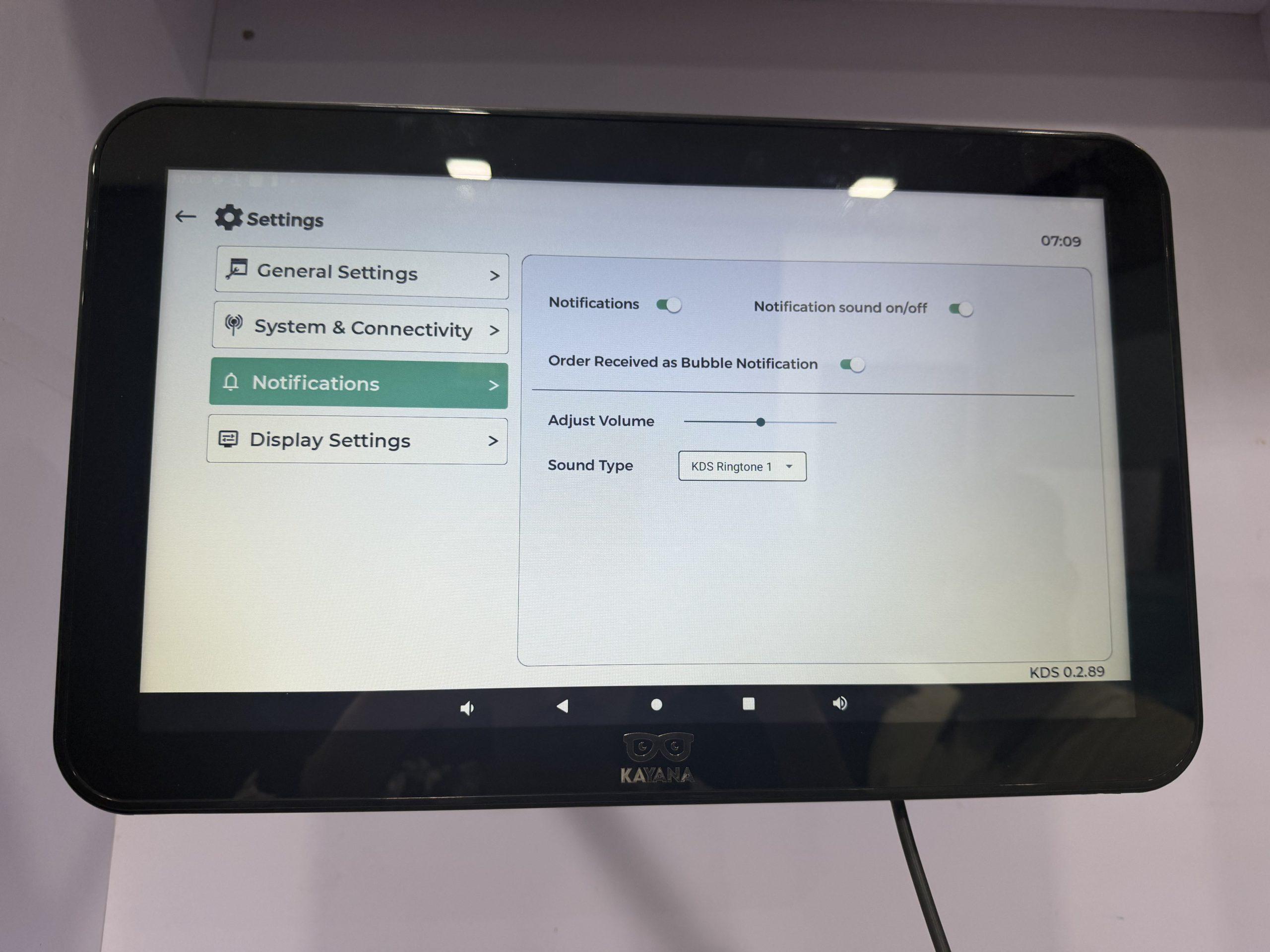
La pestaña Notificaciones le permite administrar cómo se reciben las alertas de pedidos. Estas configuraciones también se pueden acceder rápidamente usando el acceso directo de notificación en la pantalla de inicio principal.
En esta pantalla, puede:
- Habilitar o deshabilitar notificaciones
- Activar o desactivar sonidos de notificación
- Elegir si las notificaciones aparecen como alertas de burbuja
- Ajustar el volumen de notificación
- Seleccionar un tipo de sonido del menú desplegable (elegir entre tonos disponibles)
Configuración de pantalla
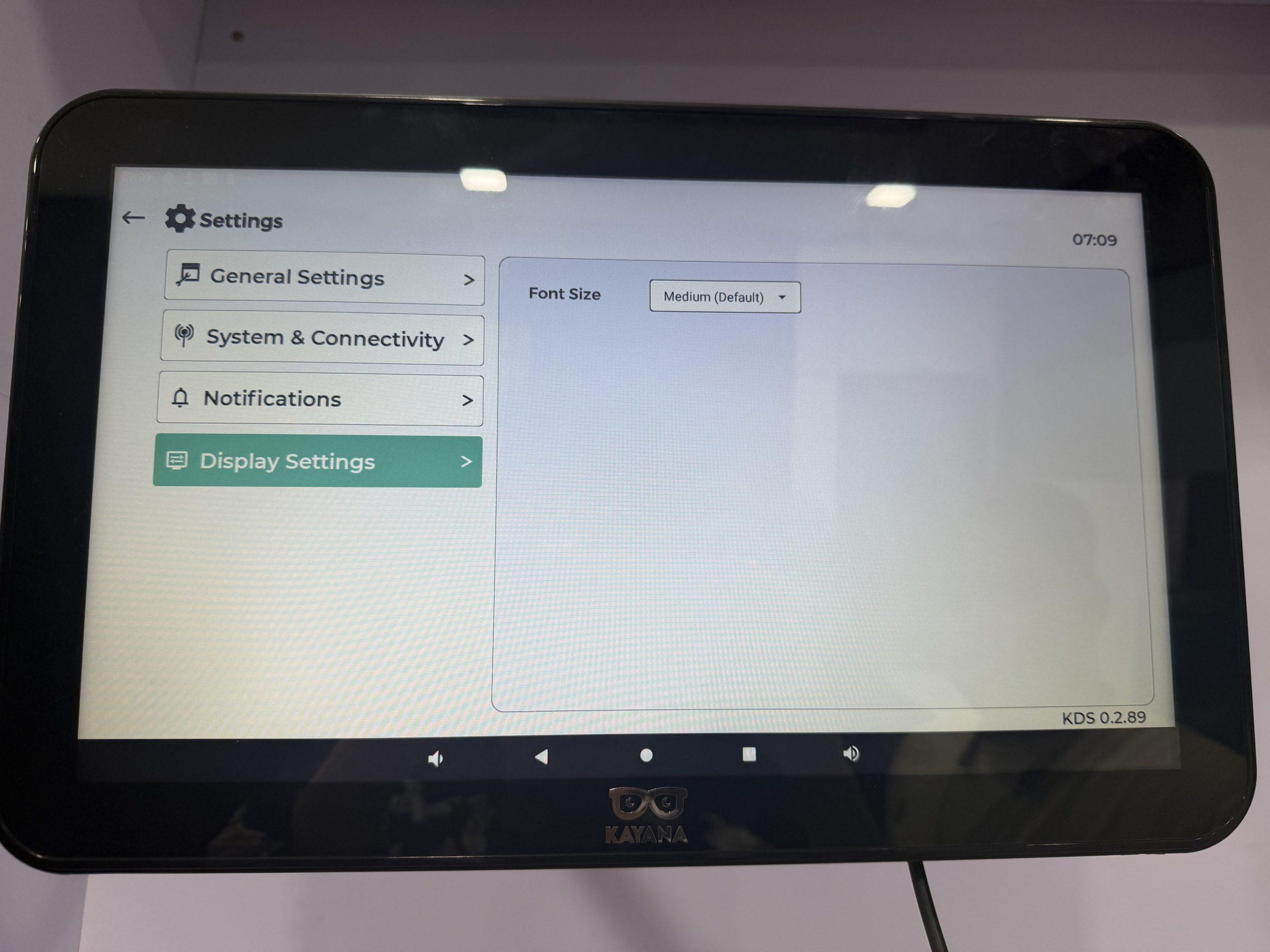
La pestaña Configuración de Pantalla le permite personalizar cómo se muestran los pedidos e información en la pantalla de KDS.
Próximos Pasos
- Si aún no ha configurado su dispositivo KDS, siga la Guía de Configuración de Hardware de Kayana KDS para asegurar que su pantalla, alimentación y conexiones de red estén configuradas correctamente.
- Si experimenta problemas como pedidos faltantes, problemas de conectividad o errores del sistema, consulte la Guía de Solución de Problemas para Kayana KDS para obtener soluciones paso a paso y orientación de soporte.