
Een terugbetaling verwerken met de Kayana mPOS-applicatie
Last updated Mar 24, 2026
Overzicht
De Kayana mPOS-applicatie stelt u in staat om volledige of gedeeltelijke terugbetalingen rechtstreeks vanaf de kaartlezer uit te voeren. Terugbetalingen kunnen worden geïnitieerd vanuit het gedeelte Transacties, waar u de oorspronkelijke transactie kunt lokaliseren en de terugbetaling veilig kunt uitvoeren met behulp van een autorisatiecode.
Deze handleiding legt het stap-voor-stap proces uit voor het verwerken van terugbetalingen met behulp van de Kayana mPOS-applicatie op een kaartlezer.
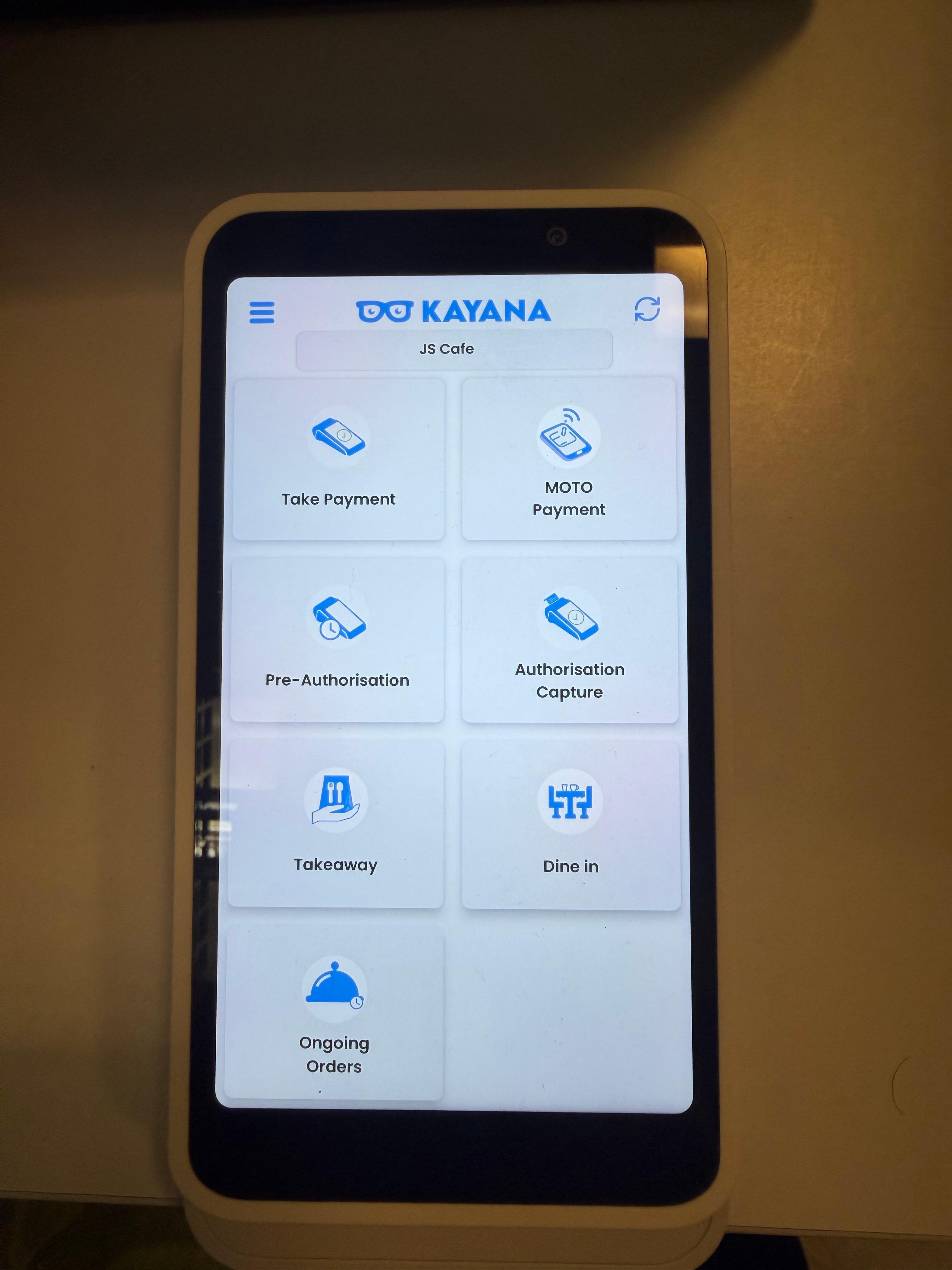
Stap 1: Open het menu
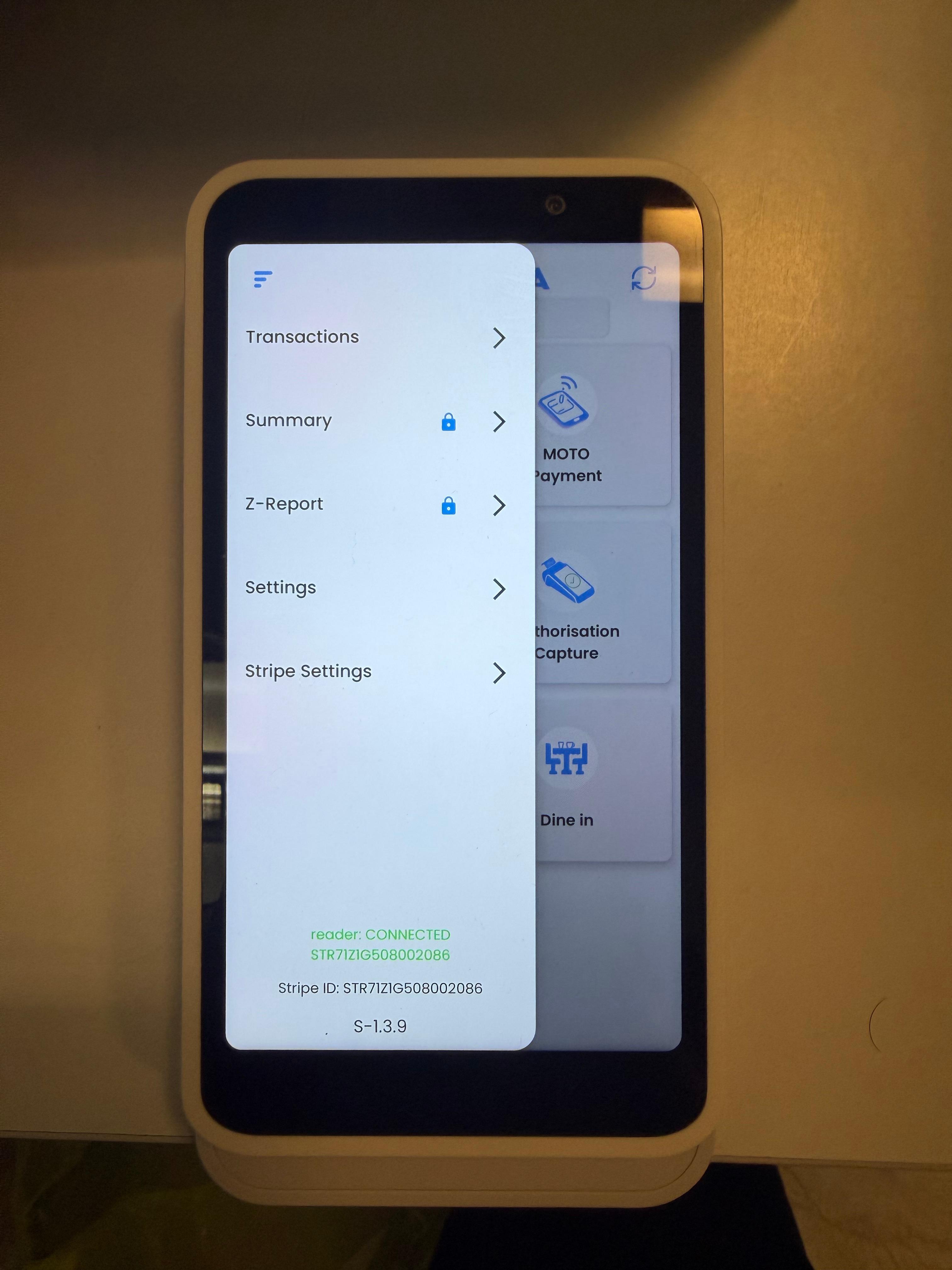
Tik op het startscherm van de mPOS-applicatie op het menupictogram dat zich in de rechterbovenhoek van het scherm bevindt.
Het menupictogram wordt weergegeven door drie horizontale lijnen die op elkaar zijn gestapeld (meestal hamburger-menupictogram genoemd).
Als u op dit pictogram tikt, wordt een zijpaneel-menu geopend.
Stap 2: Ga naar Transacties
Vanuit het zijpaneel-menu:
- Tik op Transacties.
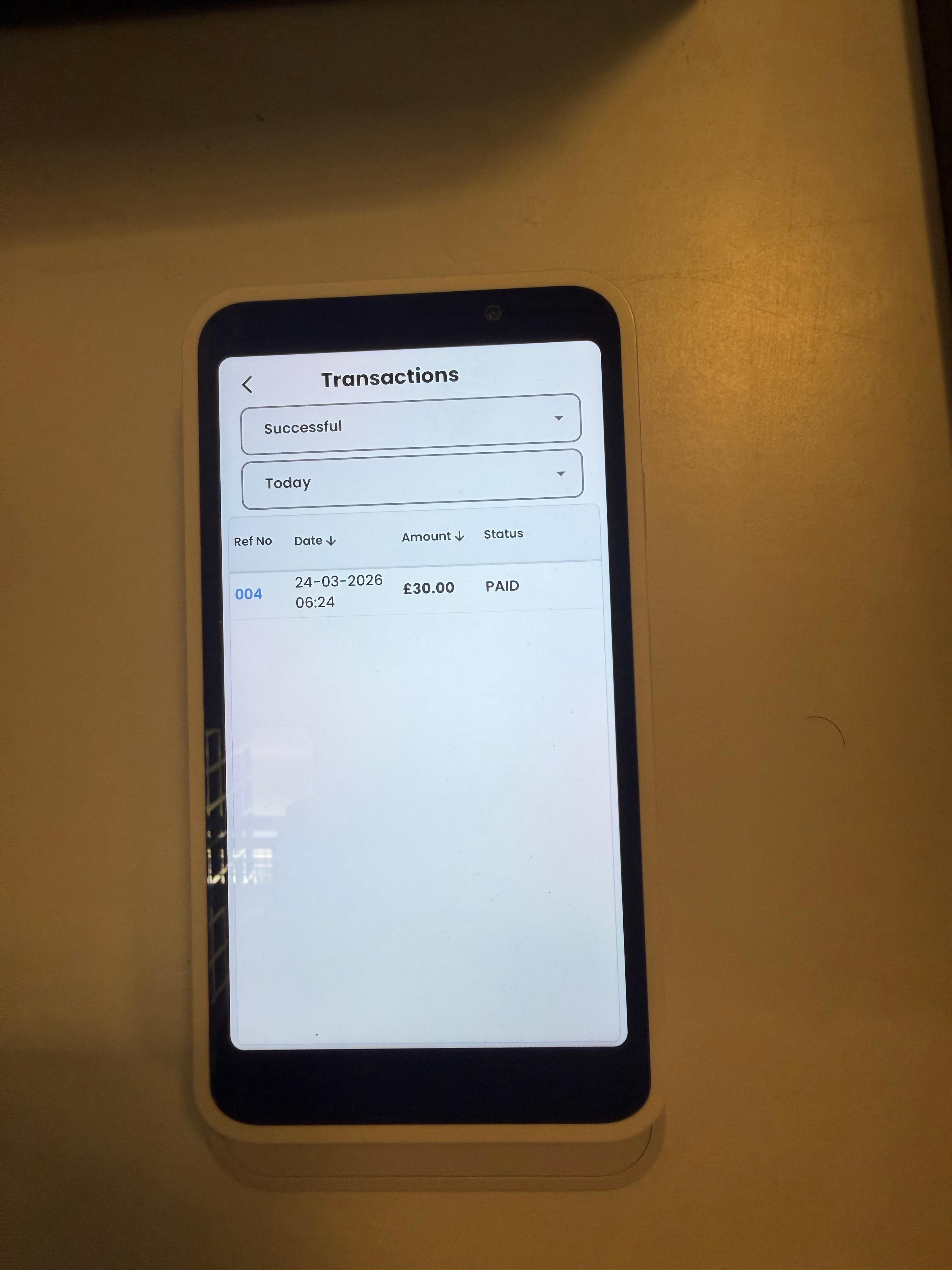
U ziet nu een lijst met transacties weergegeven in een tabelweergave.
Stap 3: Zoek de transactie
Blader door de transactielijst en zoek de bestelling die u wilt terugbetalen.
Zodra u de relevante transactie hebt gevonden:
- Tik op de transactie.
Dit opent de pagina met orderdetails.
Stap 4: Klik op de knop Terugbetaling
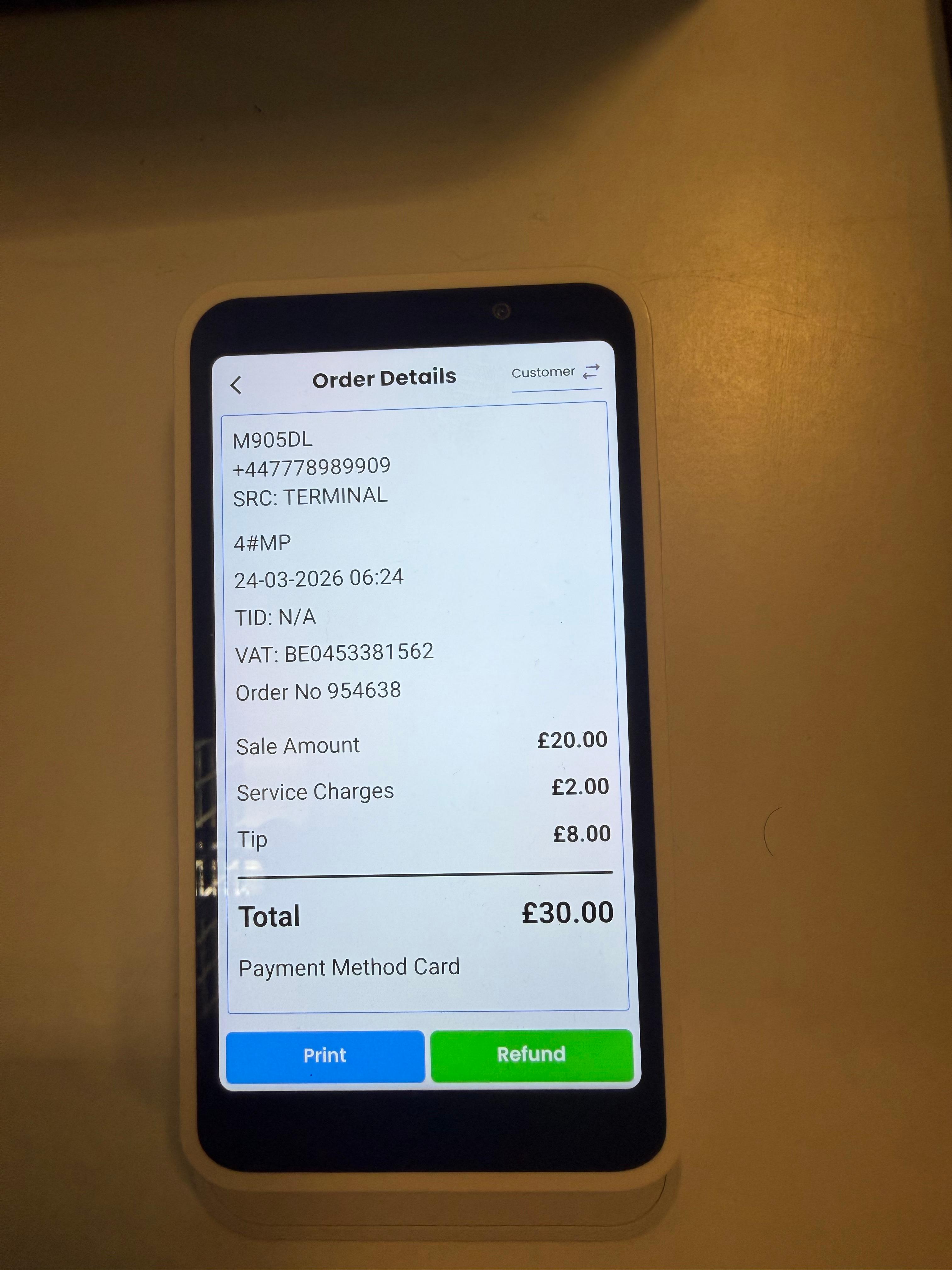
Ga naar het scherm Orderdetails en zoek en tik op de knop Terugbetaling.
Dit opent het scherm Terugbetaling, waar u het type terugbetaling kunt kiezen.
Stap 5: Selecteer het type terugbetaling
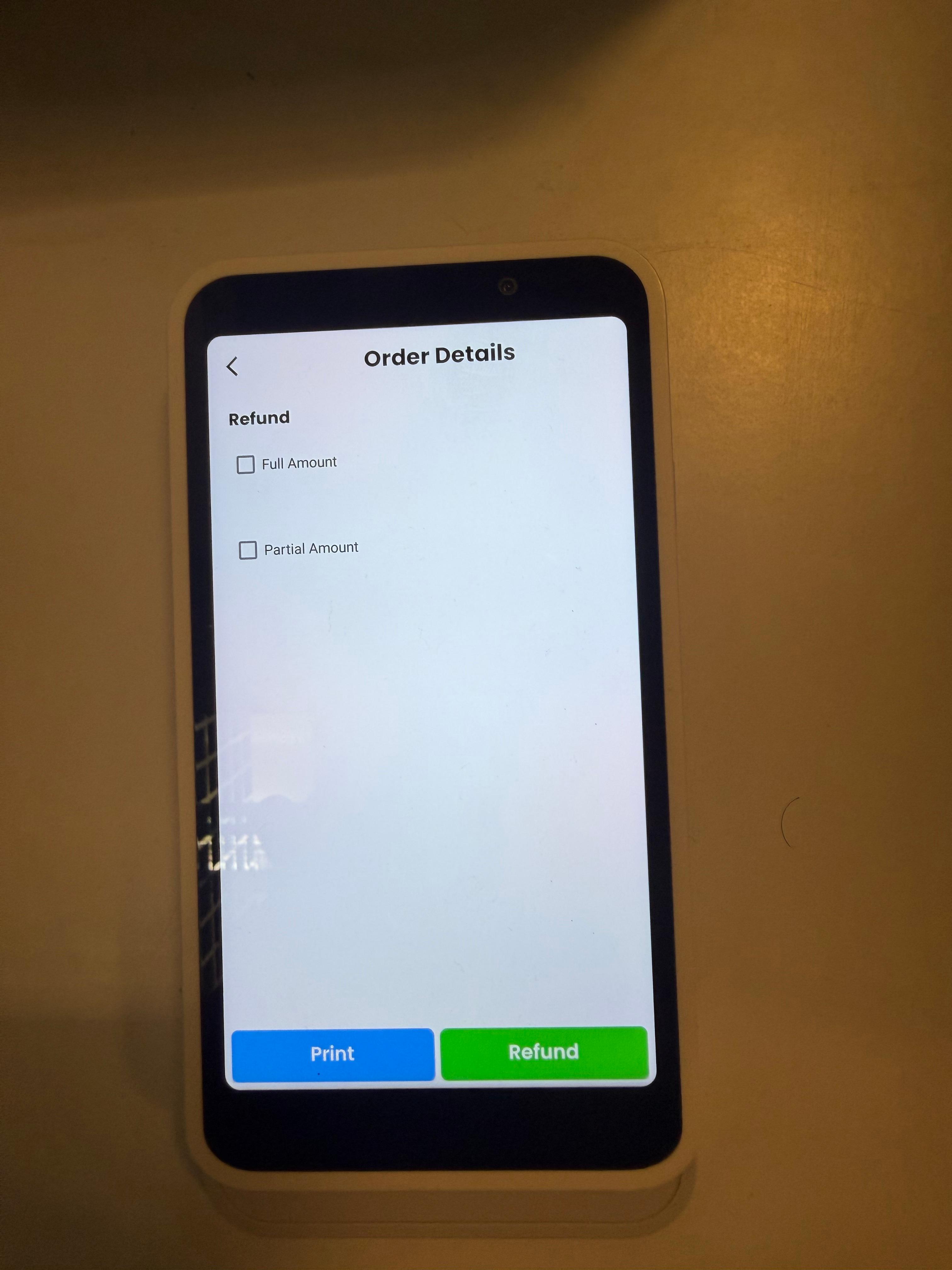
Op het terugbetalingsscherm ziet u twee opties:
- Volledige terugbetaling
- Gedeeltelijke terugbetaling
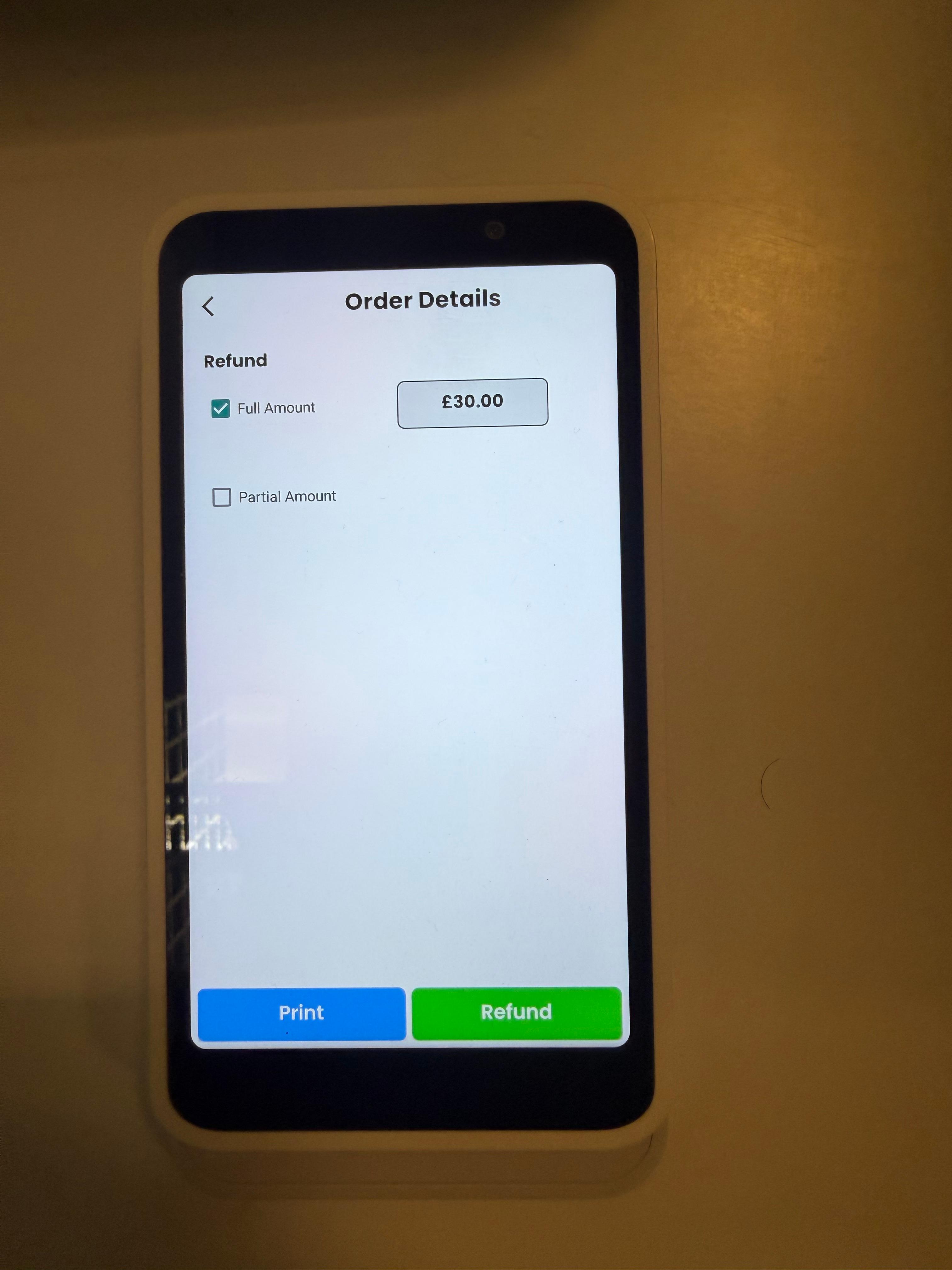
Volledige terugbetaling
Als u Volledige terugbetaling selecteert, wordt het totale orderbedrag automatisch weergegeven als terugbetalingsbedrag.
Gedeeltelijke terugbetaling
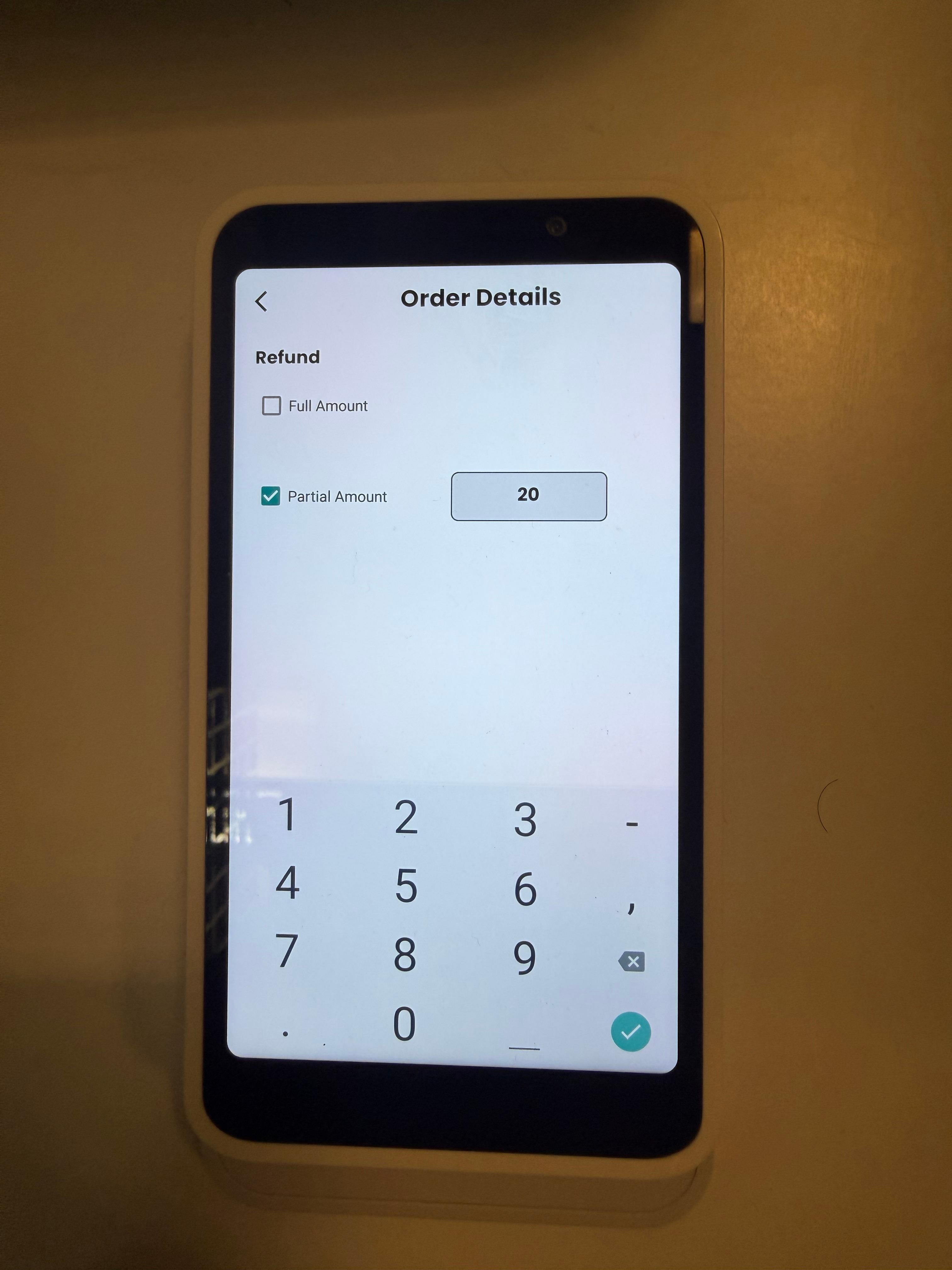
Als u Gedeeltelijke terugbetaling selecteert, verschijnt een veld waar u het volgende kunt doen:
- Voer het specifieke terugbetalingsbedrag in dat u wilt verwerken.
Nadat u het terugbetalingstype hebt geselecteerd of het terugbetalingsbedrag hebt ingevoerd, tikt u op de knop Terugbetaling.
Stap 6: Voer de autorisatiecode in
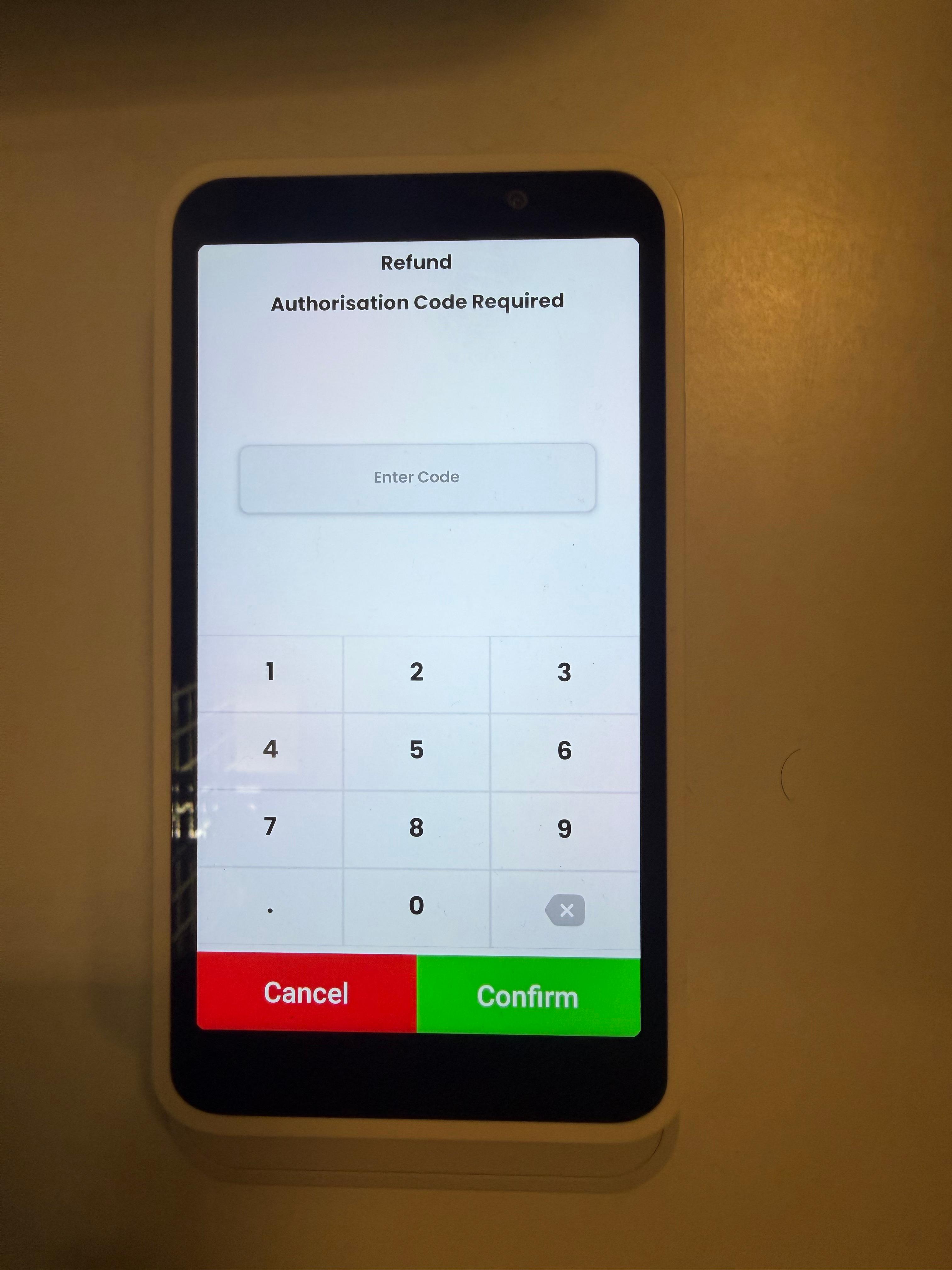
Na het initiëren van de terugbetaling, wordt u naar het scherm Autorisatiecode vereist gebracht.
- Voer de autorisatiecode in het beschikbare veld in.
- Tik onderaan het scherm op Bevestigen.
Deze stap verifieert en autoriseert de terugbetalingstransactie.
Stap 7: Terugbetalingsbevestiging
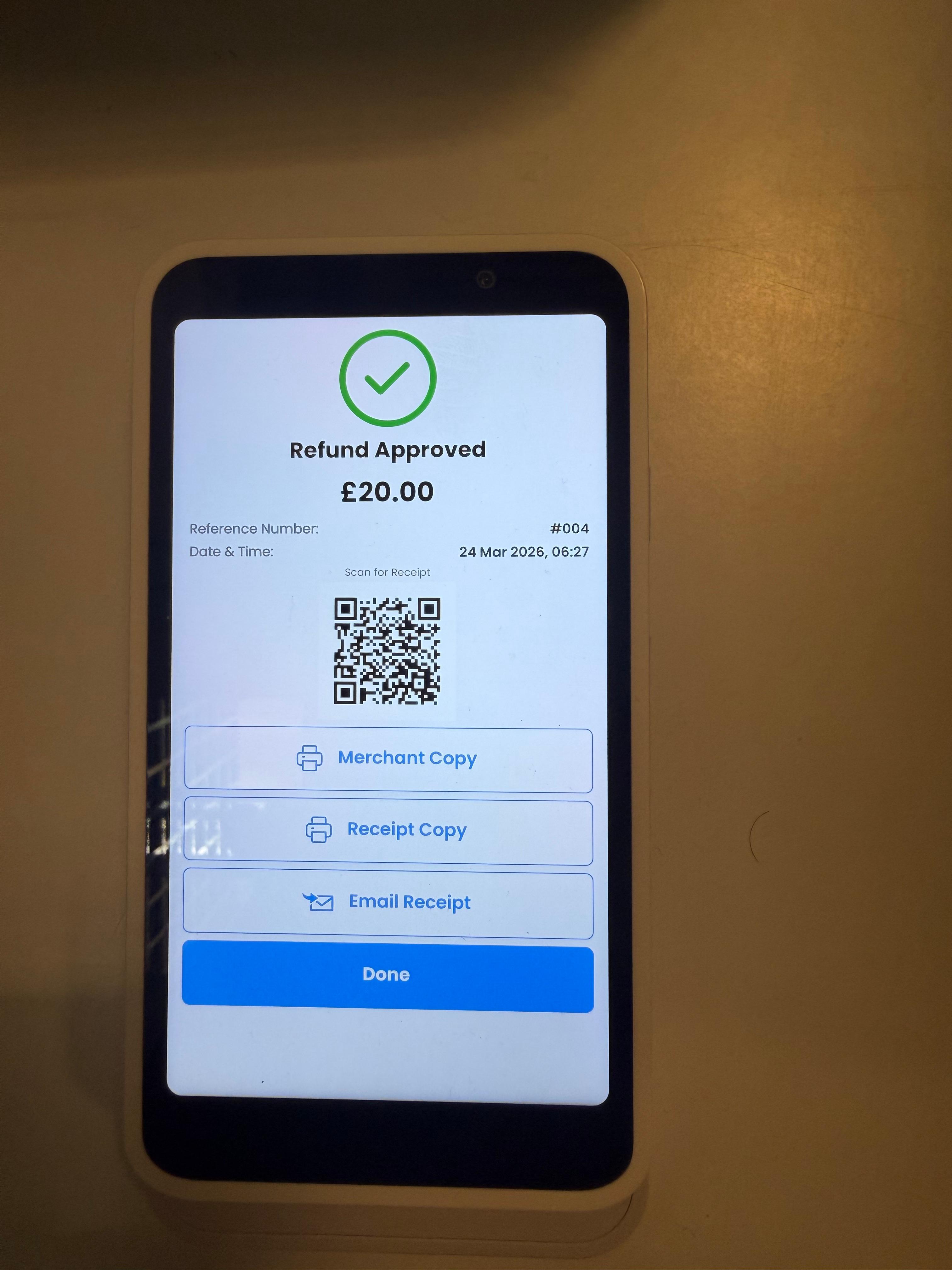
Zodra de terugbetaling is verwerkt, verschijnt een bevestigingsscherm.
Op dit scherm ziet u de volgende opties:
- Handelaarskopie afdrukken
- Klantbon afdrukken
- Ontvangstbewijs per e-mail versturen
U kunt de juiste optie kiezen, afhankelijk van of de bon moet worden afgedrukt of per e-mail naar de klant moet worden verzonden.
Samenvatting
Met de Kayana mPOS-applicatie kunt u snel terugbetalingen verwerken door:
- Toegang tot het gedeelte Transacties
- De relevante transactie selecteren
- Kiezen tussen volledige of gedeeltelijke terugbetaling
- De autorisatiecode invoeren
- De terugbetalingsbon af te drukken of per e-mail te versturen
Dit maakt het mogelijk terugbetalingen veilig rechtstreeks vanaf de kaartlezer te verwerken zonder toegang tot het Partner Admin-dashboard.
Volgende stap:
Als u terugbetalingen vanuit het Partner Admin-dashboard in plaats van vanaf de kaartlezer wilt verwerken, raadpleegt u deze handleiding onze handleiding met uitleg over Het verwerken van een terugbetaling vanuit Partner Admin.