
De Kayana mPOS-applicatie gebruiken op uw kaartlezer
Last updated Feb 10, 2026
Kayana mPOS Application – Gebruikershandleiding
Deze gids legt uit hoe u de Kayana mPOS-toepassing op kaartlezers gebruikt voor dagelijkse betalingen en orderbeheer. De Kayana mPOS-app werkt consistent op ondersteunde kaartterminals en betalingsproviders.
Het Kayana mPOS-startscherm
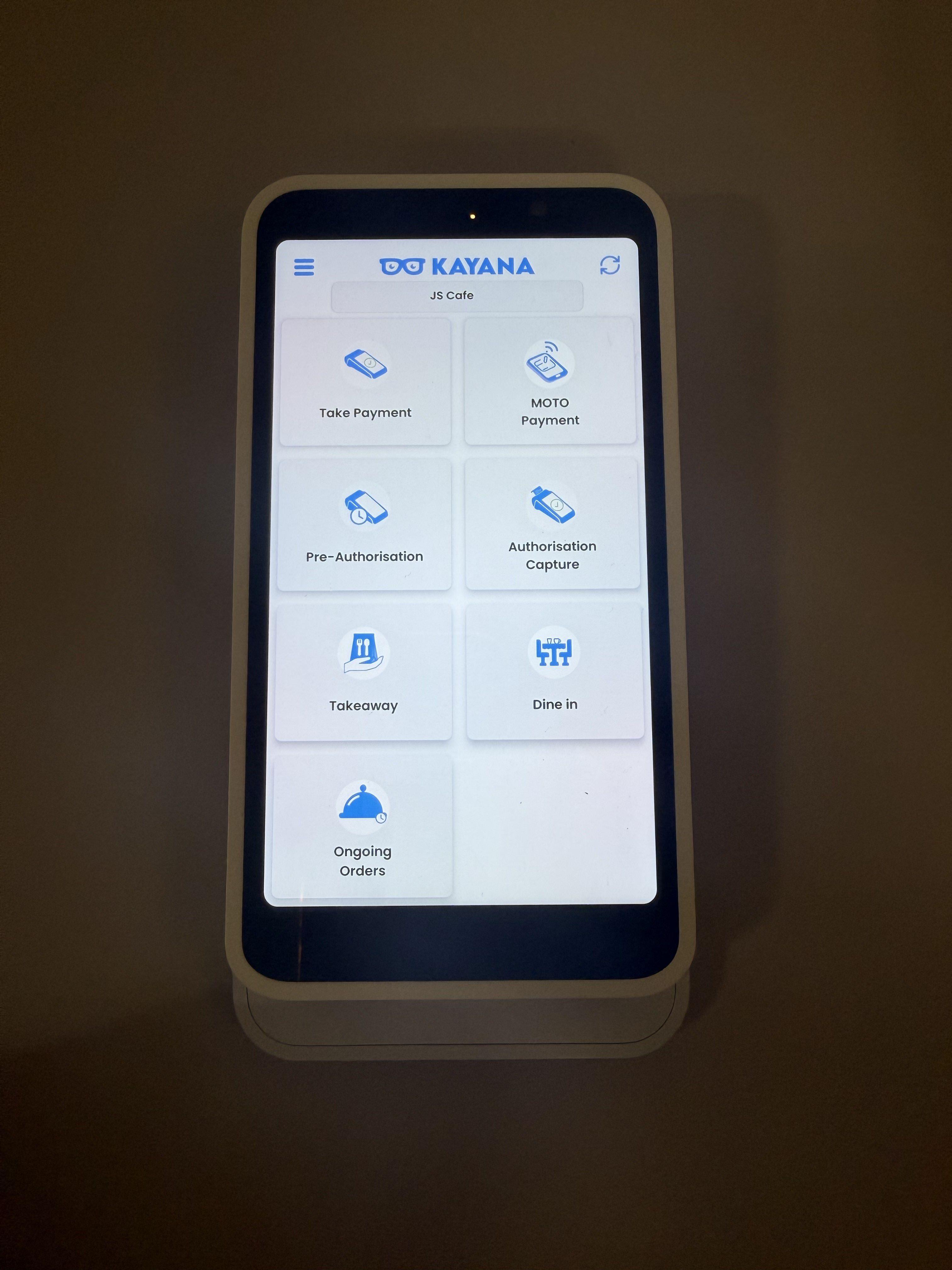
Het startscherm is de belangrijkste werkruimte voor het verwerken van betalingen en het beheren van bestellingen.
Bovenste balk
- Menupictogram (☰)
Opent het beheerdersmenu voor toegang tot instellingen, rapporten en transactiegeschiedenis. - Vernieuwingspictogram (↻)
Synchroniseert de terminal handmatig met het Kayana-systeem en haalt de nieuwste updates op.
Hoofdfuncties
Het startscherm biedt de volgende primaire opties:
- Betaling ontvangen
- MOTO-betaling
- Pre-autorisatie
- Autorisatie vastleggen
- Afhalen
- Aan tafel serveren
- Lopende bestellingen
Deze knoppen worden gebruikt voor alle standaard transactie- en bestellingsworkflows.
Een betaling verwerken
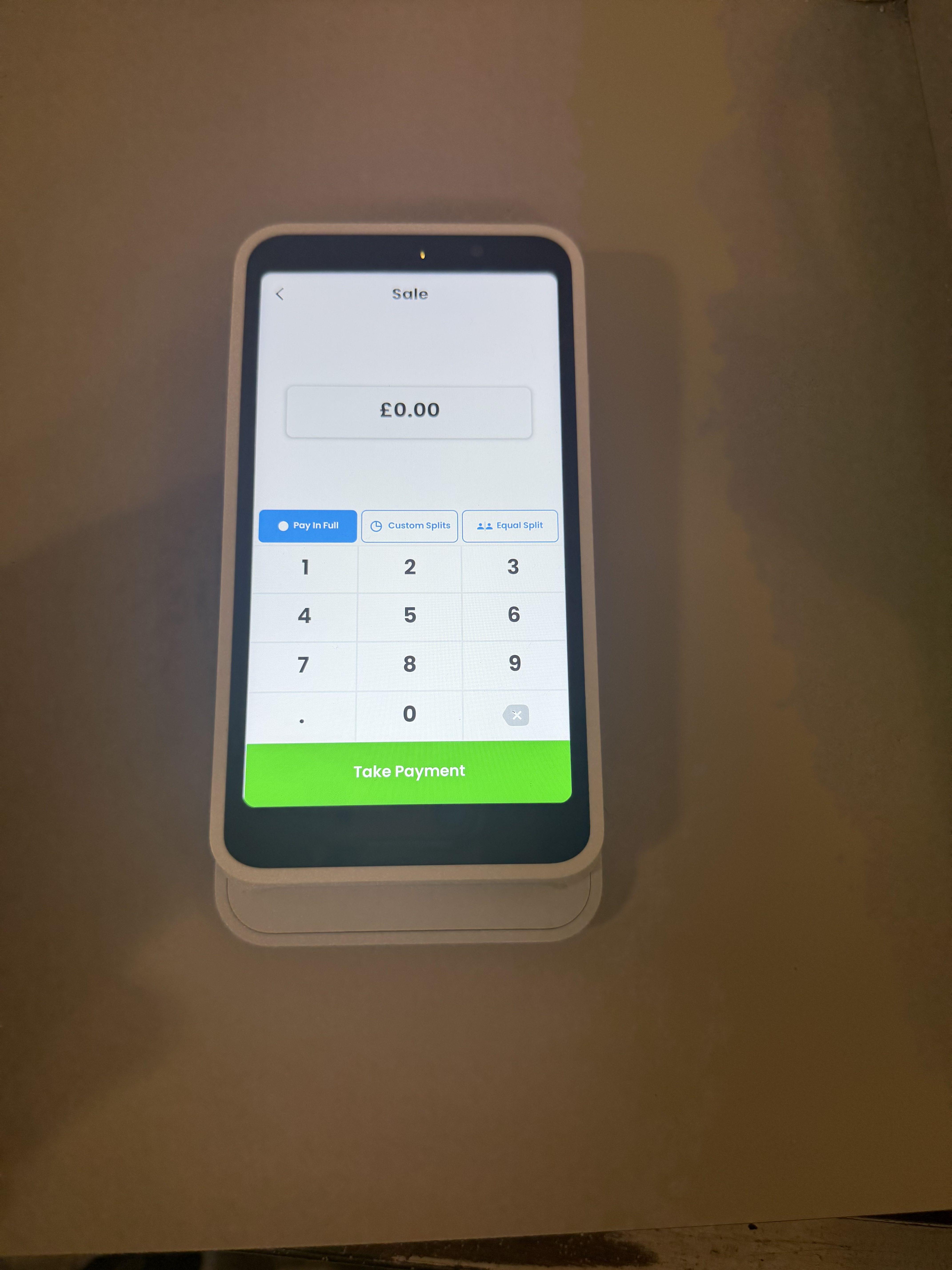
Gebruik deze optie voor snelle betalingen waarbij het bedrag handmatig wordt ingevoerd.
Stap 1: Selecteer "Betaling verwerken"
Tik op het startscherm op Betaling verwerken.
Stap 2: Voer het bedrag in
Gebruik het toetsenbord om het totaalbedrag in te voeren (bijvoorbeeld £25,50).
Stap 3: Kies betalingstype
Selecteer een van de beschikbare opties:
- Volledige betaling (standaard)
- Aangepaste splitsing
- Gelijke splitsing
Stap 4: Verwerk de betaling
Tik op de groene balk Betaling verwerken onderin het scherm.
Het apparaat vraagt de klant om hun kaart of betaalmethode aan te bieden.
MOTO Payment
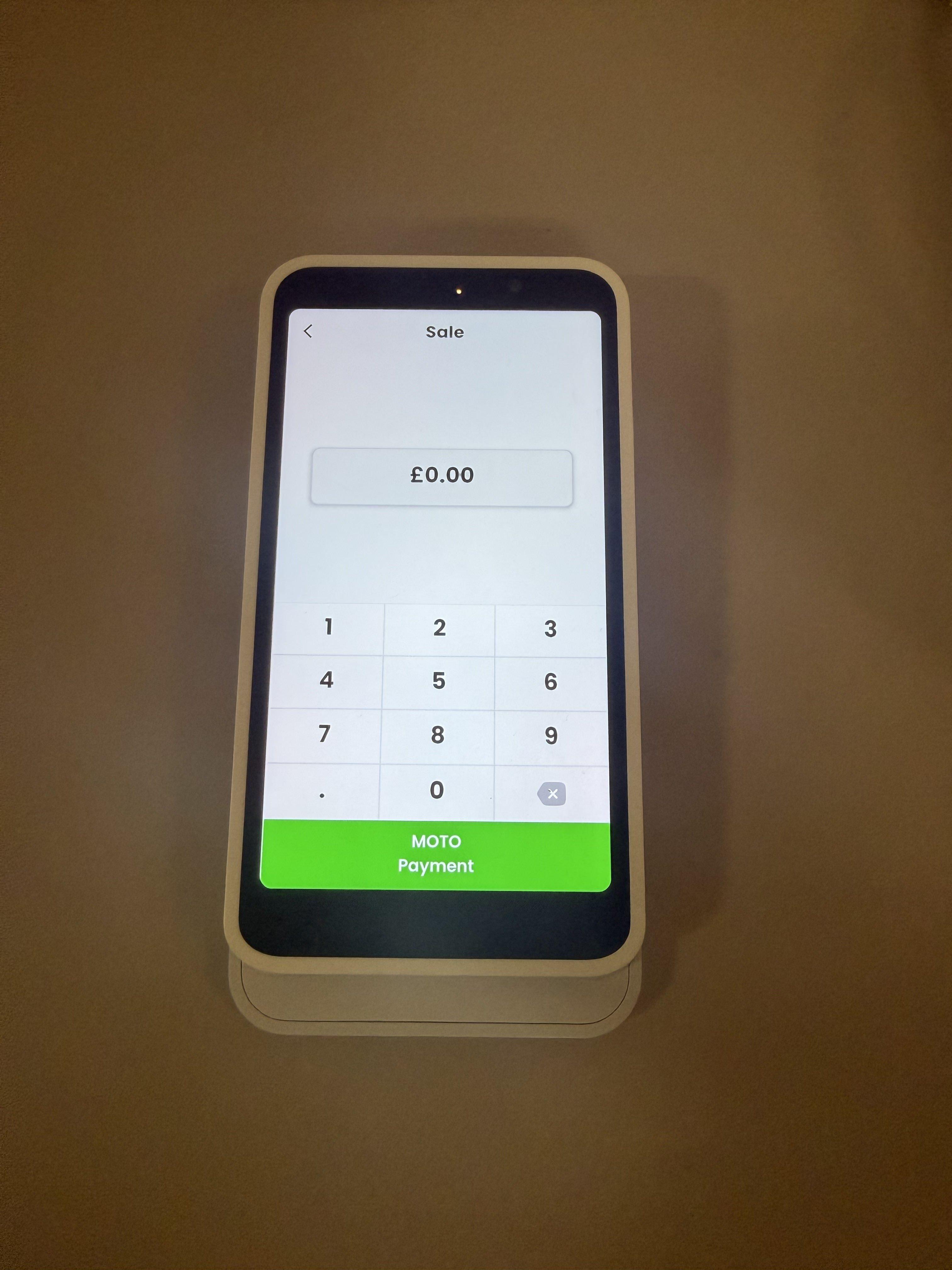
MOTO = Mail Order / Telephone Order
Het is een betalingsmethode die wordt gebruikt wanneer de klant niet fysiek aanwezig is en hun kaartgegevens op afstand verstrekt.
Waarvoor MOTO wordt gebruikt
MOTO-betalingen worden gebruikt wanneer:
- Een klant een bestelling via de telefoon plaatst
- Een klant kaartgegevens via e-mail of formulier verzendt
- De kaart niet persoonlijk kan worden gepresenteerd
In plaats van een kaart in te tikken of in te voegen, voert de personeelslid handmatig de kaartgegevens van de klant in het mPOS-systeem in.
Hoe het werkt in mPOS
Met MOTO ingeschakeld:
- De operator selecteert MOTO Payment
- Voert het kaartnummer, vervaldatum en veiligheidscode in
- Bevestigt de transactie
- De betaling wordt op afstand verwerkt
Belangrijk
- MOTO-betalingen zijn kaart-niet-aanwezig transacties
Pre-autorisatie gebruiken (Tabs)
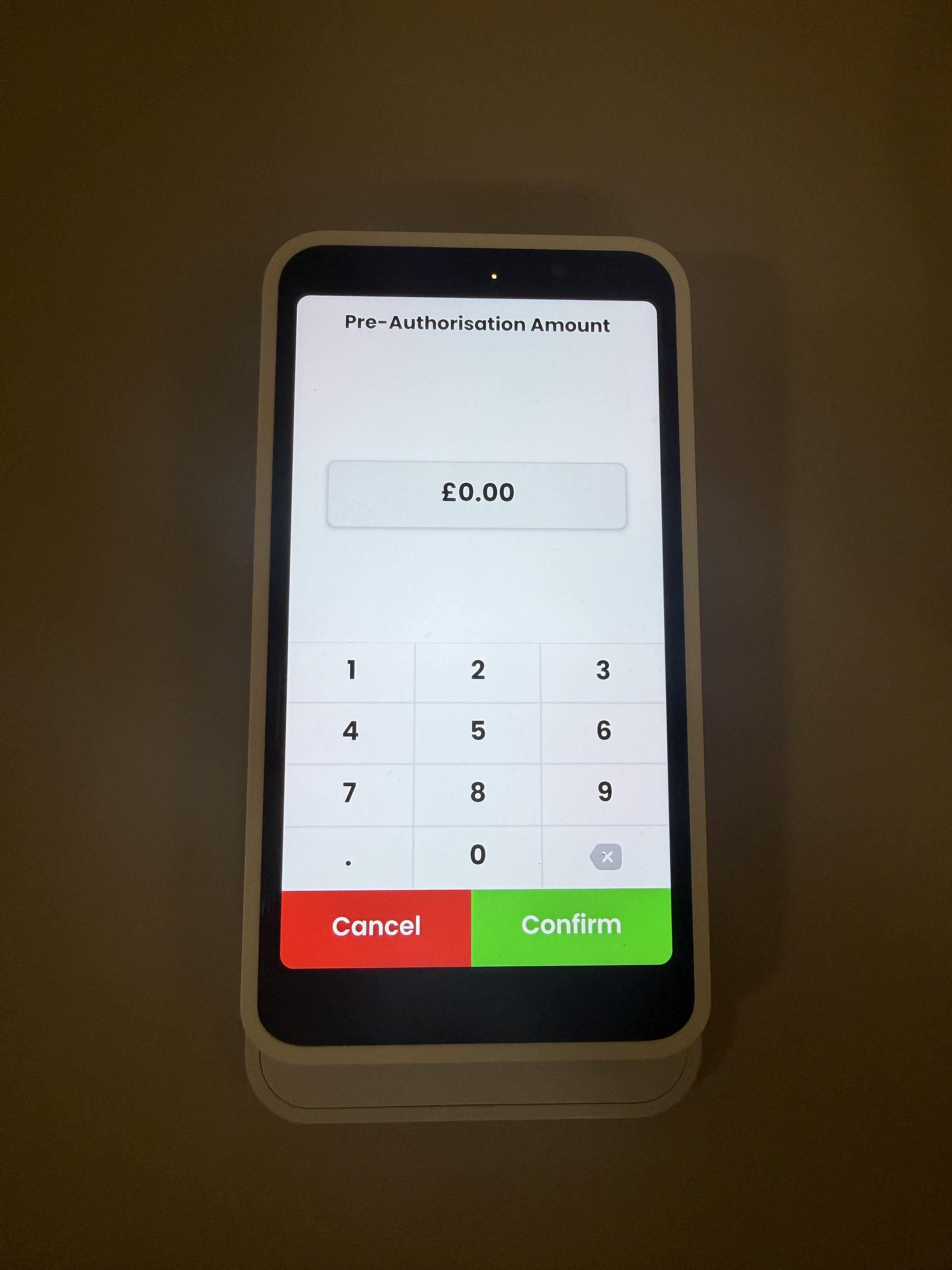
Pre-autorisatie stelt u in staat een tijdelijk beslag op klantfondsen voor tabs of stortingen te leggen.
Stap 1: Pre-autorisatie starten
Tik op Pre-autorisatie vanaf het startscherm.
Stap 2: Blokkeeringsbedrag invoeren
Voer het bedrag in dat moet worden geblokkeerd (bijvoorbeeld £50,00) en tik op Bevestigen.
De klant presenteert hun kaart om het beslag te creëren. Er worden op dit moment geen geldmiddelen opgenomen.
Betalingen vastleggen (autorisatieboeking)
Wanneer een vooraf geautoriseerde klant klaar is om de betaling af te ronden:
Stap 1: Autorisatieboeking openen
Tik op het startscherm op Autorisatieboeking.
Stap 2: De bestelling selecteren
Selecteer de relevante bestelling uit de lijst.
Het systeem finaliseert de transactie en berekent de klant.
Meenemen
Stap voor stap: Een "Takeaway"-bestelling plaatsen
Gebruik dit wanneer een klant eten bestelt om op te halen en mee te nemen.
Selecteer "Takeaway"
Tik op het Takeaway-knop vanaf het startscherm.
Leeftijdsverificatie bevestigen
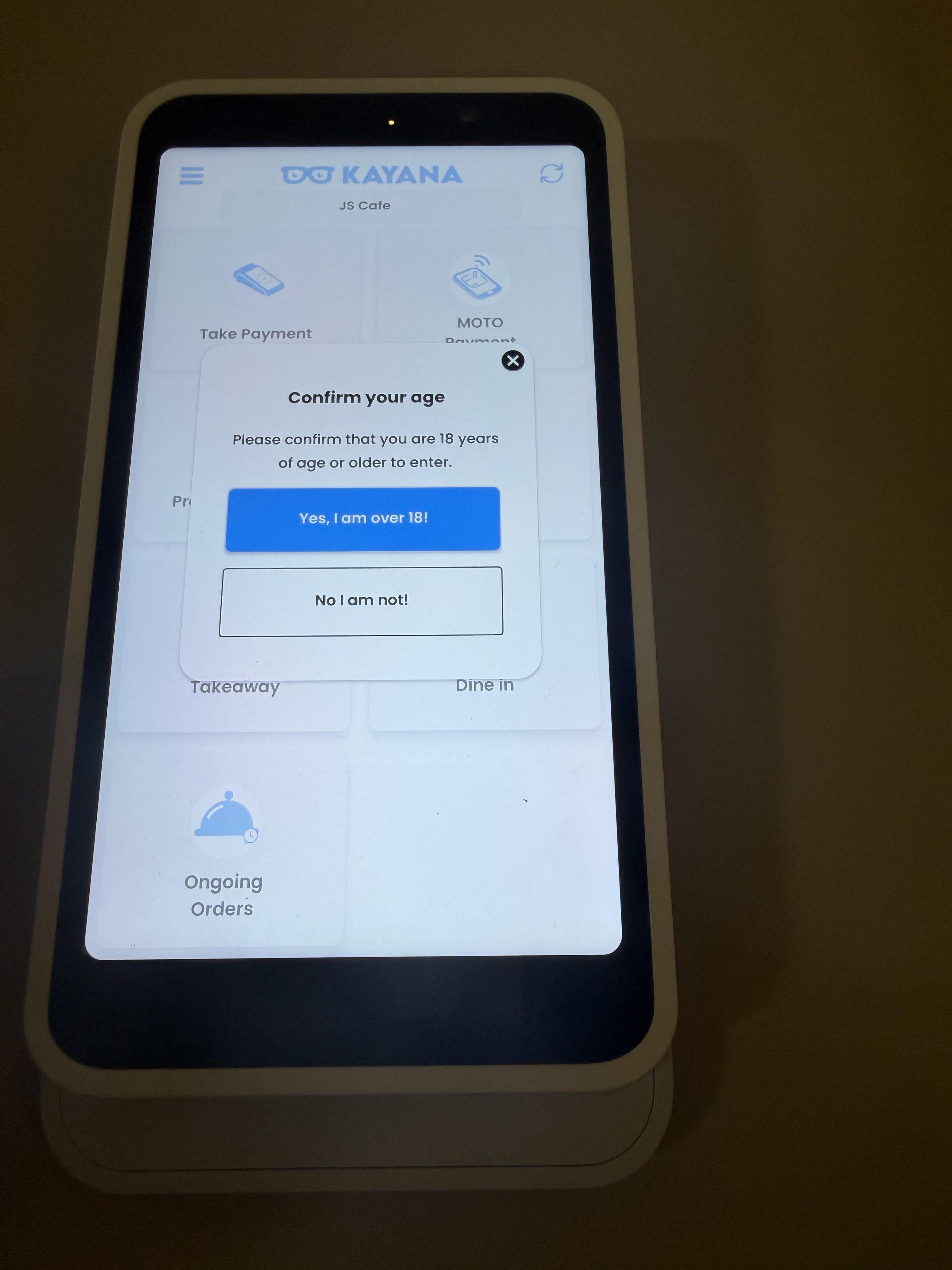
Een prompt wordt weergegeven waarin u wordt gevraagd te bevestigen dat de klant ouder dan 18 jaar is.
Tik op Bevestigen om door te gaan.
⚠️ Deze stap is vereist voor naleving bij de verkoop van leeftijdsgerelateerde producten.
Bouw de bestelling op
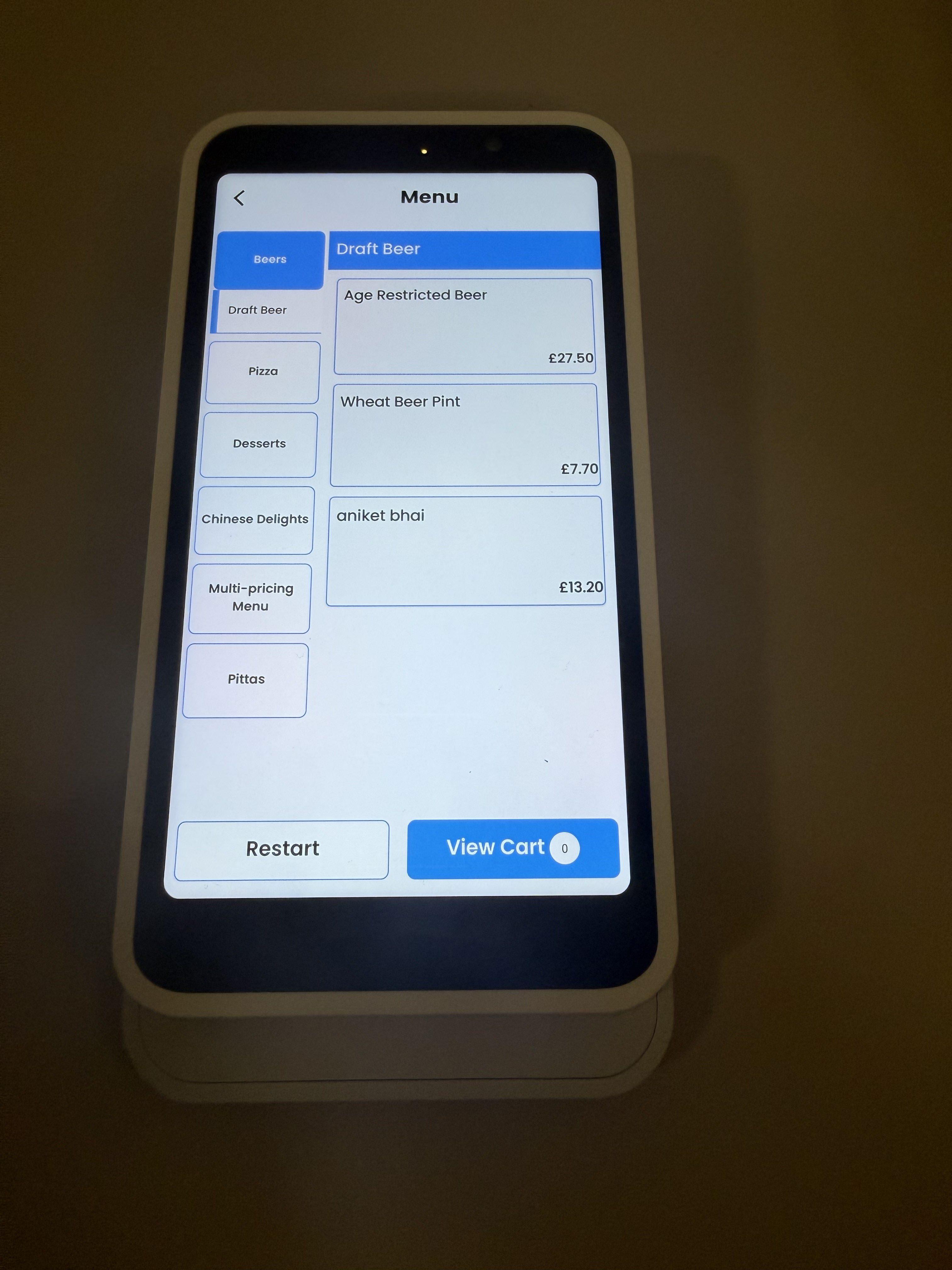
U ziet nu het scherm Menu.
- Tik op categorieën om artikelen te bekijken
- Tik op artikelen om ze aan de winkelwagen toe te voegen
Winkelwagen bekijken en afrekenen
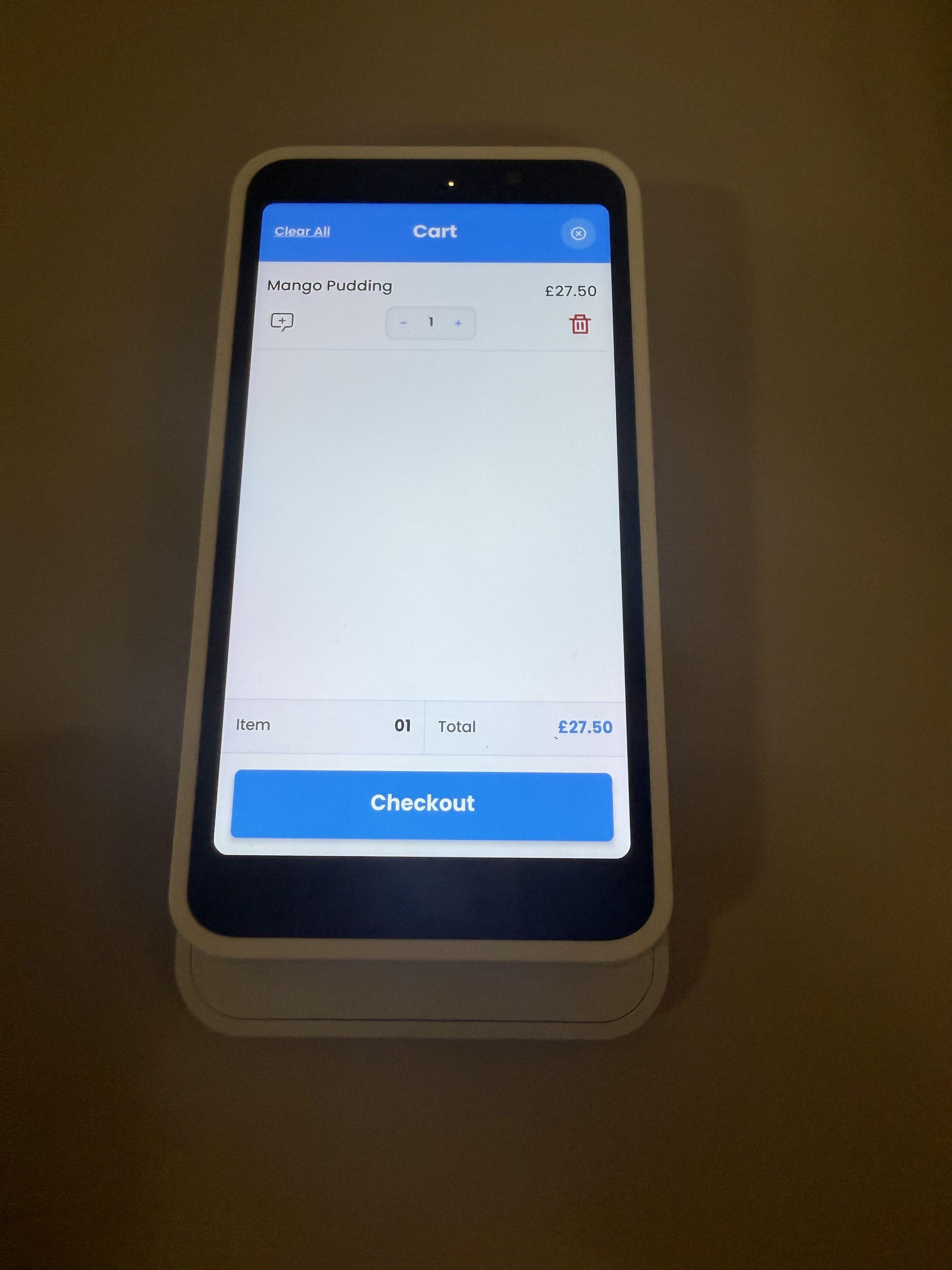
Tik op de knop Winkelwagen bekijken om de bestelling te controleren.
Controleer de artikelen en hoeveelheden, tik vervolgens op Afrekenen.
Kosten en totaal controleren
Op het volgende scherm ziet u:
- Toegepaste belastingen
- Service- of leveringskosten (indien van toepassing)
- Eventuele andere kosten
- Het uiteindelijke totaalbedrag
Controleer de details zorgvuldig en tik vervolgens op Doorgaan.
Kies betalingsmethode
Selecteer op het betalingsscherm hoe de klant gaat betalen.
Selecteer de vereiste optie en voltooi de betaling om de bestelling af te ronden.
Een Dine In bestelling plaatsen
Gebruik deze optie wanneer een klant aan een tafel zit.
Stap 1: Selecteer "Dine In"
Tik op het startscherm op Dine In.
Er verschijnt een prompt waarin u wordt gevraagd te bevestigen dat de klant ouder dan 18 jaar is.
Tik op Bevestigen om door te gaan.
⚠️ Deze stap is vereist voor naleving bij de verkoop van producten met leeftijdsbeperkingen.
Stap 2: Kies een tafel
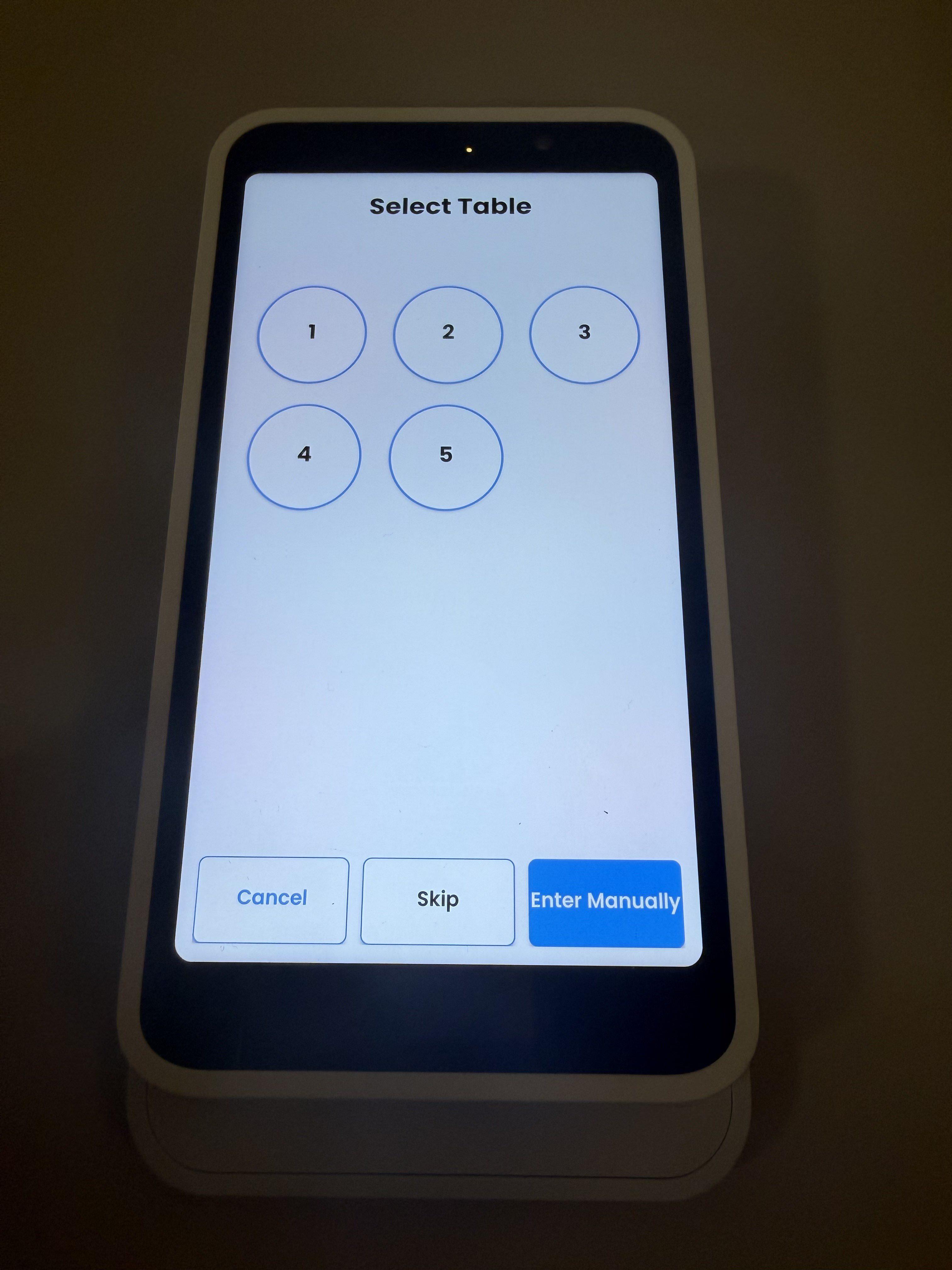
Kies op het scherm Tafel selecteren een van de vooraf ingestelde tafels, voer handmatig een tabelnummer in of tik op Overslaan.
Stap 3: Bouw de bestelling
Het menu verschijnt op het scherm.
- Selecteer categorieën om items te bladeren
- Tik op items om ze aan de bestelling toe te voegen
Stap 4: Voltooi de betaling
Tik op Winkelwagen weergeven om de bestelling te controleren, wijzigingen aan te brengen en door te gaan naar het afrekenen.
Lopende bestellingen weergeven
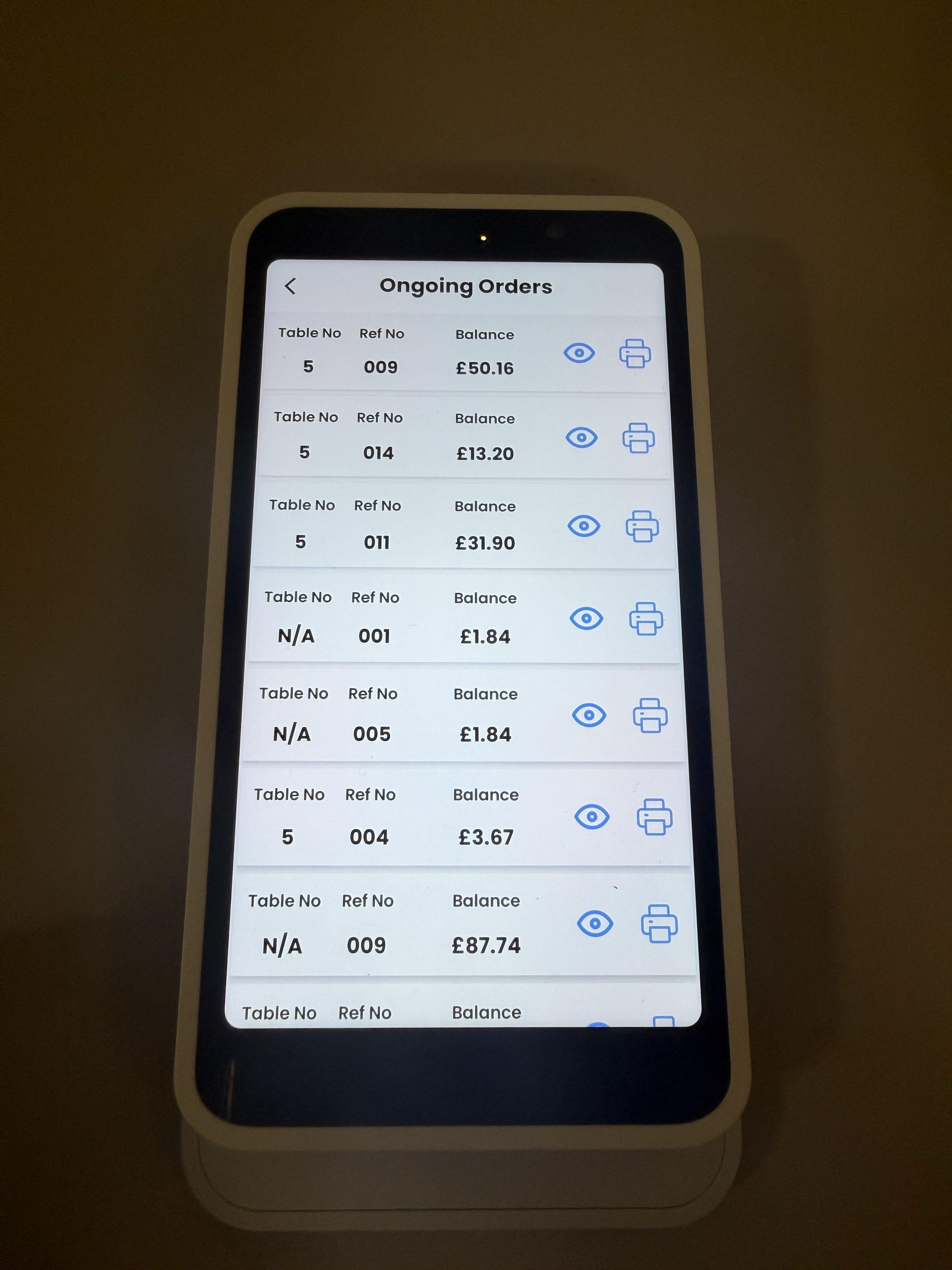
Actieve tabbladen en onbetaalde bestellingen weergeven:
- Tik op het startscherm op Lopende bestellingen.
- Bekijk alle openstaande en hangende bestellingen.
Dit scherm toont alle transacties die nog niet volledig zijn afgewikkeld.
Administratieve functies en rapporten
Administratieve tools zijn toegankelijk via het hoofdmenu.
Het hoofdmenu openen
Tik op het menupictogram (☰) in de linkerbovenhoek van het startscherm.
Transacties weergeven
- Tik op Transacties.
- Bekijk een volledige geschiedenis van betalingen die op het apparaat zijn gedaan.
- Filter op datum of status (bijvoorbeeld Geslaagd, Vandaag, Gisteren).
Rapporten uitvoeren (Samenvatting en Z-rapport)
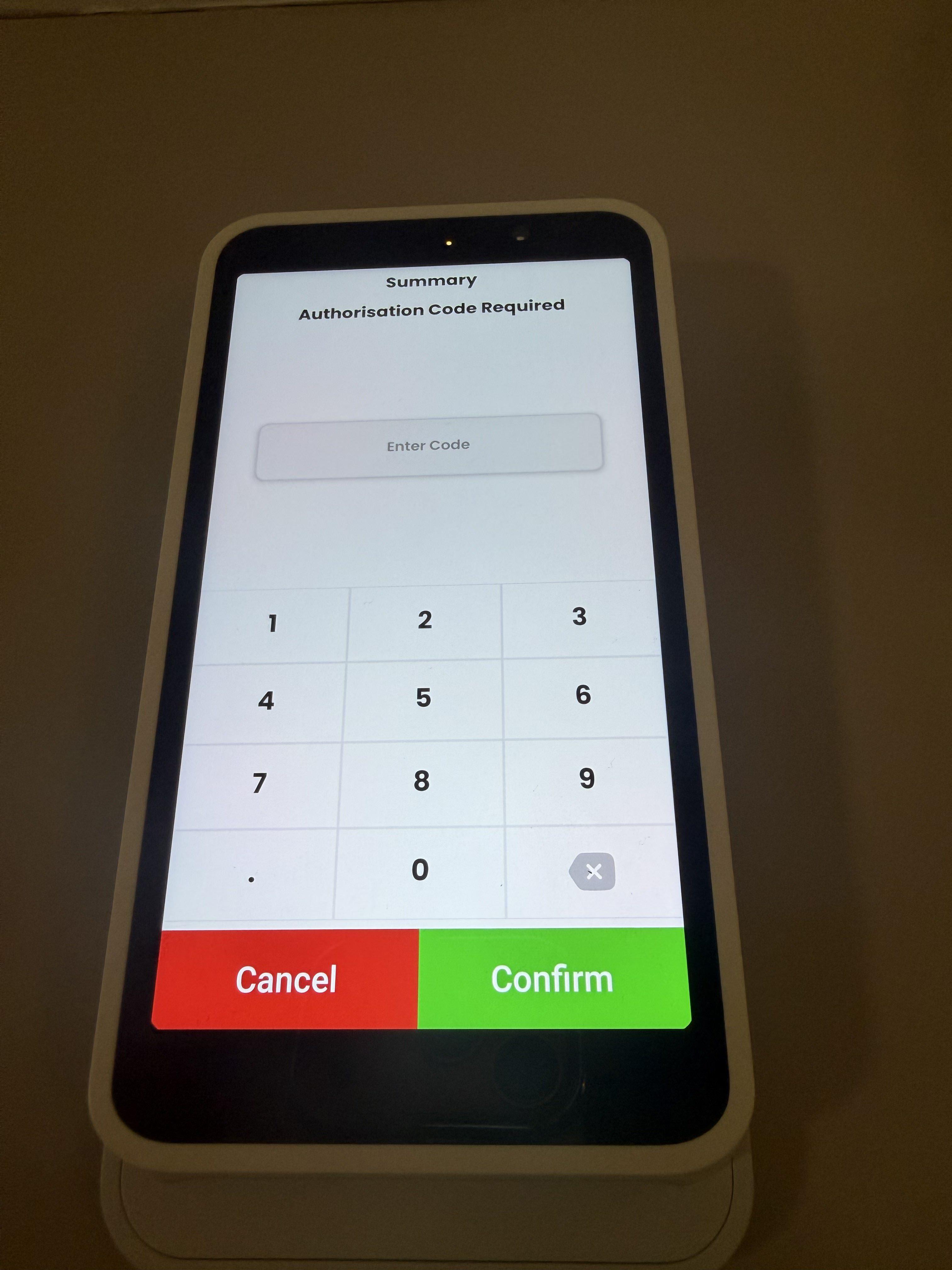
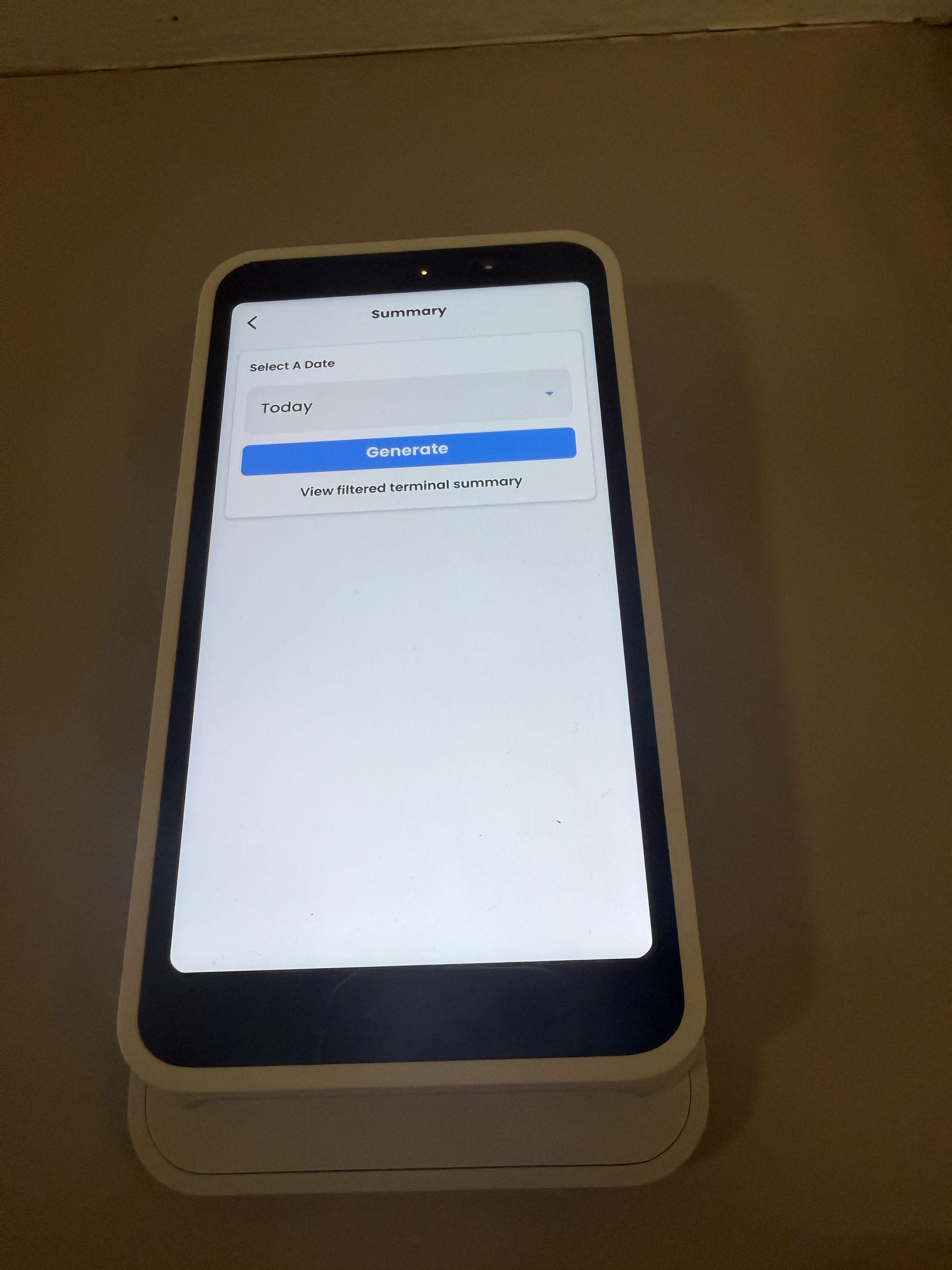
- Tik op Samenvatting of Z-rapport.
- Voer de admin-pincode in wanneer hierom wordt gevraagd.
- Tik op Bevestigen.
Rapporttypen
- Samenvattingsrapport
Geeft de totale verkoop, terugbetalingen en inkomsten voor een geselecteerde datum weer.
- Z-rapport
Biedt een gedetailleerde dagafsluitingsopsplitsing per betalingsbron en betalingstype.
Rapporten e-mailen
Een e-mailpictogram verschijnt op het rapportscherm.
Tik op dit pictogram om het rapport naar uw geregistreerde e-mailadres te verzenden voor archivering of delen.
Instellingen configureren
Om terminalvoorkeuren te beheren:
- Open het hoofdmenu.
- Tik op Instellingen.
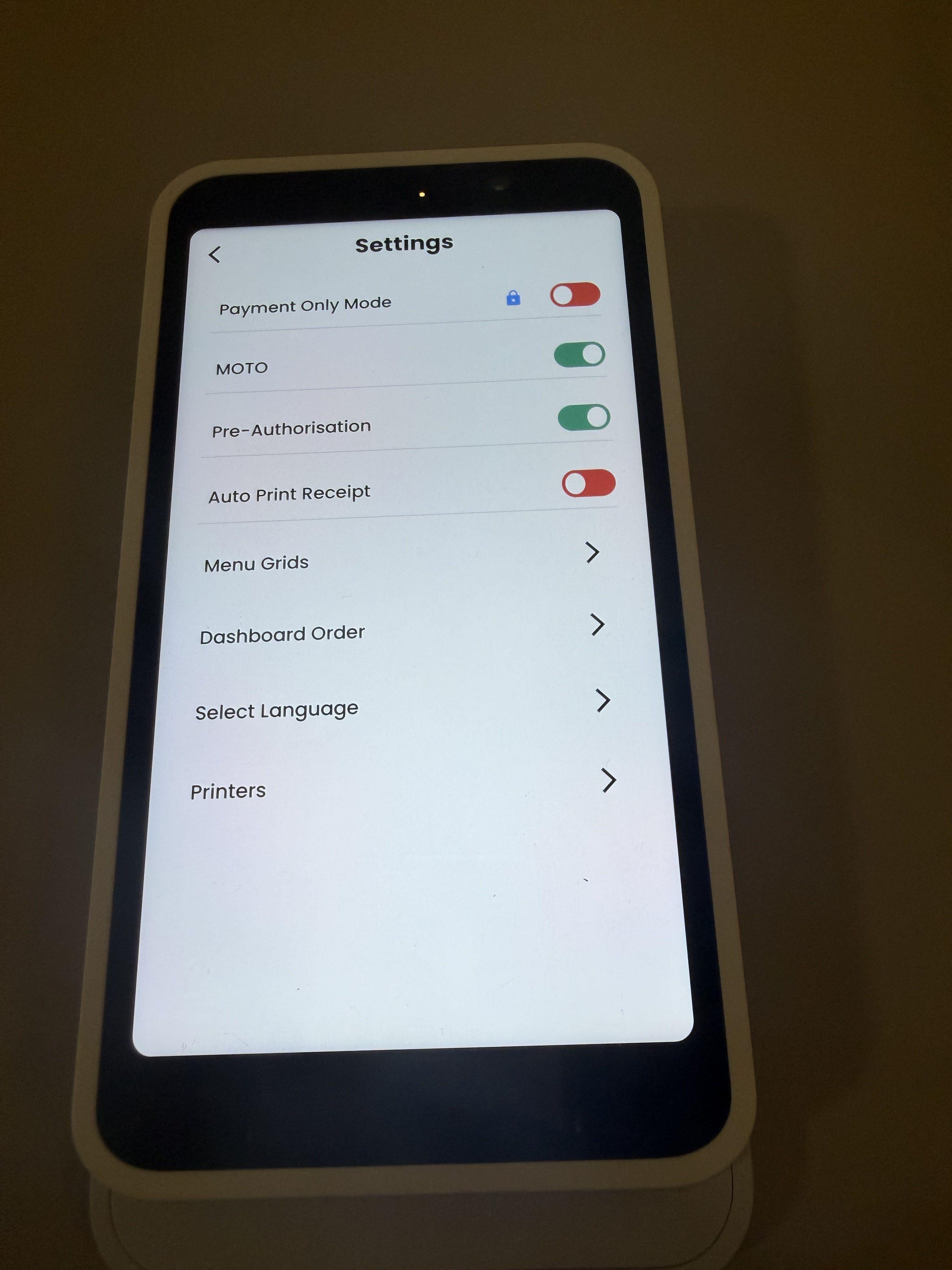
Vanaf dit scherm kunt u:
- Pre-autorisatie in- of uitschakelen
- De systeemtaal wijzigen
- Apparaat- en toepassingsopties beheren
- Operationele voorkeuren configureren
Opmerking: PSP-specifieke configuratie wordt afzonderlijk beheerd en maakt geen deel uit van standaard mPOS-instellingen.
Volgende stappen
Voor informatie over hoe u geld aan klanten terugbetaalt, raadpleegt u de handleiding Een transactie terugbetalen voor stapsgewijze terugbetalingsinstructies.