
Inzicht in kaartverkoop op het scherm Bestellingen beheren in Kayana Partners Admin
Last updated Jun 19, 2026
Overzicht
Deze gids legt uit hoe u kaartverkopen kunt bekijken en beheren op het scherm Bestellingen beheren in Kayana Tickets via Kayana Partner Admin. Het scherm Bestellingen beheren biedt een volledig overzicht van alle kaartbestellingen, inclusief verkochte kaarten, totale inkomsten, geannuleerde en terugbetaalde transacties en gratis uitgegeven kaarten. U kunt bestellingen filteren op datum, zoeken op naam van evenement of klant en bestellingsgegevens exporteren als CSV-bestand.
Toegang tot het scherm Bestellingen beheren
Stap 1.
Log in op Kayana Partner Admin met uw gegevens. Partner Admin-aanmelding:
https://partners.kayana.co.uk/
Stap 2.
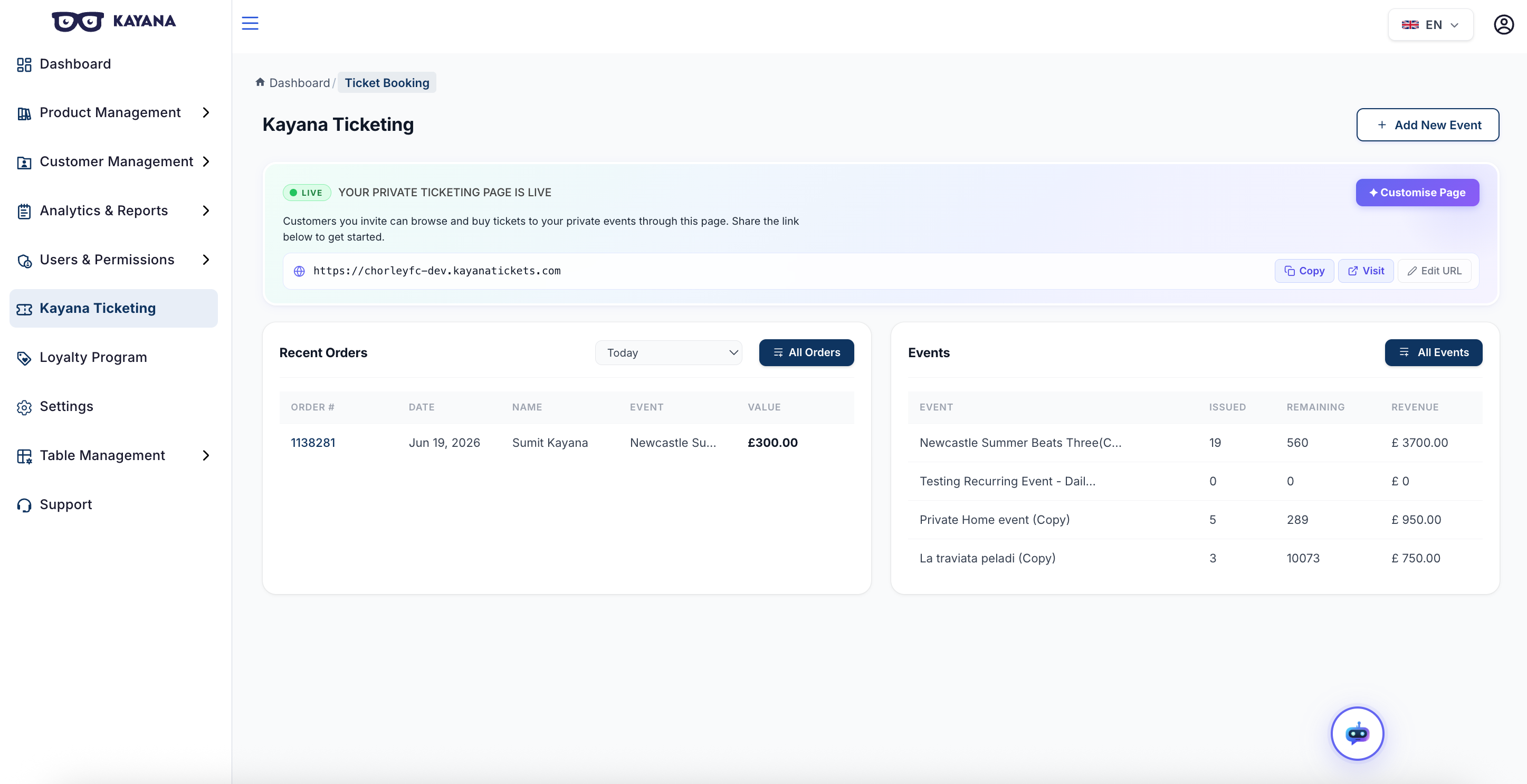
Selecteer
Kayana Ticketing
in de linkernavigatiebalk. U komt aan op het Kayana Ticketing-dashboard, dat de sectie Recente bestellingen en het tabblad Evenementen weergeeft.
Stap 3.
Klik op de knop
Alle bestellingen
in de sectie Recente bestellingen. U wordt naar de pagina Bestellingen beheren gebracht. 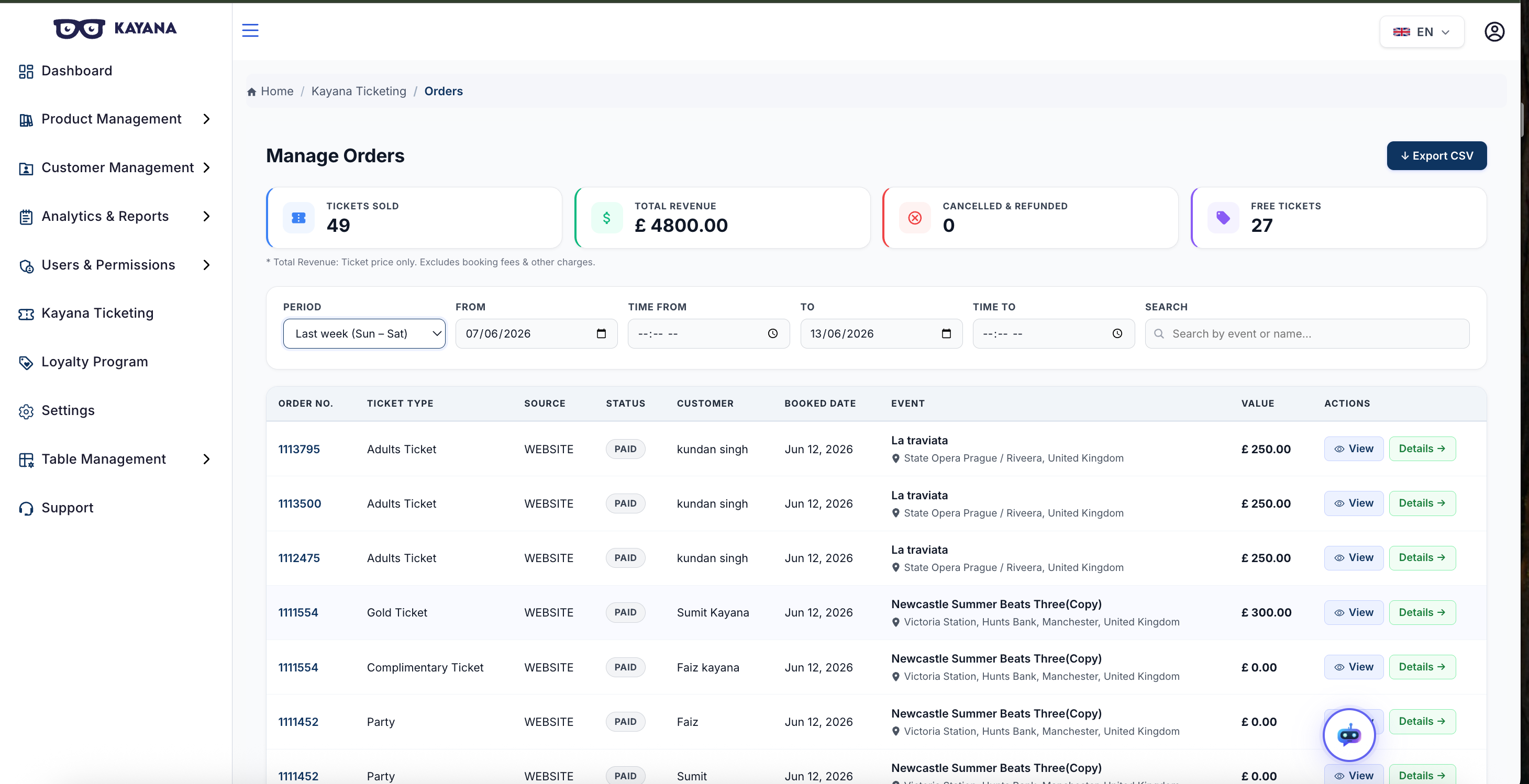
Het scherm Bestellingen beheren begrijpen
Het scherm Bestellingen beheren biedt een volledig overzicht van uw kaartverkopen met de volgende belangrijke statistieken bovenaan:
Verkochte kaarten
Totaal aantal kaarten dat over alle evenementen is aangeschaft.
Totale inkomsten
Cumulatieve inkomsten uit kaartprijzen. Opmerking: Dit sluit boekingskosten en andere kosten uit.
Geannuleerd & Terugbetaald
Aantal bestellingen die zijn geannuleerd of terugbetaald.
Gratis kaarten
Aantal gratis uitgegeven kaarten.
Filters en zoekmogelijkheden
Onder de statistieken vindt u filter- en zoekoptions om de weergegeven bestellingen te beperken:
Periode
Een vervolgkeuzelijst om snel te filteren op een vooraf ingesteld tijdbereik. Opties zijn:
- Alles
- Vandaag
- Deze week (zondag – zaterdag)
- Vorige week (zondag – zaterdag)
- Deze maand
- Vorige maand
- Aangepast
Als u
Aangepast
selecteert, worden de onderstaande datum- en tijdvelden geactiveerd.
Van / Tot
Datumkiezers waarmee u een specifiek datumbereik kunt definiëren wanneer u de aangepaste periode gebruikt.
Tijd van / Tijd tot
Optionele tijdvelden om het filter te verfijnen naar specifieke uren binnen het gekozen datumbereik.
Zoeken
Een tekstveld om bestellingen op naam van evenement of klantnaam te zoeken. Typ de naam van het evenement of de klant en de tabel werkt bij met overeenkomende bestellingen.
Bestellingentabel
Onder de filters staat de hoofdbestellingentabel. Elke rij vertegenwoordigt één bestelling. De tabel geeft de volgende kolommen weer:
| Kolom | Beschrijving |
|---|---|
| Bestellingsnummer | De unieke identificatie voor elke bestelling. Het bestellingsnummer kan worden aangeklikt als naslaggids. |
| Kaarttype | De categorie of rij van het kaartje (bijv. Gold Ticket, VIP Ticket, Early Bird). |
| Bron | Waar de bestelling vandaan komt (bijv. WEBSITE, MOBILE, KIOSK). |
| Status | De huidige betalingsstatus van de bestelling (bijv. BETAALD, Geannuleerd, Terugbetaald). |
| Klant | De naam van de persoon die de bestelling heeft geplaatst. |
| Geboekte datum | De datum waarop de bestelling is gemaakt. |
| Evenement | De naam van het evenement en de locatie van de plek. |
| Waarde | De geldwaarde van de bestelling in GBP (£). |
| Acties | Twee actiebuttonnets voor elke bestelling: Bekijken en Details (zie hieronder). |
Interactie met een bestelling
Elke rij in de bestellingentabel heeft twee actieopties in de kolom Acties:
| Actie | Wat het doet |
|---|---|
| Bekijken | Opent een samenvatting in het snelle paneel (een inline detailkaart) op het scherm met: Bestellingsnummer, Status, Naam van het evenement, Plek, Evenementdatums, Naam van koper, Geboekte datum en Totale waarde. Een secundaire knop Bekijken in dit paneel kan worden aangeklikt om de volledige ordepagina te openen. |
| Details → | Navigeert rechtstreeks naar de volledige orderdetailpagina voor die specifieke bestelling, waar u de volledige bestelafbraak kunt zien, inclusief informatie over kaarthouders, betalingsgegevens en bestellingsgeschiedenis. |
Bestellingen exporteren
Om bestellingsgegevens als CSV-bestand te downloaden:
Stap 1.
Pas filters of zoekcriteria toe om de bestellingen die u wilt exporteren in te perken (optioneel).
Stap 2.
Klik op de knop
↓ CSV exporteren
in de rechterbovenhoek van de pagina. De huidige gefilterde bestellingslijst wordt geëxporteerd als CSV-bestand, dat u in Excel of een spreadsheettoepassing kunt openen voor verdere analyse of recordbewaring.
Volgende stappen
Om evenementen te maken en kaarttypen toe te voegen voordat u bestellingen beheert, raadpleegt u de
Gids voor het maken en beheren van evenementen op Kayana Tickets
-gids.