
Een promotiecode toepassen bij het boeken van een kaartje op Kayana Tickets
Last updated May 22, 2026
Deze gids legt uit hoe u een promotiecode toepast bij het boeken van een kaartje voor een evenement op Kayana Tickets. Promotiecodes worden gemaakt door de Event Organiser via Kayana Partner Admin en kunnen bij checkout worden ingevoerd om een korting op de kaartjesaankoop te ontvangen.
Promotiecode toepassen op Kayana Tickets
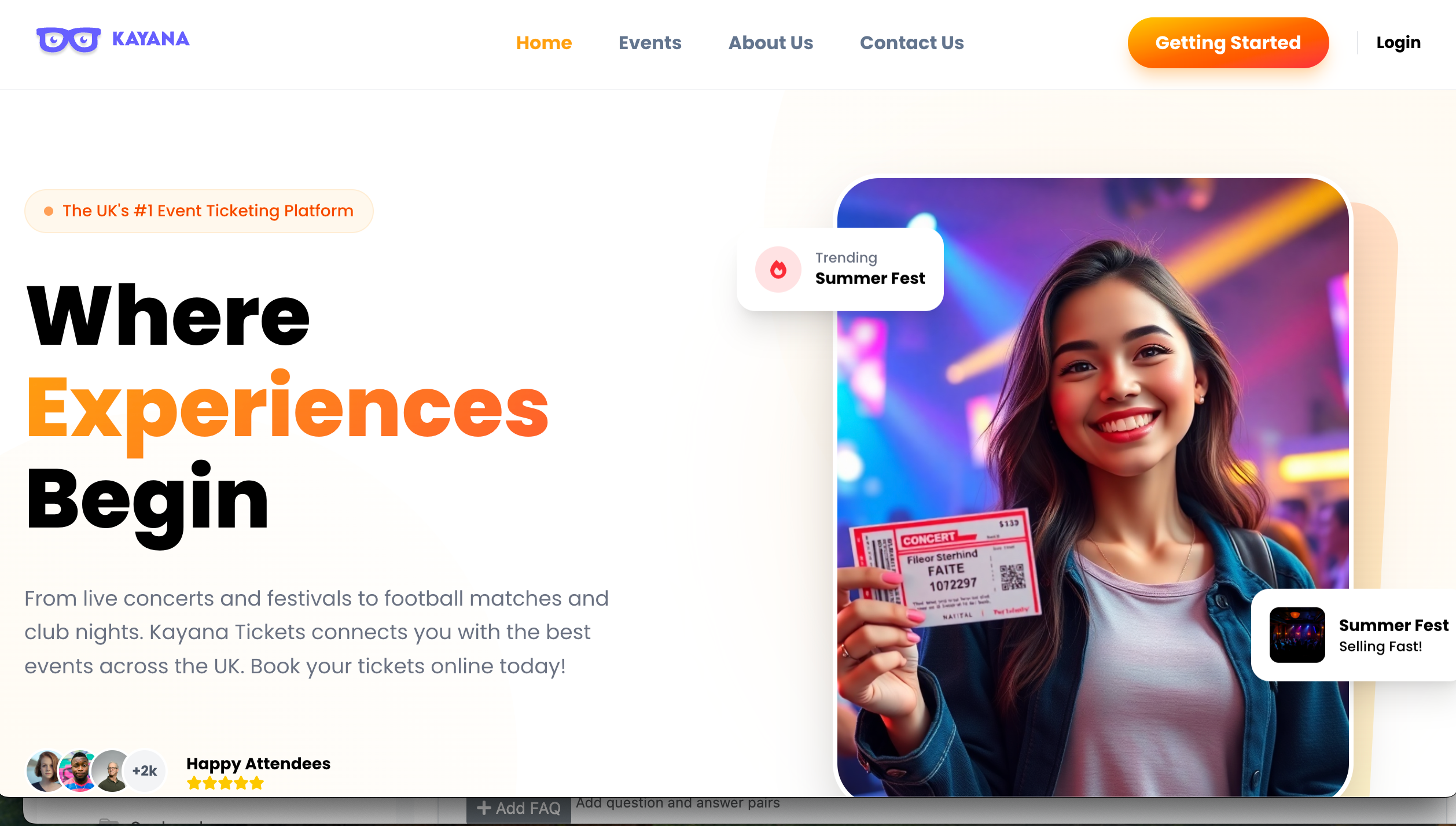
Stap 1. Ga naar het Kayana Tickets-platform. Kayana Tickets: https://kayanatickets.com

Stap 2. Klik in de navigatiebalk bovenaan op Events.
Stap 3. Blader door of zoek naar het evenement dat u wilt boeken.
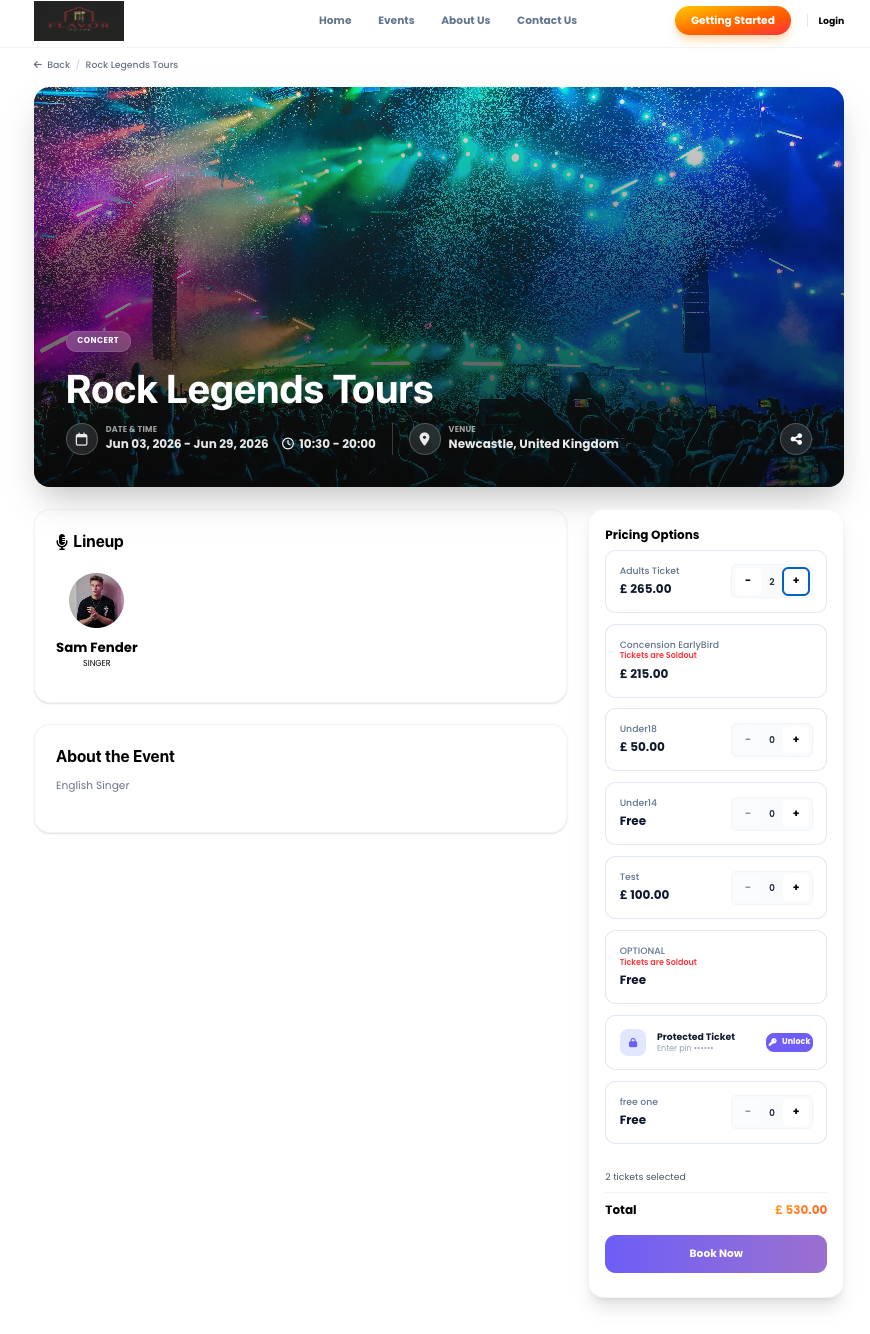
Stap 4. Klik op de knop Book Now op de kaart van het evenement waaraan u wilt deelnemen. U wordt naar de landingspagina van het evenement gebracht.
Stap 5. Aan de rechterkant van de landingspagina van het evenement vindt u de beschikbare kaartjesopties. Sommige evenementen kunnen verschillende prijsgerelateerde kaartjesopties hebben (bijv. Adult Ticket, VIP Ticket, Early Bird).
Stap 6. Selecteer het kaartjestype en het aantal kaartjes dat u wilt kopen.
Stap 7. Klik op de knop Book Now onder de kaartjesselectie om door te gaan naar het afrekenen.
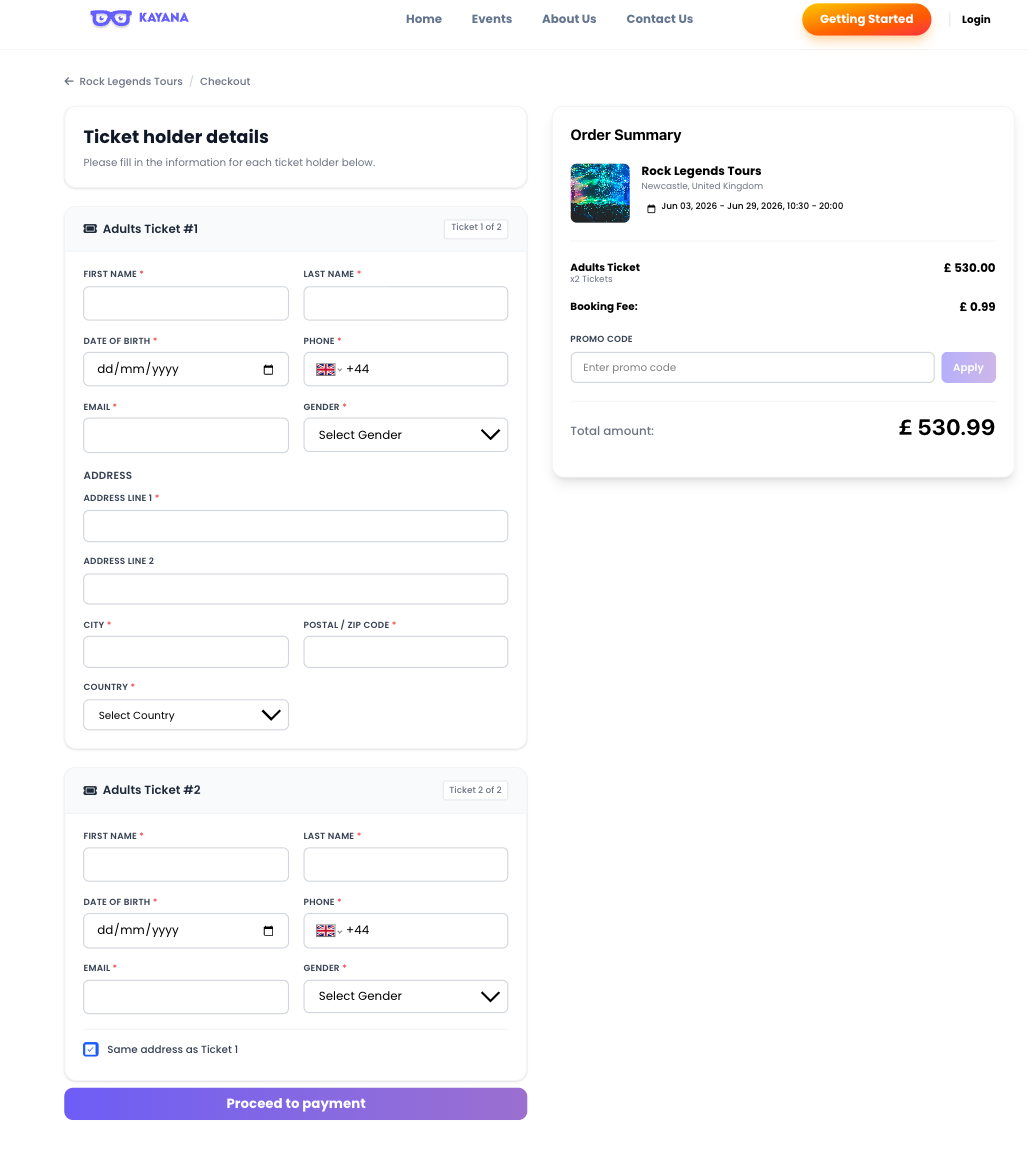
Stap 8. U arriveert op de afrekeningspagina — Ticket Holder Details. Vul de vereiste gegevens in voor elke kaartjeshouder:
Persoonlijke gegevens
- Voornaam — verplicht
- Achternaam — verplicht
- Geboortedatum — verplicht (dd/mm/yyyy)
- Telefoon — verplicht (landnummer vooringevuld, bijv. +44)
- E-mailadres — verplicht
- Geslacht — verplicht (selecteren in vervolgkeuze)
Adres
- Adresregel 1 — verplicht
- Adresregel 2 — optioneel
- Plaats — verplicht
- Postcode/Zipcode — verplicht
- Land — verplicht (selecteren in vervolgkeuze)
Stap 9. Aan de rechterkant van de afrekeningspagina ziet u het Order Summary met de naam van het evenement, locatie, data, kaartjestype, kaartjesprijs en boeking.
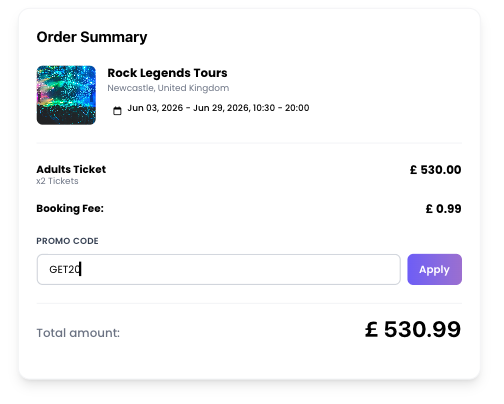
Stap 10. Zoek het veld Promo Code in de sectie Order Summary. Voer uw promotiecode in het veld in en klik op de knop Apply.
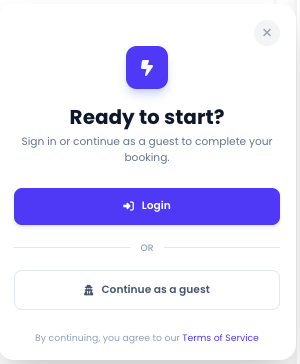
Stap 11. U wordt gevraagd om u aan te melden bij uw Kayana Tickets-account. Als u geen account hebt, hebt u ook de optie om Continue as Guest te selecteren.
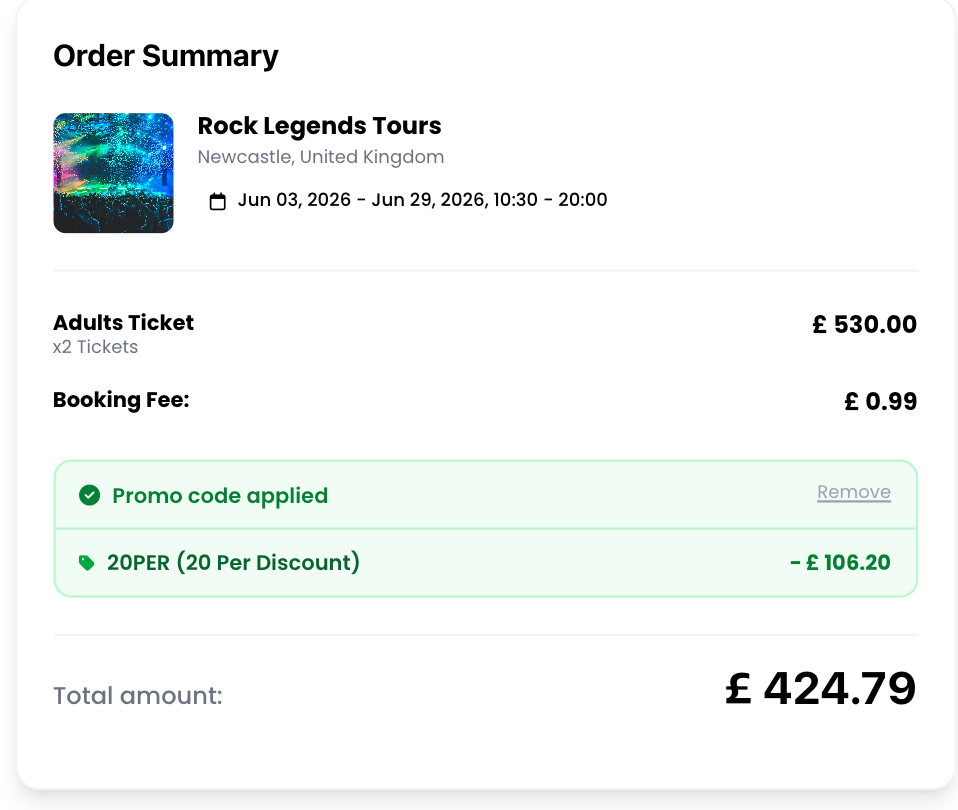
Stap 12. In de volgende stap ziet u, zodra de promotiecode succesvol is toegepast, de tekst "Promo code applied" die bevestigt dat de korting op uw bestelling is toegepast. Het totaalbedrag in Order Summary weerspiegelt de gereduceerde prijs.
Stap 13. Voer uw kaartgegevens in en klik op de knop Pay om de boeking af te ronden.
Uw kaartje wordt bevestigd en een digitaal kaartje met een unieke QR-code wordt naar u verzonden.
Volgende stappen
Raadpleeg de gids How to Create a Promo Code for Kayana Tickets from Kayana Partner Admin voor meer informatie over het maken van een promotiecode voor Kayana Tickets.