
Gids: Evenementen maken en beheren op Kayana Tickets
Last updated Feb 11, 2026
Deze handleiding begeleidt u door het proces van het opzetten en beheren van evenementen op Kayana Tickets, ons nieuwe dedicated ticketplatform. Klanten kunnen deze tickets bekijken en aanschaffen op book.kayanatickets.com.
Stap 1: Toegang tot Partner Admin
Log in bij Kayana Partner Admin met uw inloggegevens:
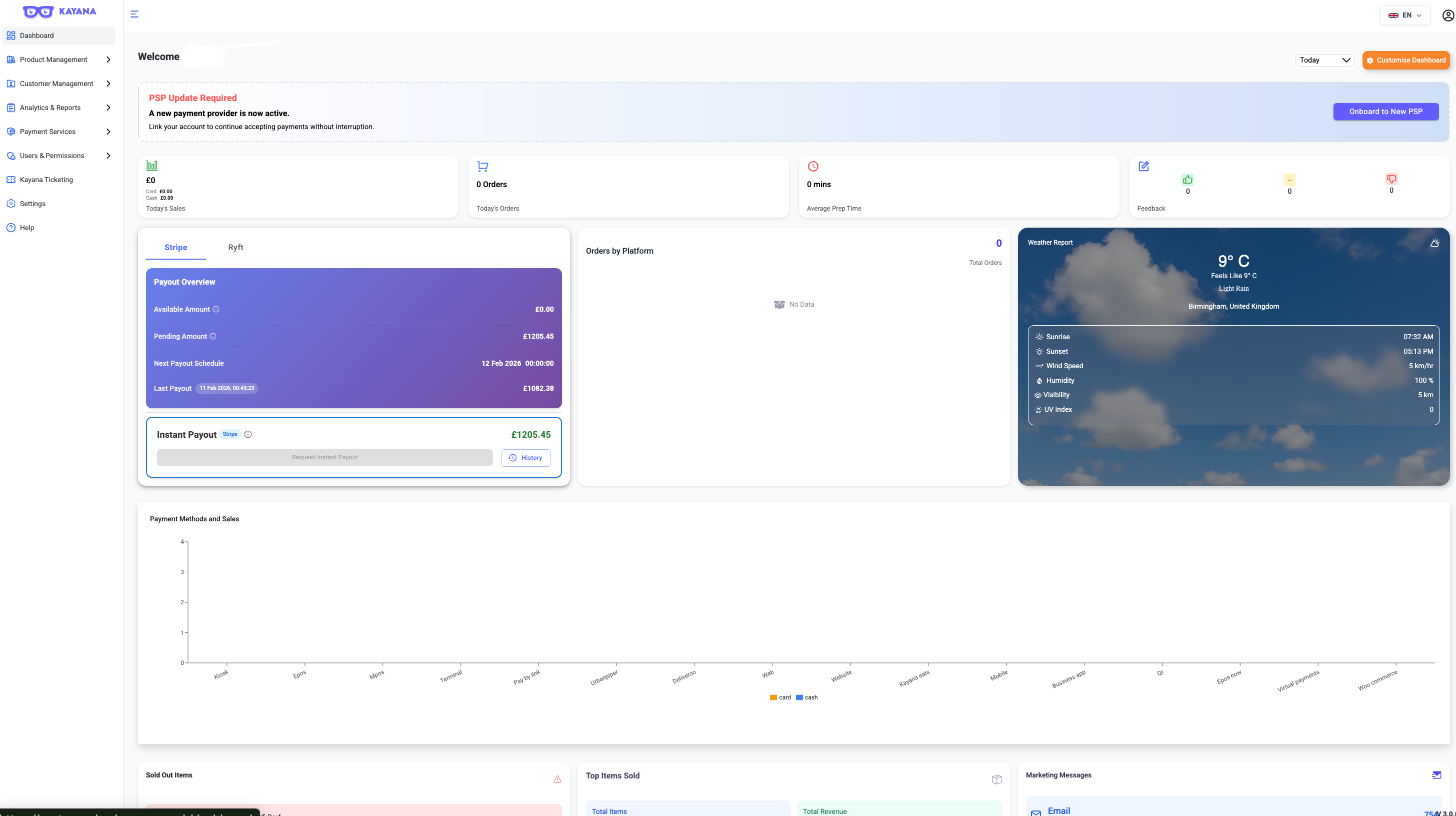
Een weergave van het Kayana partner admin dashboard
Stap 2: Navigeer naar Kayana Ticketing
Zoek in het hoofddashboard Kayana Ticketing in het linkermenu van de zijbalk en klik erop.
Stap 3: Dashboardoverzicht
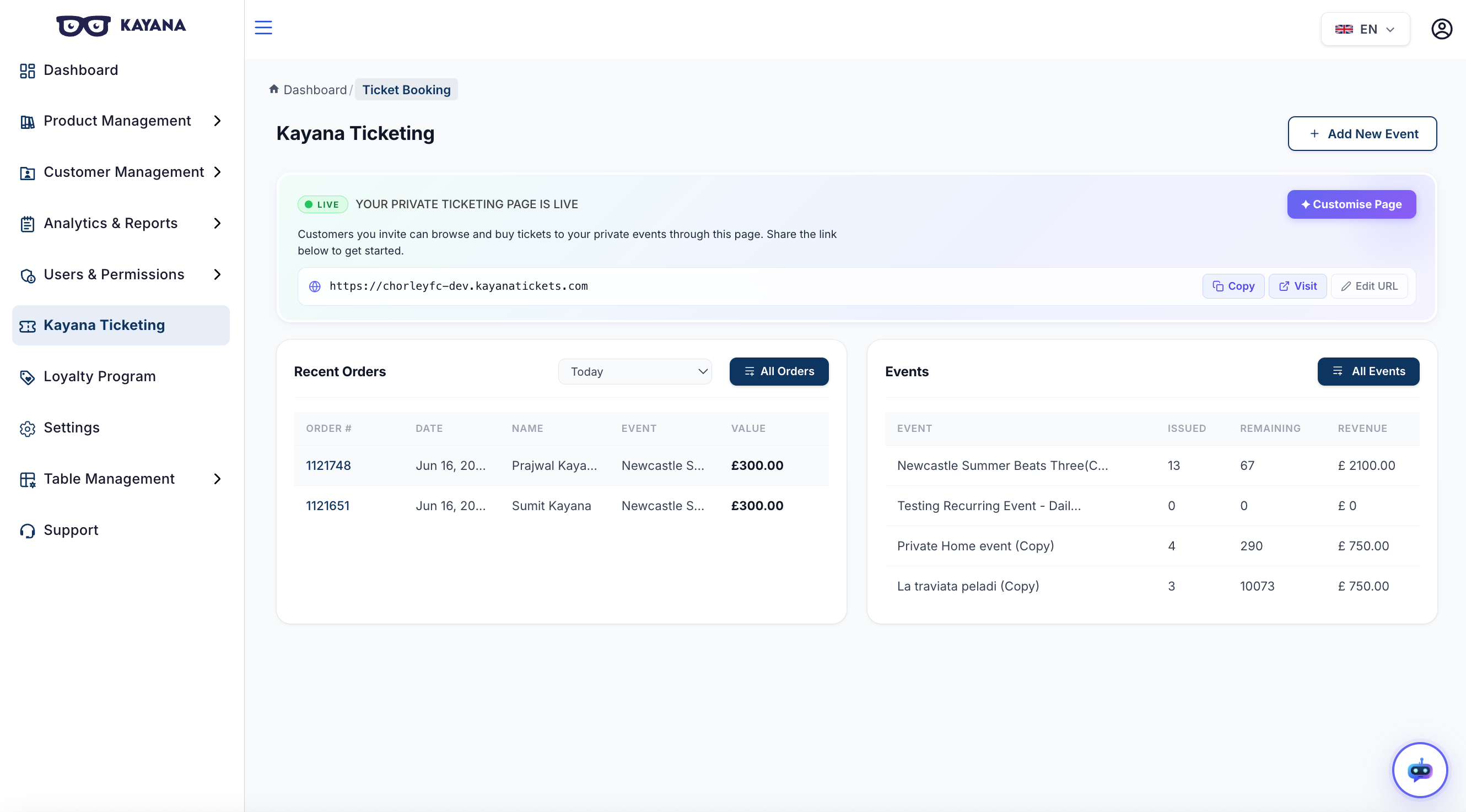
Het Ticketing Dashboard is verdeeld in twee primaire secties:
- Recente bestellingen: Dit tabblad toont een live feed van de meest recente kaartaankopen, zodat u verkopen in real-time kunt volgen.
- Evenemententabblad: Dit geeft een overzicht op hoog niveau van uw huidige evenementen:
- Uitgegeven: Totaal aantal tickets dat momenteel door klanten wordt gehouden.
- Resterend: Aantal tickets dat nog beschikbaar is voor aankoop.
- Opbrengsten: Totale inkomsten uit kaartverkoop voor dat specifieke evenement.
Stap 4: Alle evenementen beheren
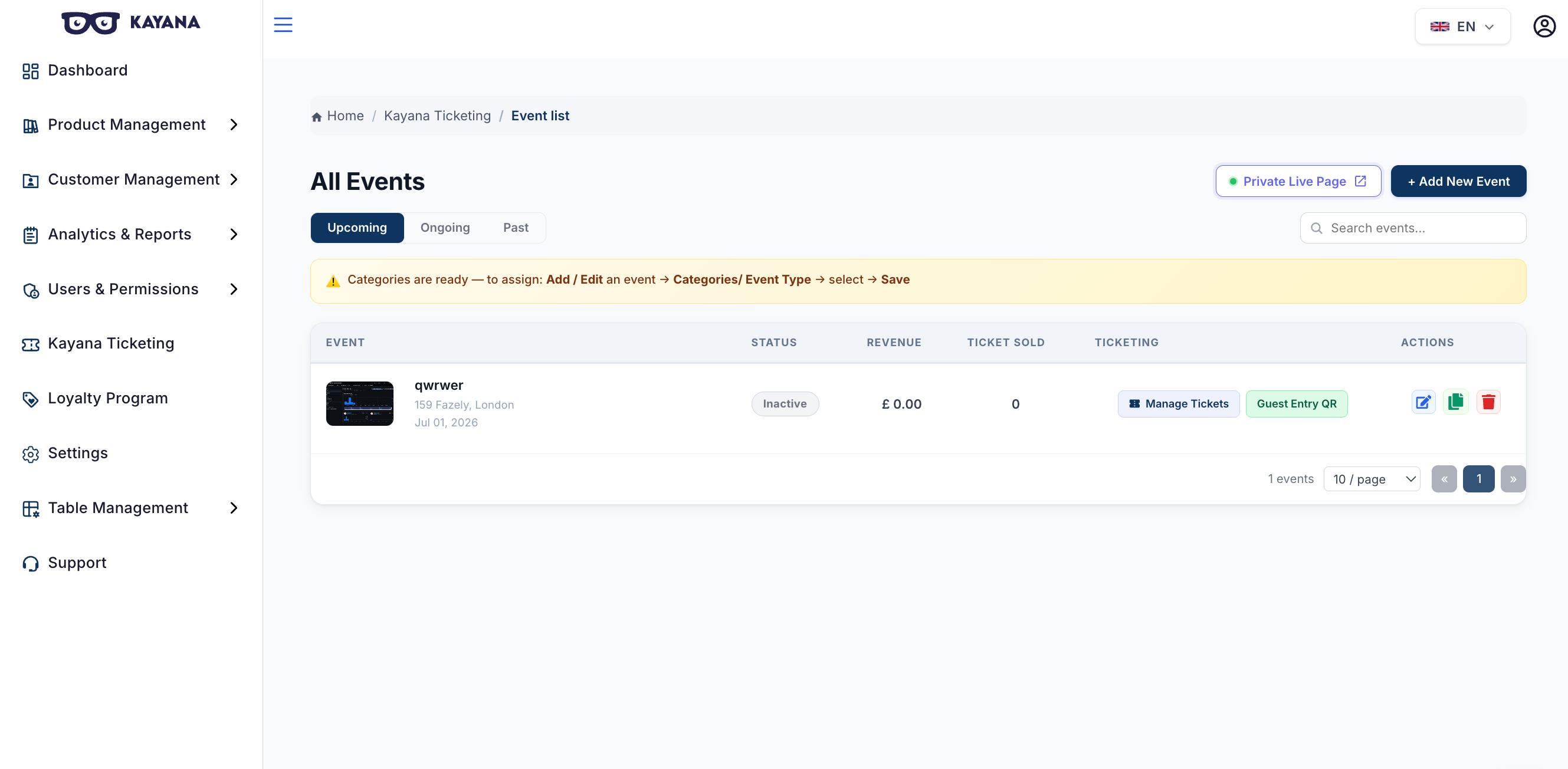
Als u op het subitem "Alle evenementen" klikt, wordt een beheerweergave op volledig scherm geopend. Hier kunt u schakelen tussen Aankomende, Voorbije en Verwijderde evenementen.
Kolommen in deze weergave zijn onder meer:
- Evenement: Toont de evenementminiatuur, naam, locatie en datum/tijd.
- Opbrengsten & Tickets verkocht: Financiële en volumeprestatie.
- Acties: Hier kunt u een evenement bewerken, dupliceren of verwijderen met behulp van de drie actieknoppen.
Klik nu op de knop
+Nieuw evenement toevoegen
.
Stap 5: Het formulier "Nieuw evenement toevoegen"
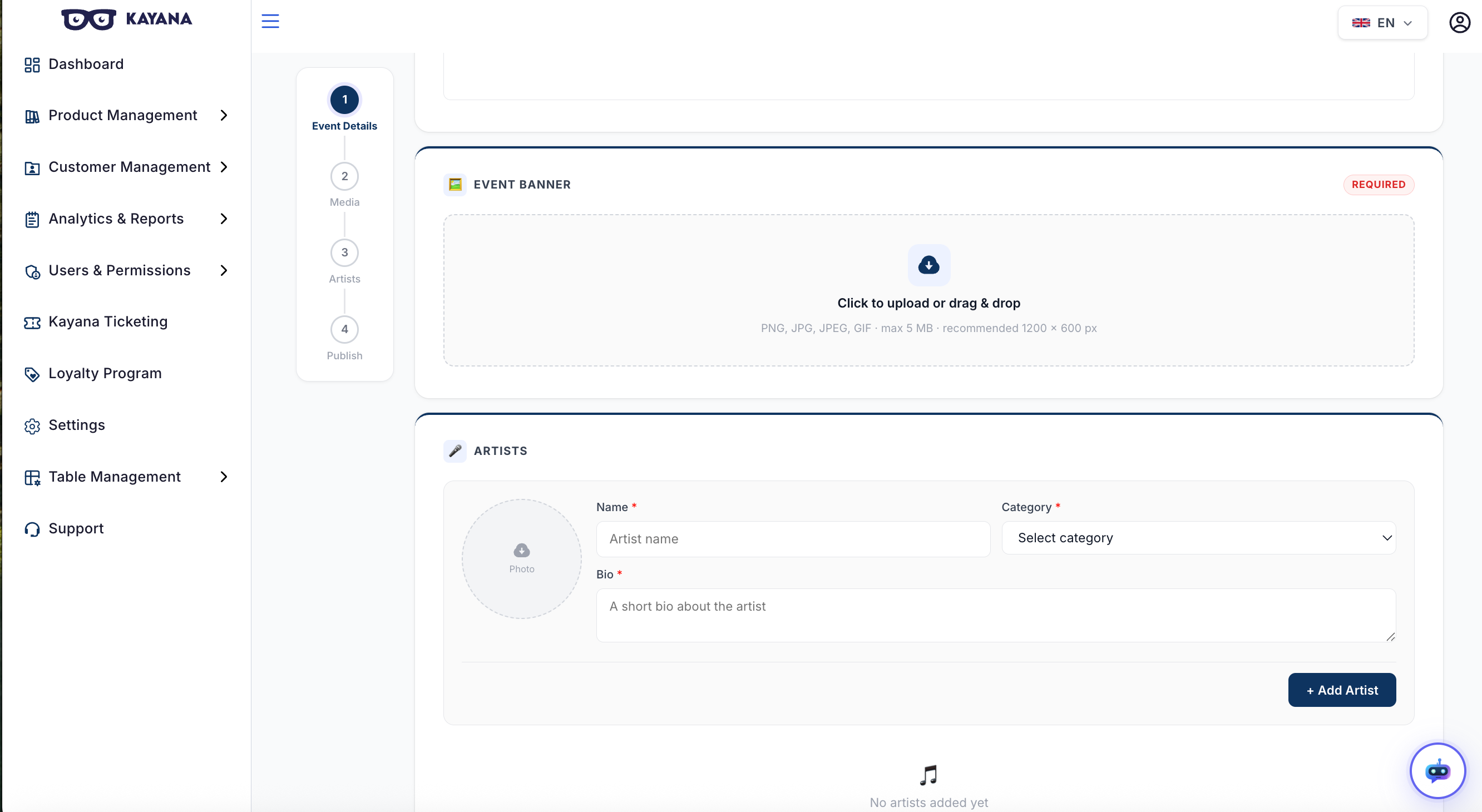
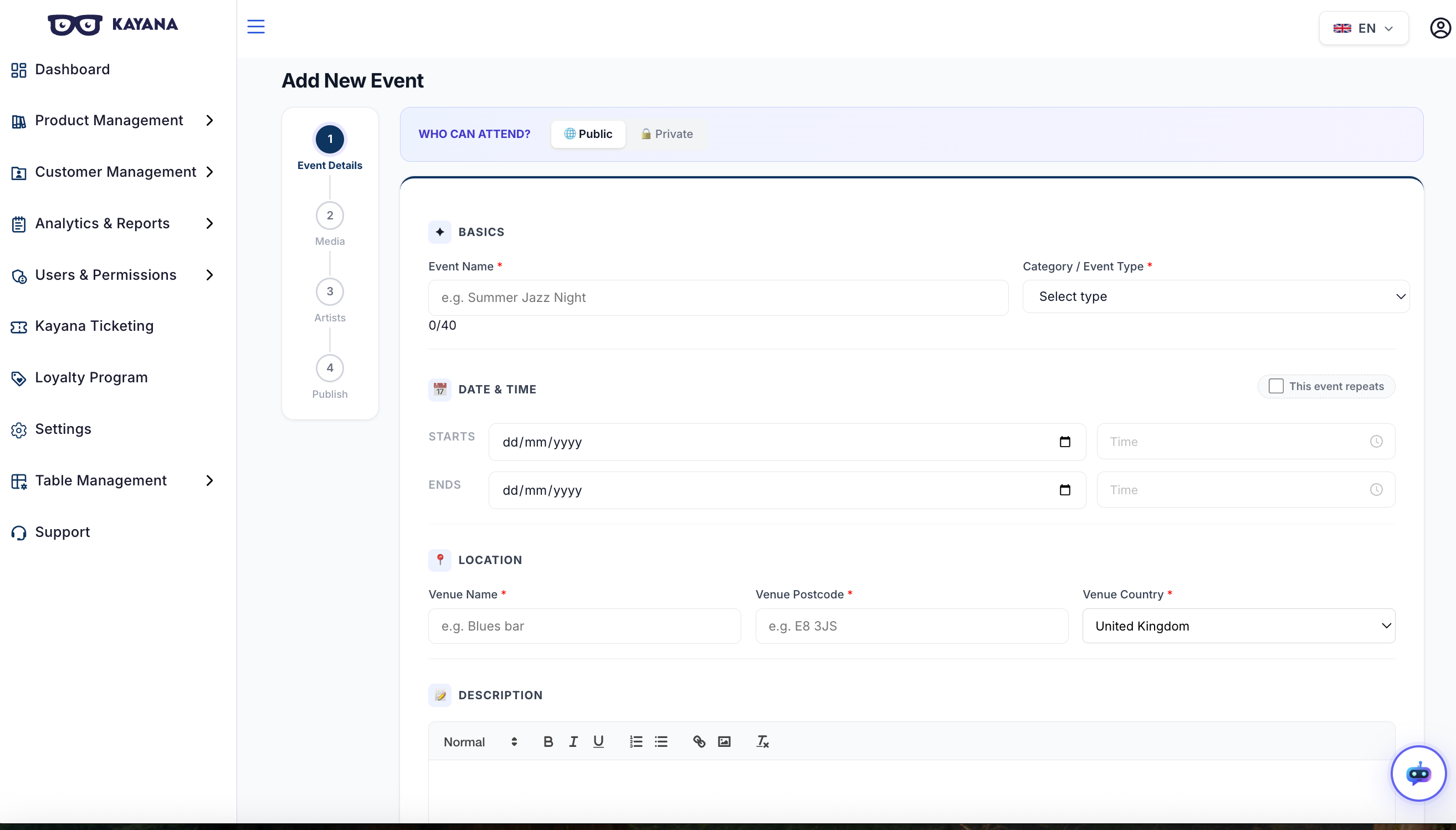
Klik op de knop "Nieuw evenement toevoegen" op het tabblad Evenementen om het configuratieformulier te openen. Vul de volgende velden in:
| Veld | Doel |
|---|---|
| WIE KAN BIJWONEN? | Schakel tussen 🌐 Openbaar of 🔒 Privé. Het evenement is standaard ingesteld op Openbaar. Als u Privé selecteert, wordt het evenement niet openbaar vermeld op Kayana Tickets en is een PIN nodig om het te openen. |
| Evenementnaam (verplicht) | De titel van uw evenement zoals deze voor klanten zichtbaar zal zijn. Maximaal 40 tekens. |
| Categorie / Evenementtype (verplicht) | Kies de primaire categorie uit de vervolgkeuzelijst: Concert, Conferentie, Workshop, Sportevenement, Bijeenkomst of Feest. |
| Begint | Selecteer de startdatum en -tijd voor het evenement in de datum- en tijdselector. |
| Eindigt | Selecteer de einddatum en -tijd voor het evenement in de datum- en tijdselector. |
| Naam venue (verplicht) | De naam van de fysieke locatie waar het evenement wordt gehouden. |
| Postcode venue (verplicht) | De postcode van het venue. |
| Land venue (verplicht) | Selecteer het land waar het venue zich bevindt uit de vervolgkeuzelijst. |
| Beschrijving | Geef een beschrijving van het evenement voor klanten. Dit verschijnt op de evenementenpagina op Kayana Tickets. |
| Evenementbanner (verplicht) | Upload een afbeelding van hoge kwaliteit voor de evenementenpagina. Deze afbeelding verschijnt ook als miniatuur van het evenement in Partner Admin en in de evenementenlijst van Kayana Tickets. Klik om te uploaden of sleep en zet neer. Ondersteunde indelingen: PNG, JPG, JPEG, GIF. Maximale bestandsgrootte: 5 MB. Aanbevolen afmetingen: 1200 × 600 px. |
| Artiesten — Foto | Upload een afbeelding van de artiest. |
| Artiesten — Naam (verplicht) | Voer de naam van de artiest in. |
| Artiesten — Categorie (verplicht) | Selecteer de artistencategorie uit de vervolgkeuzelijst: DANSER, ZANGER, KOMIEK, MUZIKANT of SPREKER. |
| Artiesten — Biografie (verplicht) | Geef een biografie of beschrijving van de artiest. |
| + Artiest toevoegen | Nadat u alle artistenvelden hebt ingevuld, klikt u op de knop + Artiest toevoegen om de artiest aan het evenement toe te voegen. Herhaal dit om meerdere artiesten toe te voegen. |
| Evenement publiceren | Nadat alle velden zijn ingevuld, klikt u op de knop Evenement publiceren onder aan het formulier om het evenement live te zetten op book.kayanatickets.com. |
Evenement publiceren: Nadat alle velden zijn ingevuld, klikt u op de knop Evenement publiceren onder aan het formulier om het evenement live te zetten op book.kayanatickets.com.
Volgende stappen
Nadat u uw evenement hebt gemaakt, volgt u de handleiding Kaarttypen maken en toevoegen om tickettiers in te stellen en uw evenement beschikbaar te maken voor aankoop.