
Hoe u nieuwe kaarttypen voor evenementen op Kayana Tickets maakt en toevoegt
Last updated Feb 11, 2026
Overzicht
Deze handleiding legt uit hoe u nieuwe kaarttypen voor een evenement op Kayana Tickets kunt maken en toevoegen via Kayana Partner Admin. Met kaarttypen kunt u verschillende prijsniveaus (bijvoorbeeld volwassenen, VIP, Early Bird, Student) aanbieden en specifieke beperkingen, gegevensverzameling van klanten en leeftijdsvereisten voor elke kaartlaag configureren.
Hoe u ticket management opent
Stap 1.
Log in op Kayana Partner Admin met uw gegevens. 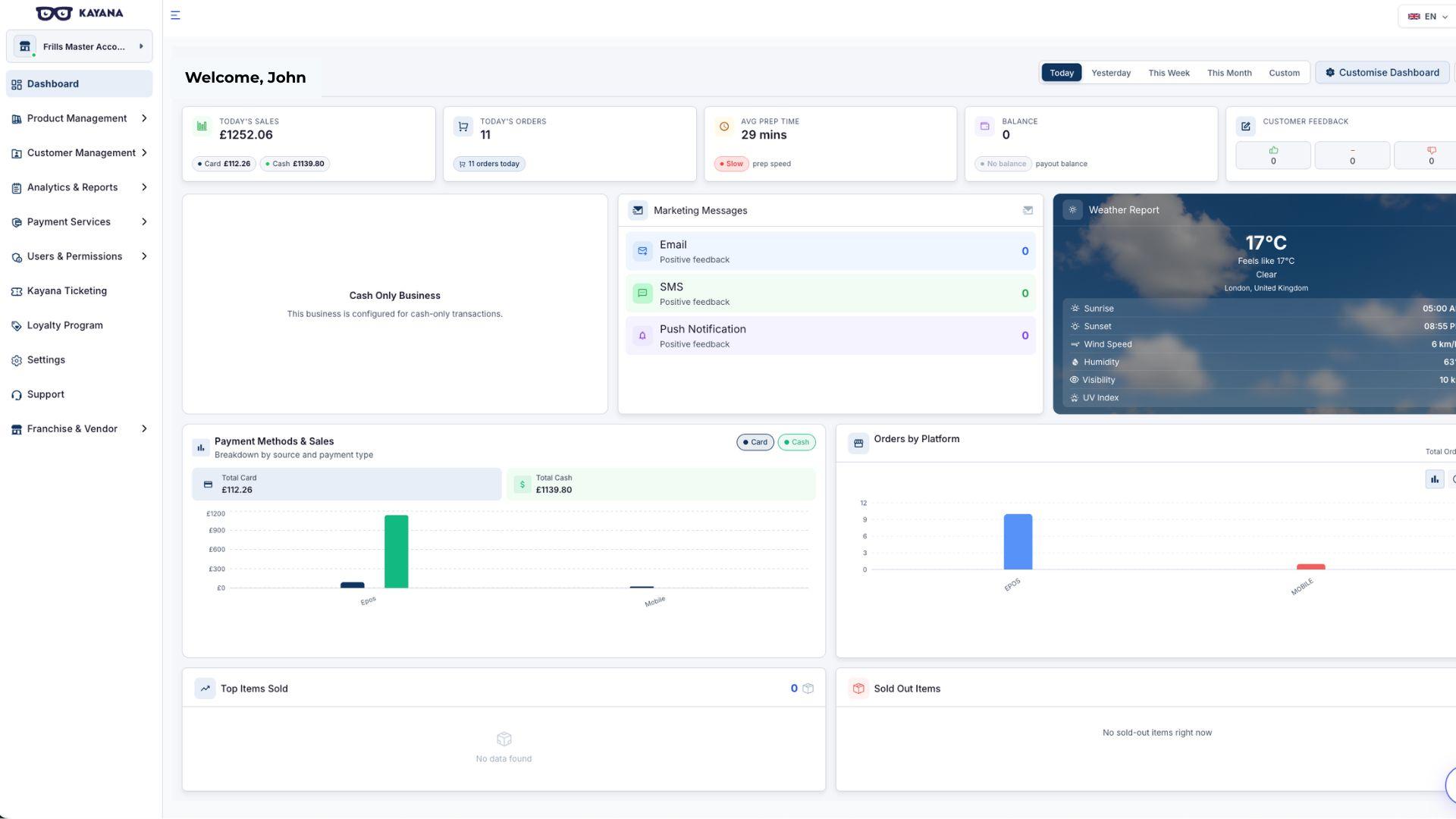
Stap 2.
Selecteer in de linkerzijbalk
Kayana Ticketing
.
Stap 3.
Klik op
Alle evenementen
. U komt op de pagina Alle evenementen, waarin een overzicht van al uw evenementen wordt weergegeven.
Stap 4.
Zoek het evenement waarvoor u een nieuw kaarttype wilt maken.
Stap 5.
Klik op de knop
Kaarten beheren
naast het evenement. U komt in de weergave Alle kaarten, waarin alle bestaande kaarttypen voor dit evenement worden weergegeven.
Hoe u een nieuw kaarttype toevoegt
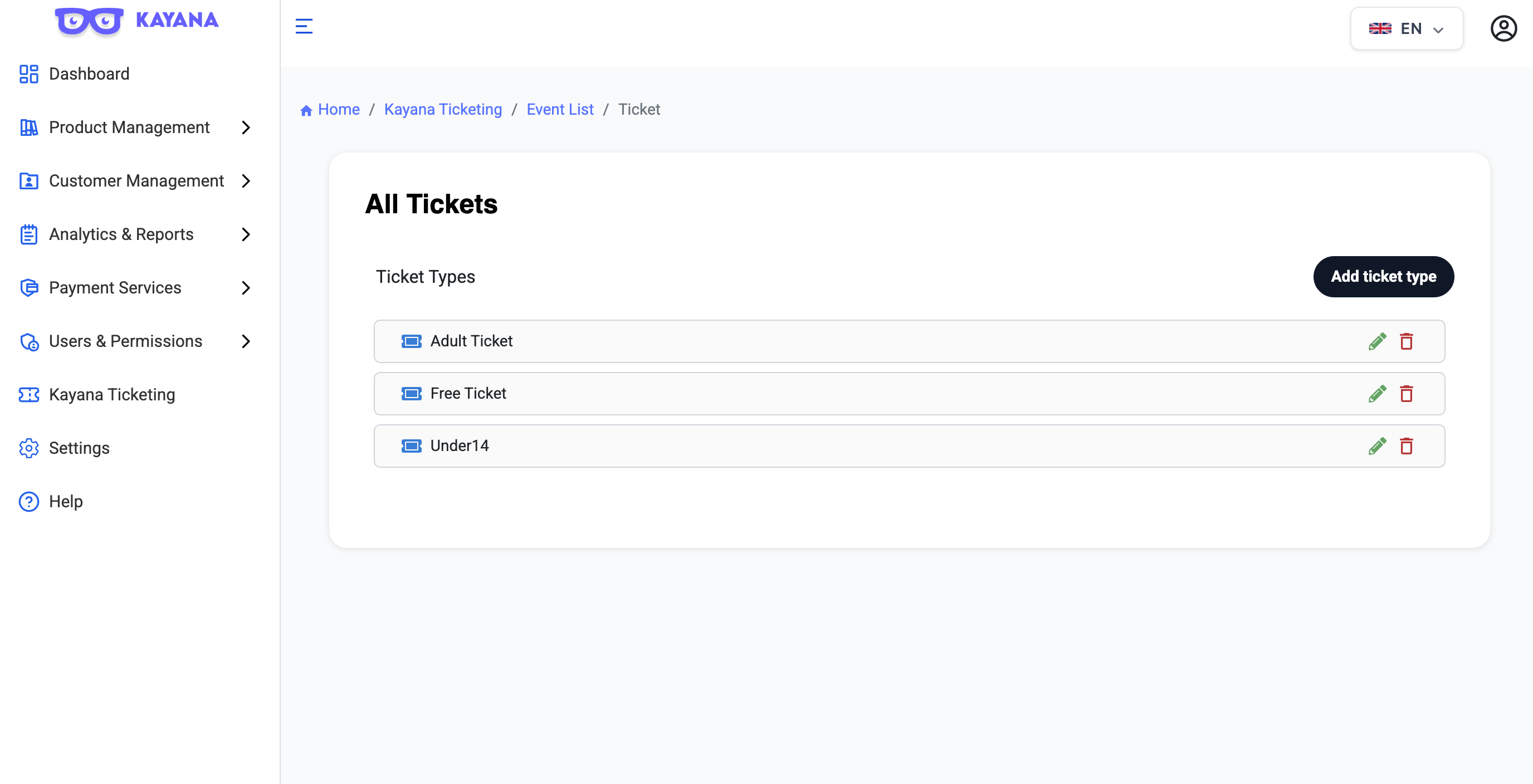
Stap 6.
Klik op de knop
Kaarttype toevoegen
. Het modale venster
Een nieuw kaarttype toevoegen
wordt geopend.
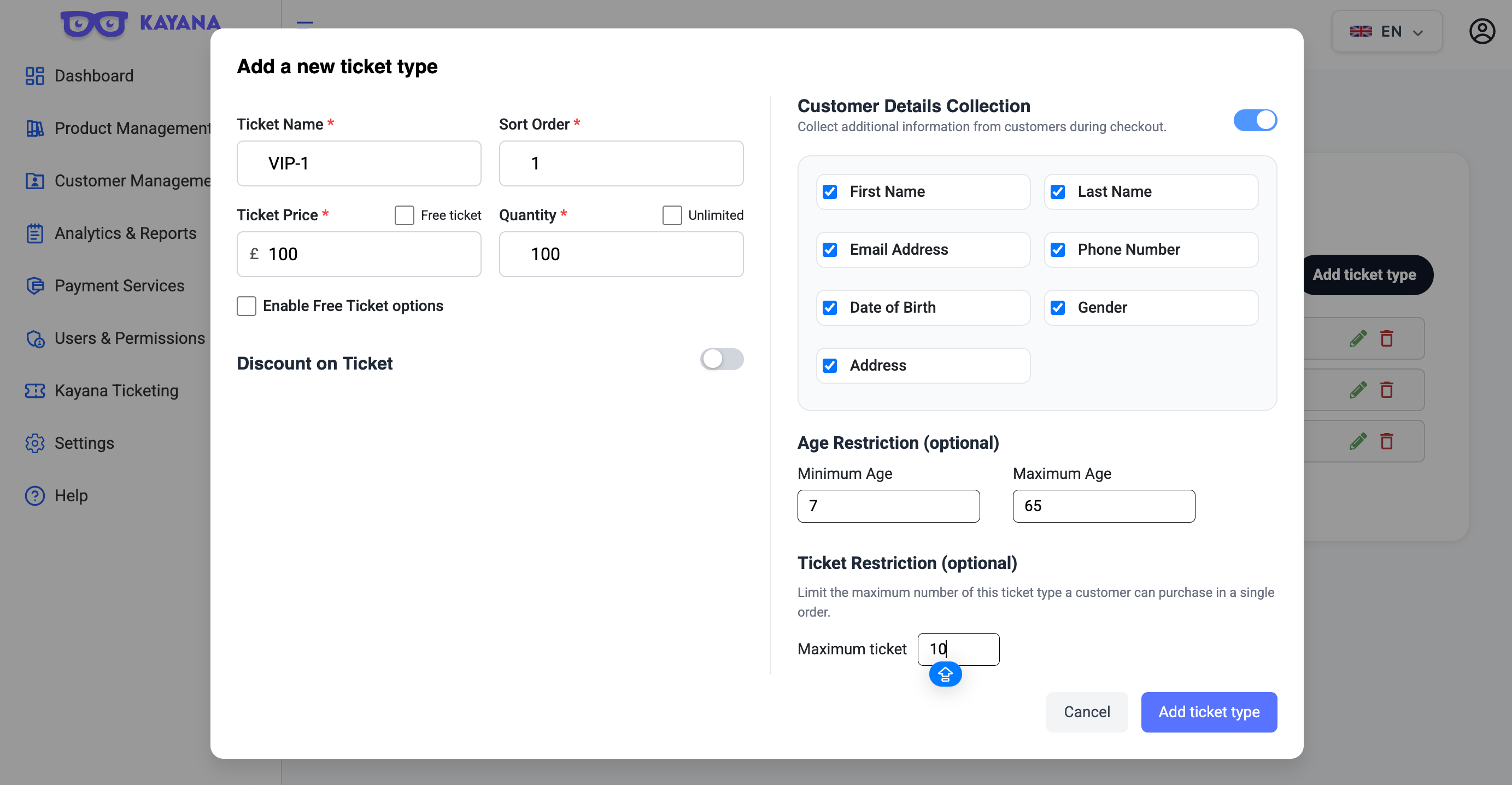
Stap 7.
Vul de vereiste gegevens in:
Kaartnaam
(verplicht)
Voer een naam in voor dit kaarttype (bijvoorbeeld "Volwassenenkaart", "VIP-kaart", "Early Bird", "Studentenkaart").
Sorteervolgorde
(verplicht)
Voer de sorteervolgorde voor dit kaarttype in. Dit bepaalt de volgorde waarin het kaarttype op de pagina voor boeking van evenementen verschijnt. Lagere nummers verschijnen eerst.
Kaartprijs
(verplicht)
Voer de prijs voor dit kaarttype in GBP (£) in. Vink het selectievakje
Gratis kaart
aan om een gratis kaart te maken. Als dit is ingeschakeld, wordt het prijsveld uitgeschakeld en is de kaart gratis.
Hoeveelheid
(verplicht)
Voer het aantal beschikbare kaarten voor dit kaarttype in. Vink het selectievakje
Onbeperkt
aan om onbeperkte kaarten in te stellen.
Optionele instellingen
Gratis kaartopties inschakelen
Vink dit selectievakje aan als u specifieke gratis kaartvoorwaarden of geschiktheidsregels wilt inschakelen.
Korting op kaart
Vink dit selectievakje aan als op dit kaarttype een korting moet worden toegepast.
Gegevensverzameling van klanten
Vink deze sectie aan om aanvullende informatie van klanten tijdens het afrekenen te verzamelen. U kunt selecteren welke velden u wilt verzamelen door de relevante selectievakjes aan te vinken:
- Voornaam
- Achternaam
- E-mailadres
- Telefoonnummer
- Geboortedatum
- Geslacht
- Adres
Alleen de velden die u selecteert, worden weergegeven aan klanten bij het afrekenen.
Leeftijdsbeperking (optioneel)
Als u dit kaarttype tot een bepaald leeftijdsbereik wilt beperken, vult u de volgende velden in:
Minimumleeftijd
Voer de minimumleeftijd in die nodig is om dit kaarttype te kopen.
Maximumleeftijd
Voer de maximumleeftijd in die is toegestaan voor aankoop van dit kaarttype. Laat deze velden leeg als er geen leeftijdsbeperkingen zijn.
Kaartbeperking (optioneel)
Maximale kaart
Voer het maximale aantal van dit kaarttype in dat een klant in één bestelling kan kopen. Dit beperkt het aantal kaarten van dit type dat één klant tegelijk kan kopen. Laat dit veld leeg als er geen aankooplimiet per klant is.
Het kaarttype opslaan
Stap 8.
Zodra alle vereiste velden zijn ingevuld, klikt u op de knop
Kaarttype toevoegen
onderaan het modale venster. Het kaarttype wordt gemaakt en het modale venster wordt gesloten. U ziet het zojuist gemaakte kaarttype in de tabelweergave op de pagina Alle kaarten.
Volgende stappen
Voordat u kaarttypen toevoegt, moet u eerst een evenement maken. Raadpleeg de Handleiding voor het maken en beheren van evenementen op Kayana Tickets voor informatie over hoe u evenementen op Kayana Tickets kunt maken en beheren.