
Conectar el BBPOS WisePad 3 a su Dispositivo Kayana EPOS
Last updated Dec 8, 2025
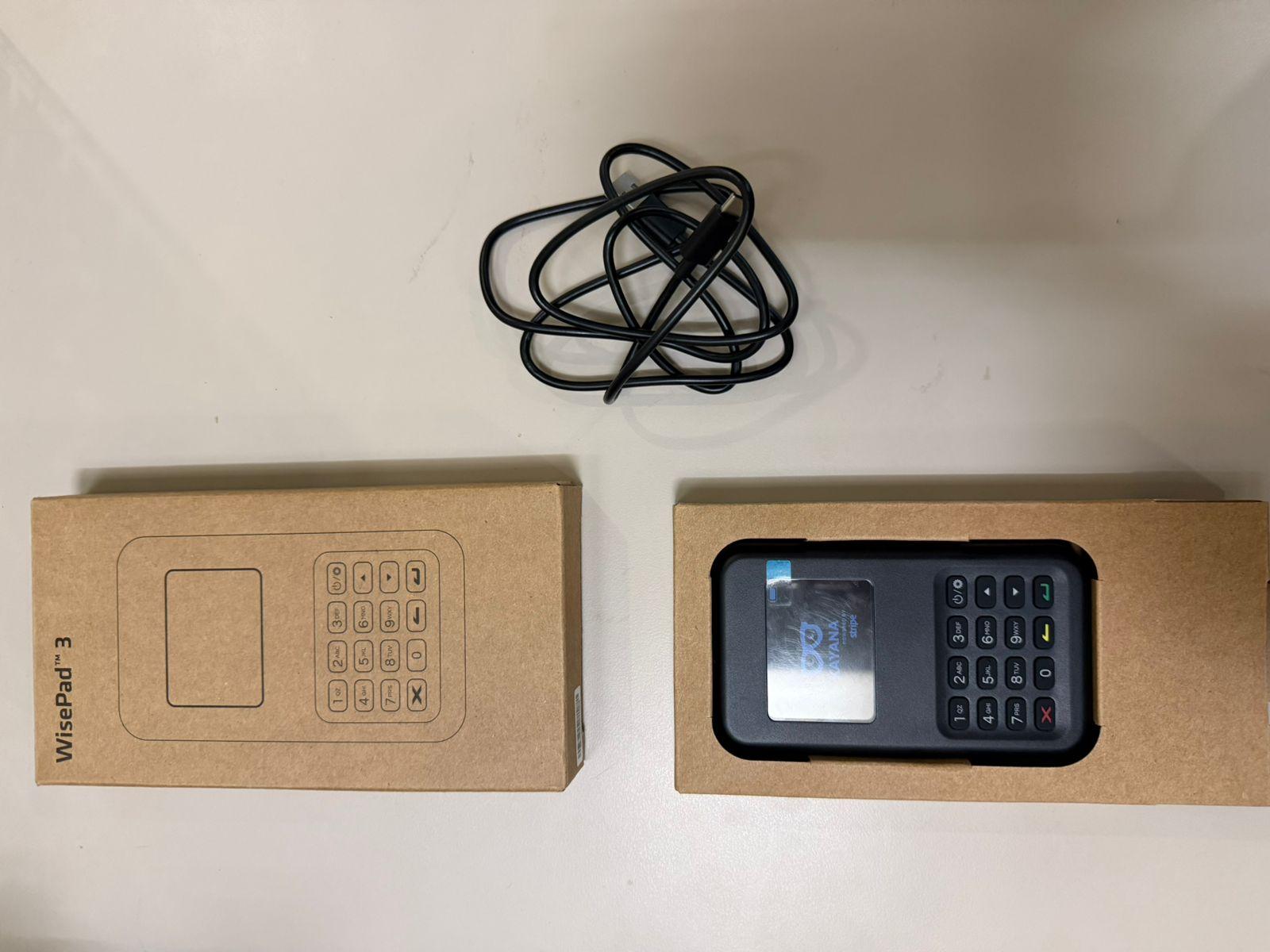
Qué hay en la caja
Cuando recibas tu lector BBPOS WisePad 3, asegúrate de que el paquete incluya:
- Lector BBPOS WisePad 3
- Cable USB-C (para carga y datos)
Paso a paso: Conectar BBPOS WisePad 3 al EPOS
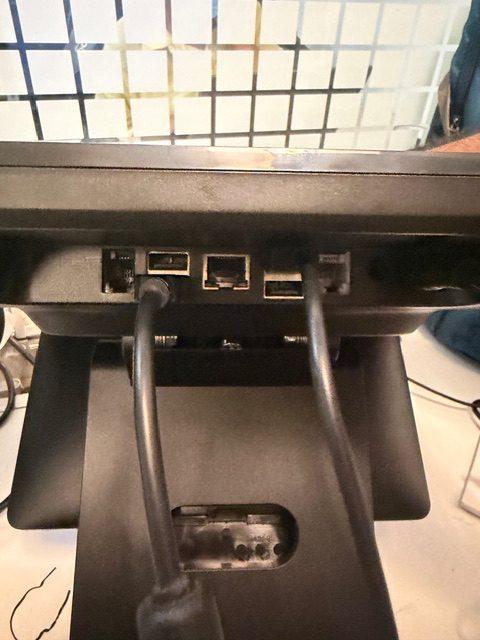
- Conecta el lector Conecta el WisePad 3 a tu dispositivo Kayana EPOS usando el cable USB-C, conectándolo solo al puerto de color blanco.
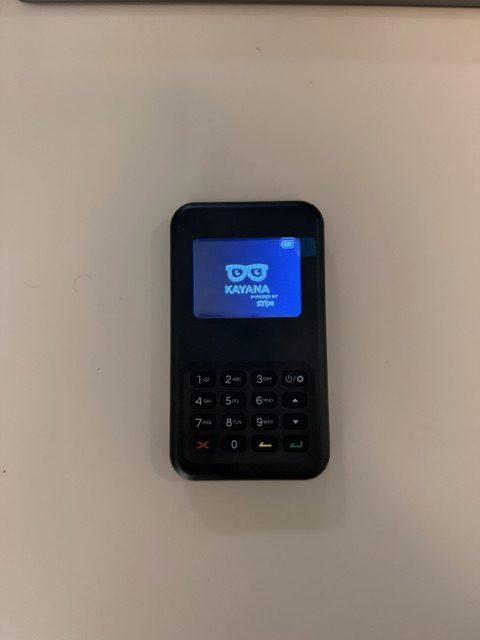
- Enciende el lector Presiona y mantén presionado el botón Power en el lector. Deberías ver un icono de carga en la parte superior de la pantalla.
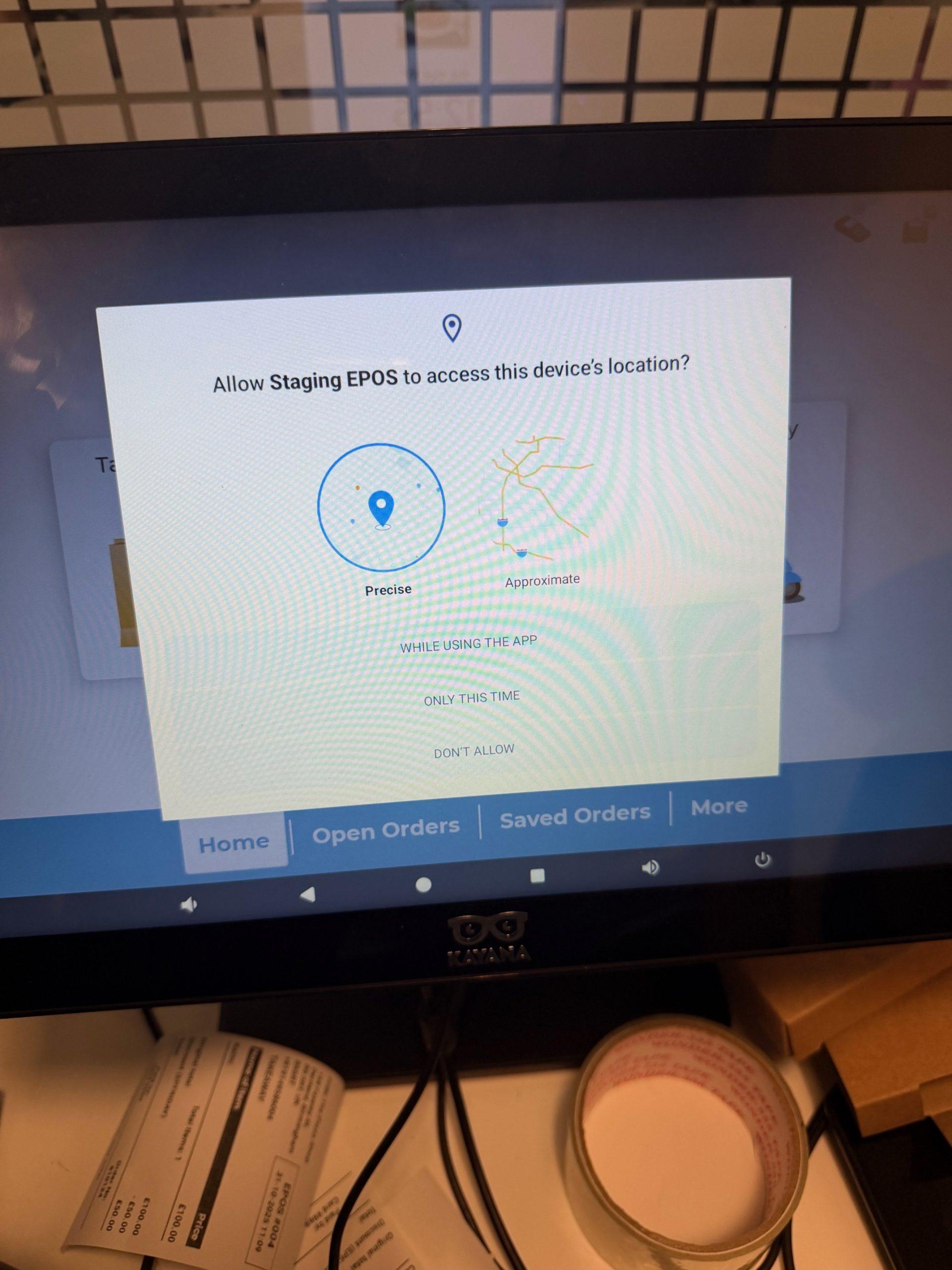
- Configurar ajustes de ubicación
Permitir permisos de ubicación — Otorga a la aplicación acceso a la ubicación del dispositivo. El emparejamiento exitoso del lector de tarjetas BBPOS WisePad 3 requiere este paso.
- Espera la ventana emergente de configuración Una vez conectado, aparecerá una ventana emergente de "Configuración del lector Stripe" en la pantalla del EPOS.El dispositivo puede tardar al menos 5–6 segundos en ser detectado.
Vista en pantalla en el Kayana EPOS mientras el lector de tarjetas WisePad 3 está siendo configurado y el proceso de conexión está en curso.
- Selecciona el lector de tarjetas desde la pantalla de conexiones
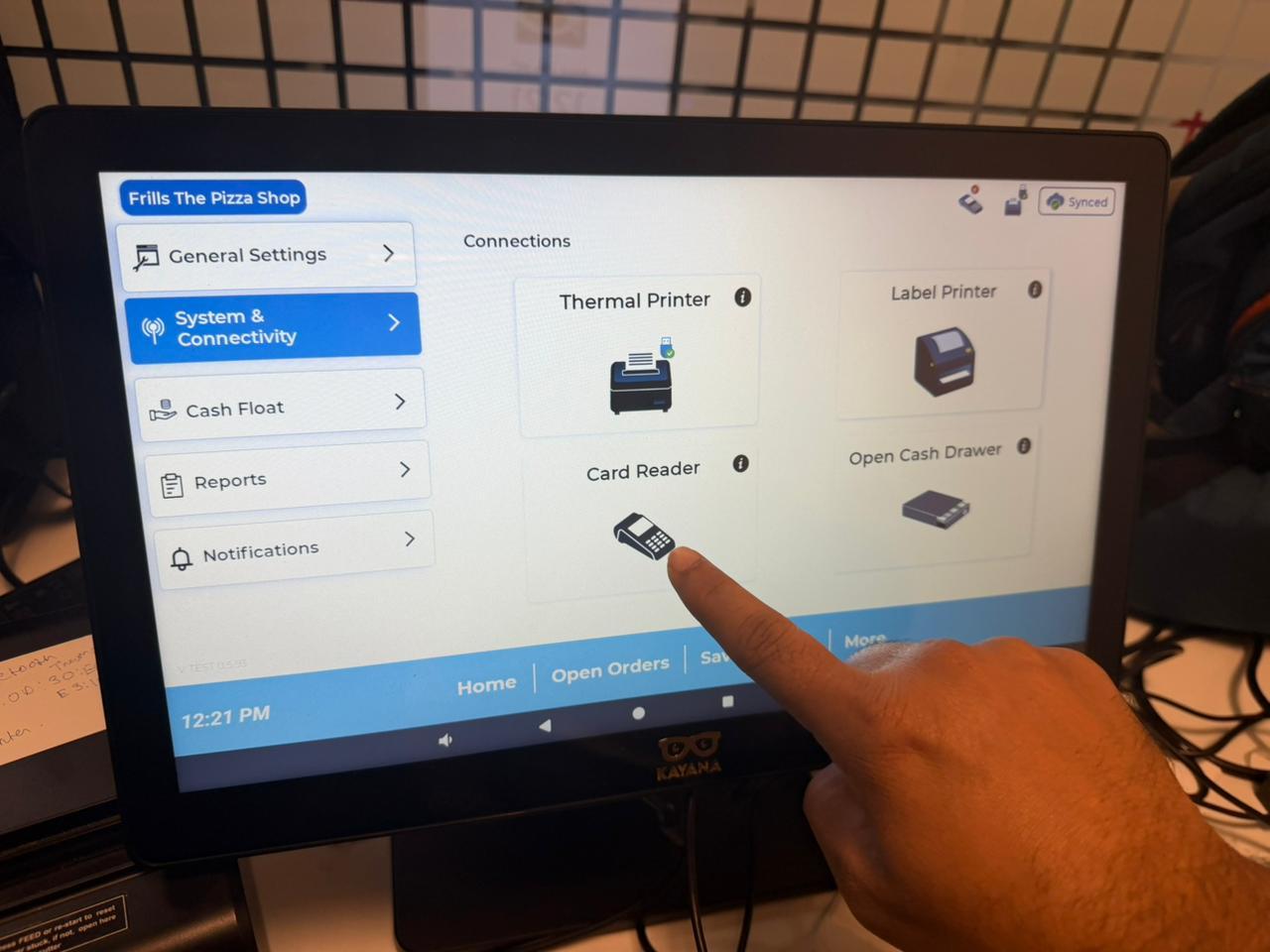
La ventana emergente de configuración abrirá la pantalla de Conexiones. Desde aquí, deberías seleccionar "Lector de tarjetas".
- Confirma la conexión Una vez conectado correctamente, verás una marca verde en el icono del lector de tarjetas en la esquina superior derecha de la pantalla del EPOS.
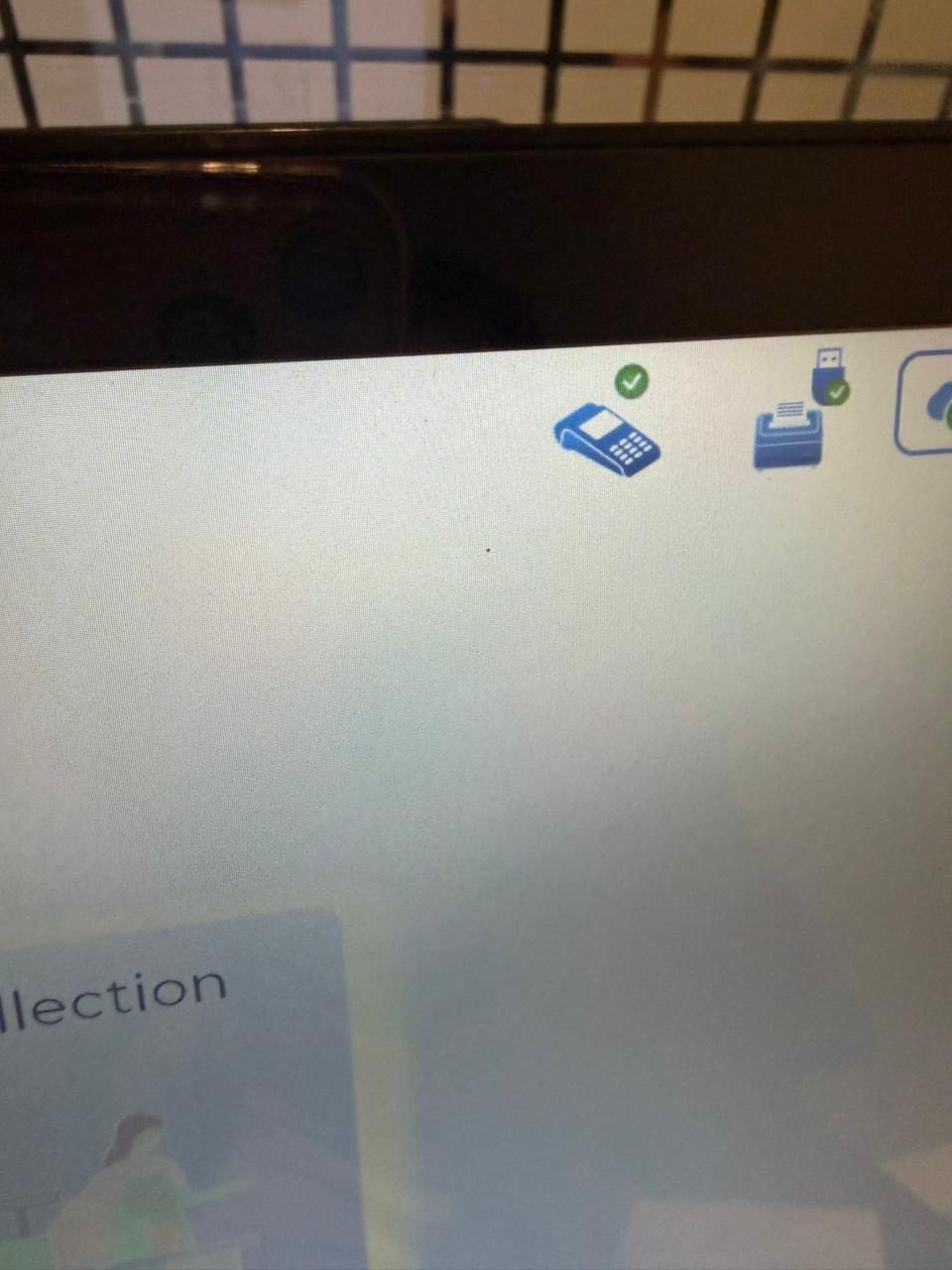
- Listo para pagosYa has emparejado tu lector de tarjetas con el dispositivo EPOS.Los clientes ahora pueden tocar o insertar tarjetas para completar transacciones.