
Agregando IVA y Cargos de Pago
Last updated Jan 9, 2026
El Impuesto al Valor Agregado (IVA) es un impuesto obligatorio sobre el consumo agregado a bienes y servicios; configurarlo correctamente es vital para el cumplimiento legal y garantiza que su empresa recaude y reporte con precisión los impuestos en cada transacción.
Esta guía describe el proceso para la configuración del IVA, cargos por servicio y umbrales de entrega dentro del Kayana Partner Admin.
Gestionar sus porcentajes de impuesto y pedidos mínimos asegura que su precio siga siendo compatible y que sus operaciones de entrega sigan siendo rentables.
Paso 1- Habilitar el IVA en Partner Admin (Requerido)
El IVA debe ser habilitado primero en la configuración de su Partner Admin.
Habilitar el IVA
- Desde el panel de Partner Admin, vaya a Configuración.
- En la cuadrícula de Configuración, seleccione Configuración Adicional.
- Localice el interruptor Habilitar IVA y actívelo encendido.
Habilitar este interruptor permite que el IVA se aplique y personalice en todos los pedidos.
Personalizar Configuración del IVA
Una vez que el IVA esté habilitado, haga clic en el icono Personalizar junto al interruptor para abrir la pantalla de configuración del IVA.
Número de IVA
- Ingrese su número de registro de IVA en el campo etiquetado: "Por favor ingrese su número de IVA para comenzar a ingresar y aplicar IVA a las transacciones."
- Esto es obligatorio para aplicar IVA a los pedidos.
Preferencias de Precios
- Utilice el menú desplegable Preferencias de Precios para elegir cómo se aplica el IVA:
- Impuesto incluido: Los precios de los artículos ya incluyen el IVA.
- Impuesto excluido: El IVA se agrega al finalizar la compra.
- Orientación de herramienta: Los precios de los artículos pueden ser fiscales inclusive (impuestos incluidos) o fiscales exclusivos (impuestos agregados al finalizar la compra). Esto aclarifica su costo total de comida.
Agregar Tasas de IVA a Nivel de Artículo
Para crear categorías de IVA para artículos individuales:
- Haga clic en '+ Agregar IVA de Artículo'.
- Ingrese:
- Valor de IVA (Porcentaje)
- Descripción (por ejemplo, IVA Estándar, IVA Reducido)
- (Opcional) Marque Establecer como predeterminado para aplicar esta tasa de IVA automáticamente a los artículos.
- Haga clic en Agregar valor para guardar.
Los valores de IVA agregados aparecerán en la pantalla anterior donde puede ver toda la cuadrícula de todas las categorías de IVA creadas. Puede seleccionar cualquier categoría de IVA al configurar el IVA a nivel de artículo.
Nota: El IVA a nivel de artículo se aplica a cada artículo individualmente y se calcula como un total único en el pedido.
Paso 2: Navegar a la Configuración de Cuenta
Ahora, desde el panel de su administrador de Partner, abra Configuración → Configuración de Cuenta.
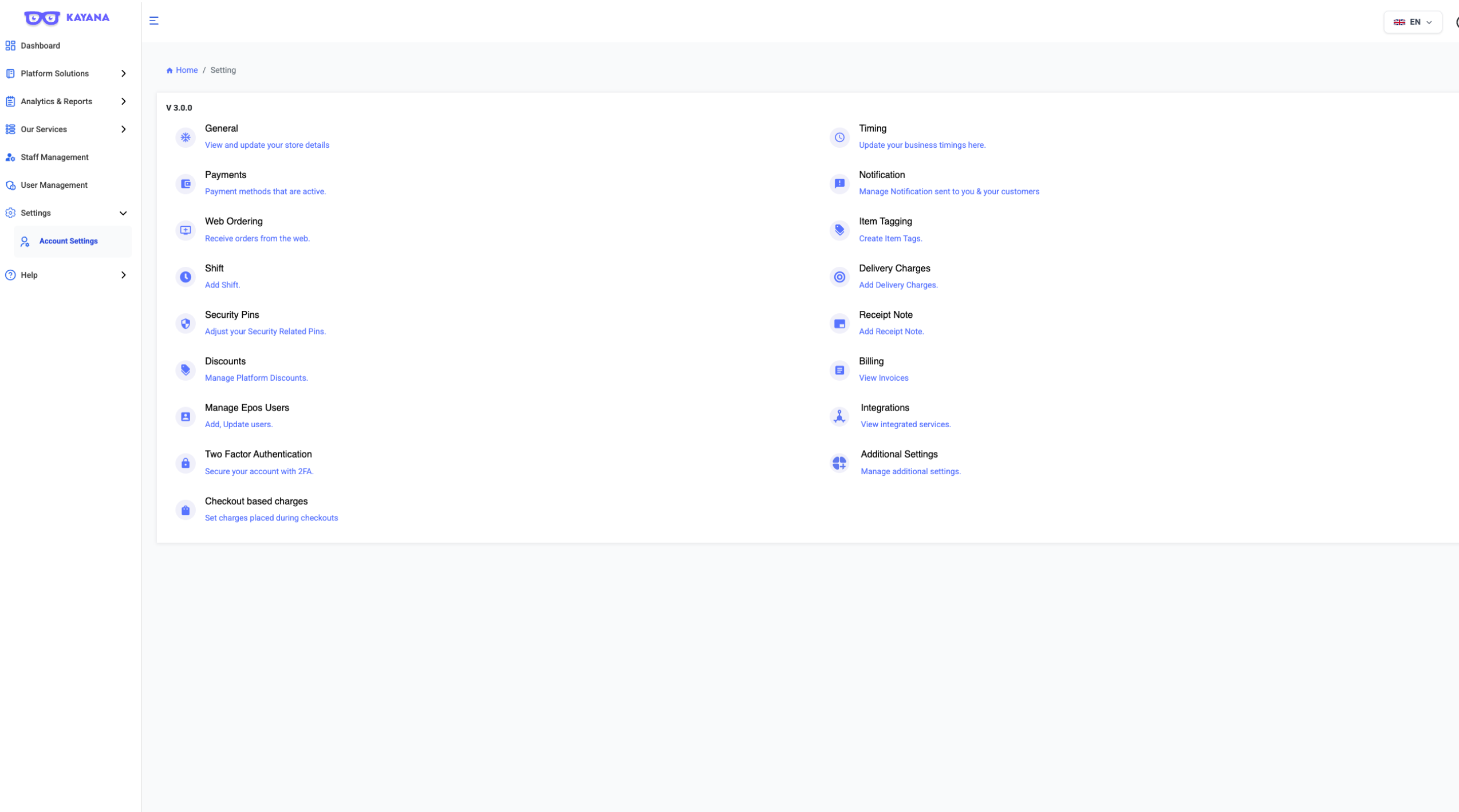
- En la barra lateral de navegación izquierda, haga clic en Configuración.
- Seleccione Configuración de Cuenta en el menú.
Paso 3: Abrir Cargos Basados en Pago
Cargos Basados en Pago
y haga clic en ella. Esto abre la interfaz de configuración para todas las tarifas relacionadas con transacciones.
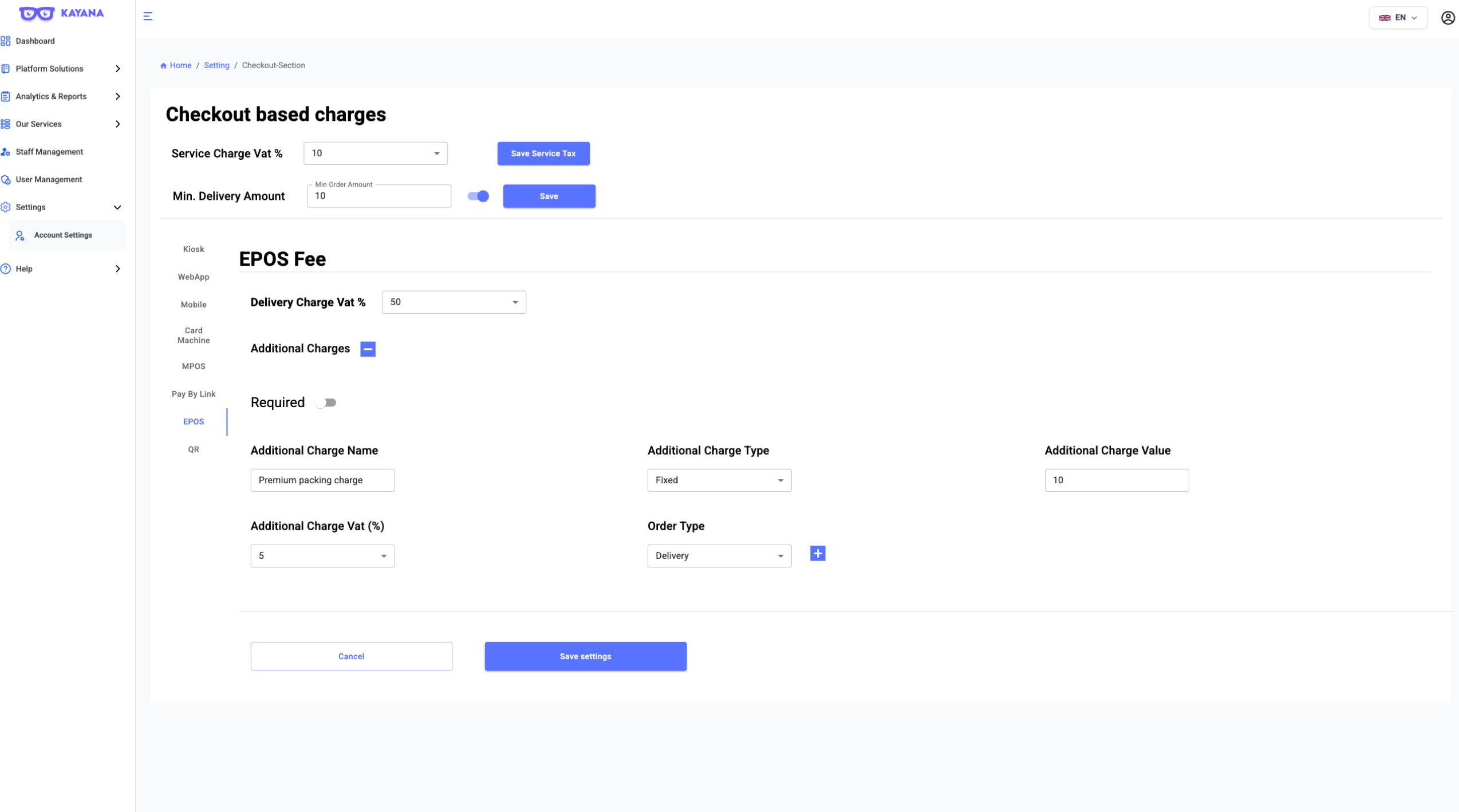
Paso 4: Definir Cargos de Servicio Globales
En la sección superior de la página, complete los siguientes campos:
- IVA de Cargo por Servicio %: Ingrese el porcentaje de IVA aplicado específicamente a sus cargos por servicio. Verá valores prellenados (por ejemplo, 5%, 10%, o 20%) para ayudarle a seleccionar rápidamente tasas fiscales comunes.
- Monto Mínimo de Entrega: Ingrese el valor total mínimo que la canasta de un cliente debe alcanzar para ser elegible para la entrega.
Paso 5: Configurar Cargos Específicos de Terminal
Debajo de la configuración global, puede personalizar los cargos según el dispositivo o plataforma que esté utilizando el cliente.
- Seleccione la Terminal: En el lado izquierdo de la sección, elija la plataforma que desea configurar:
- Kiosk / EPOS / MPOS/ Web App / Mobile App/ Card Machine / PayByLink / QR.
- Cargos Adicionales: Ingrese cualquier tarifa específica (cargos administrativos, cargos de embalaje, etc.) que se aplique a esa terminal específica.
- Cargos de Entrega: Si es aplicable a esa terminal, ingrese la tarifa de entrega plana aquí.
Paso 6: Guardar Su Configuración
Una vez que haya revisado sus entradas, desplácese hacia abajo y haga clic en el botón
Guardar Configuración
. Estos cambios se sincronizarán en las terminales seleccionadas y plataformas digitales inmediatamente.
Nota Importante:
El IVA y los mínimos de entrega son en toda la plataforma. Siempre realice un pedido de prueba en su EPOS después de guardar para asegurar que los cálculos aparezcan correctamente al finalizar la compra.
Próximos pasos: Una vez que su IVA y cargos de pago estén configurados, es posible que desee revisar cómo se gestionan los pagos y cargos:
- Obtenga información sobre cómo configurar su cuenta de pago con tarjeta.
- Comprenda cómo establecer sus propios cargos de entrega.