
Cómo Funciona la Verificación de Edad en el Quiosco de Autoservicio Kayana
Last updated Jun 29, 2026
Descripción general
Esta guía explica cómo funciona la función de verificación de edad en el Kayana Self-Service Kiosk. Cuando un cliente añade un artículo restringido por edad a su pedido en el kiosk, aparece una ventana emergente de verificación de edad que requiere autorización del personal antes de que se pueda proceder con la compra. El personal puede aprobar la verificación directamente desde la Kayana Employee App utilizando uno de dos métodos.
Lo que ve el cliente en el Kiosk
Cuando un cliente añade un artículo restringido por edad a su pedido en el Kayana Self-Service Kiosk, aparece la siguiente ventana emergente en la pantalla del kiosk:
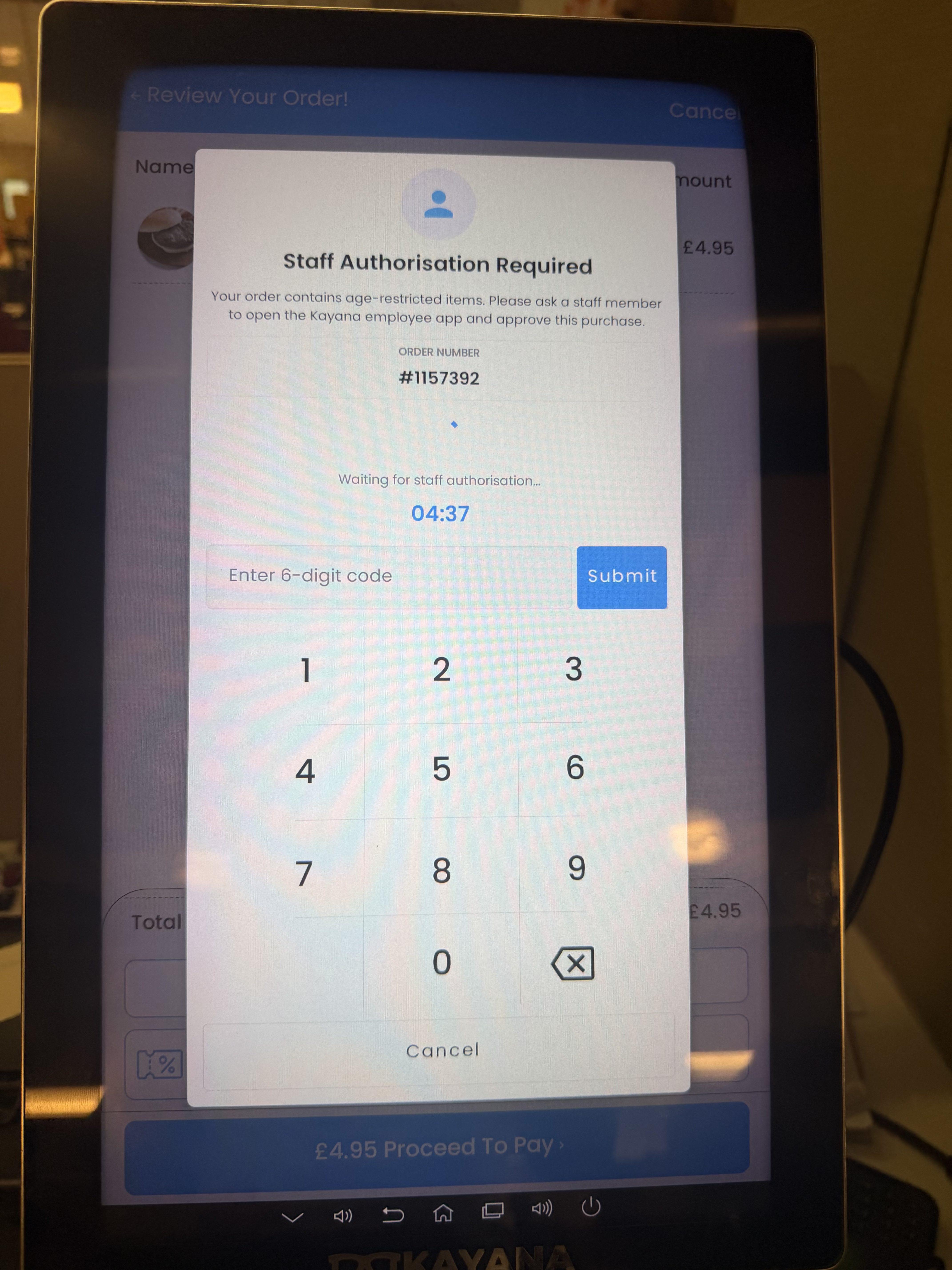
Se requiere autorización del personal
Tu pedido contiene artículos restringidos por edad. Por favor, pide a un miembro del personal que abra la Kayana Employee App y apruebe esta compra.
Número de pedido:
#123456
[ Enviar ]
botón Teclado numérico
Cancelar
botón
El cliente no puede continuar con el pedido hasta que un miembro del personal apruebe la verificación de edad.
El cliente espera a que el personal apruebe directamente en la Employee App (Método 1) o recibe un código de 6 dígitos del personal para introducir en el kiosk (Método 2).
Lo que ve el empleado en la Employee App
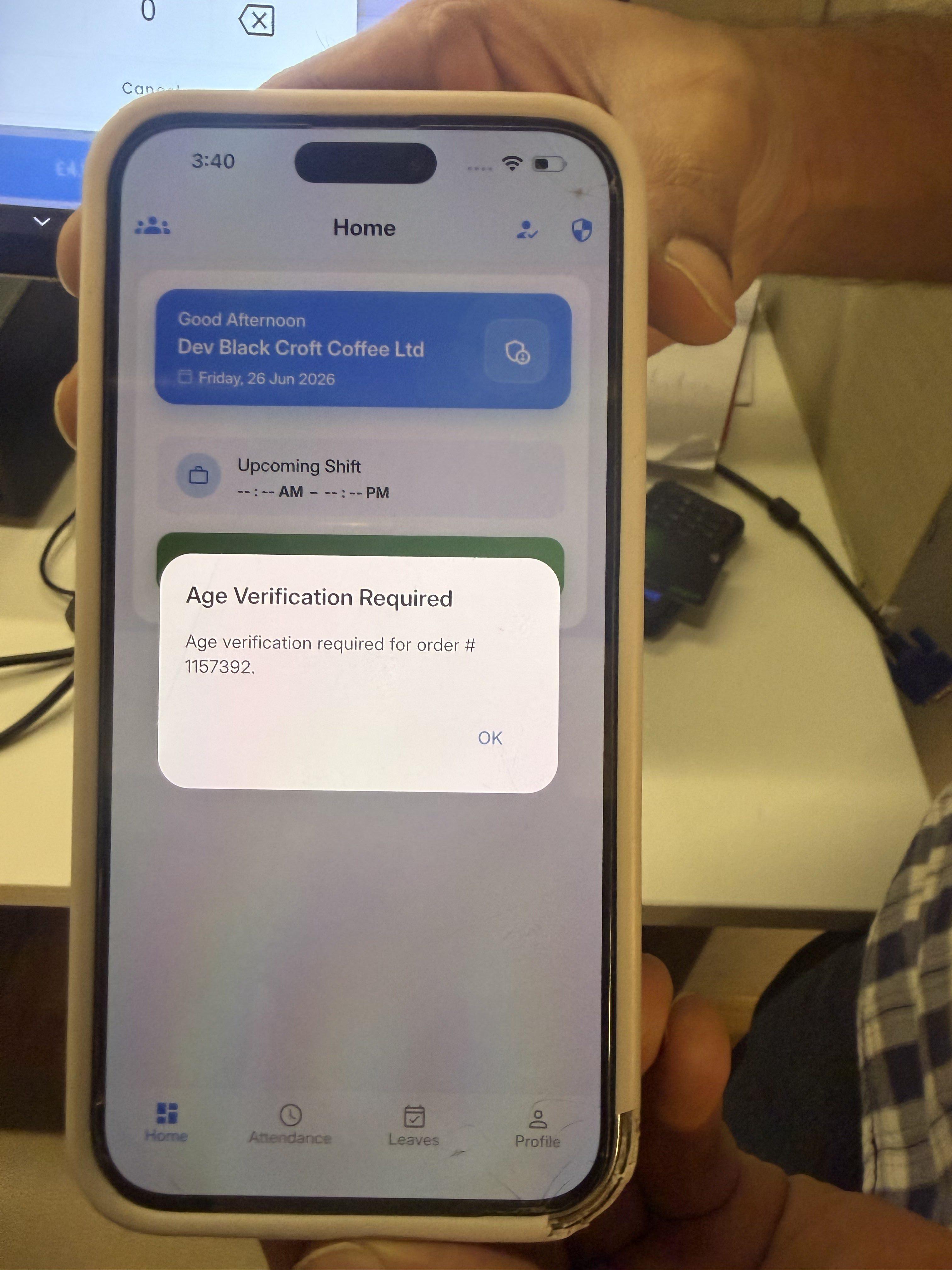
Al mismo tiempo que aparece la ventana emergente en el kiosk, se envía una notificación correspondiente a la Kayana Employee App:
Se requiere verificación de edad
Se requiere verificación de edad para el pedido #123456
[ Aceptar ]
botón El empleado pulsa
Aceptar
para proceder a la pantalla de Verificación de edad.
Cómo el personal aprueba la verificación de edad
Hay dos métodos para que el personal apruebe la verificación de edad en la Kayana Employee App.
Método 1 — Aprobación directa en la Employee AppPaso 1. El empleado recibe la notificación de verificación de edad en la Kayana Employee App y pulsa Aceptar.
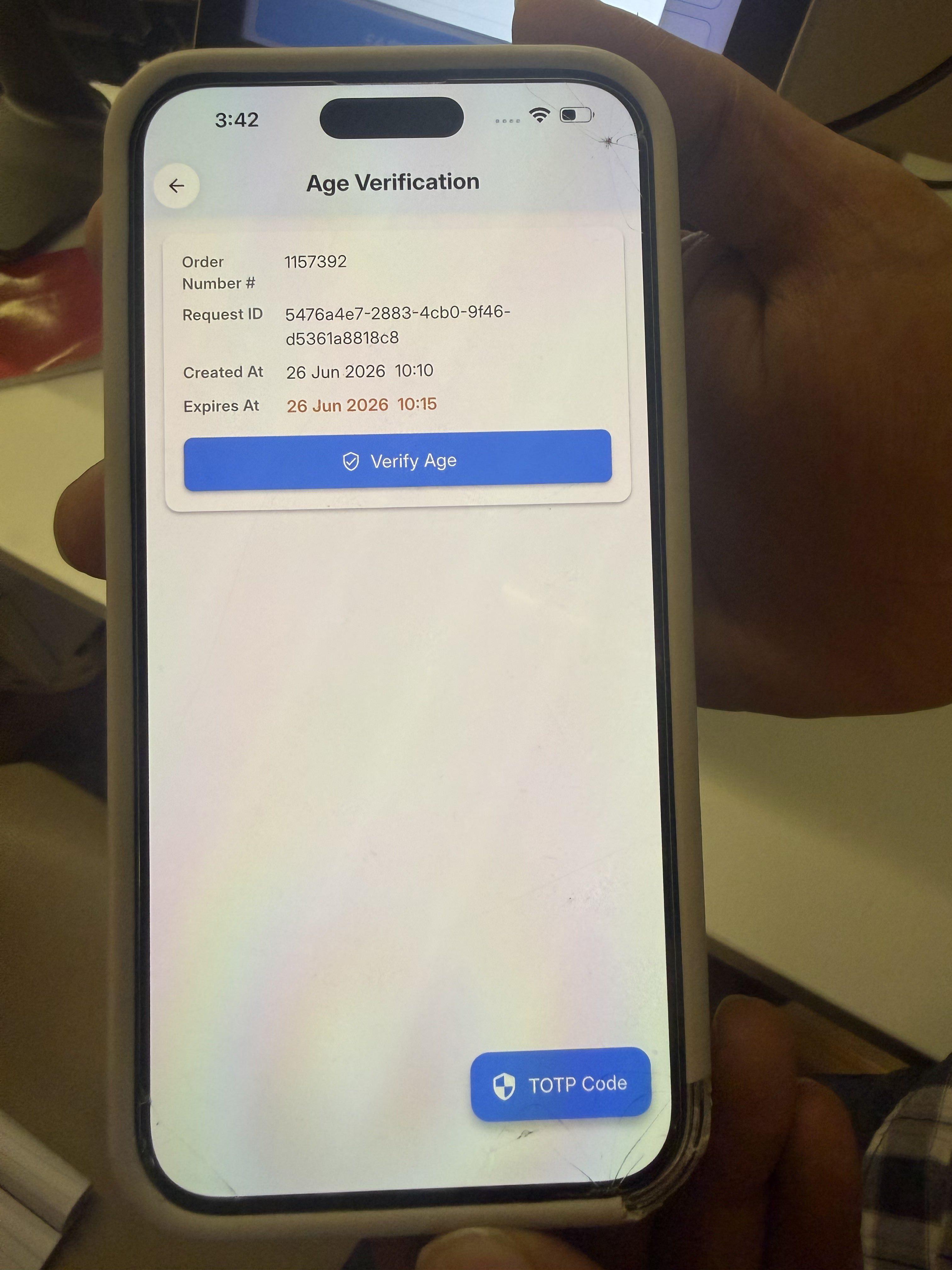
Paso 2.
El empleado accede a la pantalla de
Verificación de edad
.
Paso 3.
El empleado pulsa el botón
Verificar edad
.
Paso 4.
Aparecen dos opciones:
- Aceptar — el empleado confirma que el cliente es mayor de edad y aprueba la compra
- Rechazar — el empleado rechaza la compra
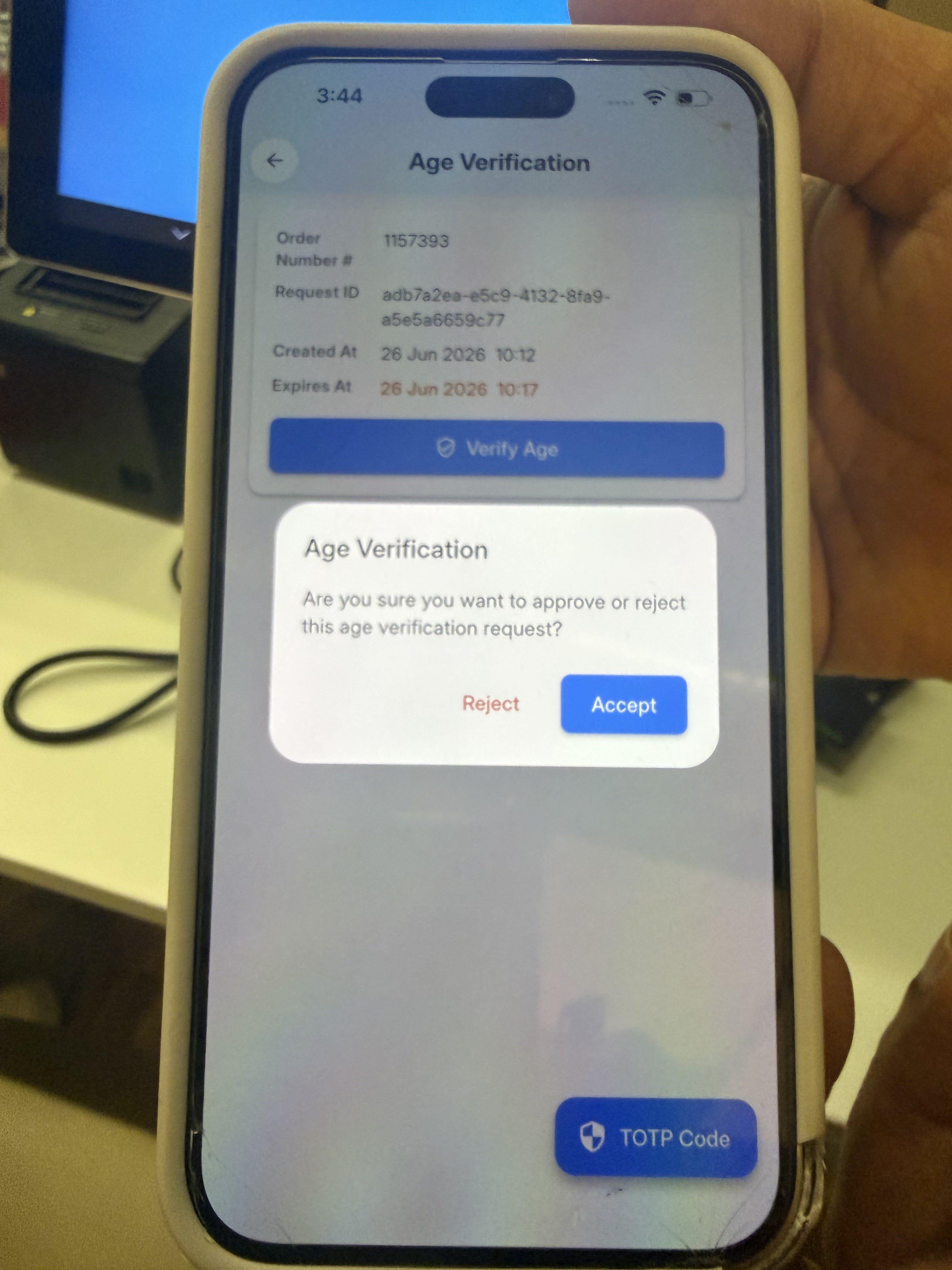
Paso 5.
El empleado pulsa
Aceptar
. La ventana emergente de verificación de edad en el kiosk desaparece automáticamente y el cliente puede continuar con su compra.
Método 2 — Código TOTP (Código de verificación del personal)
Este método permite al empleado generar un código de 6 dígitos y dárselo al cliente para que lo introduzca en el kiosk.
Paso 1.
El empleado recibe la notificación de verificación de edad en la Kayana Employee App y pulsa
Aceptar
.
Paso 2.
El empleado accede a la pantalla de
Verificación de edad
.
Paso 3.
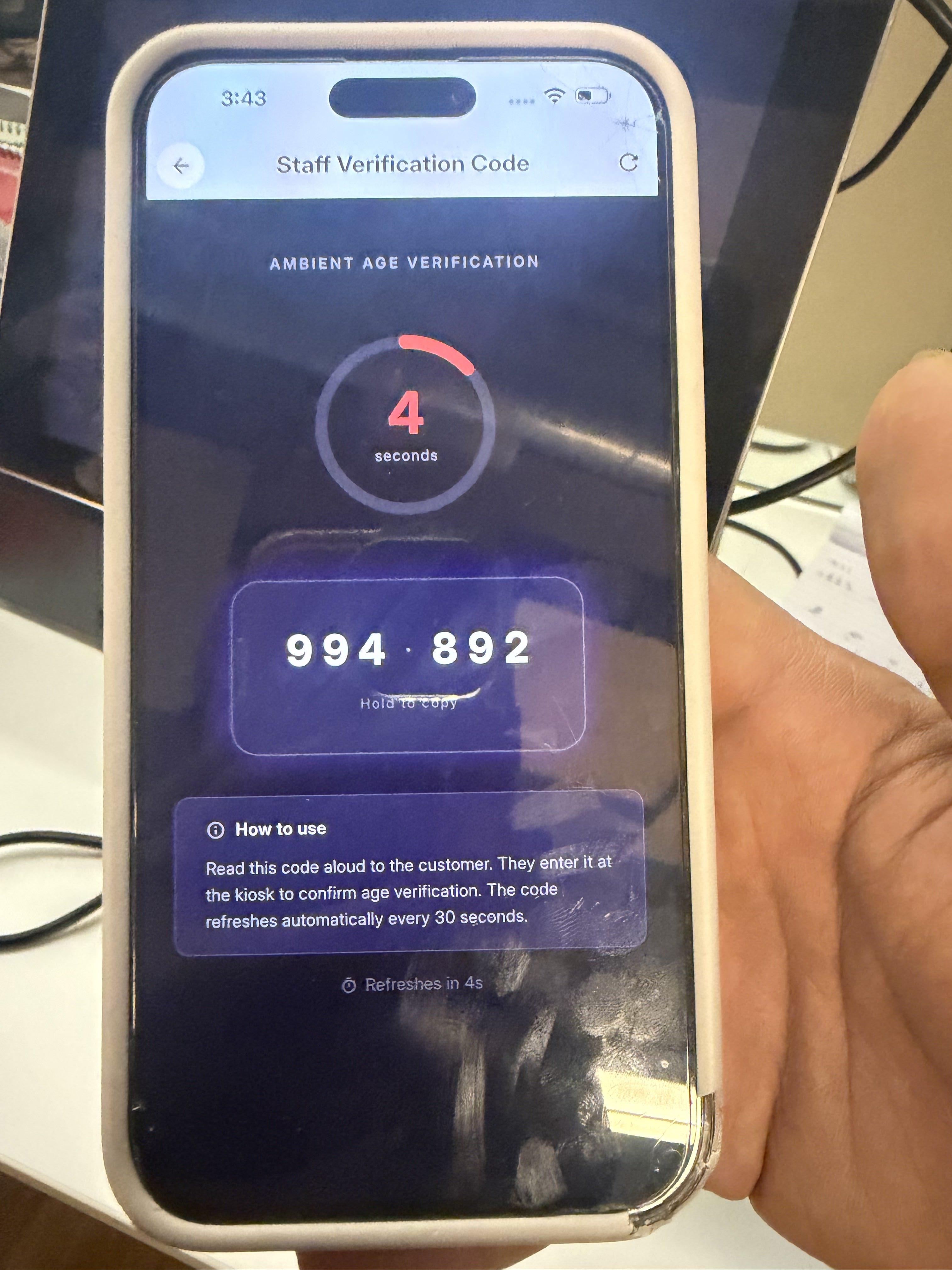
En la parte inferior de la pantalla de Verificación de edad, el empleado pulsa el botón
Código TOTP
.
Paso 4.
Un código de verificación del personal de 6 dígitos generado automáticamente aparece en la Employee App.
Paso 5.
El empleado comunica verbalmente este código de 6 dígitos al cliente.
Paso 6.
El cliente introduce el código de 6 dígitos en el campo de código de la ventana emergente del kiosk usando el teclado numérico y pulsa
Enviar
. La verificación de edad se aprueba y el cliente puede continuar con su compra.
Resumen — Dos métodos de un vistazo
| Método | Quién actúa | Cómo funciona |
| Método 1 — Aprobación directa | El empleado aprueba en la Employee App | El empleado pulsa Verificar edad → Aceptar en la Employee App. La ventana emergente se cierra automáticamente en el kiosk. |
| Método 2 — Código TOTP | El empleado proporciona el código al cliente | El empleado pulsa Código TOTP → comparte el código de 6 dígitos con el cliente → el cliente introduce el código en el kiosk → Enviar. |
Próximos pasos
Para configurar qué artículos del menú requieren verificación de edad en el kiosk, consulta la guía
Cómo añadir artículos de menú dentro de categorías en Kayana Partner Admin
y activa el interruptor de Restricciones de edad en los artículos relevantes.