
Usando la aplicación Kayana en la terminal Stripe S700/ S710
Last updated Nov 28, 2025
Usando tu Aplicación Kayana en la Terminal Stripe S700
Esta guía explica todas las funciones de la aplicación Kayana preinstalada en tu lector de tarjetas Stripe S700, desde hardware básico hasta la generación de informes.
Acerca de tu Terminal Stripe S700
Antes de comenzar, aquí hay algunos puntos clave sobre el dispositivo Terminal Stripe S700:
- Carga: Para obtener los mejores resultados, utiliza el adaptador de corriente AC de 12W que vino con tu lector. Un puerto USB estándar de portátil puede no proporcionar suficiente energía.
- Estado de la Batería: Puedes verificar el nivel de batería mediante el indicador LED de carga (Verde Parpadeante = Cargando, Verde Sólido = Lleno, Rojo = Crítico).
- Actualizaciones Automáticas: Deja el dispositivo encendido y conectado a la corriente durante la noche. Recibe actualizaciones automáticas de software y se reinicia diariamente a medianoche por seguridad.
- Mantenlo Seco: El lector no es resistente al agua. Mantenlo alejado de todos los líquidos para evitar daños.
Paso a Paso: La Pantalla de Inicio de Kayana
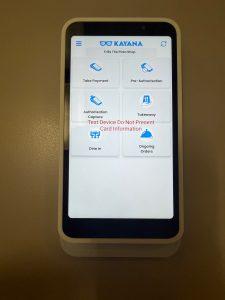
- Comprende la Barra Superior
- Toca el icono de Menú (☰) en la esquina superior izquierda para abrir el menú administrativo de configuración, informes e historial de transacciones.
- Toca el icono de Actualizar (↻) en la esquina superior derecha para sincronizar manualmente la terminal con el sistema Kayana y obtener cualquier actualización.
- Revisa las Funciones Principales Esta pantalla te proporciona seis botones para tus tareas principales: Realizar Pago, Preautorización, Captura de Autorización, Para llevar, Comer aquí e Órdenes en Curso.
Paso a Paso: Realizar un Pago
Utiliza esto para una venta rápida y simple donde escribas manualmente el monto.
- Selecciona "Realizar Pago"
- Desde la pantalla de inicio, toca el botón Realizar Pago.
- Ingresa el Monto
- Usa el teclado numérico para ingresar el monto total (p. ej.,
£25.50). - Elige el Tipo de Pago
- Selecciona una opción para la factura: Pagar Completo (predeterminado), Divisiones Personalizadas o División Equitativa.
- Procesa el PagoLa pantalla "Venta", mostrando el teclado numérico, cuadro de entrada de monto, y opciones para "Pagar Completo", "Divisiones Personalizadas" y "División Equitativa".
- Toca la barra verde Realizar Pago en la parte inferior. El dispositivo Terminal Stripe S700 entonces solicitará al cliente que presente su tarjeta.
Paso a Paso: Realizar una Orden "Comer Aquí"
Utiliza esto cuando un cliente está sentado en una mesa.
- Selecciona "Comer aquí"
- Desde la pantalla de inicio, toca el botón Comer aquí.
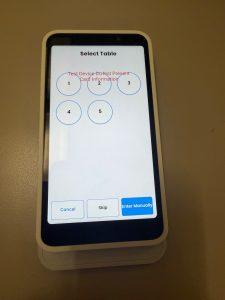
- Elige una Mesa
- En la pantalla "Seleccionar Mesa", toca un número de mesa preestablecido, toca Ingresar Manualmente para escribir uno, o toca Omitir.
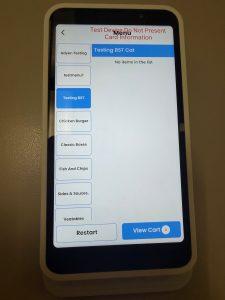
- Construye la Orden
- Verás el Menú. Toca categorías para encontrar artículos.
- Toca en los artículos para agregarlos a la orden.
- Completa el Pago
- Toca el botón Ver Carrito para revisar la orden, hacer cambios y proceder al Pago.
Paso a Paso: Usando Preautorización (Pestañas)
Utiliza esto para "retener" fondos para una pestaña o depósito.
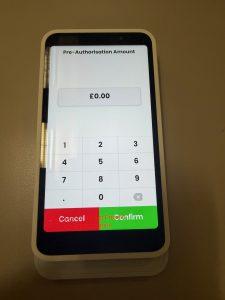
- Inicia la Preautorización
- Desde la pantalla de inicio, toca Preautorización.
- Ingresa el monto que deseas retener (p. ej.,
£50.00) y toca el botón verde Confirmar. - El cliente entonces presenta su tarjeta para crear la retención. No se toma dinero en este momento.
- Ver Órdenes en Curso
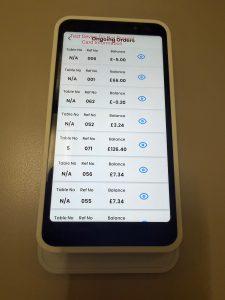
- Desde la pantalla de inicio, toca Órdenes en Curso. Esta pantalla muestra todas las pestañas activas y órdenes que aún no han sido completamente pagadas.
- Captura el Pago en Captura de Autorización
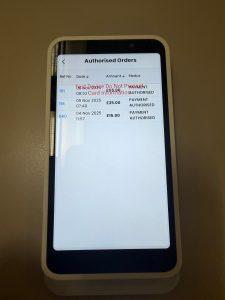
- Cuando el cliente esté listo para pagar, toca Captura de Autorización desde la pantalla de inicio.
- Selecciona la orden de la lista para finalizarla y cobrar al cliente.
Paso a Paso: Usando Funciones de Administración e Informes
Accede a estas funciones desde el menú lateral principal.
- Abre el Menú Principal
- Toca el icono de Menú (☰) en la esquina superior izquierda de la pantalla de inicio.
- Ver Transacciones
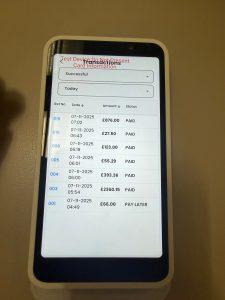
- Toca Transacciones para ver un historial completo de todos los pagos en esta terminal.
- Puedes filtrar esta lista por estado (p. ej., "Exitoso") y por fecha ("Hoy", "Ayer").
- Ejecutar Informes (Resumen e Informe Z)
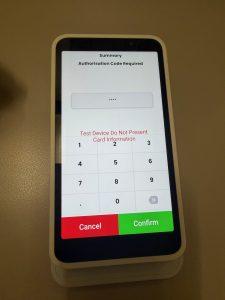
Toca Resumen o Informe Z. Se te pedirá que ingreses un "Código de Autorización Requerido". Ingresa tu PIN de administrador y toca Confirmar.
- Resumen: Proporciona un informe simple de Ventas, Reembolsos y Total de Ingresos para esta terminal solamente en una fecha seleccionada.
- Informe Z: Este es tu informe detallado de fin de día. Desglosa todas las ventas por Fuente de Pago (EPOS, Quiosco, Terminal, etc.) y tipo de pago.
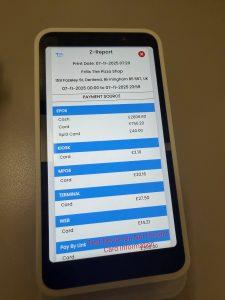
📧 Consejo: Notarás un pequeño icono de correo electrónico en la esquina superior izquierda de la pantalla de informe. Toca este icono para enviar el informe directamente a tu dirección de correo electrónico registrada, para que puedas guardar una copia digital o compartirla fácilmente con tu equipo de cuentas.
- Configurar Ajustes
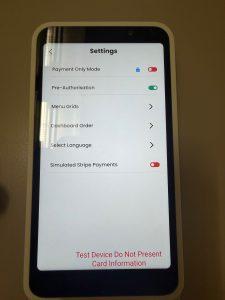
- Toca Ajustes para configurar la terminal.
- Aquí puedes alternar el botón Preautorización encendido o apagado, cambiar el Idioma y administrar otros ajustes del dispositivo.
Próximos Pasos
Antes de usar tu terminal Stripe S700 con la aplicación Kayana, asegúrate de que Stripe esté seleccionado como tu proveedor de servicio de pago en Partner Admin. Sigue la guía "Seleccionando Stripe como el Nuevo PSP en Kayana Partner Admin" para completar la configuración y asegurar que tu terminal esté completamente conectada para transacciones en vivo.