
BBPOS WisePad 3 verbinden met uw Kayana EPOS-apparaat
Last updated Dec 8, 2025
Wat zit er in de doos
Wanneer u uw BBPOS WisePad 3-lezer ontvangt, zorg ervoor dat het pakket het volgende bevat:
- BBPOS WisePad 3 Reader
- USB-C-kabel (voor opladen en gegevensoverdracht)
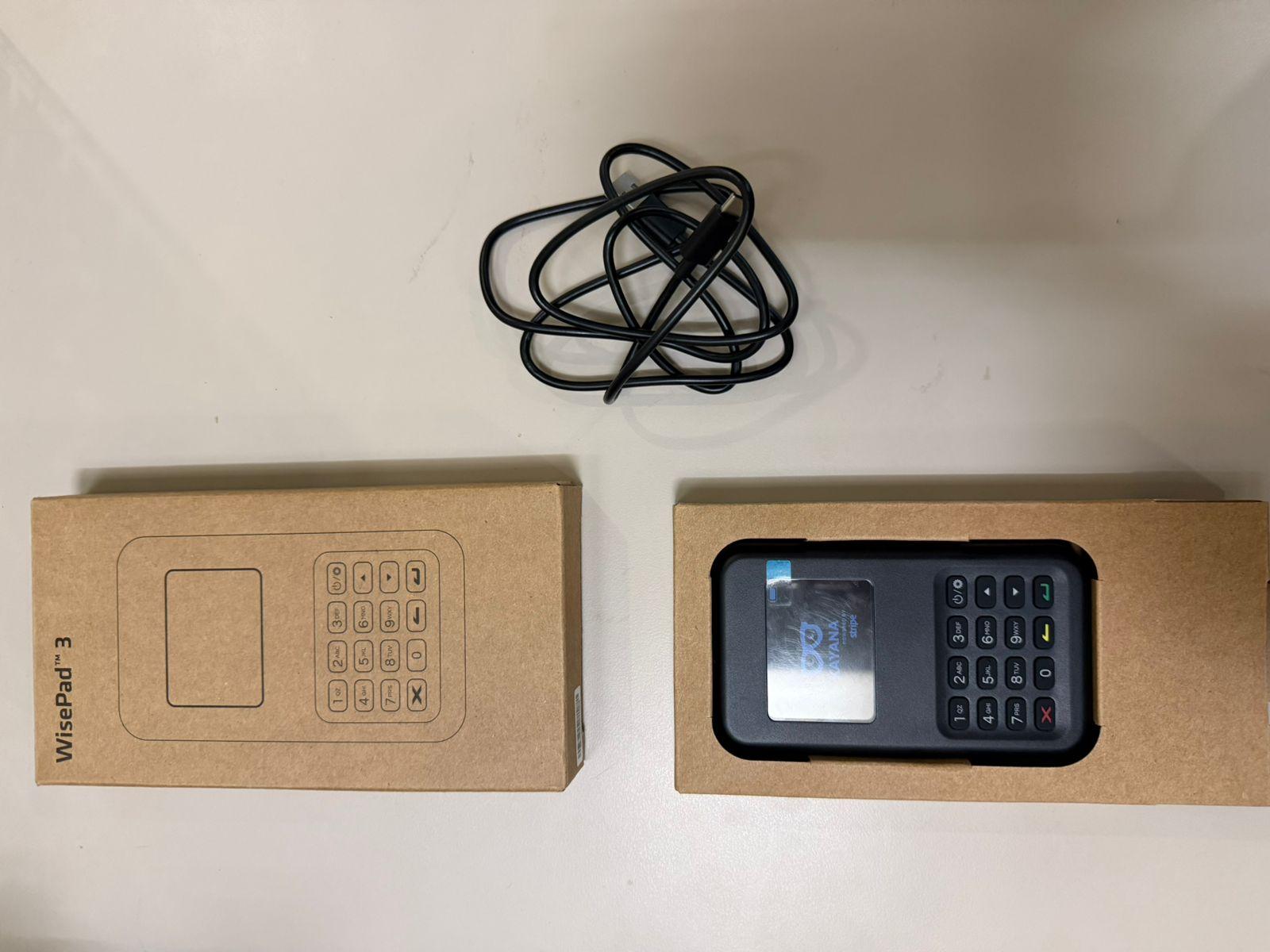
Stap voor stap: BBPOS WisePad 3 aansluiten op het EPOS
- Sluit de lezer aan Verbind de WisePad 3 met uw Kayana EPOS-apparaat met behulp van de USB-C-kabel en sluit deze alleen aan op de witte poort.
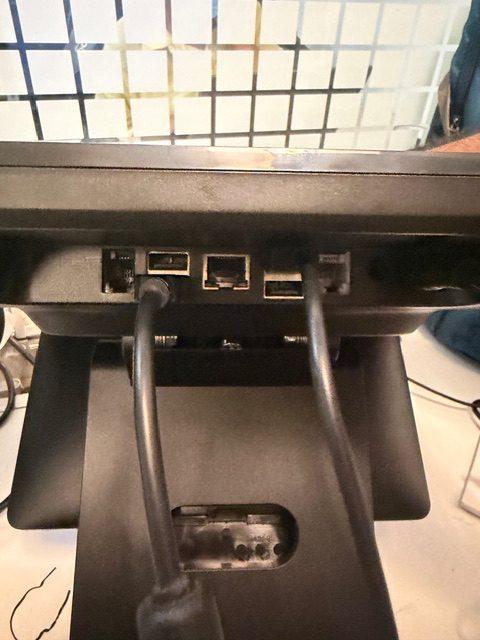
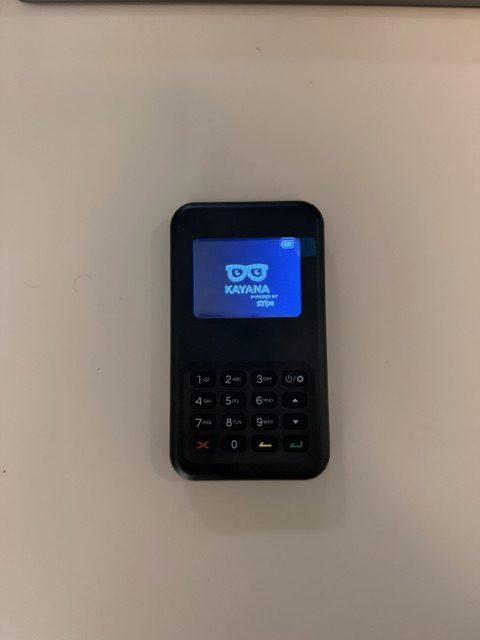
- Zet de lezer aan Houd de Power-knop op de lezer ingedrukt. U zou een laadpictogram bovenaan het scherm moeten zien.
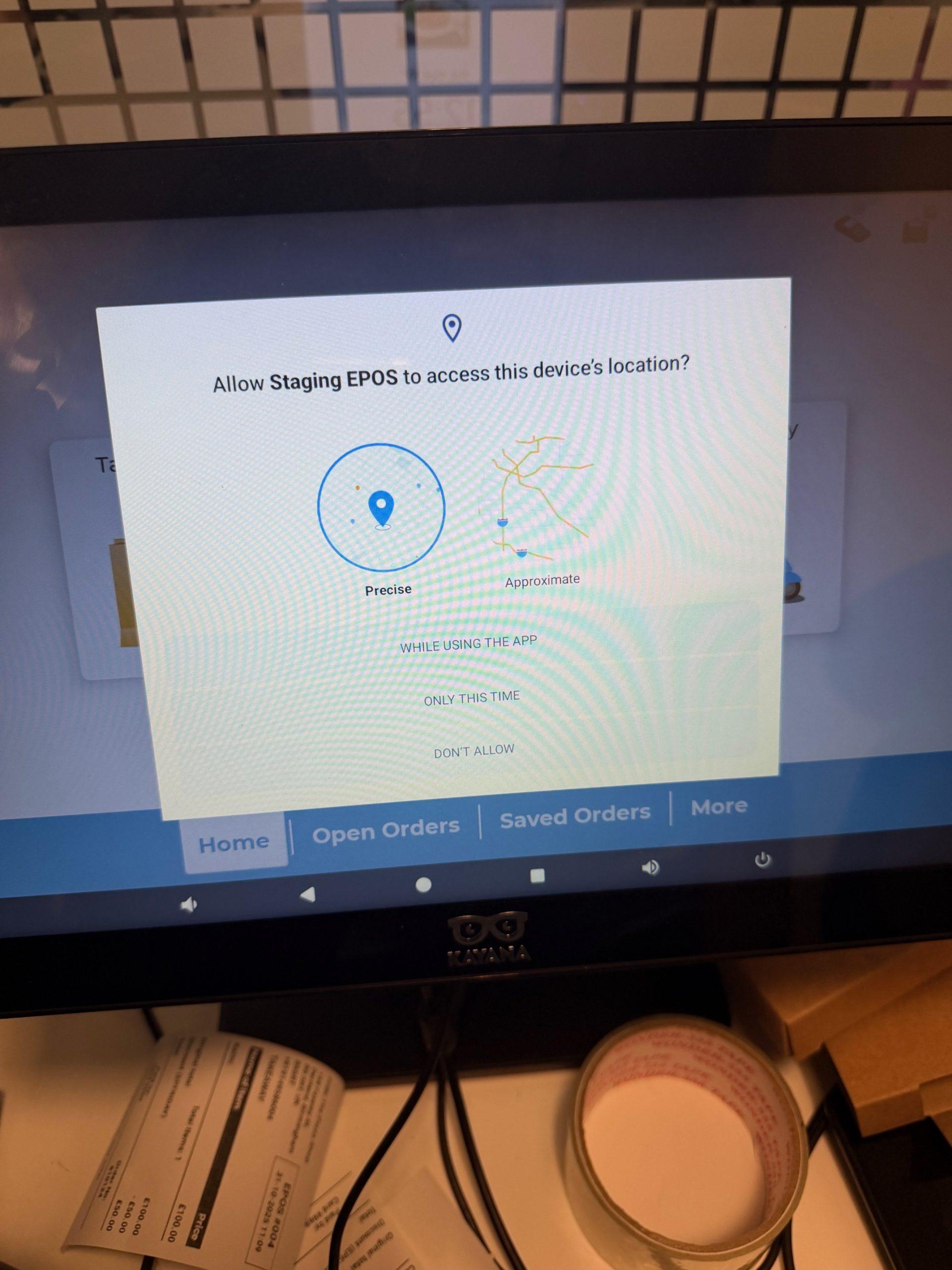
- Locatie-instellingen configureren
Sta locatiemachtigingen toe — Verleem de toepassing toegang tot de locatie van het apparaat. Het succesvol koppelen van de BBPOS WisePad 3-kaartlezer vereist deze stap.
- Wacht op het instellingenpop-upvenster Na verbinding verschijnt een "Stripe Reader Setup"-pop-upvenster op het EPOS-scherm.Het apparaat kan minstens 5–6 seconden nodig hebben om te worden gedetecteerd.
Schermweergave op de Kayana Epos terwijl de WisePad 3-kaartlezer wordt ingesteld en het verbindingsproces aan de gang is.
- Selecteer Kaartlezer op het scherm Verbindingen
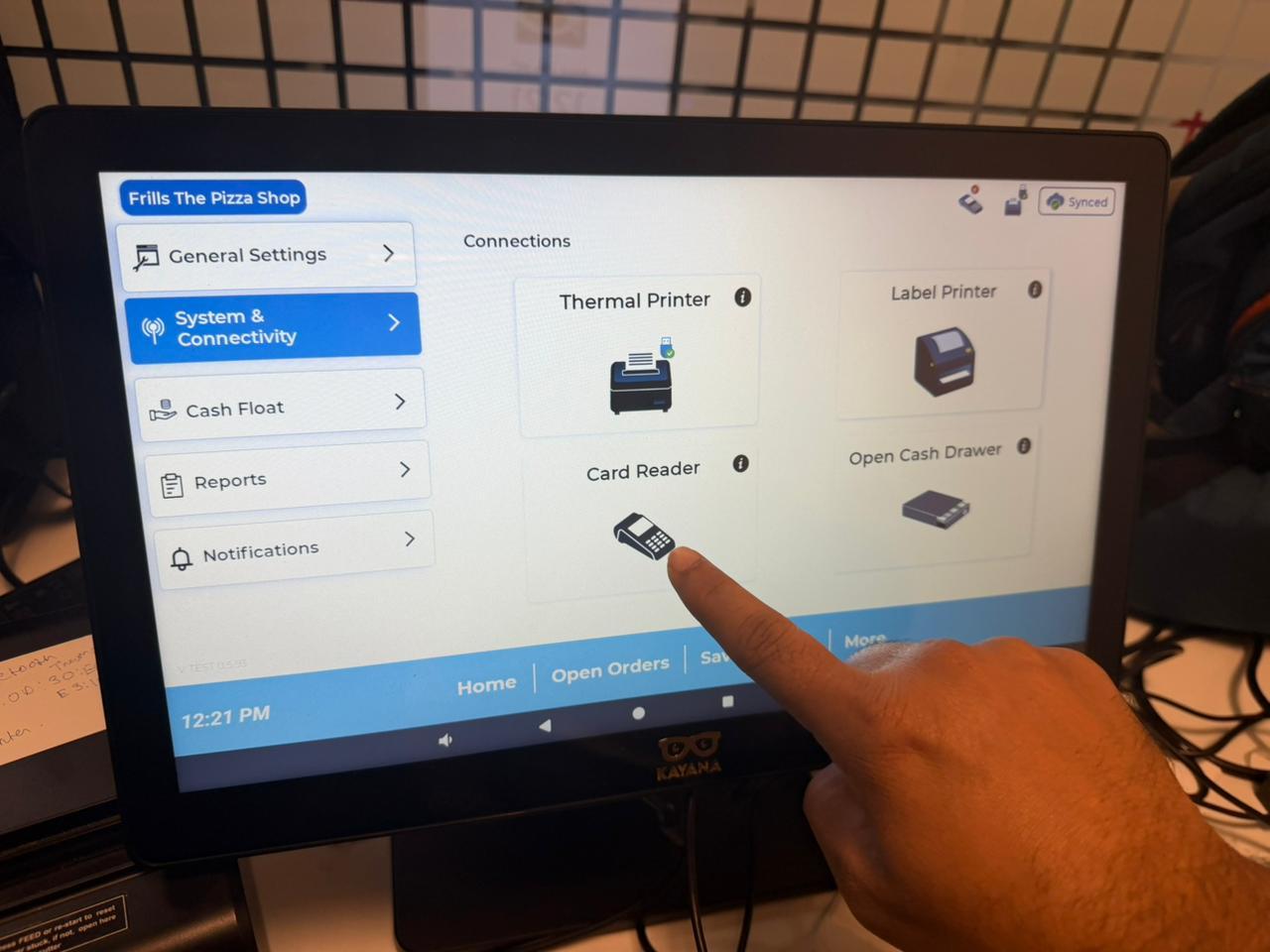
Het instellingenpop-upvenster opent het scherm Verbindingen. Hier moet u "Kaartlezer" selecteren.
- Bevestig de verbinding Zodra de verbinding succesvol tot stand is gebracht, ziet u een groen vinkje op het kaartlezerpictogram in de rechterbovenhoek van het EPOS-scherm.
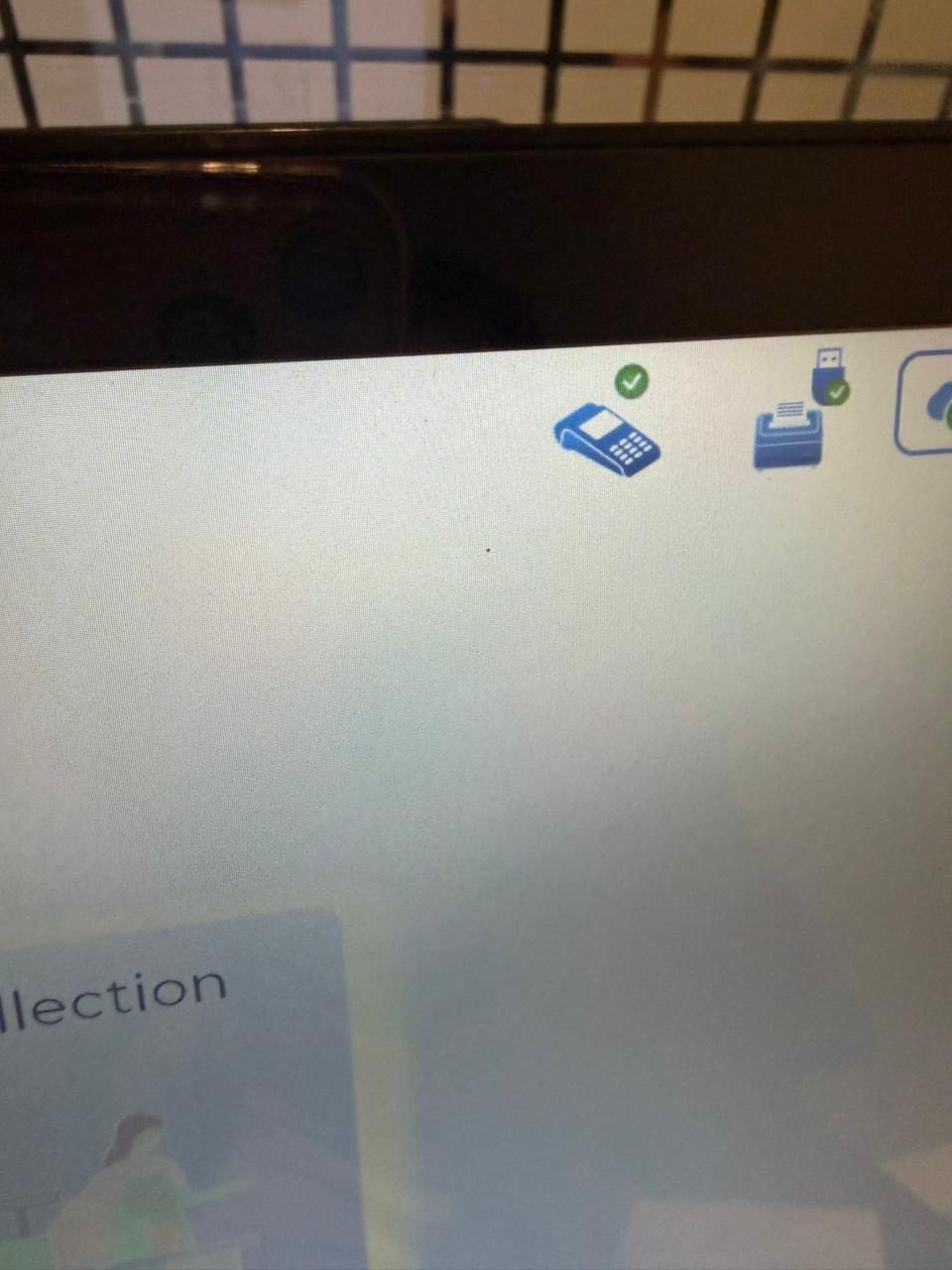
- Klaar voor betalingenU hebt nu uw kaartlezer gekoppeld aan het EPOS-apparaat.Klanten kunnen nu kaarten tikken of invoegen om transacties af te ronden.